¶ Postup práce v aplikácii Kasa
¶ Prihlásenie
Používateľ sa prihlasuje do aplikácie KASA PIN kódom - rýchlym heslom. PIN je zadaný v číselníku Používatelia v Manažéri.
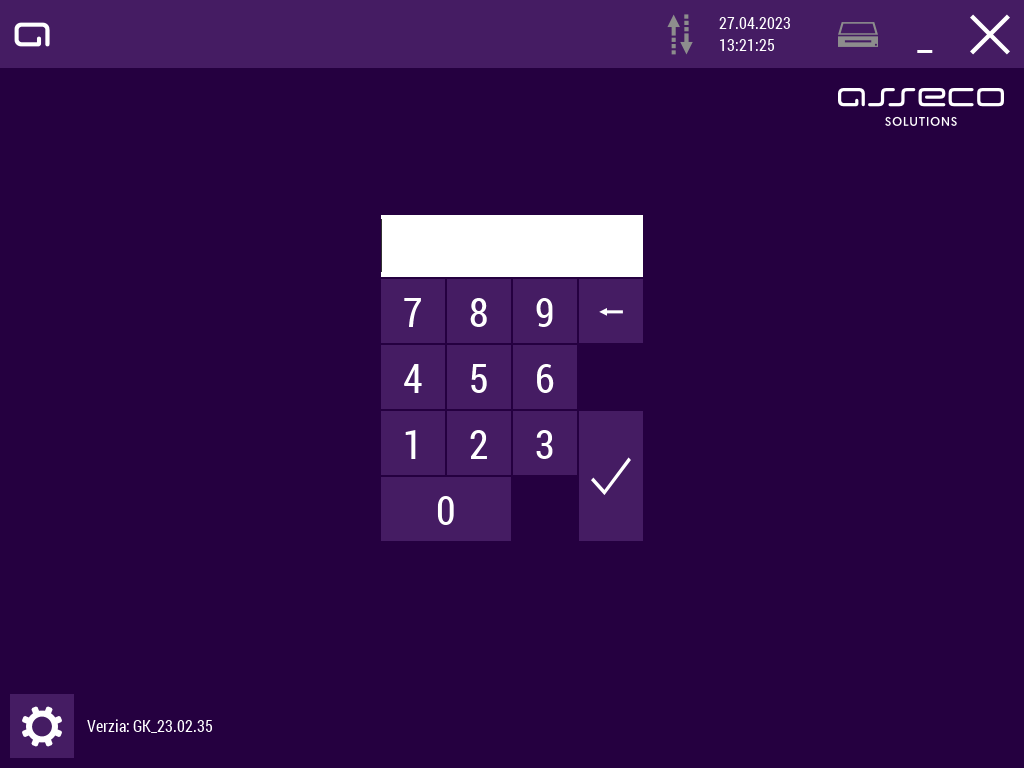
Po prihlásení sa používateľovi zobrazí okno účtu alebo okno Otvorené účty, závisí to od nastavenia kasy v časti Ostatné - Nastavenia.
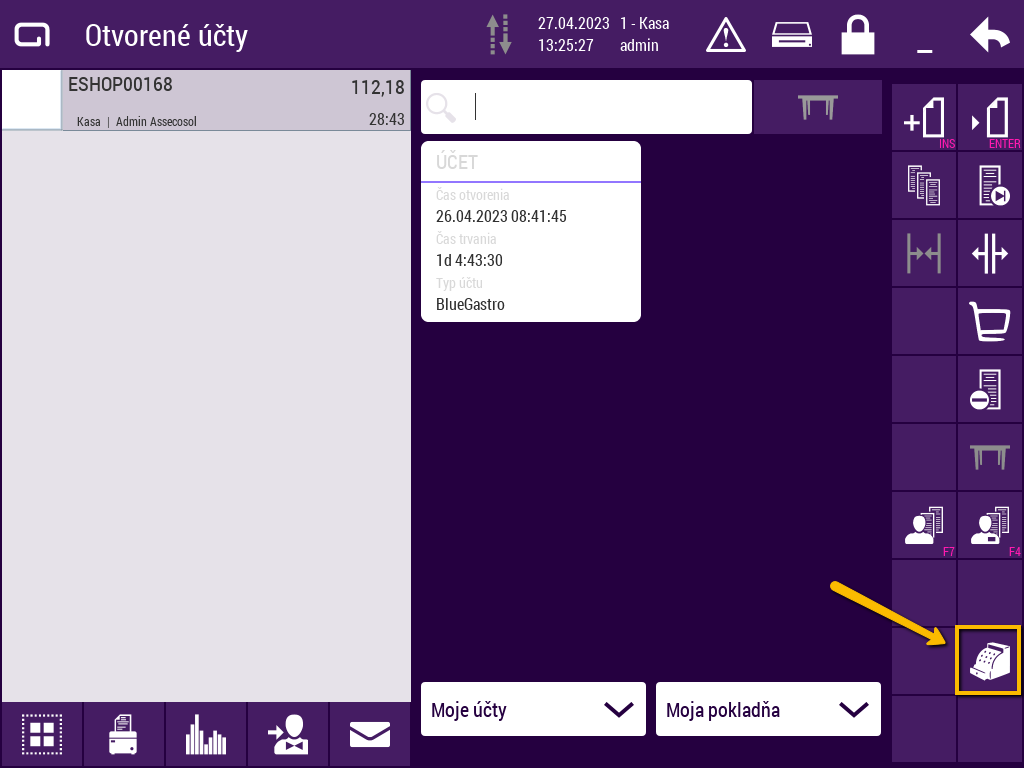
Potvrdením ikony pokladne sa používateľ preklikne z okna Otvorené účty do okna Účet.
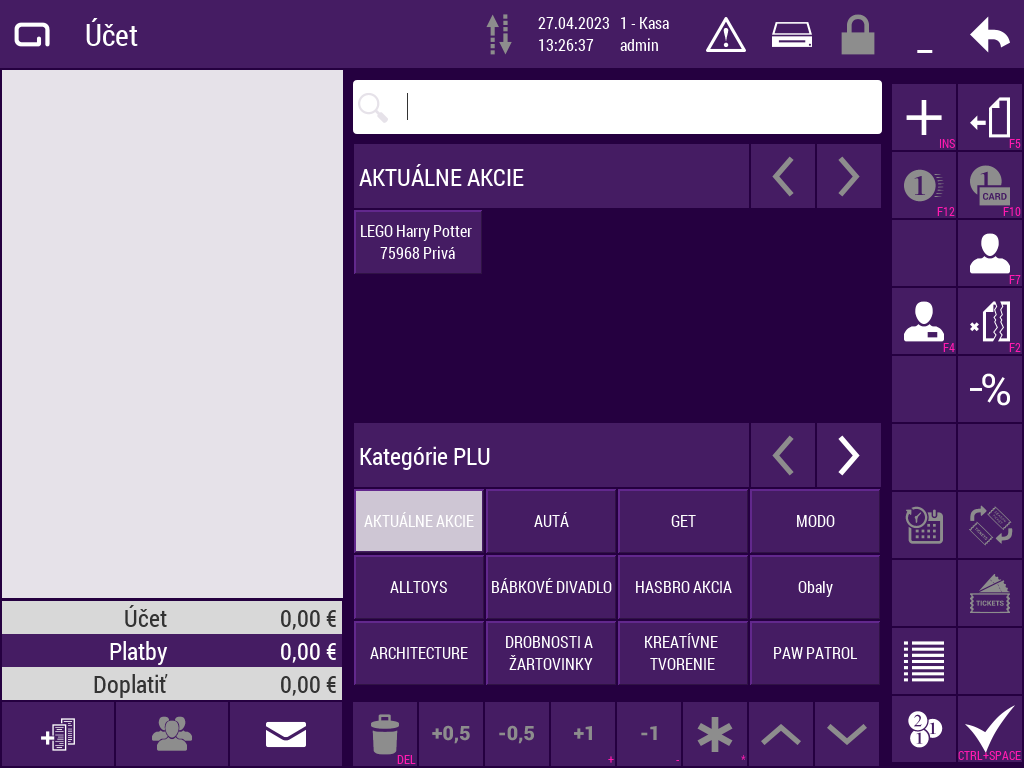
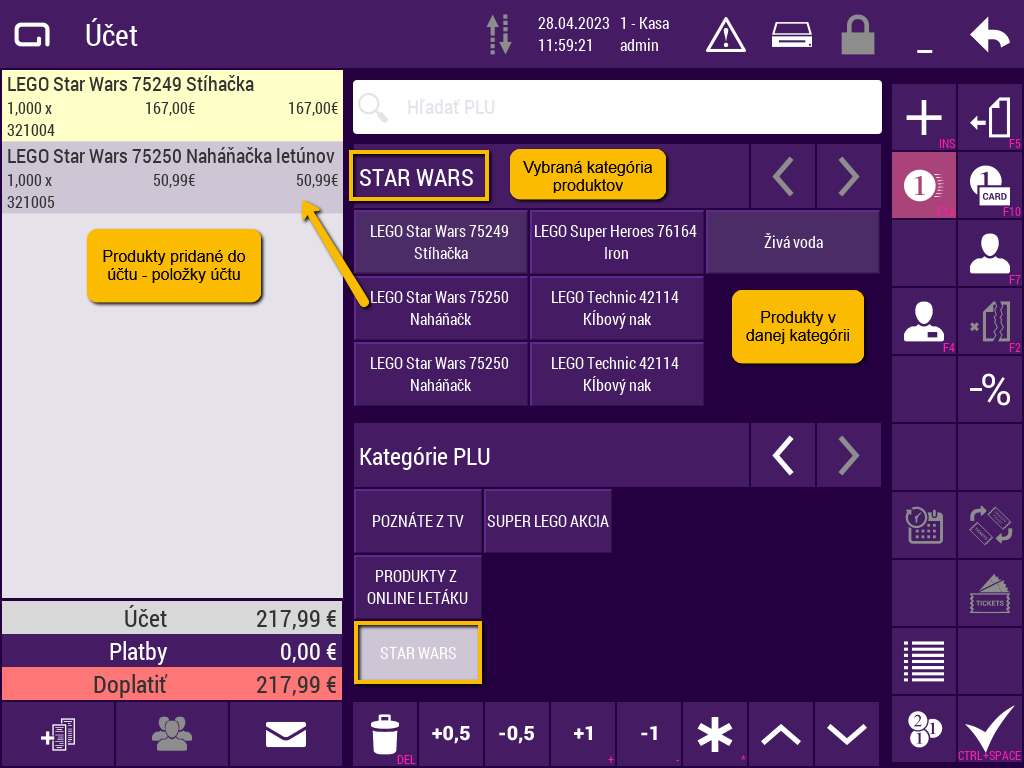
Zobrazenie kategórii a PLU je možné v dvoch režimoch, podľa nastavenia v časti Nastavenia - Ostatné - PLU a kategórie v rôznych obrazovkách. Pri potvrdenom nastavení je zoznam kategórii celej obrazovke a po výbere kategórie sa otvorí obrazovka so zoznamom PLU vo vybranej kategórii. Pri nepotvrdenom nastavení je zoznam kategórií v dolnej polovici obrazovky a PLU z danej kategórie v hornej polovici obrazovky.
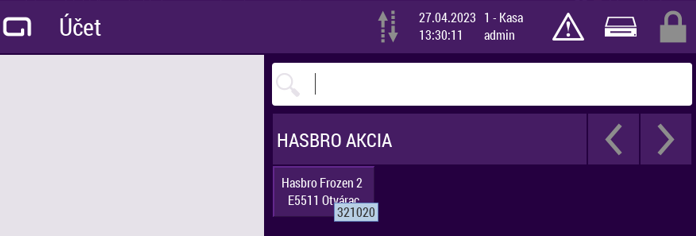
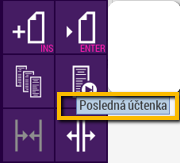
Pri práci na Kase sa zobrazujú nápovedy akcíí a kódov PLU. Nápovedy sa zobrazia po pridržaní kurzora nad tlačidlom akcie alebo tlačidlom produktu PLU.
¶ Synchronizácia produktov
Pred začatím prác v aplikácii Kasa je potrebné spustiť manuálnu synchronizáciu všetkých produktov zo systému Asseco QASIDA. Synchronizáciu používateľ vykoná potvrdením tlačidla v hornej lište a voľbou ERP produkty všetky.
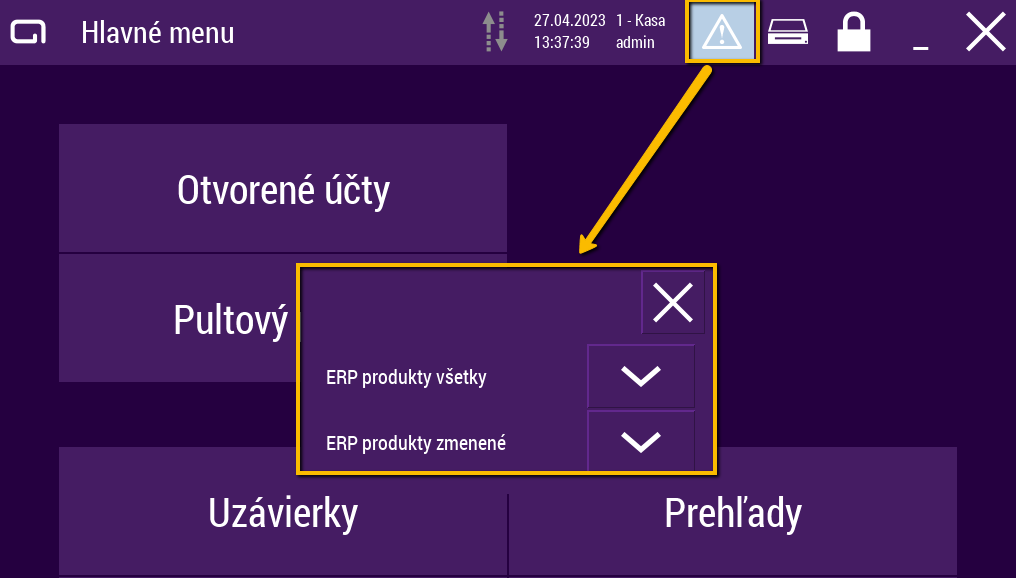
Týmto postupom je možné spúšťať manuálnu synchronizáciu produktov, ktoré boli zmenené na strane systému Asseco QASIDA, a to voľbou ERP produkty zmenené.
Synchronizáciu zmenených produktov je možné nastaviť automatizovane a to nastavením CRONU v nastaveniach systému Kasa v záložke Plánovanie. Synchronizácia bude zahŕňať iba zmeny na produktoch a zmeny v cenníkoch od poslednej synchronizácie.
V prípade, že pri manuálnom spúšťaní sťahovania zmien nastane prerušenie komunikácie so systémom QASIDA, systém upozorní používateľa “Prerušená komunikácia s ekonomickým systémom".
V prípade, že produkt v systéme Qasida Spin nie je zaradený do kategórie bude pri synchronizácii založená kategória Základná kategória, do ktorej budú zaradené všetky produkty bez kategórie. Je to z dôvodu možnosti pripojenia mobilnej aplikácie Kassandra, kde je možné synchronizovať a následne vyhľadávať iba produkty zaradené do kategórie.
V prípade, že produkt v systéme Qasida Spin je neskladový/službový a má zadefinovaný príslušný kód pri synchronizácii produktov je založený ako záporná položka pre zasielanie do eKasy - F - záloha, J - Jednoúčelový poukaz . Produkt G- Sprepitné je potrebné nastaviť v module Manažér v Servis - Špeciál - Nastavenia systému - Pokladne - Ostatné - PLU určené pre Tip.
¶ Práca s účtom
¶ Vytvorenie účtu a platba
Používateľ môže vyhľadávať položky viacerými spôsobmi:
1. Používateľ pridáva jednotlivé položky do účtu kliknutím na tlačidlo príslušnej kategórie PLU a výberom produktu. Vybraný produkt je pridaný do účtu - ľavá strana obrazovky.
2. Používateľ vyhľadáva položky podľa kódu PLU, EAN, externého kódu alebo názvu vo vyhľadávacom poli. Po vyhľadaní je možné produkt pridať do účtu enterom. Vo výsledkoch vyhľadávania sa zobrazujú základné informácie ako kód, názov a EAN produktu, alebo je možné zapnúť rozšírené informácie - ERP vlastnosti položiek, kde sa zobrazujú voliteľné údaje zo skladu - značka, veľkosť, typ, sezóna, farba V zozname vyhľadaných produktov sa zobrazuje aj stav zásob na sklade. Stav zásob sa aktualizuje pri synchronizácii produktov - ikona výstražného trojuholníka. Nastavenie pre zobrazenie RRP vlastnosti položiek je potrebné zapnúť v module Manažér v Pokladne - Konfigurácie pokladní - Prispôsobenia - Pokladňa.
3. K aplikácii Kasa je možné inštalovať čítačku EAN kódov a pridávať produkty do účtu týmto spôsobom. EAN kód môže obsahovať špeciálne znaky a môže mať max 20 znakov.
V prípade, že EAN nie je nájdený je možné nastaviť zvukové oznámenie v kasa.conf - <entry key="sound.ean.not.found">2.wav</entry>.
Množstvo vybraných položiek je možné upraviť týmito spôsobmi:
| 1. Dvojklikom na položku v účte a výberom možnosti Zmena množstva |
 |
| 2. Potvrdením ikony v spodnej časti obrazovky |
|
| 3. Použitím tlačidiel +1/-1 v spodnej časti obrazovky |
 |
| 4. Použitím tlačidiel na klávesnici +/- na označenej položke v účte | |
| 5. Vymazanie vybranej položky - ikona v spodnej časti |
 |
| 6. klávesami +/-/*, ak je povolené nastavenie v kasa.conf |
Na účet je možné pridať konkrétneho zákazníka po potvrdení ikony Platba na stáleho hosťa alebo klávesovou skratkou F7. Po potvrdení ikony sa zobrazí okno Zoznam stálych hostí (Odberateľov) prepojených zo systému Asseco QASIDA. Zákazníka na účet je možné pridať aj pomocou čítačky EAN kódov. Viac informácii o odberateľoch je popísaných v časti Predaj na odberateľa.
Pripravený účet používateľ ukončí platbou. Je možné použiť dva spôsoby platby:
| 1. Zrýchlená platba - ako zrýchlená platba je štandardne nastavená platba v hotovosti. Na zrýchlenú platbu je možné nastaviť iba jedn spôsob platby (Pokladne - Číselníky - DPH, Platby, Zľavy, Transakcie - Spôsoby platieb). Na zrýchlenú platbu je možné použiť klávesovú skratku F12. |
 |
| 2. Kombinovaná platba - po potvrdení ikony sa zobrazí zoznam povolených platieb pre daného prihláseného používateľa |
 |
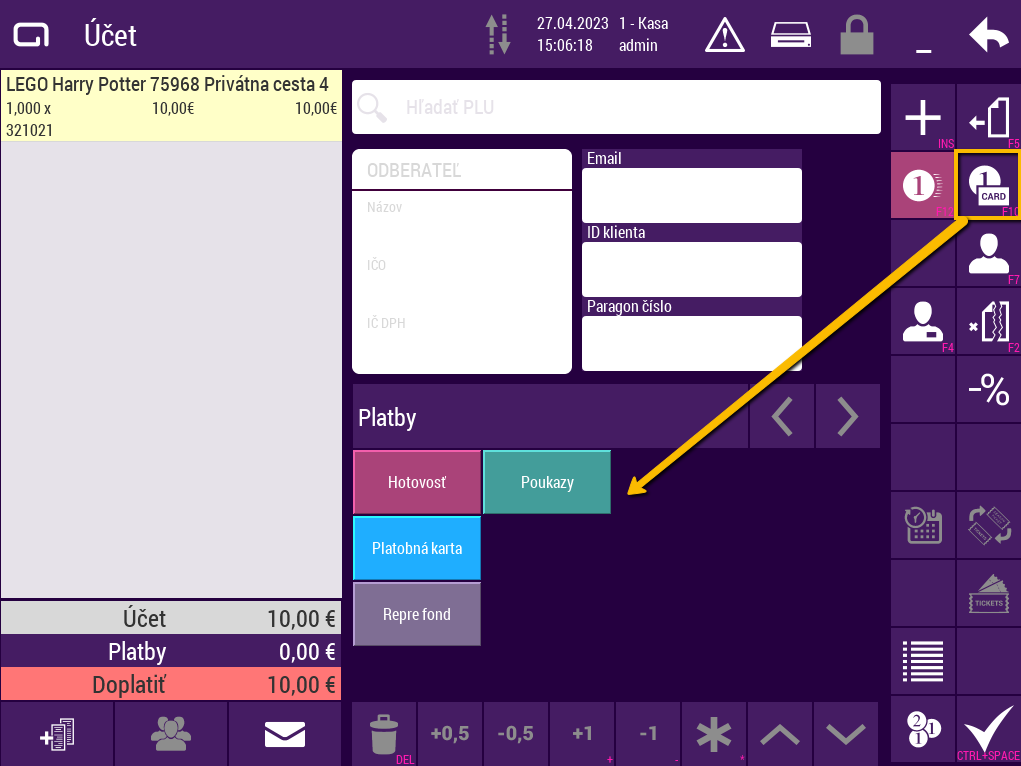
Po potvrdení vybranej platby sa účet uzavrie a vytlačí sa účtenka.
Na účet je možné aplikovať zľavu. Otvorený účet je možné stornovať. Z okna otvoreného účtu je možné prepnúť okno Otvorené účty. Na uvedené operácie je potrebné mať potvrdené povolenia v číselníku Používatelia (popis v časti Práva pre modul KASA - Otvorený účet).
Ukončené účty je možné zobraziť cez ikonu Denné účty. Ukončený účet je možné stornovať alebo zmeniť spôsob platby na účte. Je možné vytlačiť kópiu účtenky. Na uvedené operácie je potrebné mať potvrdené povolenia v číselníku Používatelia (popis v časti Práva pre modul KASA - Denné účty).
¶ Storno dokladu - vyhľadanie referenčného účtu skenovaním QR kódu
Pri storne dokladu je možné vyhľadať referenčný (pôvodný) účet naskenovaním QR kódu na doklade - účtenke, ktorú je potrebné stornovať.
Účet je možné vyhľadať v okne Ukončené/Denné účty, vyhľadať účet čítačkou a nájdený účet stornovať cez ikonu Storno alebo je účet možné vyhľadať cez ikonu Záporný účet, zvoliť ikonu Kopíruj položky z účtu, vyhľadať účet a nájdený účet uzavrieť platbou.
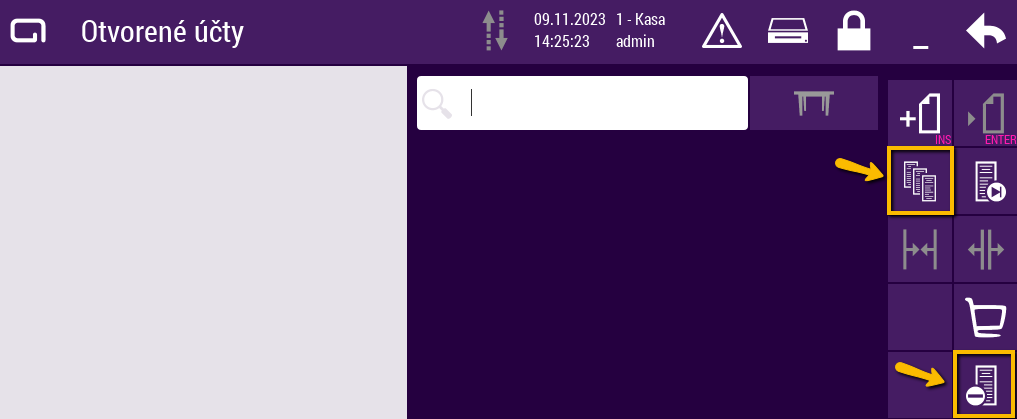
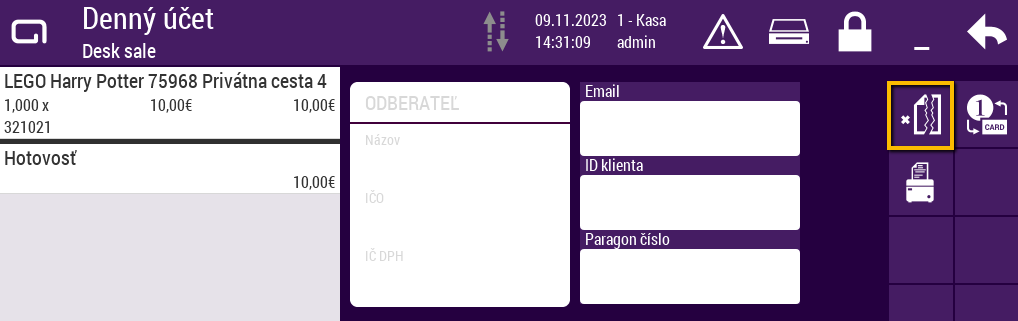
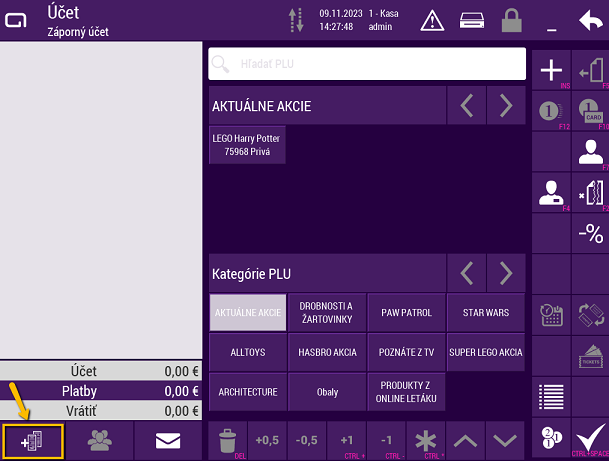
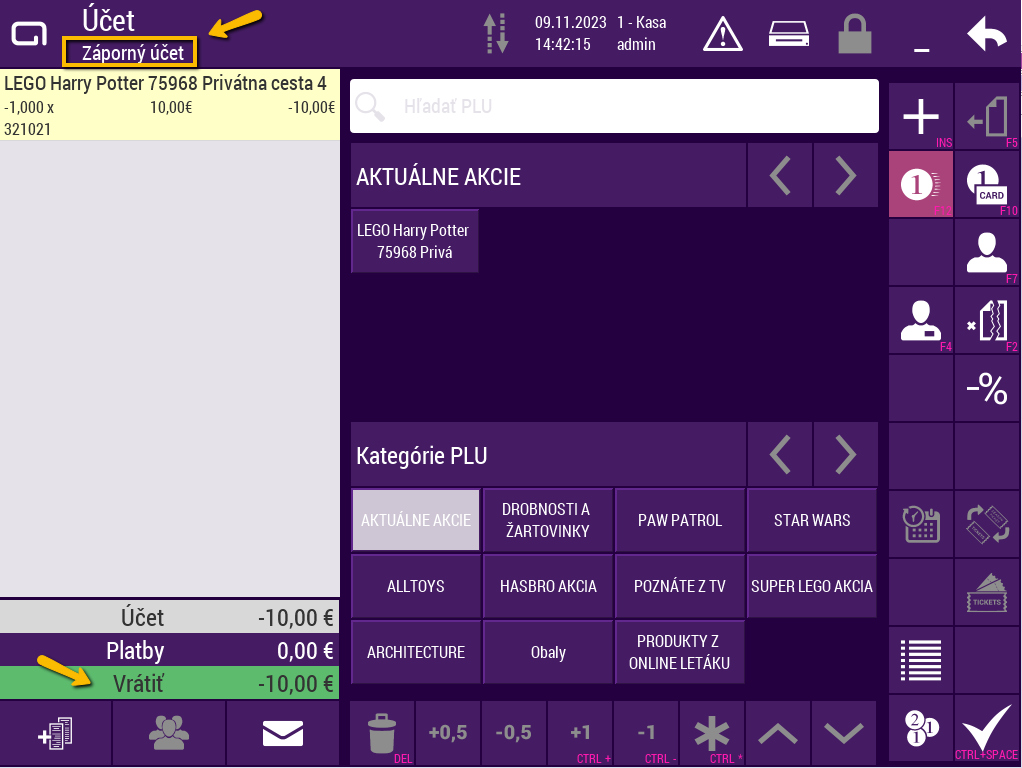
V prípade, že ku Kase nie je použitá čítačka, postup stornovania dokladu je rovnaký, ale účet je potrebný vyhľadať ručne.
Storno dokladu a záporný účet je možné vyhotoviť aj bez nutnosti vyhľadať referenčný účet.
¶ Cena produktu podľa kusov
Pri zmene množstva danej položky v účte bez odberateľa Retail kasa mení jednotkovú cenu podľa nastavení v Asseco SPIN. Nastavenia ceny z Asseco SPIN sa uplatnia iba pri zapnutej Online kontrole ceny.
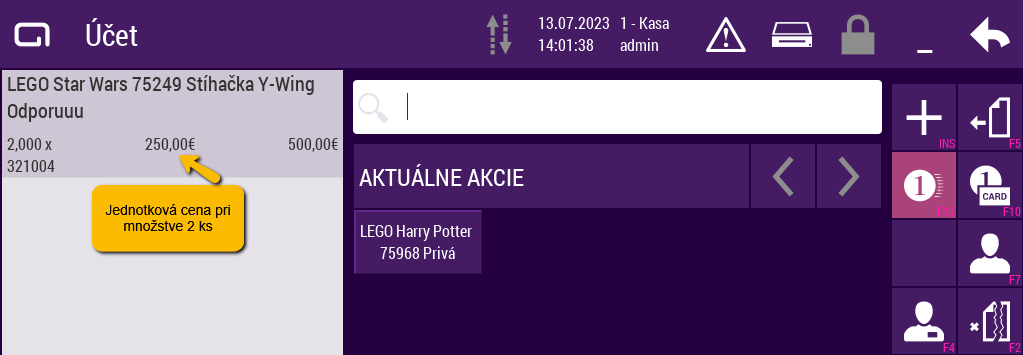
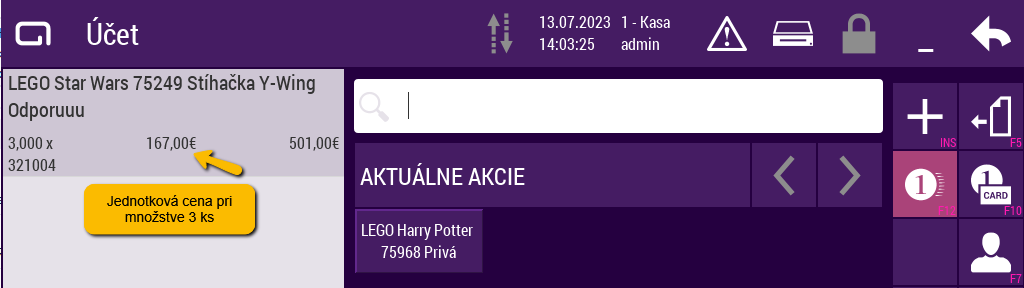
¶ Uzávierky a operácie pokladne
Operácie pokladne sú pohyby vklad, výber a odvod hotovosti z pokladne. Na operácie pokladne potrebuje účtujúci povolenie. Vykonávajú sa v časti Uzávierky - Operácie pokladne. Operáciu je možné vykonať po označení riadku s platbou cez ikonu v pravom hornom rohu.
Po ukončení dňa je potrebné v aplikácii Kasa vykonať dennú systémovú uzávierku Uzávierky - Systémové uzávierky. Tlačový formát dennej uzávierky sa nastavuje v module Manažér v Konfigurácii pokladne - Prispôsobenia - Uzávierky.
V prípade, že neboli všetky účty odoslané do systému eKasa systém používateľa upozorní. Odoslanie dokladov do eKasy je možné v časti Uzávierky - Fiskálny modul - Odoslanie dokladov - ikona so šipkami. Doklady je možné odmietnuť ikonou s krížikom.
Pri dennej systémovej uzávierke sa odošlú do systému Asseco QASIDA všetky neodoslané doklady - dodacie listy, teda doklady, ktoré neboli uzavreté predchádzajúcou uzávierkou.
V prípade, že sa nepodarí odoslať v uzávierke dodacie listy, ktoré neboli odoslané pri predaji, systém na to upozorní po vykonaní uzávierky. Celú uzávierku alebo jednotlivé doklady je možné poslať do ERP ručne v Systémová uzávierka - Odoslanie dokladov do ERP. Pri odosielaní dodacích listov v okne Odoslanie dokladov do ERP do systému Asseco SPIN systém zobrazí oznámenie o chybe - oznámenie slúži ako pomôcka pri identifikovaní problému v systéme Asseco SPIN.
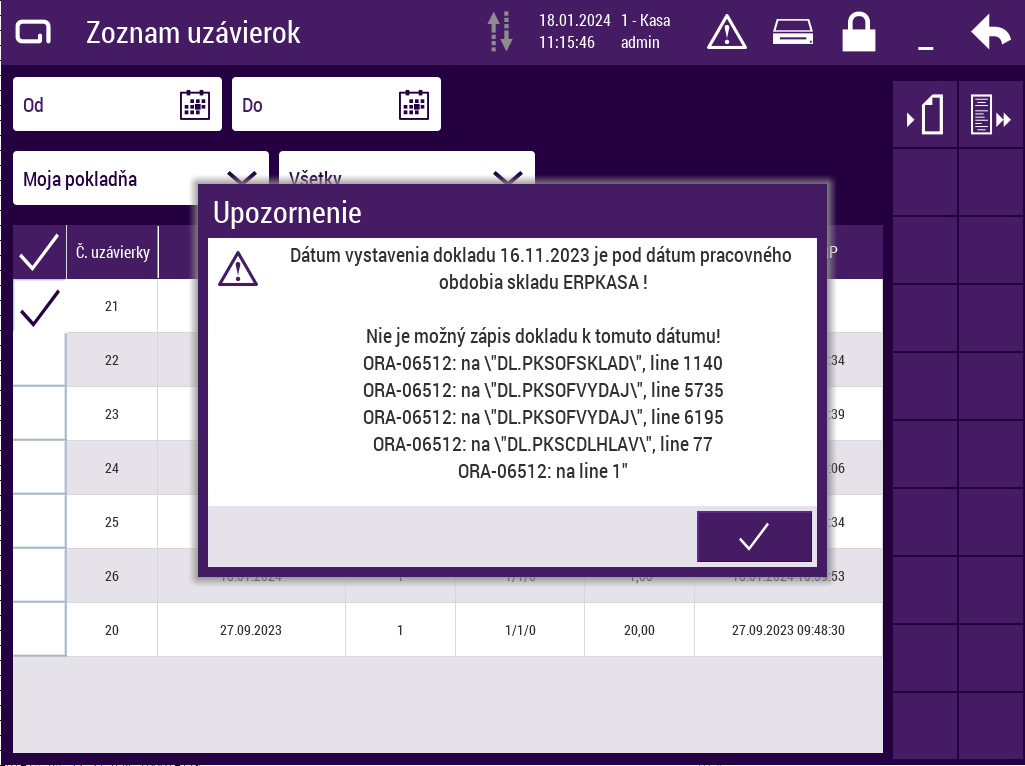
V prípade, že používateľ pri kontrole v systéme Asseco QASIDA zistí, že neboli odoslané všetky doklady, je možné dodatočné odoslanie cez Uzávierky - Systémové uzávierky - Odoslanie dokladov do ERP. V prehľade je zoznam uzávierok. V stĺpci Počet dokladov je počet dokladov v poradí:
- všetky doklady - neodoslané aj odmietnuté
- odoslané - odoslané a neodmietnuté doklady
- odmietnuté - doklady, ktoré používateľ odmietol (majú zapísaný dátum v stĺpci Odmietnutý po zobrazení Zoznamu dodacích listov)
Doklady je možné odoslať alebo odmietnuť rovnako ako pri odosielaní do systému eKasa. Je možné odoslať celú uzávierku označenú háčikom alebo jednotlivé doklady po zobrazení zoznamu dodacích listov cez ikonu Zobrazenie dokumentov, je potrebné označiť riadok v zozname.
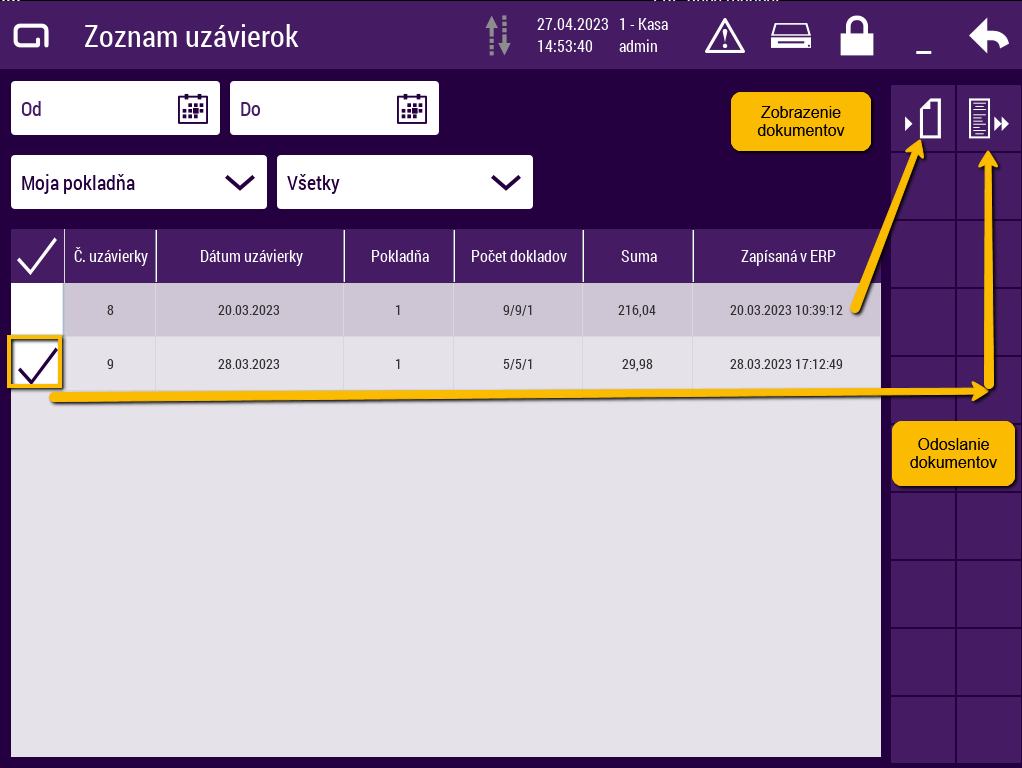
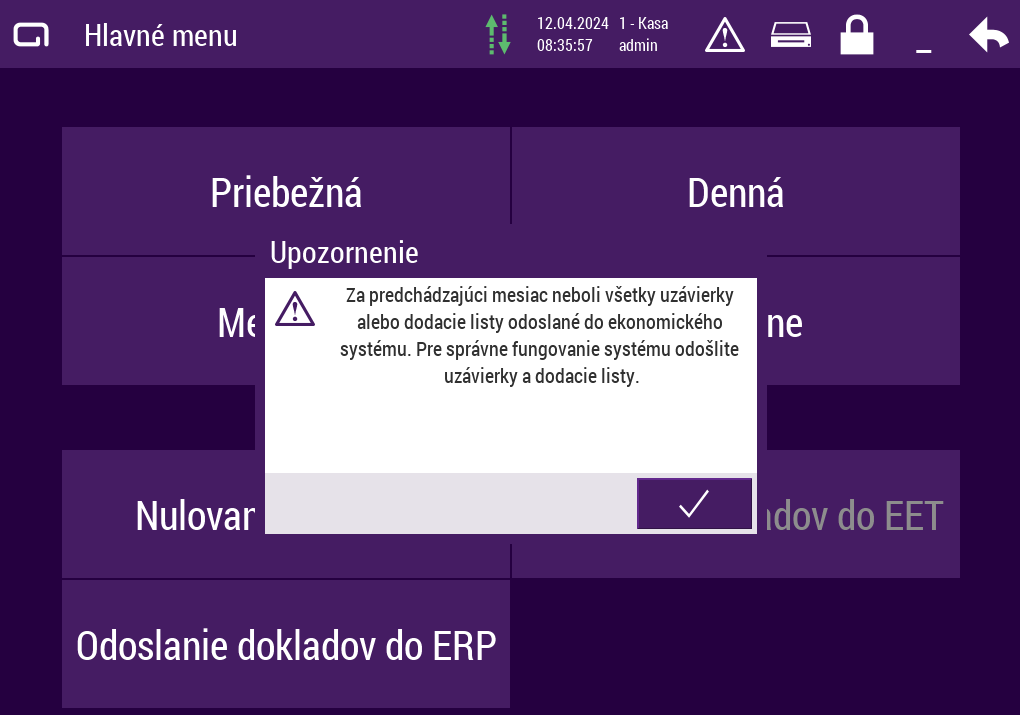
Pri spustení uzávierky v danom mesiaci systém kontroluje aj neodoslané uzávierky a neodoslané dodacie listy do systému Asseco QASIDA z uzávierok z predchádzajúceho mesiaca. Ak takéto uzávierky existujú systém používateľa upozorní. Kontrola je z toho dôvodu, aby nezostali neodoslané dodacie listy do účtovného systému pred uzavretím DPH obdobia. Používateľ manuálne vykoná kontrolu v Zozname uzávierok podľa stĺpca Počet dokladov - počet všetkých dokladov (1. číslo) sa musí rovnať súčtu odoslaných a odmietnutých dokladov (2. a 3. číslo).
¶ Sledovanie zásob
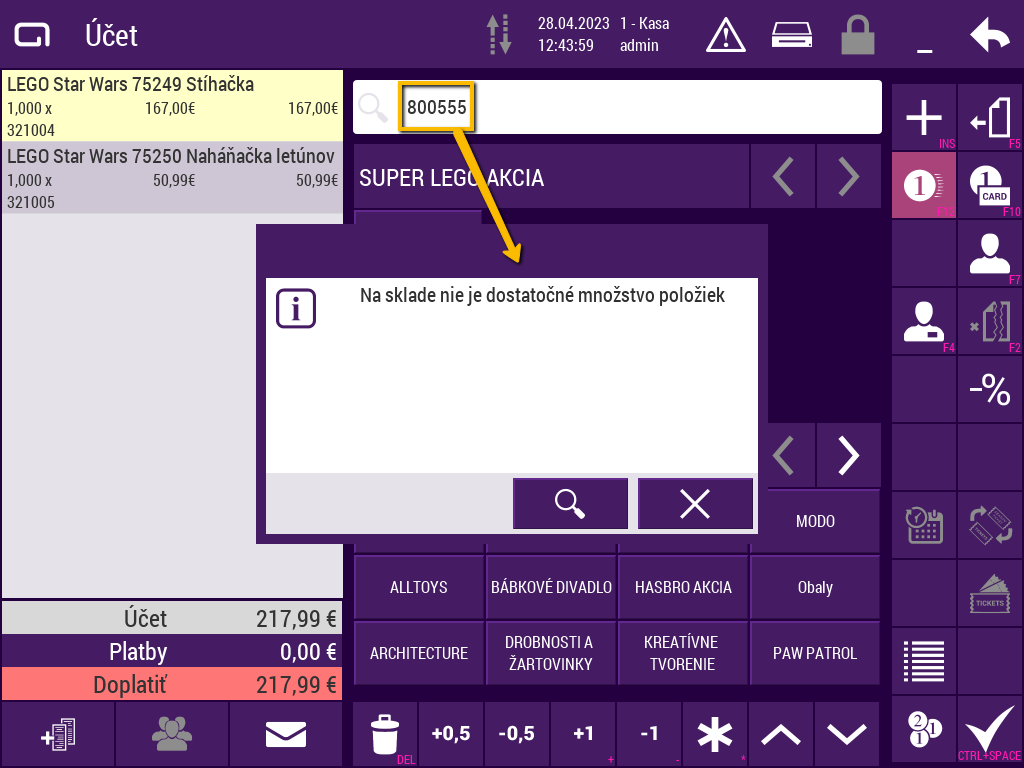
Sledovanie zásob je možné pri nastavení režimu ONLINE kontrola v nastaveniach ERP systému na záložke Základné. Aplikácia Kasa sleduje množstvo produktov na sklade v systéme Asseco QASIDA. Pri pokuse pridať do účtu položku, ktorá má nulové skladové množstvo, systém používateľa upozorní a položku do účtu nepridá. Zároveň mu ponúkne informáciu o stave množstva daného produktu na inom sklade po kliknutí na ikonu lupy (napr. sklad na inej pobočke). Systém sleduje stav zásob aj voči položkám v otvorených účtoch. Znamená to, že ak sú na prevádzke dve kasy, a sledovaná položka je pridaná do otvoreného účtu na jednej kase, v prípade, že rovnaká položka je pridaná do účtu na druhej kase, sledované množstvo je ponížené o množstvo na prvej kase.
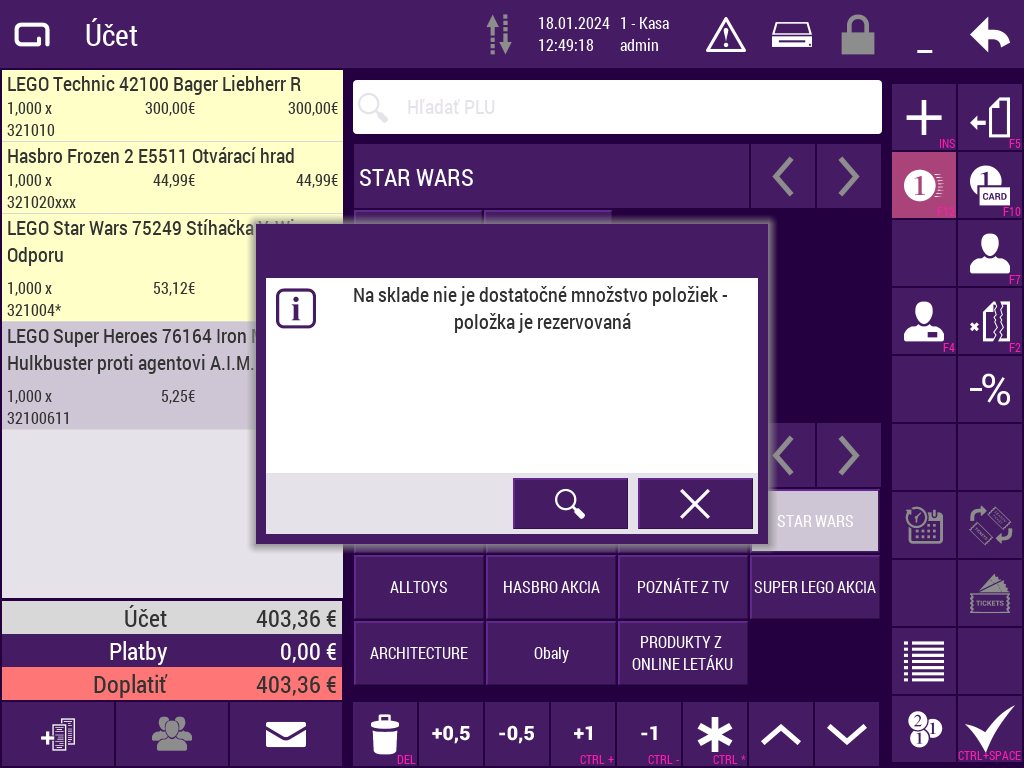
Pri sledovaní množstva na sklade systém rozlišuje, či daná položka nie je na sklade, alebo je rezervovaná objednávkou, v prípade prepojenia s e-shopom. V prípade, že položka je na sklade, ale je rezervovaná, systém rovnako nepovolí položku predať a používateľa upozorní.
Pri potvrdení vyhľadanej položky enterom sa systém správa ako pri potvrdení lupy a rovno zobrazí stav množstva produktu na iných skladoch.
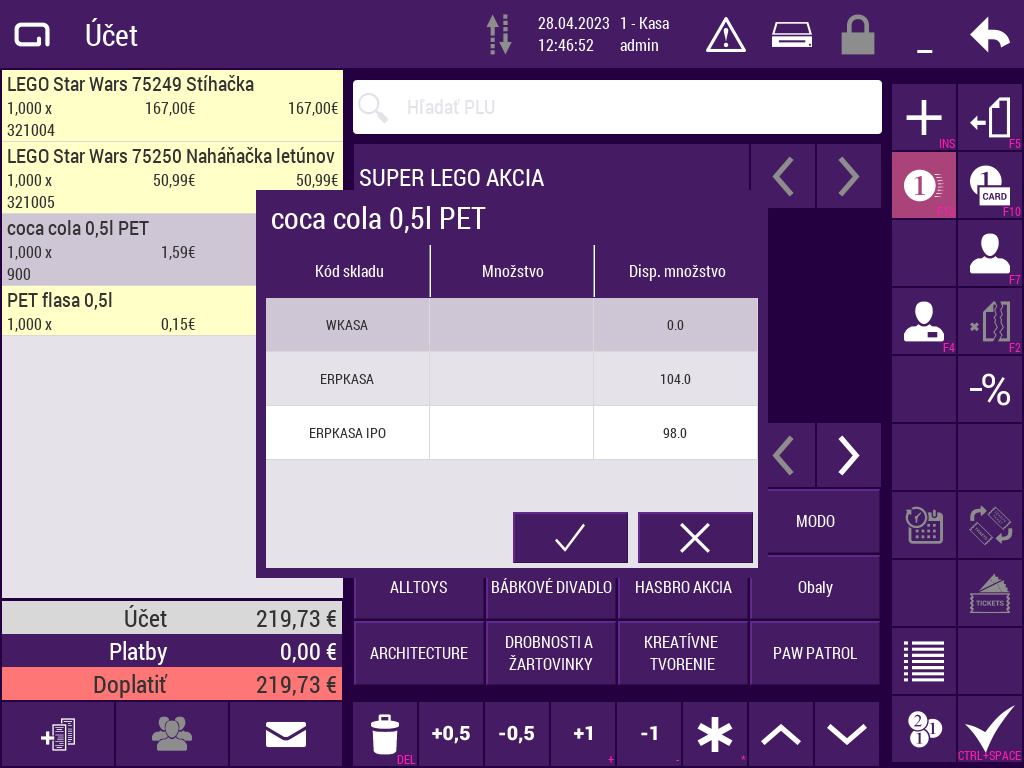
Používateľ vyberie sklad, kde je disponibilné množstvo a pridá položku do účtu. Produkt bude odpísaný z vybraného skladu
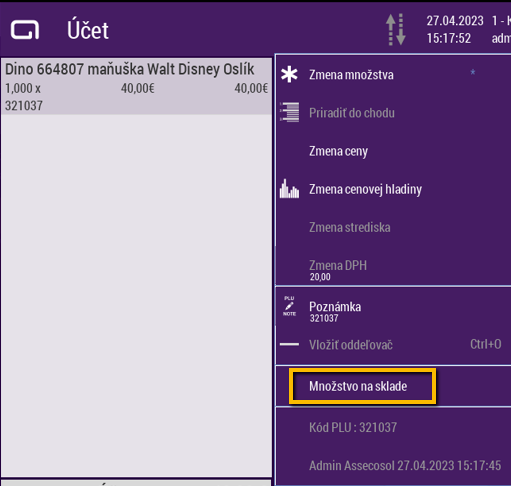
Množstvo na sklade konkrétnej položky v otvorenom účte používateľ zistí tiež kliknutím na položku účtu a výberom možnosti Množstvo na sklade z ponúknutého popup menu. Systém zobrazí stav množstva na všetkých skladoch, na ktorý ch daná položka existuje.
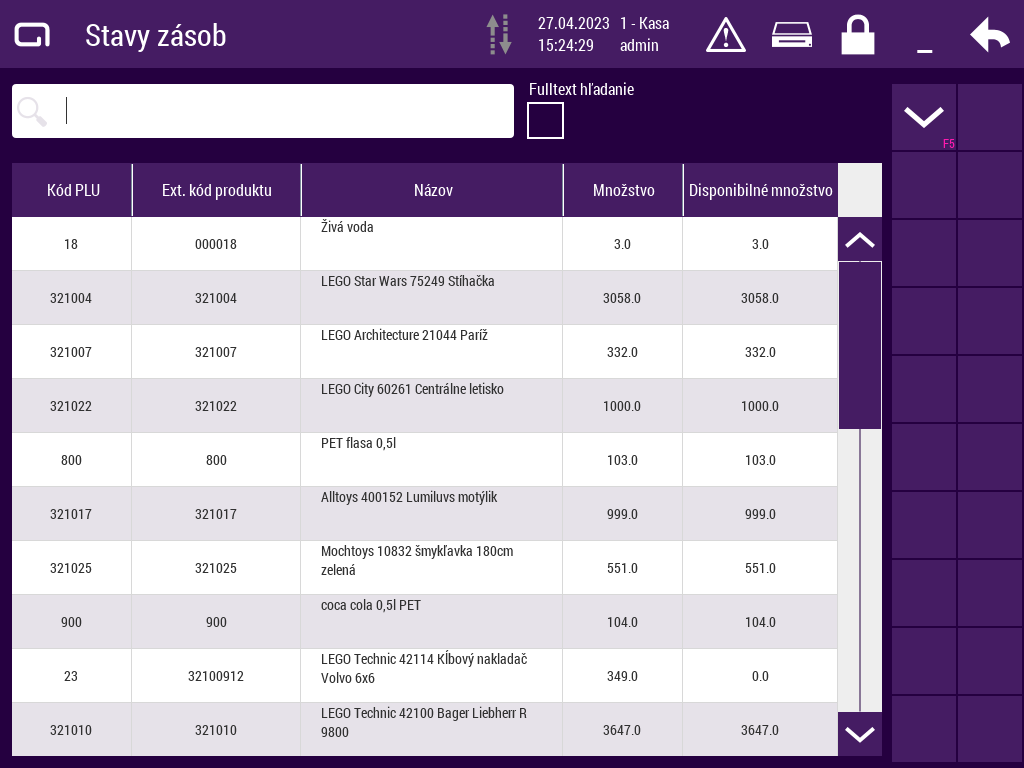
Množstvo všetkých položiek na sklade používateľ zistí v časti Ostatné - Stavy zásob. V zozname sa zobrazujú stavy nenulových položiek.
Položku s množstvom menším ako 1 je možné pridať do účtu iba v prípade, ak je v nastavenia ERP povolená Online kontrola.
¶ Kontrola ceny pri predaji
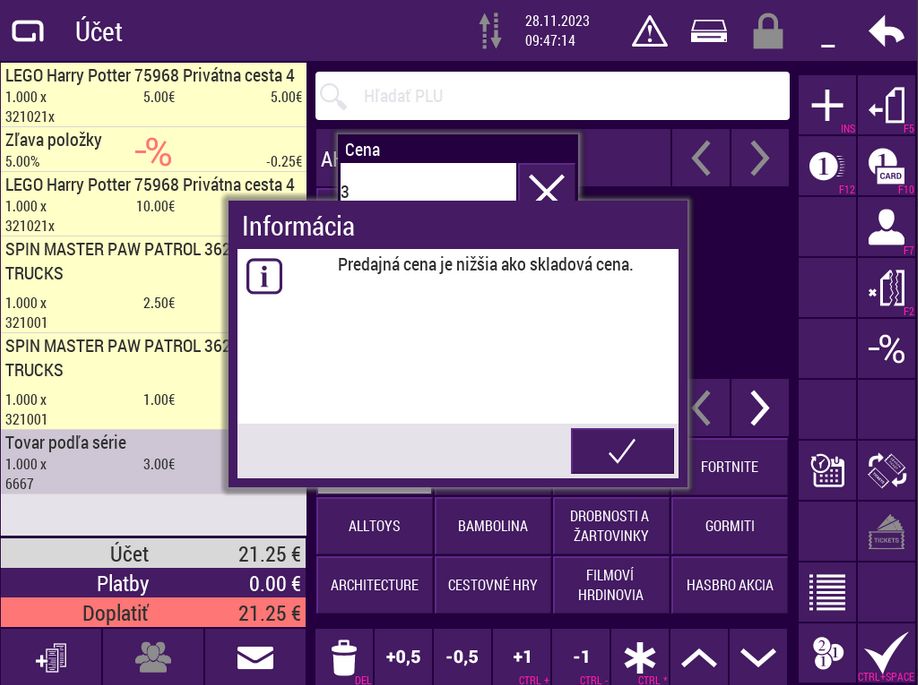
Systém upozorní používateľa, ak je výsledná predajná cena nižšia ako skladová. Táto situácia môže nastať, ak sa cena prepisuje priamo na účte alebo sa aplikuje zľava
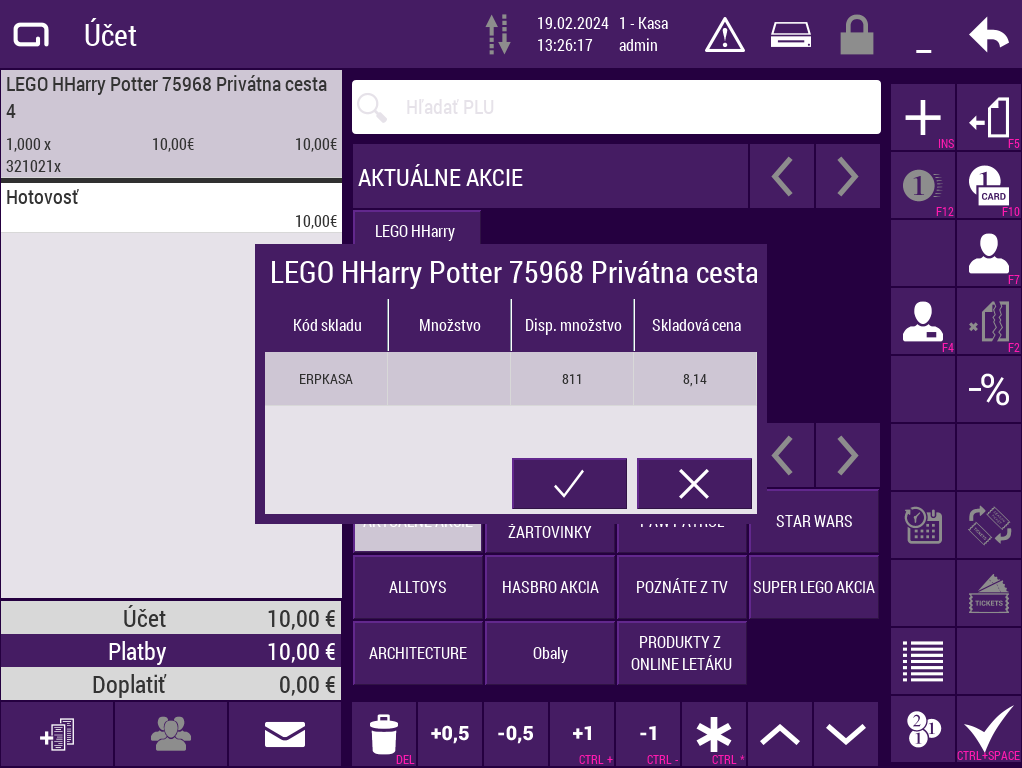
Používateľ môže porovnávať jednotkovú predajnú a jednotkovú skladovú cenu s DPH - kliknutím na položku a výberom ponuky Množstvo na sklade.
¶ Produkty so sériovým číslom
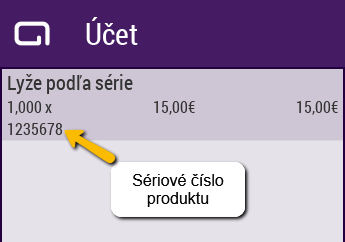
V prípade, že v systéme Asseco QASIDA obsahuje produkt aj podkarty, tento produkt je synchronizovaný do Kasy ako jeden produkt. Pri výbere tohto produktu systém ponúkne na výber všetky podkarty daného produktu - sériové čísla produktu. Používateľ vyberie do účtu položku podľa sériového čísla. Produkt podľa sériového čísla je možné pridať do účtu aj pomocou čítačky. Sériové číslo je zobrazené na položke v účte a je vytlačené na účtenke.
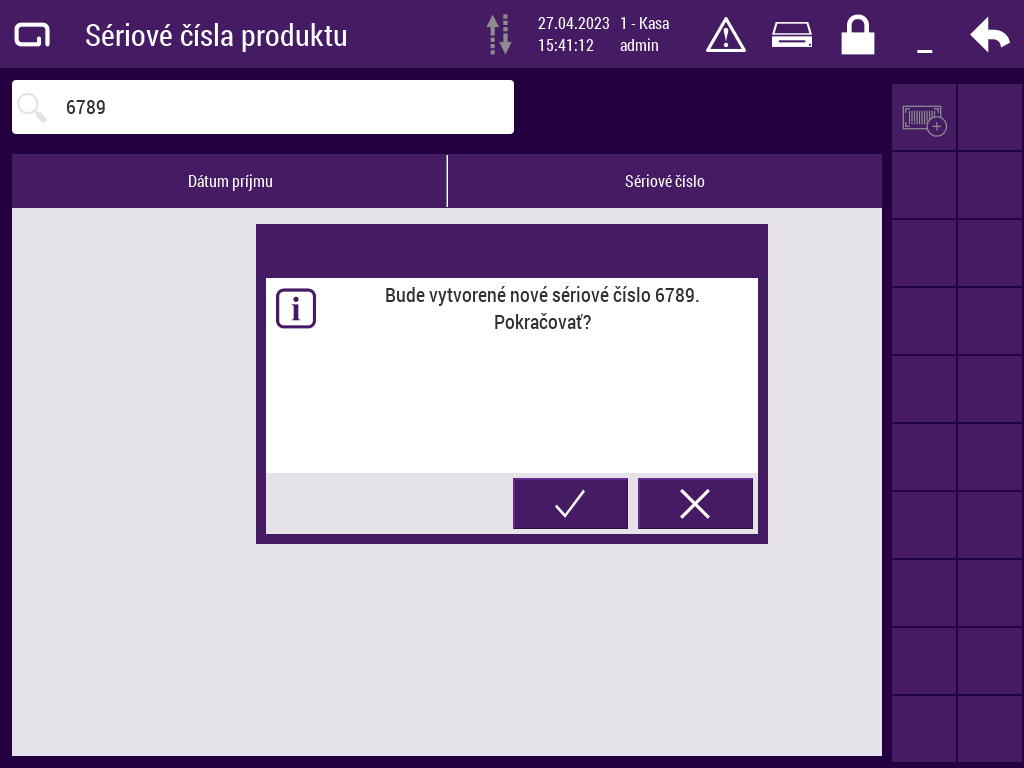
V prípade, že nie je vytvorená podkarta s hľadaným sériovým číslom je možné sériové číslo vytvoriť priamo v Kase. Pri vyhľadávaní sériového čísla sa aktivuje ikona v pravom hornom rohu. Po jej potvrdení sa systém ponúkne dialógové okno na potvrdenie akcie. Po potvrdení sa vytvorí podkarta, ktorá sa pri uzatvorení účtu pošle do systému Asseco QASIDA. Sériové číslo je možné pridať iba ak je zapnutá Online kontrola zásob.
¶ Úhrada faktúry
V časti Uzávierky - Úhrada pohľadávky je možné prijímať úhrady faktúr vystavených v systéme Asseco QASIDA. V zozname sú zobrazené úhrady faktúr za obdobie zadané vo filtrovacom riadku. Novú úhradu používateľ zadá tlačidlom +. Do názvu zadá presný tvar VS faktúry a ikonou lupy vyhľadá faktúru v systéme Asseco QASIDA. V prípade, že faktúra nie je nájdená systém používateľa upozorní. Je možné vykonať čiastkovú úhradu faktúry. V systéme Asseco QASIDA sa zapíše pokladničný doklad hneď po odoslaní. Názov pokladničného dokladu je názov typu faktúry.

Storno úhrady faktúry - ak je v nastaveniach pokladne zapnuté Kontrolovať úhradu faktúry a k úhrade bude 0€, je povolené zadať mínusovú sumu, Týmto spôsobom sa stornuje doklad úhrady faktúry.
¶ Podpora vratných obalov
Systém Asseco Kasa podporuje vratné obaly. Previazanie hlavného produktu s obalom sa vykonáva v systéme Asseco QASIDA SPIN a synchronizuje sa do aplikácie Kasa.
¶ Predaj na odberateľa zo systému Qasida Spin
V režime ONLINE kontroly pri predaji na odberateľa sa položky pridajú do účtu v koncovej cene pre daného odberateľa v Asseco QASIDA SPIN. Pri pridávaní rovnakých položiek do účtu sa počet kusov sčítava a cena v účte sa aktualizuje podľa nastavení v Asseco Qasid Spin. Dodací list je vytvorený na odberateľa vybraného do účtu.
Na účet je možné pridať konkrétneho zákazníka po potvrdení ikony Platba na stáleho hosťa alebo klávesovou skratkou F7. Po potvrdení ikony sa zobrazí okno Zoznam stálych hostí (Odberateľov) prepojených zo systému Asseco QASIDA. Odberateľa je možné načítať :
- zákazníckou kartou cez čítačku
- ručným zadaním celého čísla karty do vyhľadávacieho poľa (vyhľadávanie rozlišuje veľké/malé písmená)
- ručným zadaním celého IČO do vyhľadávacieho poľa
- ručným zadaním celého e-mailu do vyhľadávacieho poľa
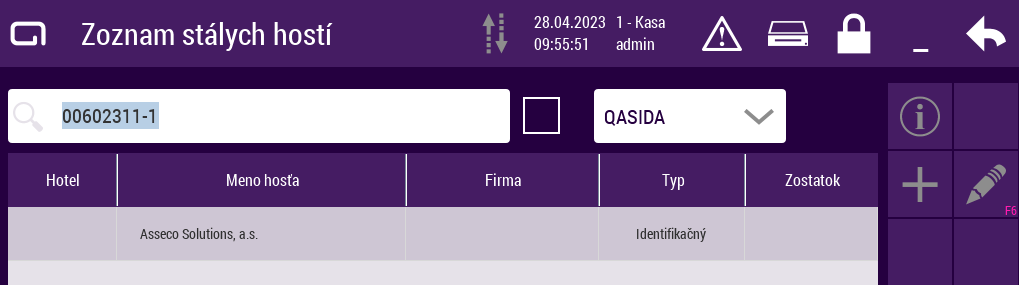
Odberateľa je možné pridať do účtu priamo v okne otvoreného účtu, a to čítačkou EAN kódov. V prípade, že systém nájde viac odberateľov, zobrazí okno na výber. (Pozn.Nastavenie kartových systémov v konfigurácii pokladne musí byť typ informácie EAN.)
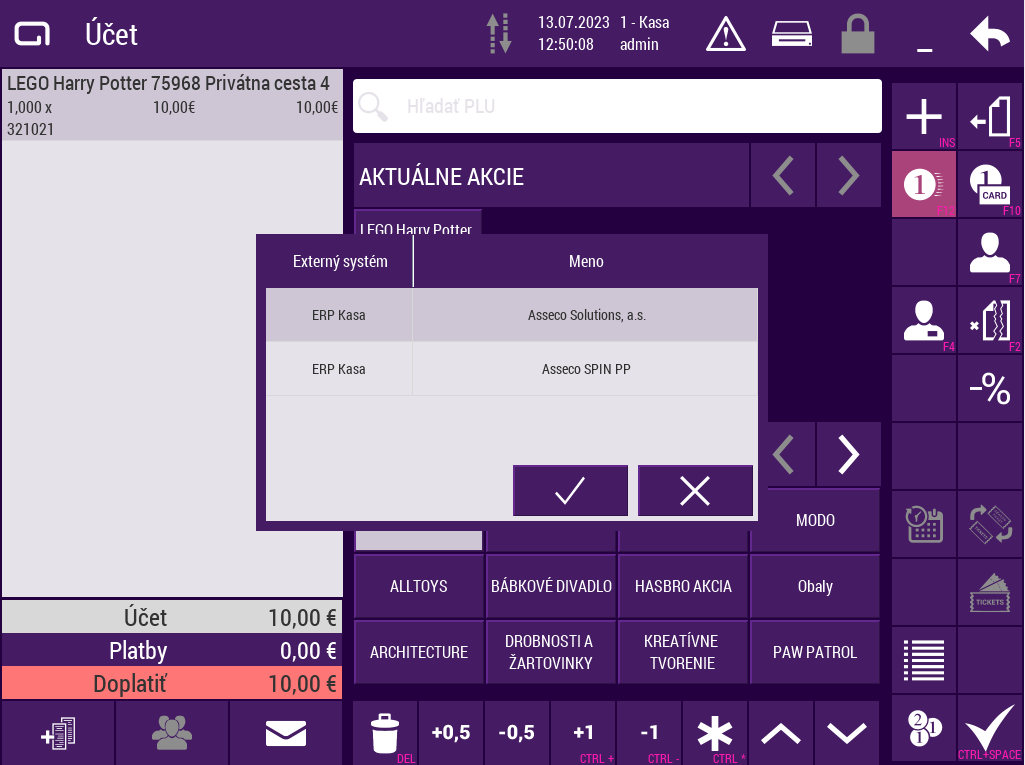
Vybraný odberateľ sa zobrazí v záhlaví účtu
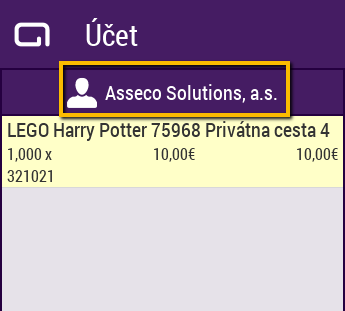
Na účtenke je možné tlačiť názov odberateľa. V nastaveniach ERP Kasa - Kasy v Retail manažéri je potrebné nastaviť checkbox- Tlačiť identifikáciu kupujúceho na účtenke na true.
V prípade, že je účet vystavený na odberateľa zo systému Asseco SPIN, tento odberateľ sa zasiela aj na dodacom liste.
¶ Predaj na odberateľa z aplikácie TITAN
Na účet je možné pridať konkrétneho zákazníka po potvrdení ikony Platba na stáleho hosťa alebo klávesovou skratkou F7. Po potvrdení ikony sa zobrazí okno Zoznam stálych hostí (Odberateľov) prepojených z aplikácie TITAN. V prípade, že je prepojená aplikácia TITAN, vo vyberači je prednastavená možnosť TITAN. Odberateľa je možné načítať :
- zákazníckou kartou cez čítačku
- ručným zadaním celého čísla karty do vyhľadávacieho poľa (vyhľadávanie rozlišuje veľké/malé písmená)
- ručným zadaním priezviska do vyhľadávacieho poľa
- ručným zadaním krstného mena do vyhľadávacieho poľa
- ručným zadaním časti/celého e-mailu do vyhľadávacieho poľa
- ručným zadaním telefónneho čísla do vyhľadávacieho poľa
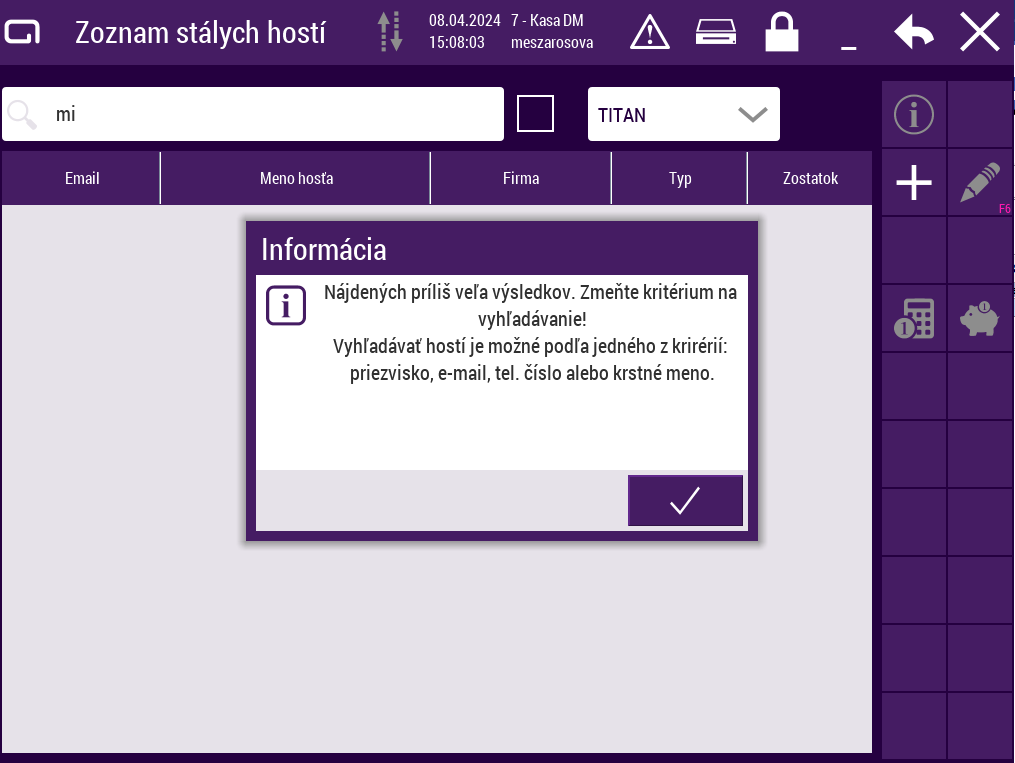
Ak je pri manuálnom vyhľadaní hosťa nájdených viac ako 50 výsledkov, systém upozorní používateľa, aby spresnil údaj pre vyhľadávanie.
Odberateľa je možné pridať do účtu priamo v okne otvoreného účtu, a to čítačkou EAN kódov. V prípade, že systém nájde viac odberateľov, zobrazí okno na výber. (Pozn.Nastavenie kartových systémov v konfigurácii pokladne musí byť typ informácie EAN.)
V prípade, že je účet vystavený na odberateľa z vernostného systému TITAN alebo je vystavený účet bez odberateľa, v dodacom liste sa posiela mandant.
¶ Výdaj objednávky
V aplikácii Kasa je možné odovzdávať objednávky alebo objednávky s balíkmi.
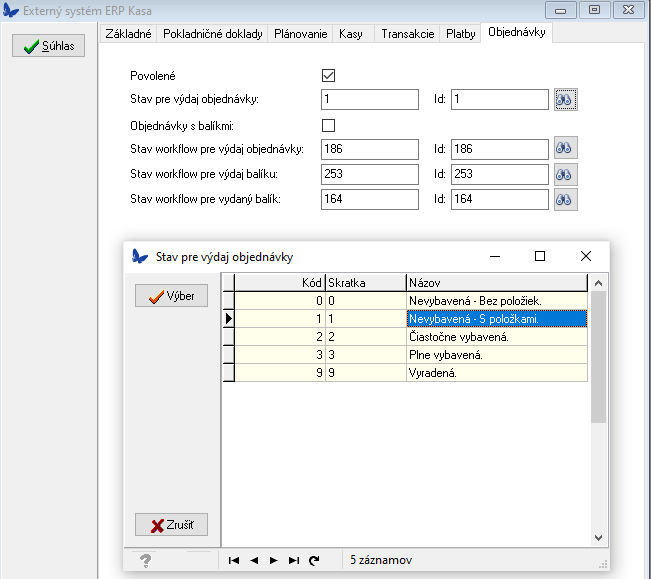
Pre možnosť odovzdávať objednávky na Kase je potrebné túto funkciu povoliť a vybrať stavy workflow pre výdaj objednávky a stav balíka pre výdaj. Stavy sa definujú v systéme Asseco QASIDA SPIN.
1. ak Povolené = ÁNO a Objednávky s balíkmi = ÁNO - systém nekontroluje množstvo položiek na sklade z objednávky
2. ak Povolené = ÁNO a Objednávky s balíkmi = NIE - systém overuje množstvo na položkách z objednávky
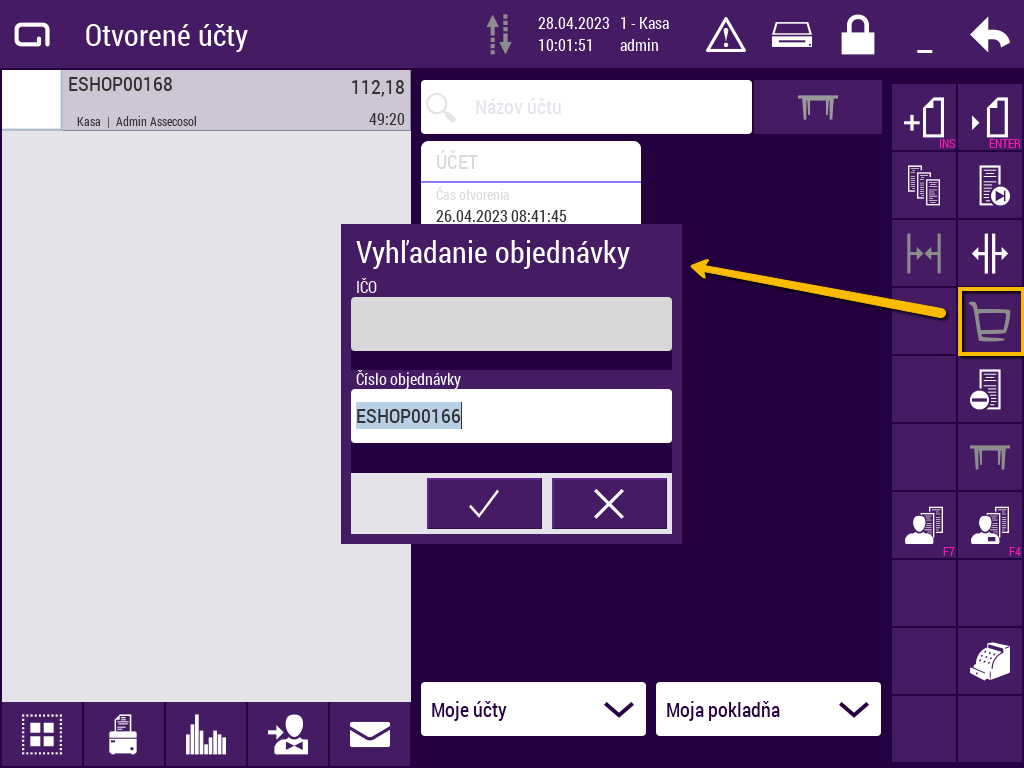
Objednávku je možné v aplikácii Kasa vyhľadávať podľa čísla objednávky alebo IČO odberateľa po potvrdení ikony nákupného koša v okne Otvorené účty.
V prípade, že hľadaná objednávka nie je v stave nastavenom pre výdaj systém upozorní používateľa "Objednávku s číslom ..... nie je možné vydať, je v stave ......". Používateľ sa vráti do okna Otvorené účty.
V prípade, že hľadaná objednávka obsahuje automaticky rezervovanú položku alebo položku, ktorá nemá dostatočné množstvo na sklade, a teda ju nie je možné predať, systém upozorní používateľa, že objednávka nemôže byť realizovaná a zobrazí názov položiek, ktoré nie je možné vydať.
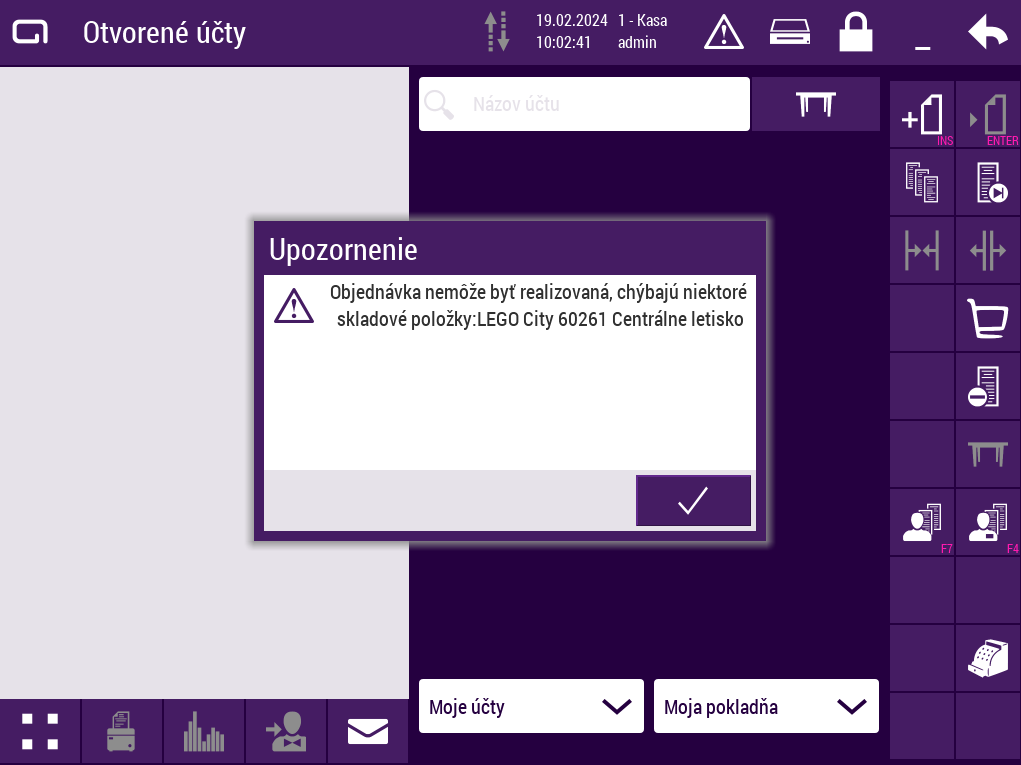
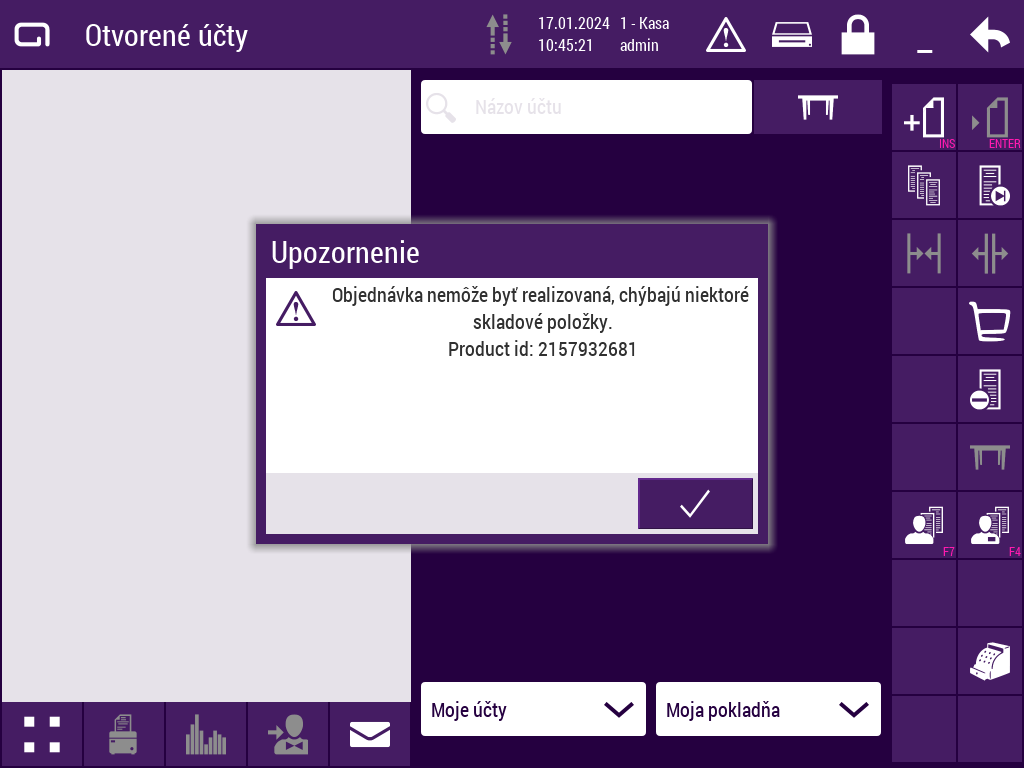
V prípade, že hľadaná objednávka obsahuje skladovú položku nezosynchronizovanú do Retail Kasy - v prípade, že je na Retail Kase načítaná objednávka, ktorá obsahuje položku, ktorá sa nachádza c systéme Asseco Spin, ale nebola prenesená na kasu a teda ju nie je možné predať, systém upozorní používateľa, že objednávka nemôže byť realizovaná a zobrazí id konkrétnej položky
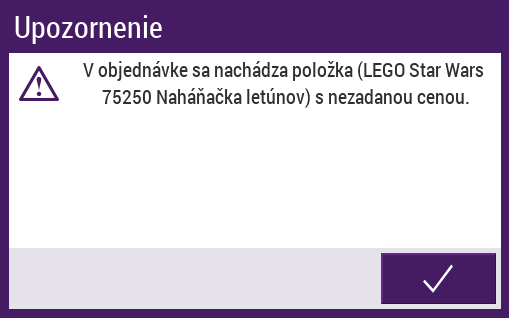
V prípade, že objednávka obsahuje položku bez ceny, objednávku nie je možné načítať, používateľ je o chybe informovaný a upozornený na prvú položku, ktorá nemá zadnú cenu.
¶ Výdaj objednávky bez balíkov
Stav pre výdaj objednávky musí byť Nevybavená s položkami.
- V systéme Asseco QASIDA Spin nie je z objednávky vytvorený dodací list ani faktúra
- Objednávka v QASIDA Spin musí byť v stave nastavenom pre Stav pre výdaj objednávky - Nevybavená s položkami.
- Po načítaní objednávky na Kasu sú zobrazené položky objednávky a informácia o platbe za objednávku. Používateľ objednávku prijme alebo zamietne.
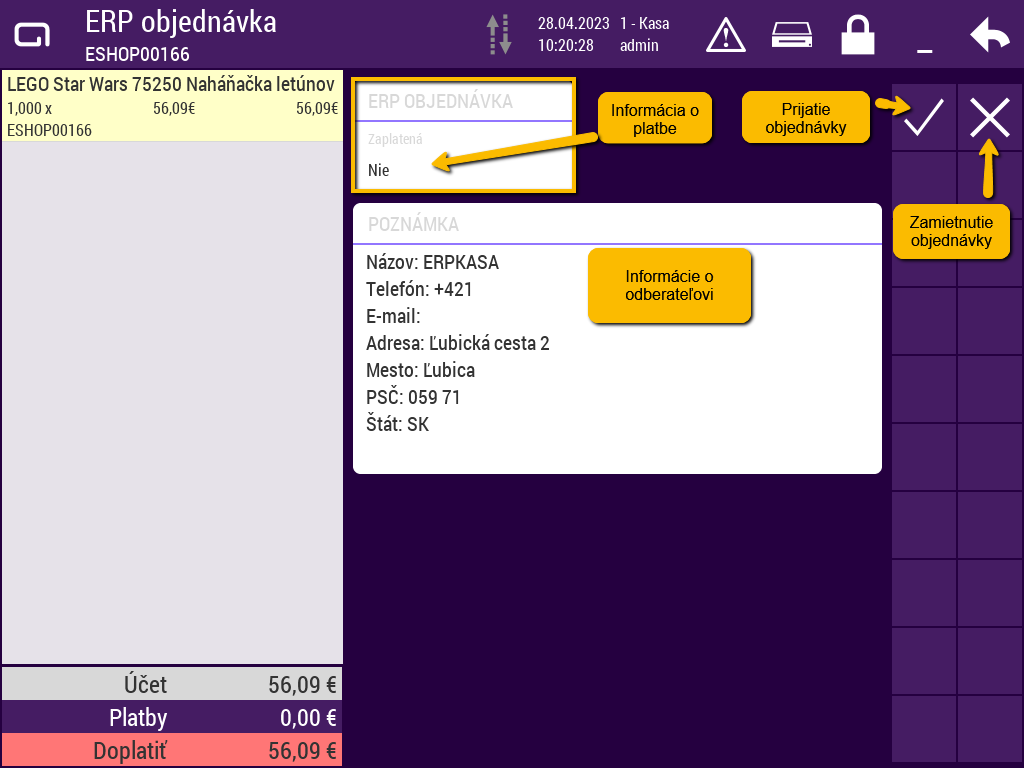
Po prijatí objednávky systém otvorí okno účtu
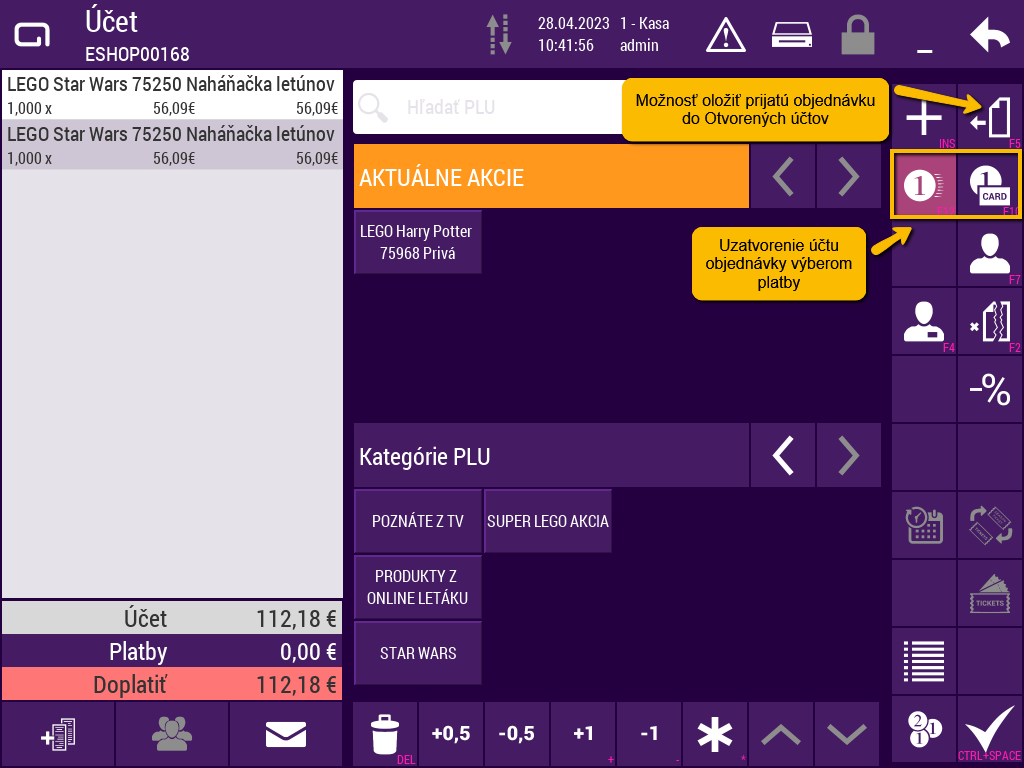
Účet objednávky používateľ uzavrie platbou. Pri vydaní objednávky na Kase sa vytvorí dodací list, ktorý je poslaný do Qasida Spin. Na objednávke sa stav nezmení.
¶ Výdaj objednávky s balíkmi
Stav pre výdaj objednávky musí byť Plne vybavená.
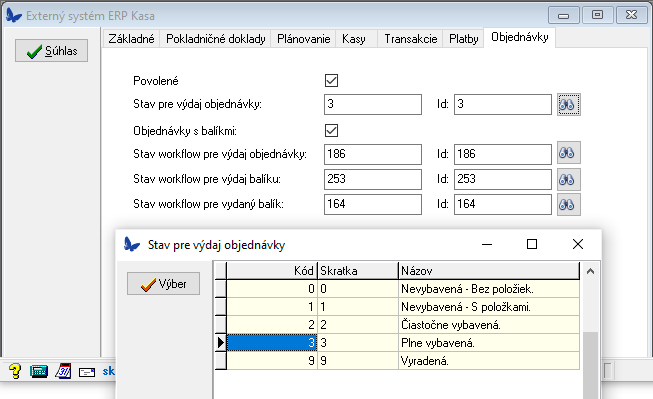
Stav pre workflow pre výdaj objednávky musí byť Pripravené na výdaj zákazníkovi.
Stav pre workflow pre výdaj balíku musí byť Prijaté na výdaj.
Stav pre workflow pre vydaný balík musí byť Prevzaté zákazníkom.
- V systéme Asseco QASIDA Spin je z objednávky vytvorený dodací list, faktúra a aspoň jeden balík
- Objednávka v QASIDA Spin musí byť v stave nastavenom pre Stav workflow pre výdaj objednávky - Pripravené na výdaj zákazníkovi
- Balík v QASIDA SPIN musí mať stav Stav workflow pre výdaj balíku - Prijaté na výdaj
- Po načítaní objednávky na Kasu systém zobrazí okno so zoznamom balíkov. Používateľ vyberie požadovaný balík. V prípade, že objednávka nie je zaplatená, nie je možné vybrať jednotlivé balíky, systém automaticky označí všetky balíky na výdaj. V prípade, že objednávka je zaplatená, je možné vybrať jednotlivé balíky alebo označiť všetky balíky potvrdením háčika v záhlaví stĺpca. Vybrať je možné iba balíky v stave nastavenom pre výdaj balíkov. Ak používateľ vyberie balík, ktorý nie je možné vydať, systém zobrazí upozornenie.
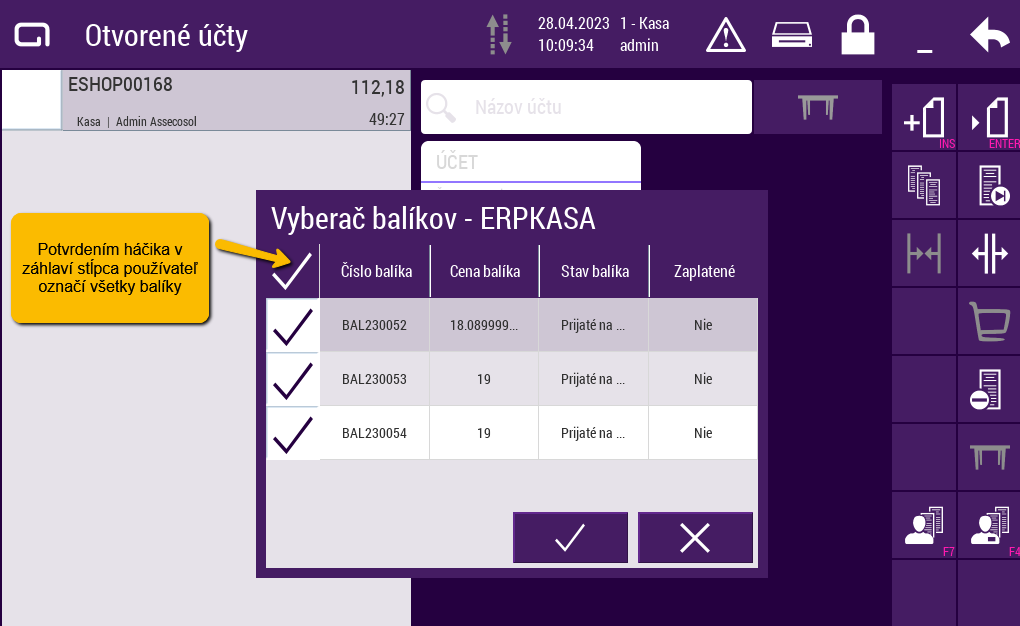
- Po potvrdení výberu balíkov systém zmení stav balíkov na stav nastavený pre vydaný balík Prevzaté zákazníkom a zmenu odošle do Asseco QASIDA Spin. Zobrazí sa okno objednávky na prijatie s položkami objednávky a informácia o platbe za objednávku. Používateľ objednávku prijme alebo zamietne. Po prijatí sa zobrazí okno otvoreného účtu a používateľ účet uzavrie platbou.
- Po odovzdaní objednávky sa v Asseco QASIDA Spin zapíše výdaj do dodacieho listu
V prípade, že všetky balíky boli zaplatené, systém potvrdí operáciu dialógom Balíky boli vydané.
¶ Otvorené účty a prijatá objednávka
V prípade, že používateľ prijme objednávku na Kasu, ale účet objednávky neuzavrie platbou, môže ikonou Objednávka (F5) odložiť objednávku na Kase. Zoznam nevybavených - nevydaných Objednávok je v okne Otvorené účty.
¶ Storno úhrady objednávky
Storno úhrady nemá vplyv na stav objednávky v systéme Asseco QASIDA SPIN. NA zapracovaní funkcionality pracujeme.
¶ Prehľady
V aplikácii Kasa v časti Prehľady je možné prezerať a tlačiť prehľady predaja, archívne uzávierky, operácie a účty. Prehľady sú rozdelené na denné predaje a mesačné predaje. Na prezeranie a tlačenie prehľadov je potrebné mať pridelené oprávnenia. Prehľady sa počítajú od poslednej vykonanej dennej alebo mesačnej systémovej uzávierky
1. Predaje PLU - zoznam produktov naťažených na aktuálnej pokladni - produkty nemusia byť zaplatené na aktuálnej pokladni
2. Predaj DPT (Department) - v systéme ERP Kasa zobrazuje súčet predajov PLU
3. Predaj hodiny - prehľad zobrazuje predaje rozdelené po pol hodinových intervaloch
4. Transakcie - prehľad zobrazuje počty transakcíí vykonaných na aktuálnej pokladni - platby za účty rozdelené podľa spôsobov platieb rozpočítané na sumu základu a sumu DPH
5. Transakcie účtujúci - prehľad Transakcie rozdelený na jednotlivých účtujúcich - je možné filtrovať aktuálneho účtujúceho, konkrétneho účtujúceho alebo všetkých účtujúcich
6. Tržby - prehľad zobrazuje tržby podľa spôsobov platieb a počet spôsobov platieb, tržby celkom. Prehľad je možné zobraziť za aktuálnu pokladňu alebo všetky pokladne.
7. Tržby účtujúci - Prehľad zobrazuje tržby za účtujúceho - za prihláseného účtujúceho, vybraného účtujúceho alebo všetkých účtujúcich. Prehľad je možné zobraziť za vybranú pokladňu a vybraného účtujúceho/všetkých účtujúcich alebo podľa konkrétneho PLU za aktuálny deň/mesiac
8. Tržby účtujúci po dňoch - ako Tržby účtujúci, ale je možné pridať filter na požadované dni
¶ Nastavenie systému ERP Kasa
Nastavenie je potrebné vykonať v menu Servis - Externé systémy - ERP Kasa. Nastavenie v záložkách Základné, Pokladničné doklady, Plánovanie. Kasy, Transakcie, Platby a Objednávky je potrebné vykonať v spolupráci s konzultantom spoločnosti Asseco Solutions a.s.
¶ Záložka Základné
Online kontrola zásob - nastavenie pre kontrolu stavu zásob a sériových čísel v systéme Asseco SPIN. Pri potvrdenom nastavení sa pri každom naťažení položky do účtu kontroluje aktuálne množstvo zásoby na sklade, nastavenie cenovej politiky a existencia sériového čísla na podkartách v systéme Asseco SPIN. V prípade, že množstvo naťažovanej položky je nulové, systém je nepovolí pridať do účtu. Nastavenie je platné pre všetky pokladne.
Online kontrola ceny - nastavenie pre kontrolu aktuálnej predajnej ceny - kontrola akciových cien v systéme Asseco SPIN.
Nastavenie je možné meniť aj priamo v aplikácii ERP Kasa - Hlavné menu - Ostatné - Nastavenia - Online kontrola. Nastavenie je platné pre všetky pokladne, ak sa zmení na jednej pokladni, zmení sa automaticky na všetkých pokladniach.
Pri vypnutom nastavení nie je možné pridávať sériové číslo produktu na kase a neprepočítava sa cena produktu podľa naťaženého množstva.
¶ Záložka Kasy
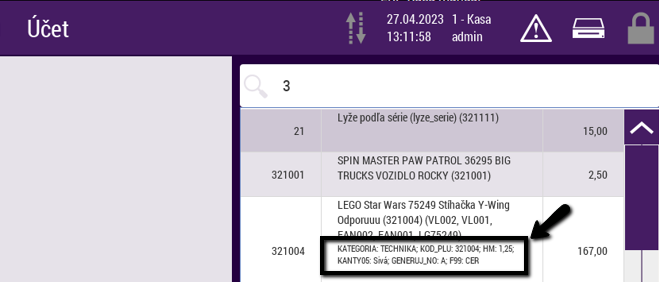
Zobrazovať voliteľné parametre - ak je nastavenie povolené, pri vyhľadávaní PLU na Kasa sa zobrazujú voliteľné parametre zo systému Asseco QASIDA
¶ Záložka Platby
Záložka sa nastavuje pre potreby Objednávok. Zľava a prirážka sa nastavuje z číselníka Pokladne - Číselníky - DPH, Platby, Zľavy, Transakcie - Zľavy a prirážky. Je možné pridať zľavu/prirážku ak je nastavená ako absolútna, meniteľná a položková.
¶ Záložka Pokladničné doklady
Pri úhrade faktúry cez Kasu je možné zapnúť kontrolu, či je povolené/zakázané vykonať úhradu na neznáme číslo faktúry.
¶ Nastavenie kasa.conf
V súbore kasa.conf (c:\DatalockHotel\AssecoRetail\ServerAssecoRetail\Kasa\conf\) je potrebné/možné nastaviť nasledovné:
- <entry key="asseco.retail">true</entry> nastavenie, že kasa je typu retail - zmena dizajnu
- <entry key="sound.ean.not.found">2.wav</entry> zvukový signál pri nenájdenom produkte pri hľadaní cez EAN
- <entry key="plu.search.on.enter">true</entry> hľadanie PLU nastane po potvrdení enterom
- entry key="change.quantity.use.ctrl">true</entry> možnosť používať špeciálne znaky */-/+ pri zmene množstva položky v účte
¶ Postup práce v aplikácii KASSANDRA
¶ Nastavenie aplikácie pre potreby ERP predaja
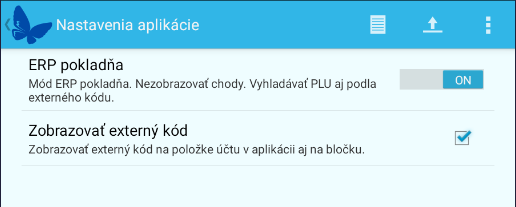
Ako mobilnú ERP pokladňu je možné použiť aplikáciu KASSANDRA na fiskalnych zariadeniach FiskalPro N86 a A8. Tieto zariadenia fungujú zároveň ako fiskal eKasa a mobilný platobný terminál.
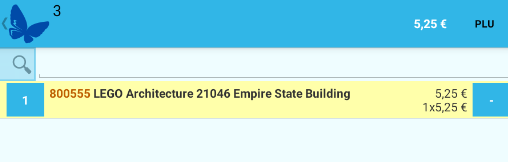
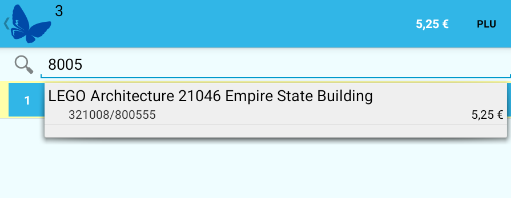
Nastavenie aplikácie pre potreby ERP predaja je potrebné zapnúť v Nastaveniach aplikácie - ERP predaje. V tomto nastavení je možné zapnúť zobrazovanie externého kódu produktu na položke účtu a tlačenie externého kódu na účtenke. Vyhľadávanie produktov v aplikácii cez externý kód je možné aj pri vypnutom zobrazovaní externého kódu produktu.
¶ Nastavenie čítačky EAN
Možnosť vyhľadávať produkty v aplikácii Kassandra cez EAN - na zariadeniach FiskalPro N86 - je zapracovaná úprava synchronizácie PLU pri offline móde aplikácia Kassandra, pri ktorej sa synchronizujú aj EANy. Po stlačení ikony lupy v okne otvoreného účtu sa otvorí funkcia načítania kódu cez fotoaparát. K načítaniu kódov je potrebné nastavenie: Nastavenia aplikácie - Účtovanie - Vyhľadávanie PLU - Čítačka EAN - potvrdiť FiskalPro