¶ Podrobný manuál pre prácu s e-faktúrou - Helios cez APEX AGENT
Poznámka k verzii: Funkcie označené (plánované) sú v príprave. Ich vydanie je plánované približne na 15. 11. 2026. Do vydania sa popis a názvy akcií môžu mierne zmeniť. Ostatné časti popisujú aktuálne fungujúce riešenie.
¶ Prehľad
E-faktúry sa v Heliose neposielajú priamo. Medzi Heliosom a digitálnym poštárom je sprostredkovateľ, APEX agent.
- Odoslanie: Helios → APEX agent → náš digitálny poštár → poštár odberateľa → odberateľ
- Príjem: poštár dodávateľa → náš digitálny poštár → APEX agent → Helios
¶ Pred prvým použitím
Pred vystavením e-faktúry je nutné nastaviť systém podľa návodu výrobcu:
https://public.helios.eu/inuvio/doc/sk/index.php?title=E-Faktúra_(SK)_-_nové_povinnosti_od_01.01.2027_v_SR
¶ 1. Nasadenie a konfigurácia APEX agenta (plánované)
Pripravujeme podrobný návod na nasadenie a konfiguráciu APEX agenta. Bude obsahovať:
-
Inštalačný súbor a prístupové údaje. Opis, ako získate inštalačný súbor APEX agenta a prístupové údaje (administrátorské konto). Prístupové údaje budete dostávať oddelene od inštalačného súboru. Heslo bude dočasné a pri prvom prihlásení ho zmeníte. Návod bude obsahovať aj postup pri strate hesla a pri opakovanom sprístupnení súboru.
-
Zoznam konfiguračných údajov. Pre každý údaj uvedieme, na čo slúži, či je povinný, kde ho nájdete, v akom formáte sa zadáva a ako overíte, že je správny.
-
Certifikát a thumbprint. Podrobný postup získania a overenia certifikátu.
-
Najčastejšie chyby a kontrolný zoznam údajov, ktoré treba mať pripravené pred inštaláciou.
¶ Certifikát a thumbprint
Pre prevádzku APEX agenta je potrebný certifikát. Práca s ním pozostáva z dvoch samostatných krokov:
- inštalácia certifikátu,
- zápis thumbprintu do konfigurácie agenta.
Zápis thumbprintu je samostatný krok po inštalácii certifikátu. Aj po úspešnej inštalácii certifikátu ho musíte do konfigurácie agenta zapísať zvlášť. Inak agent certifikát nepoužije.
{.is-info}
¶ Viacero tenantov (databáz) (plánované)
Ak zákazník prevádzkuje viac databáz Heliosu, každá z nich je samostatný tenant. Pripravujeme popis:
- koľko inštancií APEX agenta je potrebných pri viacerých tenantoch,
- postupu pridania ďalšieho tenanta (potrebné údaje a pripojenie k databáze),
- postupu odobratia tenanta,
- vzťahu certifikátu a tenantov,
- správania agenta pri výpadku alebo chybe jedného z tenantov.
Doklady sa vždy spracujú do správnej databázy podľa tenanta. Ak sa doklad doručí na tenanta, ktorý v agentovi nie je nastavený, zobrazí sa v monitoringu so stavom Neznámy tenant.
¶ 2. Odoslanie e-faktúry (vydaná faktúra)
¶ Krok 1: Vytvorenie faktúry
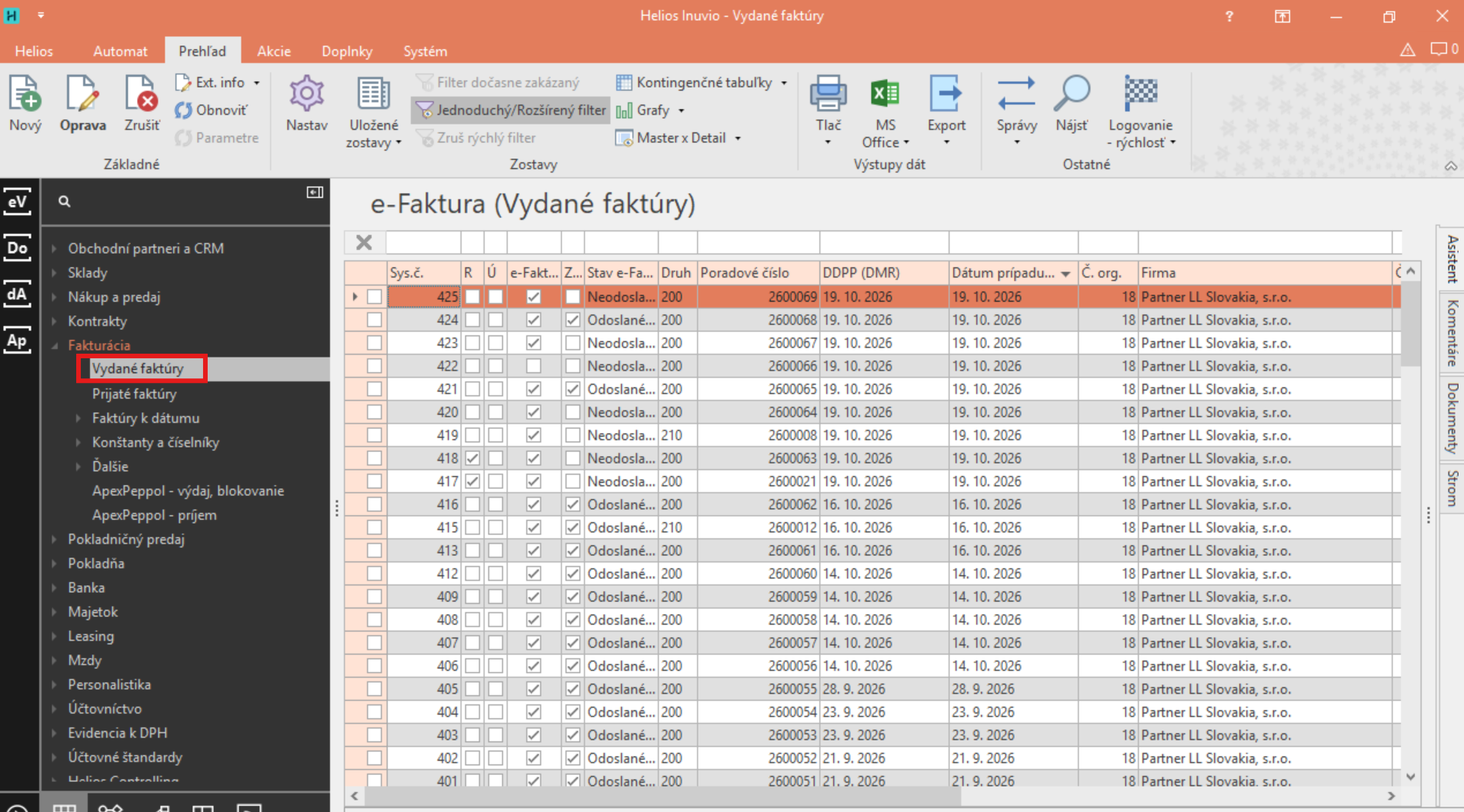
V Heliose otvoríte Fakturácia → Vydané faktúry a vytvoríte faktúru tak, ako ste zvyknutí. Postup sa nemení. V zozname vidíte v stĺpci Stav e-Faktúry, v akom štádiu je odoslanie faktúry do e-faktúry (pozri Stavy odberateľských faktúr).
¶ Krok 2: Export do APEX agenta
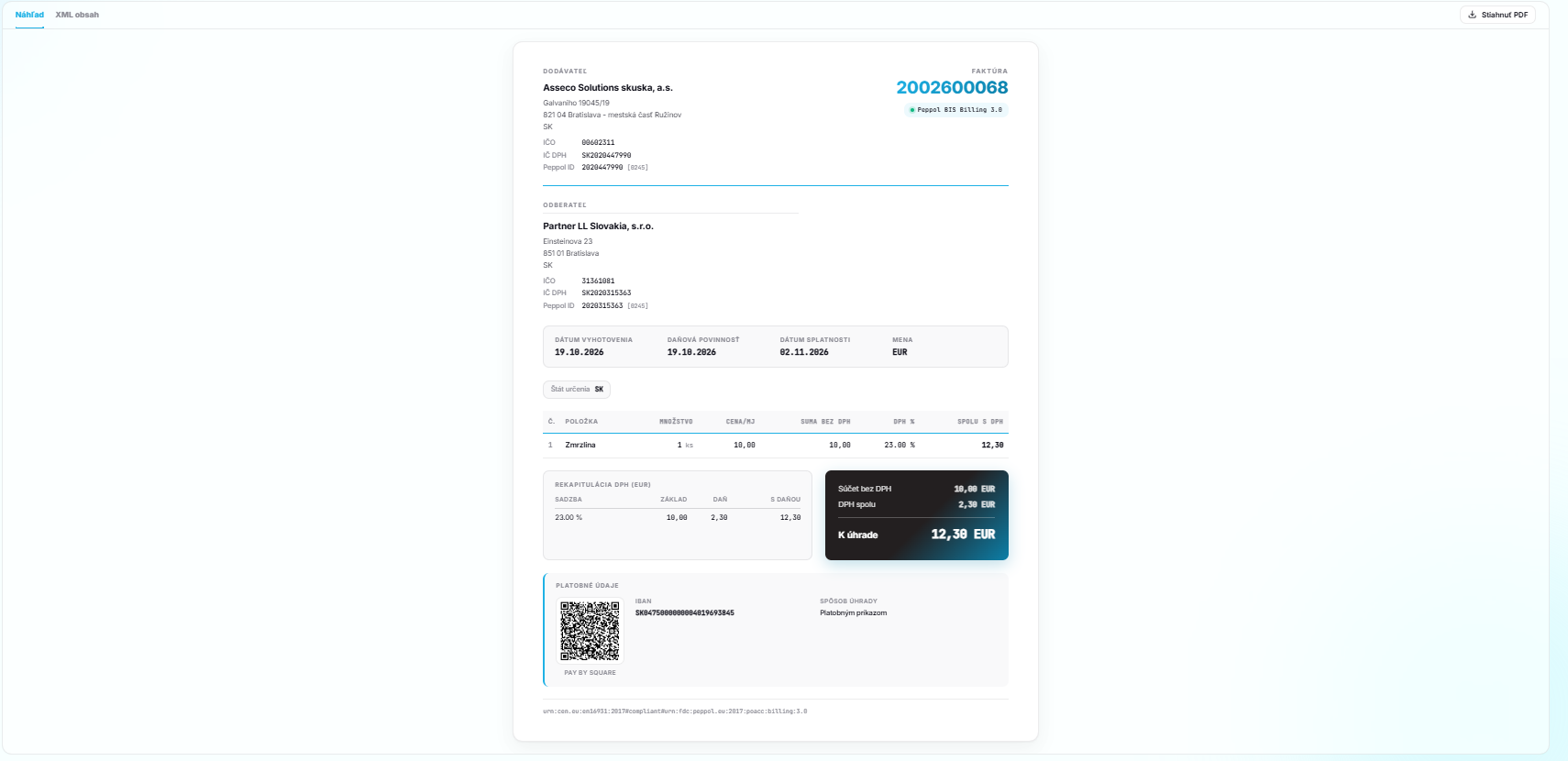
Pred odoslaním si budete môcť zobraziť náhľad e-faktúry a skontrolovať, v akej podobe a s akým obsahom doklad odíde k odberateľovi. Náhľad pomôže odhaliť chyby ešte pred odoslaním, napríklad chýbajúce údaje alebo nesprávne sumy.
- V zozname vydaných faktúr označte faktúru.
- Zvoľte akciu Náhľad e-faktúry.
Zobrazí sa čitateľný náhľad dokumentu tak, ako bude odoslaný. Obsahuje hlavičku, údaje o odberateľovi, položky, sumy a DPH, splatnosť a bankové údaje. Náhľad je vždy označený ako náhľad XML faktúry. Rozlišuje sa, či ide o návrh pred odoslaním, alebo o už odoslaný dokument.
Náhľad bude dostupný aj pri odosielaní faktúry do e-faktúry, pred finálnym odoslaním. Ak faktúra neprejde validáciou, informácia o chybe sa zobrazí v stave e-faktúry.
| Situácia | Čo sa zobrazí |
|---|---|
| Druh dokladu má v stĺpci Použitie v e-faktúre nastavené NIE | Náhľad nie je dostupný, zobrazí sa vysvetlenie |
| Faktúra nie je určená pre e-faktúru | Náhľad nie je dostupný, zobrazí sa vysvetlenie |
Náhľad bude podporovať faktúru, dobropis a zálohovú faktúru, vrátane dokladov s viacerými sadzbami DPH.
¶ Krok 3: Export do APEX agenta
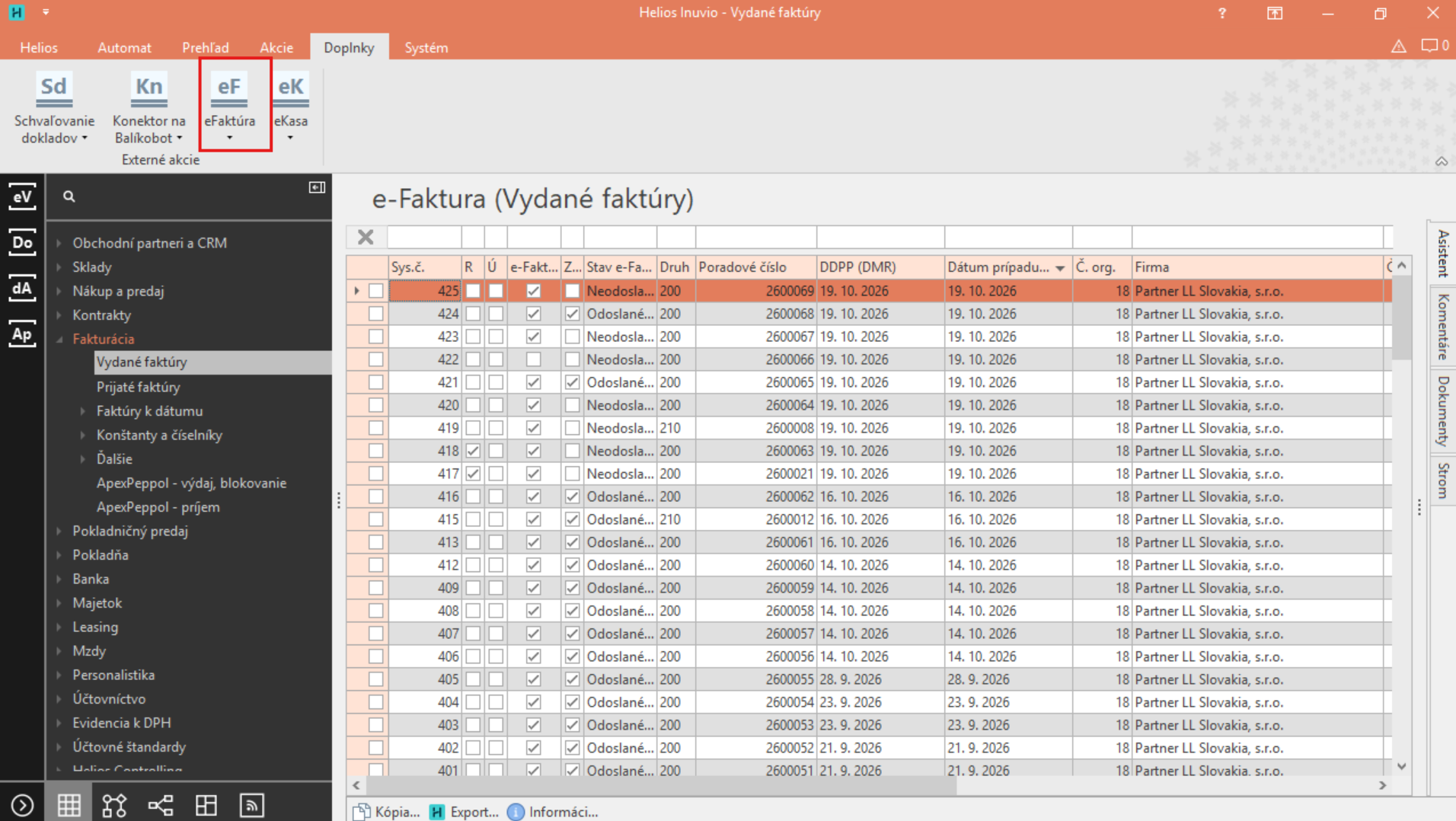
Pred exportom odporúčame skontrolovať faktúru cez Náhľad e-faktúry.
Označíte faktúru (alebo faktúry) v zozname a v hornom menu zvolíte Doplnky → eFaktúra → Export e-faktúra. Faktúra sa odošle do APEX agenta.
¶ Krok 4: Kontrola odoslania v APEX agentovi
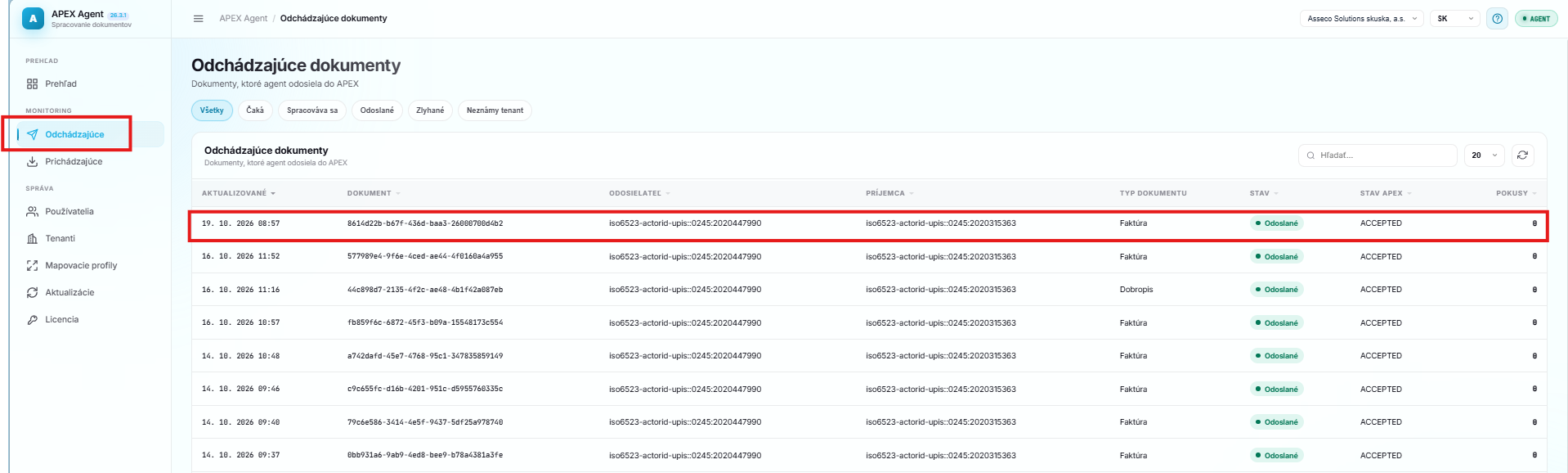
APEX agent faktúru prijme a prepošle digitálnemu poštárovi. Ten ju spracuje a doručí poštárovi odberateľa. Priebeh môžete skontrolovať v rozhraní APEX agenta v časti Monitoring → Odchádzajúce.
- Zoznam môžete filtrovať podľa stavu: Všetky, Čaká, Spracováva sa, Odoslané, Zlyhané, Neznámy tenant.
- Úspešne odoslaná faktúra má stav Odoslané a v stĺpci Stav APEX hodnotu ACCEPTED.
V APEX agentovi si môžete pozrieť aj PDF zobrazenie faktúry a odosielané XML. Stačí dvojklikom otvoriť príslušný dokument.

¶ Stavy odberateľských faktúr po odoslaní (plánované)
Agent bude posielať správy o stave dokladu a Helios ich zapíše do stĺpca Stav e-Faktúry na faktúre. Stav tak uvidíte priamo v zozname vydaných faktúr.
| Stav | Význam | Kedy vzniká |
|---|---|---|
| Vytvorená | Nový doklad, len zaevidovaný | Druh dokladu má v stĺpci Použitie v e-faktúre nastavené Export, Import alebo Export a Import a faktúra je vystavená na firmu, ktorá nie je vo vylúčených firmách |
| Vyradená z e-faktúry | Doklad sa do e-faktúry neposiela | Druh dokladu má v stĺpci Použitie v e-faktúre nastavené NIE |
| Odoslané digitálnemu poštárovi | Medzistav | Doklad bol odoslaný digitálnemu poštárovi, ktorý sa ho pokúša doručiť poštárovi partnera. Stav sa následne zmení podľa úspešnosti |
| Chyba validácie | Doklad neprešiel validáciou | Pri odoslaní do e-faktúry alebo cez akciu E-faktúra validácia |
| Opakované odoslanie | Systém automaticky skúša doklad doručiť znova | Napr. keď partner nie je registrovaný v systéme e-faktúry |
| Úspešne odoslaná digitálnemu poštárovi partnera | Doklad je doručený | Doklad bol prenesený do poštára a prijatý poštárom partnera |
Bežný priebeh je: Vytvorená → Odoslané digitálnemu poštárovi → Úspešne odoslaná digitálnemu poštárovi partnera.
Stavy v APEX agentovi (Čaká, Spracováva sa, Odoslané, Zlyhané, Neznámy tenant) sú technické stavy agenta a nie sú rovnaké ako stavy v Heliose. Pre prácu s fakturáciou je určujúci stav v stĺpci Stav e-Faktúry v Heliose.
{.is-info}
¶ PDF odoslanej faktúry (plánované)
PDF, ktoré odišlo odberateľovi, sa uloží k dokladu vo Fakturácia → Vydané faktúry (podľa nastavenia) a otvoríte ho jedným klikom z karty faktúry.
¶ 2. Príjem e-faktúry (prijatá faktúra)
Faktúru, ktorú nám pošle dodávateľ, prijme náš digitálny poštár a prepošle ju APEX agentovi. Agent ju doručí do Heliosu.
¶ Krok 1: Kontrola príjmu v APEX agentovi
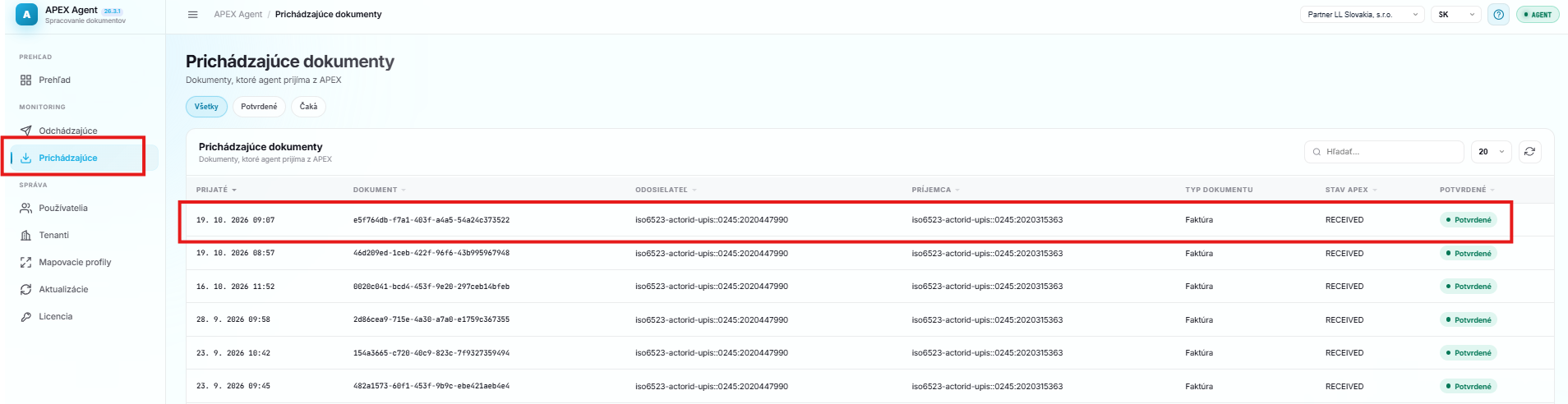
V rozhraní APEX agenta v časti Monitoring → Prichádzajúce vidíte dokumenty, ktoré agent prijal z APEX Digitálneho poštára. Prijatý dokument má v stĺpci Stav APEX hodnotu RECEIVED a je označený ako Potvrdené. Zoznam môžete filtrovať podľa stavu Všetky, Potvrdené, Čaká.
¶ Krok 2: Faktúra v Heliose
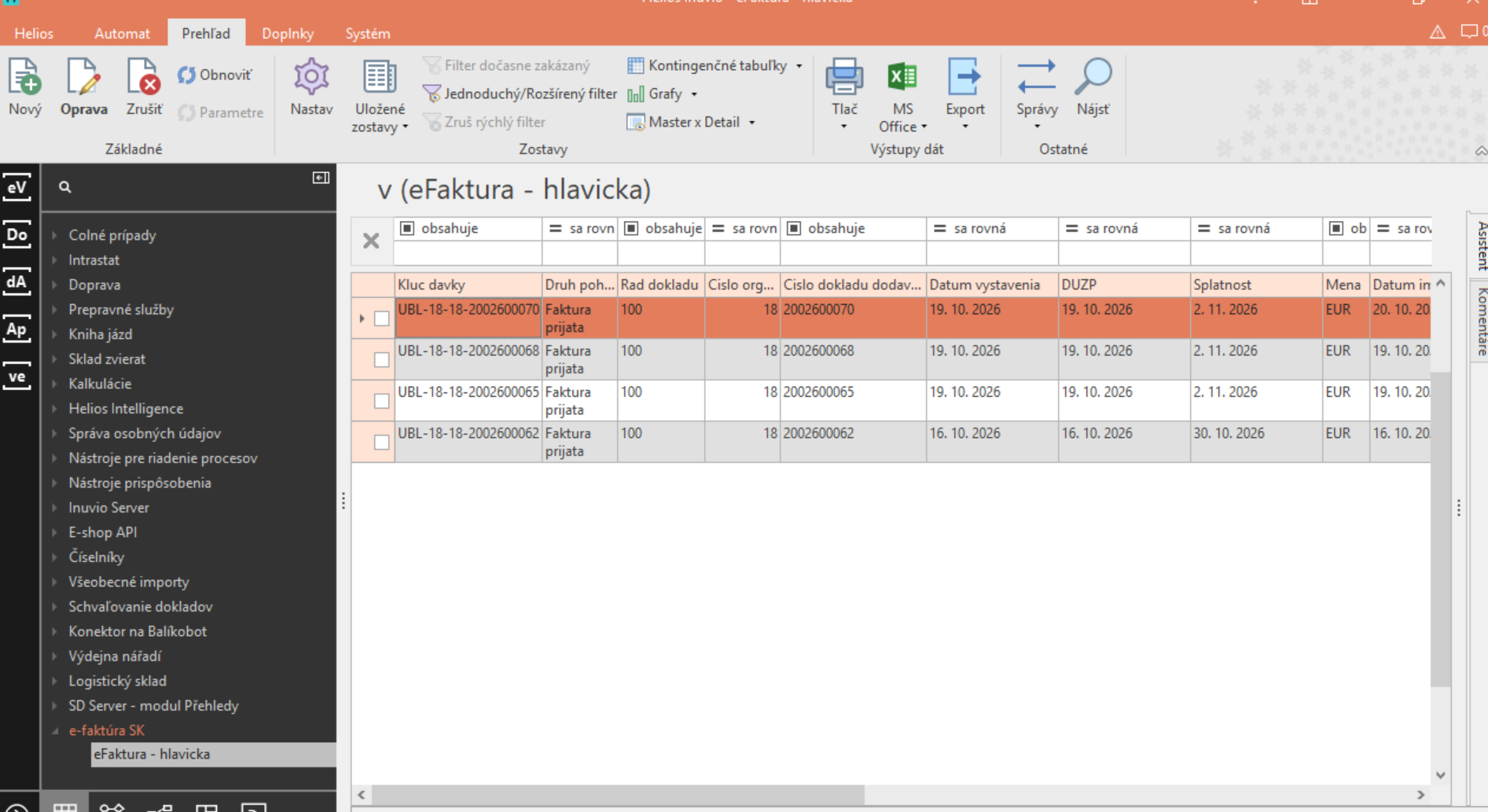
Faktúra sa v Heliose objaví v časti e-faktúra Sk → eFaktura - hlavicka.
Pracovný postup:
- zobrazenie prijatých správ,
- kontrola obsahu správy,
- vygenerovanie dokladu v Heliose.
Chybné a neúplné správy budú v prehľade označené stavom chyba a po odstránení príčiny sa dajú spracovať znova.
¶ Okno E-faktúra import
V okne eFaktura - hlavicka označíte riadok faktúry, ktorú chcete preniesť.
¶ Používateľské menu
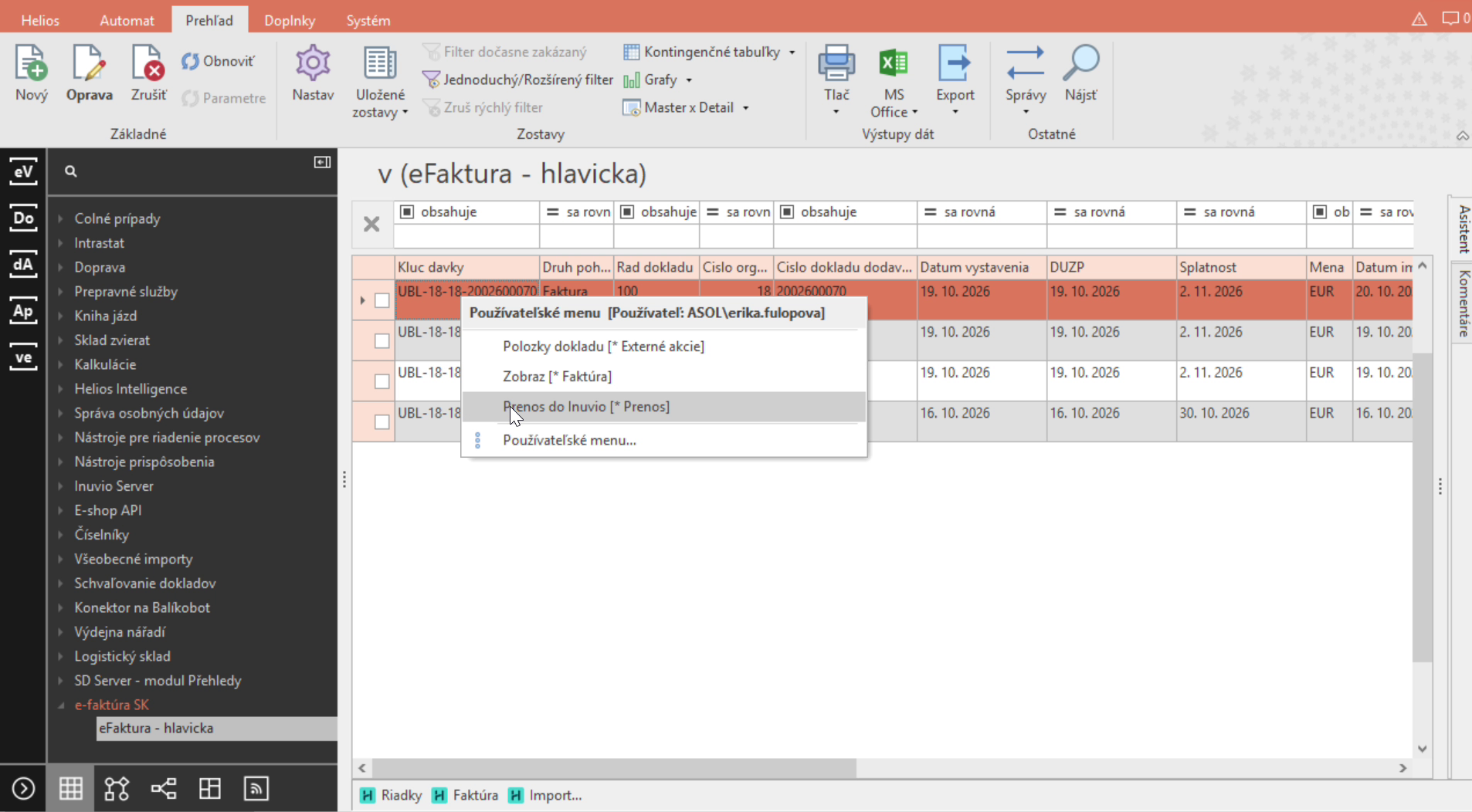
Pravým tlačidlom myši na riadku otvoríte používateľské menu. Obsahuje tieto akcie:
- Položky dokladu [Externé akcie] – zobrazí položky e-faktúry
- Zobraz [Faktúra] – zobrazí kartu faktúry
- Prenos do Inuvio [Prenos] – prenesie faktúru do knihy faktúr
- Náhľad e-faktúry (plánované) – zobrazí náhľad prijatého dokumentu
- Zablokovať / Odblokovať (plánované)
- Hromadná zmena (plánované)
¶ Výber obdobia (plánované)
Nad zoznamom pribudne výber obdobia, ktorý obmedzí zoznam prijatých faktúr na zvolený rozsah dátumov. Okno ostane prehľadné aj pri veľkom počte faktúr.
| Možnosť | Zobrazí doklady |
|---|---|
| Aktuálny deň / týždeň / mesiac / štvrťrok / rok | z aktuálneho obdobia |
| Predchádzajúci mesiac / štvrťrok / rok | z predchádzajúceho obdobia |
| Vlastný rozsah | od zadaného dátumu do zadaného dátumu |
| Všetko | všetky doklady bez obmedzenia |
- Pri otvorení okna sa zobrazí naposledy zvolené obdobie. Pri prvom otvorení predvolené obdobie.
- Po zmene obdobia sa zoznam obnoví. Ak v období nie je žiadny doklad, zobrazí sa prázdny zoznam s informáciou.
- Ak je zvolené iné obdobie ako Všetko, vidíte len časť dokladov. Okno to zreteľne označí.
¶ Stavy faktúr v importnom okne (plánované)
Faktúry v okne budú označené podľa stavu spracovania:
| Stav | Význam | Čo môžete urobiť |
|---|---|---|
| Nová | Faktúra bola prijatá do importného okna, príp. východiskový stav po načítaní a po vyriešení karantény | Faktúru je možné otvoriť a zadať údaje potrebné pre zaúčtovanie. Po otvorení a úprave prechádza faktúra do stavu "Spracováva sa". |
| Spracováva sa | Prebieha spracovanie a kontrola faktúry | Faktúra sa pripravuje, doplňujú sa do nej údaje potrebné pre zaúčtovanie. Po finálnej úprave je potrebné faktúru označiť ako "Pripravená na prenos" |
| Pripravená na prenos | Faktúra je spracovaná a čaká na prenos do evidencie | Môžete spustiť akciu Prenos do Inuvio |
| Prenesená | Faktúra bola prenesená do evidencie | Nie je potrebné nič robiť. Pri doklade je evidenčné číslo |
| Blokovaná | Faktúra bola označená ako blokovaná, nie je možné ju preniesť do knihy faktúr. | Faktúra ostáva ako odmietnutá, v prípade vyriešenia problému je možné ju odblokovať a spracovať v jednotlivých krokoch. Po odblokovaní sa faktúra označí ako "Nová" |
Bežný priebeh: Nová → Spracováva sa → Pripravená na prenos → Prenesená. Zablokovanie je označenie dokladu popri jeho stave, nie samostatný stav (pozri nižšie).
¶ Náhľad e-faktúry pri príjme (plánované)
Prijatá e-faktúra prichádza vo formáte XML, ktorý nie je pre používateľa čitateľný. Preto si budete môcť priamo v Heliose zobraziť PDF náhľad dokladu. Nemusíte ho otvárať v externom nástroji.
Náhľad využijete na kontrolu dokladu pred prenosom aj po ňom. Overíte, či v doklade nechýbajú povinné údaje, sú správne sumy a je správne uvedený odberateľ.
- V okne eFaktura - hlavicka označte riadok dokladu.
- V používateľskom menu zvoľte akciu Náhľad e-faktúry.
| Situácia | Čo sa zobrazí |
|---|---|
| Doklad je zablokovaný | Náhľad je dostupný. |
| Doklad nemá čitateľné XML alebo je poškodený | Náhľad nie je dostupný, zobrazí sa vysvetlenie |
Náhľad bude dostupný pre faktúru, dobropis a ťarchopis. Všetky typy sa zobrazujú v rovnakej podobe a náhľad obsahuje povinné údaje dokladu vrátane príloh alebo odkazov na ne.
¶ Väzba na objednávku (plánované)
Pri importovanej faktúre bude možné nájsť a priradiť súvisiacu objednávku. Po prenose sa faktúra v knihe prijatých faktúr prepojí s objednávkou. Môžete tak sledovať plnenie objednávky a kontrolovať faktúru voči objednanému tovaru a cenám.
- Automatické priradenie: ak e-faktúra obsahuje číslo objednávky a objednávka v Heliose existuje, priradí sa automaticky.
- Bez objednávky: ak číslo chýba alebo sa nenájde, doklad je označený Bez objednávky a objednávku môžete vybrať ručne.
- Po riadkoch: ak je objednávka uvedená až pri riadkoch e-faktúry, priradenie sa vykoná po riadkoch.
- Upozornenie: ak je objednávka už vyfakturovaná alebo zrušená, zobrazí sa upozornenie.
- Prenos: pri prenose sa faktúra (alebo jej riadky) naviaže na objednávku.
¶ Sumarizácia položiek podľa sadzby DPH (plánované)
Pri importovanej faktúre uvidíte súhrn položiek zoskupených podľa sadzby DPH. Slúži na kontrolu pred prenosom: porovnáte ho s celkovými sumami z e-faktúry a rozdiely odhalíte ešte pred zápisom do knihy.
Pre každú sadzbu (napr. 23 %, 19 %, 5 %, 0 %, oslobodené) sa zobrazí základ dane, výška DPH, suma spolu s DPH a počet položiek. Na konci je celkový súčet.
¶ Skladové položky pri prenose (plánované)
Riadky prijatej faktúry sa pri prenose zapisovali len ako textové položky. Pribudne možnosť priradiť riadku skladovú kartu, aby sa pri prenose založil skladový riadok. Prenos ako textová položka zostane zachovaný.
¶ Hromadná zmena nad prijatými faktúrami (plánované)
Ak potrebujete zmeniť rovnaký údaj na viacerých faktúrach, označíte doklady a spustíte Hromadná zmena.
- Označte viac dokladov a zvoľte Hromadná zmena.
- V dialógu vyplňte polia, ktoré chcete zmeniť. Meniť sa budú len vyplnené polia.
- Potvrďte zmenu. Nová hodnota sa zapíše do všetkých označených dokladov, ktoré zmenu umožňujú.
Polia, ktoré bude možné meniť, môžu byť napríklad druh dokladu, členenie, stredisko, zákazka, forma úhrady, splatnosť alebo poznámka. Presný zoznam uvedieme pri vydaní.
Doklady v stave Prenesená alebo Zablokovaný sa preskočia a zobrazia sa v zozname preskočených s dôvodom. Po dokončení sa zobrazí súhrn: počet zmenených, počet preskočených a chyby. Systém zaznamenáva, kto a kedy zmenu vykonal.
¶ Zablokovanie a odblokovanie dokladu (plánované)
Doklad, ktorý nechcete spracovať ani preniesť, môžete zablokovať. Ostane v importnom okne, ale systém ho vyradí zo spracovania a prenosu. Zablokované doklady sú zreteľne označené.
- Zablokovať: označte jeden alebo viac dokladov a zvoľte Zablokovať.
- Odblokovať: označte doklad a zvoľte Odblokovať. Doklad sa vráti do spracovania, a to do stavu, v ktorom bol pred zablokovaním (alebo do stavu Nová).
- Zablokovaný doklad nie je možné preniesť.
- Náhľad e-faktúry je dostupný aj pre zablokovaný doklad.
- Systém zaznamenáva, kto a kedy doklad zablokoval alebo odblokoval.
¶ Krok 3: Prenos do knihy faktúr
Pred prenosom odporúčame skontrolovať obsah dokladu cez Náhľad e-faktúry, súhrn podľa sadzieb DPH a priradenú objednávku.
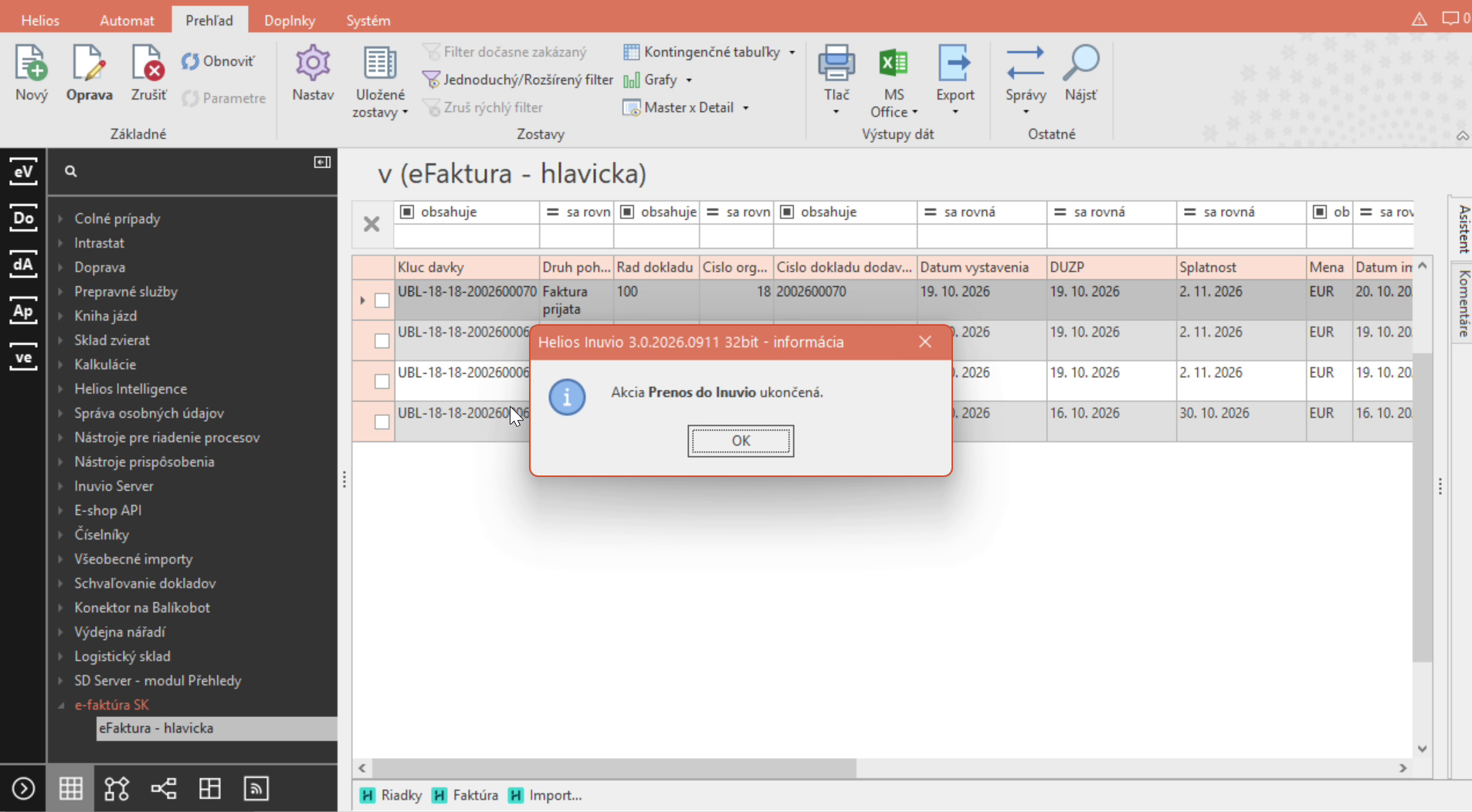
Spustite akciu Prenos do Inuvio. Prenášať môžete len doklady v stave Pripravená na prenos. Po dokončení sa zobrazí hlásenie Akcia Prenos do Inuvio ukončená. Potvrďte ho tlačidlom OK.
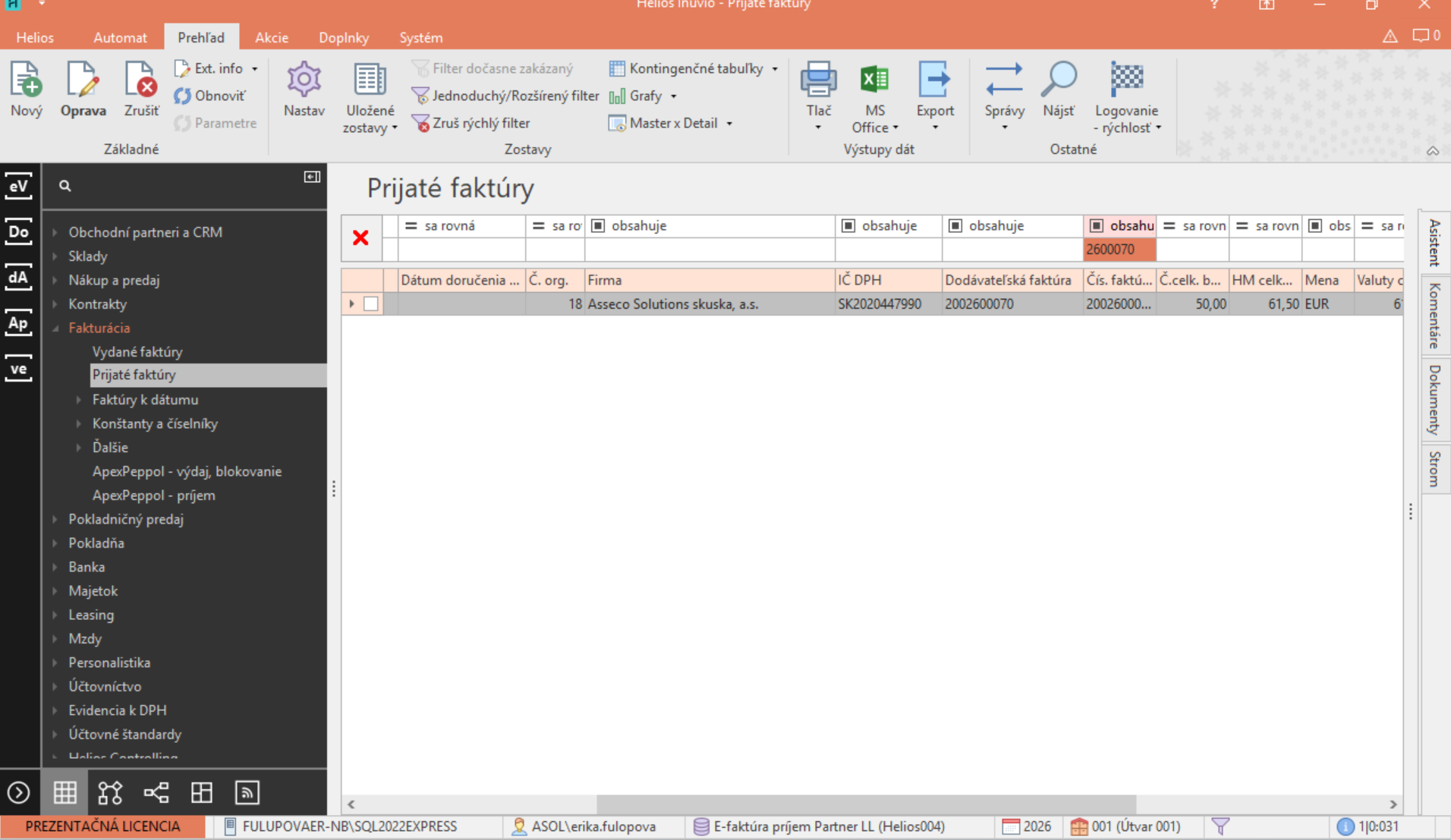
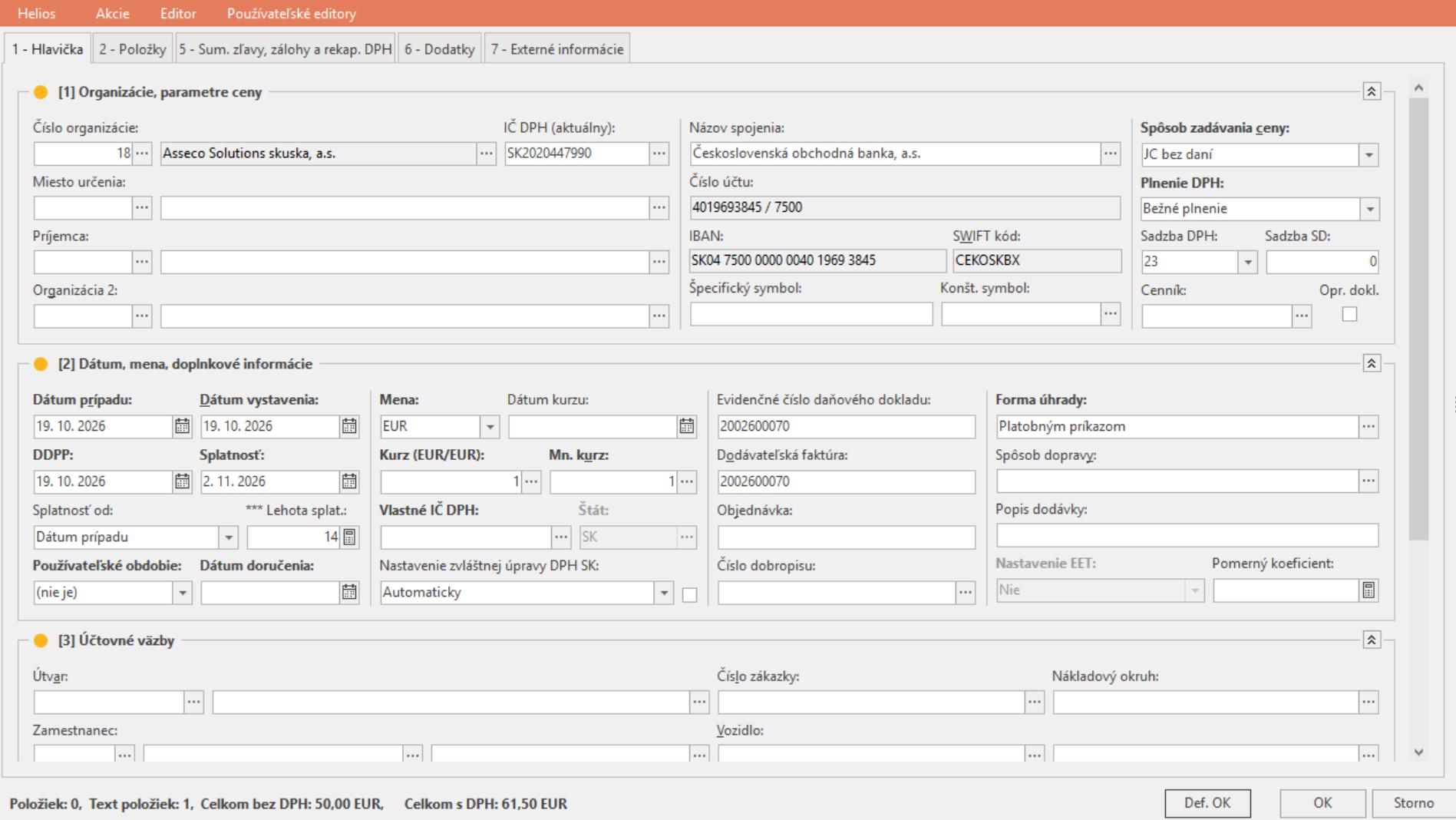
Po prenose nájdete faktúru v knihe prijatých faktúr: Fakturácia → Prijaté faktúry.
Po dokončení sa zobrazí hlásenie Akcia Prenos do Inuvio ukončená. Potvrď ho tlačidlom OK.
Pri prenose sa (plánované):
- riadky faktúry môžu zapísať ako skladové položky,
- PDF prílohy uložia k faktúre,
- v importnom okne sa zobrazí stav Prenesená a evidenčné číslo vytvorenej faktúry.
Ak prenos zlyhá, evidenčné číslo sa nezapíše a stav faktúry sa nezmení.
Po prenose nájdete faktúru v knihe prijatých faktúr: Fakturácia → Prijaté faktúry.
¶ Evidenčné číslo faktúry po prenose (plánované)
Faktúra v knihe prijatých faktúr dostane vlastné evidenčné číslo. To sa zapíše späť do stĺpca Evidenčné číslo v importnom okne. Vidíte tak, že je faktúra už prenesená, a viete, pod akým číslom ju nájdete.
| Situácia | Čo uvidíte |
|---|---|
| Faktúra ešte nebola prenesená | Stĺpec je prázdny |
| Faktúra bola úspešne prenesená | Stav Prenesená a evidenčné číslo |
| Prenos zlyhal | Evidenčné číslo sa nezapíše, stav sa zmení na "chyba" |
¶ PDF prílohy k faktúre (plánované)
PDF prílohy prijaté s e-faktúrou sa pri prenose automaticky uložia ako príloha k faktúre v Heliose. Originálny dokument otvoríte výberom v e-dokumentoch.
| Situácia | Čo sa stane |
|---|---|
| E-faktúra obsahuje prílohu | Pri prenose sa uloží k faktúre |
| Faktúra má viac príloh | Uložia sa všetky, s názvom a typom prílohy |
| E-faktúra nemá prílohu | Faktúra sa prenesie bez prílohy a bez chyby |
¶ Karanténa (plánované)
Odoslaný aj prijatý doklad môže byť zaradený do karantény. Doklad v karanténe nie je možné preniesť ani odoslať, kým sa príčina nevyrieši.
Ako doklad skončí v karanténe
- Agent oznámi, že doklad je v karanténe. Doklad dostane stav V karanténe a zapíše sa dôvod.
- Pri prijatej faktúre môže byť dôvodom aj chýbajúci údaj v Heliose (firma, merná jednotka, členenie, stredisko, zákazka, sadzba DPH, skladová karta a pod.). Pri doklade je vidieť, čo chýba.
¶ Upozornenie na karanténu (plánované)
Používateľ musí byť o karanténe jasne informovaný. Zodpovedný používateľ dostane upozornenie e-mailom alebo notifikáciou vždy, keď pribudne nový doklad v karanténe. Po skončení karantény sa stav aktualizuje a upozornenie zmizne.
¶ Doplnenie chýbajúceho údaja (plánované)
Z karantény sa môžete priamo prekliknúť do príslušnej evidencie, údaj doplniť a vrátiť sa späť, bez ručného hľadania.
-
- V okne karantény označte doklad.
-
- Zvoľte akciu zodpovedajúcu chýbajúcemu údaju.
-
- Otvorí sa príslušná evidencia. Ak je to možné, údaje z e-faktúry sa v nej predvyplnia.
-
- Doplňte údaj a evidenciu zatvorte.
Okno karantény sa obnoví a doklad sa znovu skontroluje. Keď sú všetky údaje doplnené, doklad prejde do stavu Nová v importnom okne.
| Akcia | Otvorí evidenciu | Použijete, keď chýba |
|---|---|---|
| Otvoriť / doplniť Organizáciu | Organizácia | Dodávateľ nie je evidovaný |
| Otvoriť / doplniť Mernú jednotku | Merné jednotky | Merná jednotka z faktúry |
| Otvoriť / doplniť Skladovú kartu / položku | Skladové karty | Skladová položka k riadku |
| Otvoriť Členenie, Stredisko, Zákazku | Príslušné evidencie | Účtovné priradenie |
| Otvoriť Daňové kľúče | Daňové kľúče | Sadzba DPH alebo druh dokladu |
Ak nemáte oprávnenie do danej evidencie, akcia je neaktívna alebo sa zobrazí vysvetlenie.