QASIDA Cantine (CWO) - Webová cantína - je aplikácia na objednávanie stravy cez webové rozhranie. K dispozícii je aj verzia pre mobilné zariadenia. Aplikáciu je možné používať s prepojením na systém Asseco BLUEGASTRO alebo samostatne. Prihlasovanie do aplikácie QASIDA Cantine je realizované cez modul Asseco Easy Auth, čo je modul IAM (Identity Access Management). Pre zvýšenie bezpečnosti je zapracovaná captcha. Používatelia QASIDA Cantine sú založení v aplikácii Titan.
¶ QASIDA Cantine - objednávanie stravy
¶ Vytvorenie konta stravníka
Vytvorenie konta stravníka je možné dvomi spôsobmi:
1. Konto vytvára administrátor v aplikácii Titan - Nastavenia. Po vytvorení stravník obdrží e-mail s aktivačným linkom. Po potvrdení linku si zadefinuje heslo na prístup do aplikácie CWO. Prihlasovacie meno je e-mailová adresa stravníka.
2. Stravník sa zaregistruje sám cez registračnú aplikáciu. Link na registračnú aplikáciu mu poskytne poskytovateľ stravy, ktorý ho obdrží od Asseco Solutions a.s. Po zaregistrovaní sa stravník obdrží e-mail s aktivačným linkom. Po potvrdení linku si zadefinuje heslo na prístup do aplikácie CWO. Prihlasovacie meno je e-mailová adresa stravníka. Jazyk aplikácie sa nastaví podľa prehliadača, v ktorom sa aplikácia otvorí, rovnako sa podľa prehliadača nastaví aj jazyk. Jazyk je možné meniť - podporovaná je okrem slovenčiny čeština a angličtina. Aktivačný e-mail a e-mail na zmenu hesla bude podľa zvoleného jazyka v registračnej aplikácii.
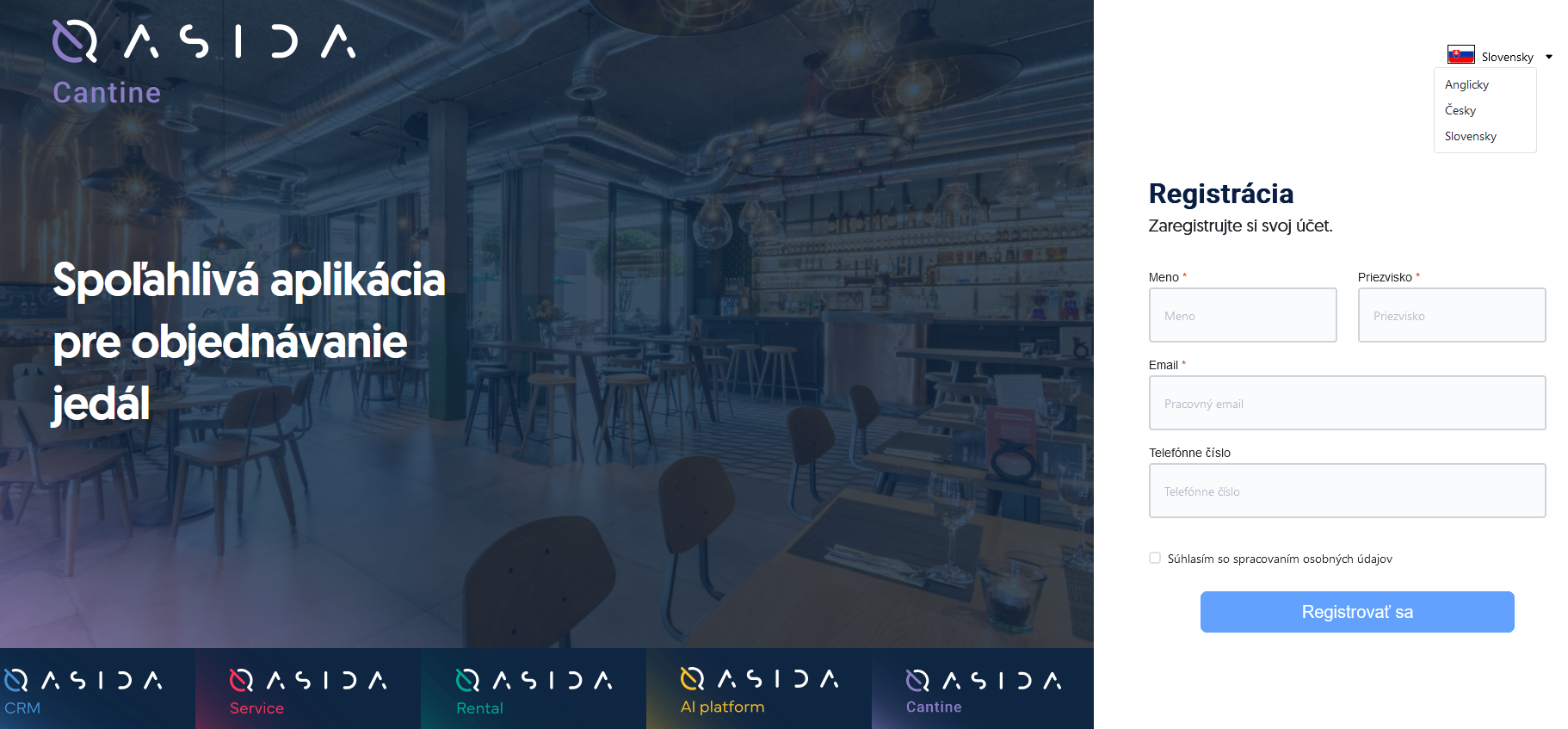
registračná aplikácia do CWO
¶ Spúšťanie aplikácie vo webovom prehliadači
Aplikácia sa spúšťa zadaním url adresy vo webovom prehliadači, platí aj pre mobilné zariadenia. Zadáva sa host a port, na ktorom je inštalovaný Podman. V prípade cloudového riešenia používateľ obdrží link aplikácie v cloude. Po načítaní adresy je používateľ presmerovaný do modulu Asseco Easy Auth, kde zadá prihlasovacie meno a heslo. Pri prvom prihlasovaní alebo po prihlásení z novej IP adresy je potrebné vyplniť captchu. Po potvrdení bude používateľ presmerovaný do aplikácie CWO. Prihlasovacie okno je zobrazené v jazyku zvoleného prehliadača.
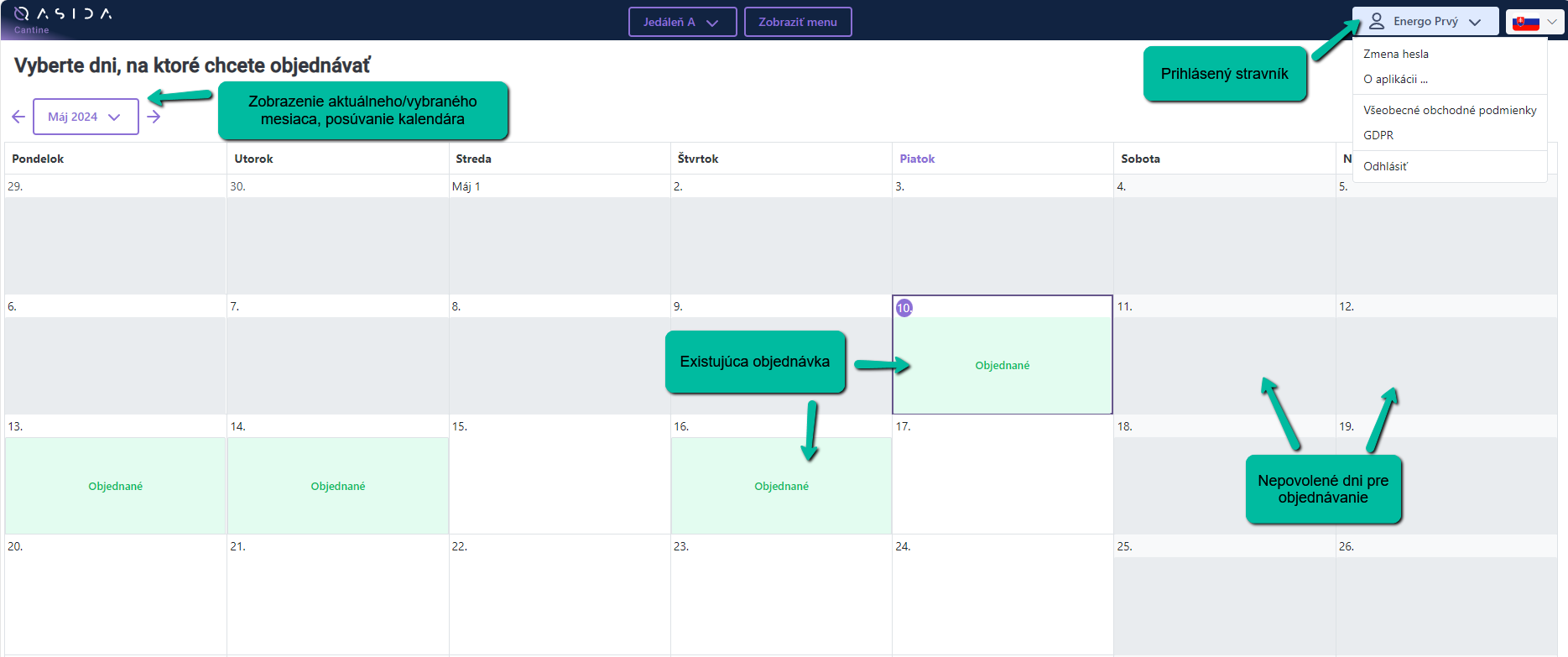
Prihlasovacie okno do IAM
¶ Zobrazenie denného menu
Denné menu je možné zobraziť po prihlásení sa na portál a potvrdení tlačidla Zobraziť menu. Menu sa zobrazí za vybranú prevádzku - jedáleň. Menu sa zobrazí, ak je vyplnený jedálny lístok na konkrétne dátumy.
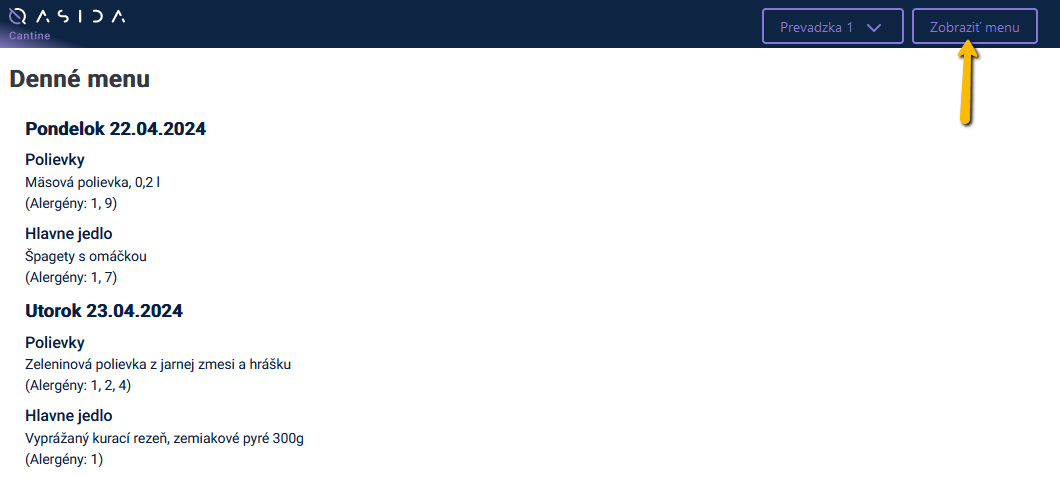
Zobrazenie denného menu
¶ Objednávanie jedál
Po prihlásení sa stravníkovi zobrazí obrazovka s kalendárom aktuálneho mesiaca. V hornom ľavom rohu je informácia o prihlásenom stravníkovi. V hornom pravom rohu je zobrazené konto stravníka s možnosťou meniť heslo do CWO. CWO je možné prepínať do slovenského, českého a anglického jazyka. Predvolený jazyk je jazyk webového prehliadača.
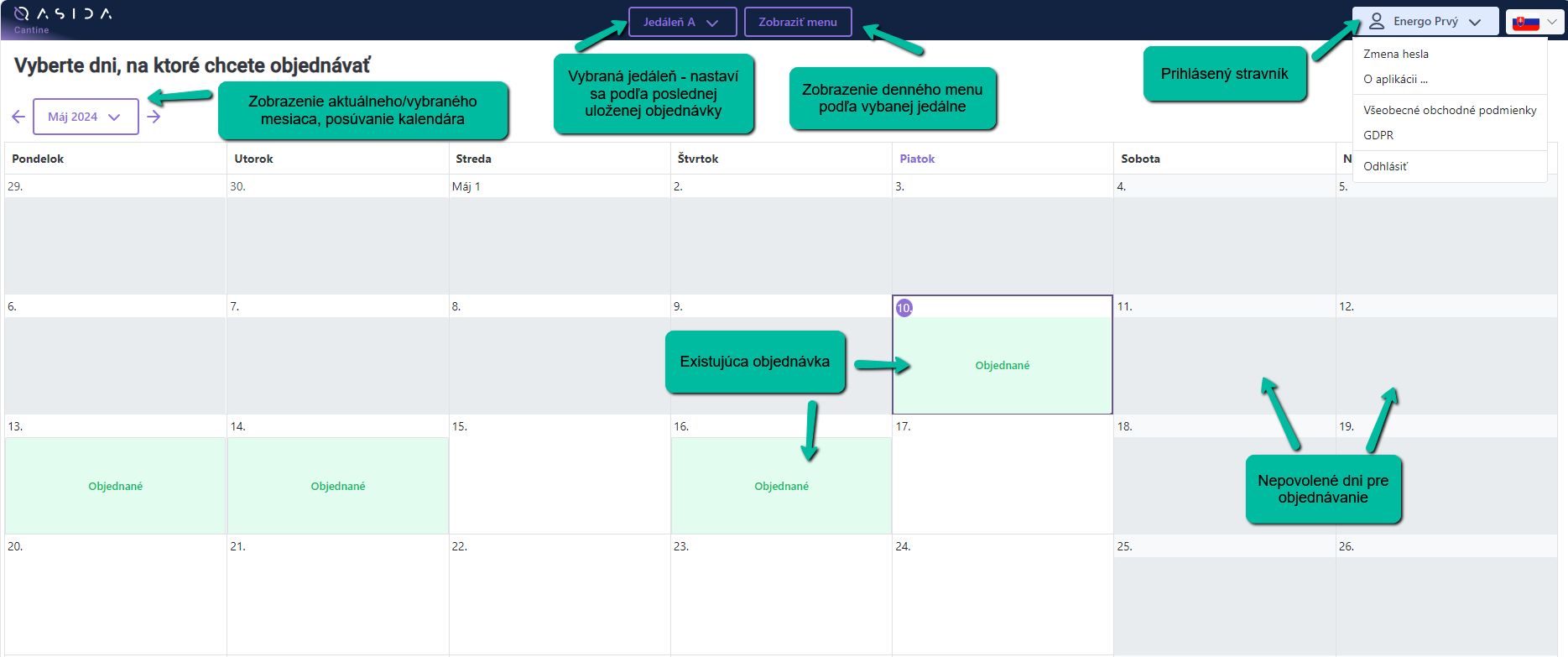
Úvodná stránka webovej kantíny po prihlásení stravníka
Stravník ako prví vyberie prevádzku - jedáleň. Posledná vybraná jedáleň zostáva zapamätaná pri ďalšom prihlásení stravníka. Stravník kurzorom označí deň a dvojklikom zvolený deň otvorí pre zadanie objednávky. Objednávku je možné urobiť aj na viac dní. Stravník potiahnutím kurzora označí viac dní pre vytvorenie objednávky. Po pustení kurzora sa otvorí detail objednávky, kde v časti Moja objednávka sú v záložkách zvolené dni. Označiť je možné iba dni nasledujúce za sebou. Označené dni sú šedé. Počet dní dopredu pre zadanie objednávky je nastavený prevádzkovateľom.
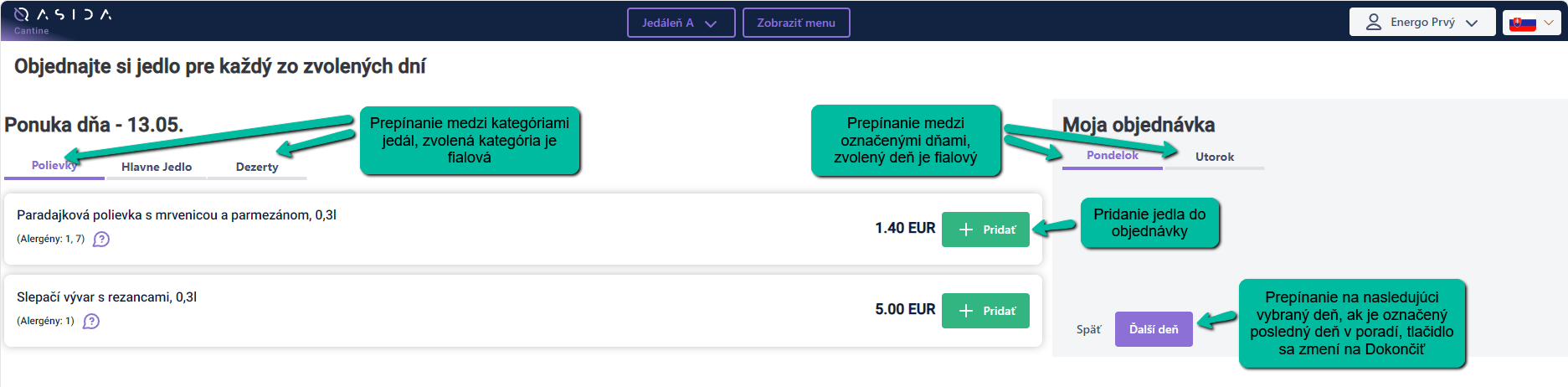
Detail novej objednávky
Stravník zvolí jedlo a počet zvoleného jedla. Počet jedál v kategórii - záložke, ktoré si stravník môže objednať je určené prevádzkovateľom. Pri prekročení daného počtu je stravník informovaný upozornením.
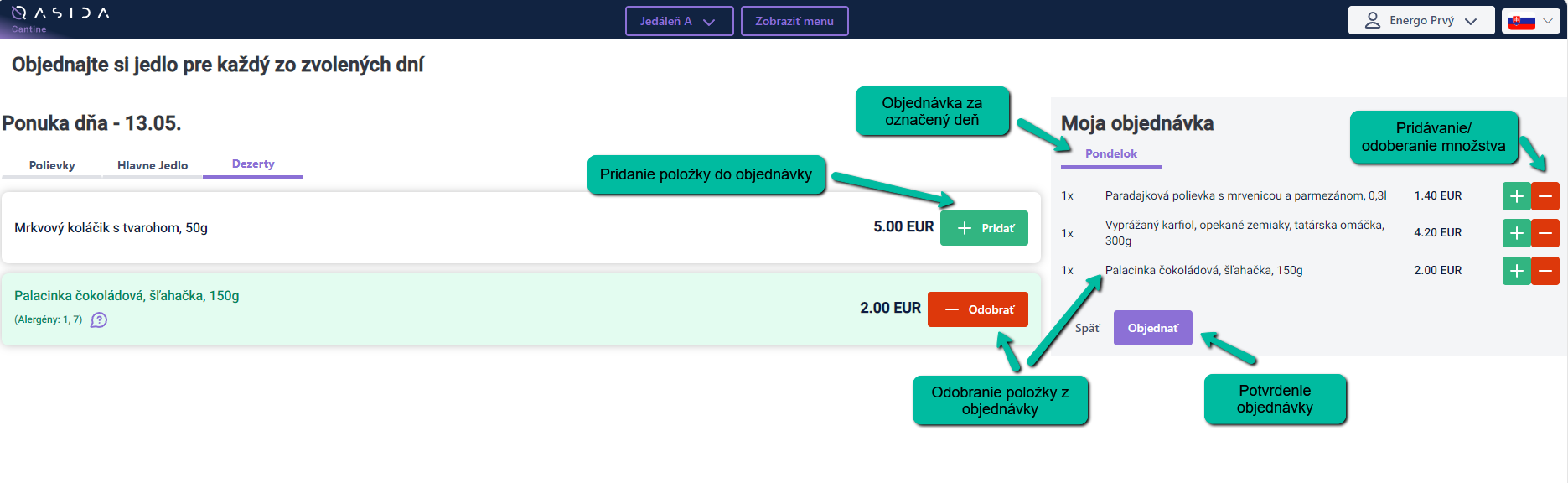
Pridávanie položiek v objednávke
O úspešnom odoslaní objednávky je stravník informovaný toastom v hornom pravom rohu.
¶ Dokončenie objednávky platbou
Podľa nastavenia CWO je možné dokončenie objednávky s platbou alebo bez platby. Tlačidlá pre dokončenie platby sa v detaile objednávky zobrazujú podľa nastavenia:
- Objednávanie bez platby - stravník ukončí objednávku tlačidlom Dokončiť
- Objednávanie bez povinnej platby - stravník ukončí objednávku tlačidlom Dokončiť alebo tlačidlom Dokončiť s platbou
- Objednávanie s povinnou platbou - stravník ukončí objednávku tlačidlom Dokončiť s platbou
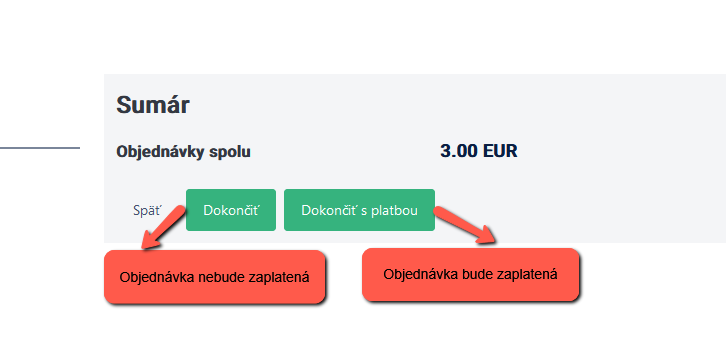
Tlačidlá na dokončenie objednávky
¶ Zmena objednávky
Nezaplatenú objednávku stravy je možné upraviť. Stravník klikne na vybraný deň, zobrazí sa mu zoznam objednávky.
Po potvrdení tlačidla Zmeniť objednávku sa zobrazí detail objednávky, kde tlačidlami */- alebo Pridať/Odobrať stravník zmení objednávku. Počet dní a čas do pre zmenu objednávky je možné nastaviť prevádzkovateľom. Objednávku za predchádzajúce dni nie je možné editovať.
¶ Zrušenie objednávky
Objednávku stravy je možné zrušiť. Stravník klikne na vybraný deň, zobrazí sa mu zoznam objednávky. Červeným tlačidlom Zmazať objednávku zruší objednávku. Zmazať je možné iba nezaplatenú objednávku.
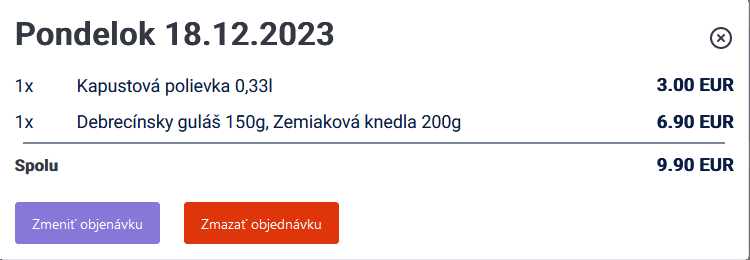
Tlačidlom Upraviť a Dokončiť stravník uloží prázdnu objednávku. Prázdna objednávka nebude zobrazená v kalendári.
¶ Objednávanie jedál v mobilných zariadeniach
Po prihlásení sa stravníkovi zobrazí obrazovka s kalendárom aktuálneho mesiaca. V kalendári sa posúva bočnou lištou. V hornom ľavom rohu je nákupný košík, ktorý zobrazuje počet položiek . V hornom pravom rohu je zobrazené konto stravníka s možnosťou meniť heslo do CWO. Predvolený jazyk je jazyk webového prehliadača.
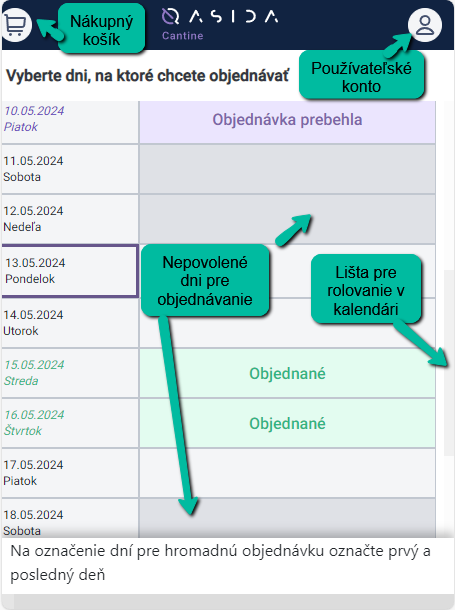
Základná obrazovka mobilnej verzie webovej kantíny
Stravník označí deň pre vytvorenie objednávky. Dvojklikom na vybraný deň otvorí detail objednávky. Objednávku je možné vytvoriť pre viac dní. Pri výbere viacerých dní stravník označí prvý a posledný deň. Pre uľahčenie je v mobilnej verzii zobrazená nápoveda pre objednávanie na viac dní. Označiť je možné dni idúce za sebou, tak že sa označí prvý a posledný deň. V kumulovanej objednávke je zobrazený deň označený na modro.
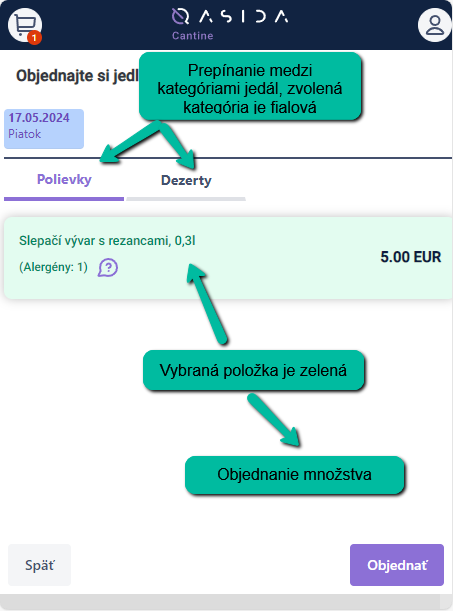
Detail objednávky v mobilnom zariadení - objednávka na jeden deň
Stravník vybranú položku označí na zeleno a tlačidlom Objednať otvorí okno pre zadanie množstva. Počet objednaných jedál je zobrazený v nákupnom košíku.
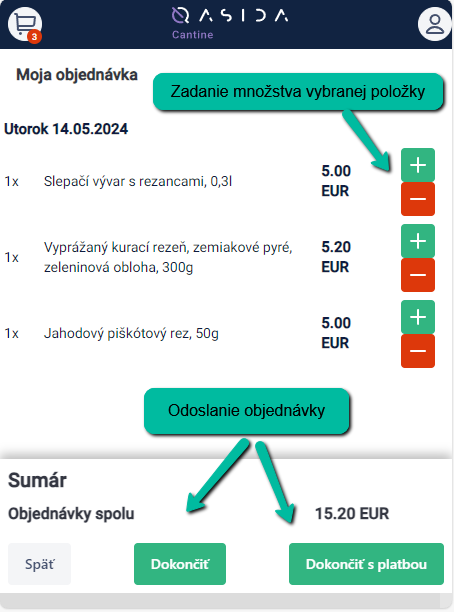
Zadanie množstva v mobilnom zariadení
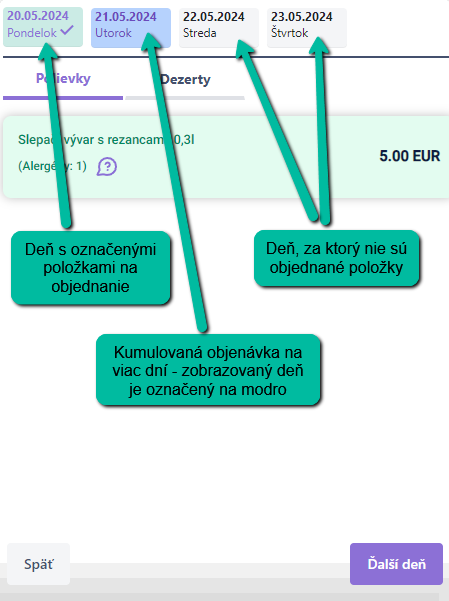
Detail objednávky v mobilnom zariadení - objednávka na viac dní
O úspešnom odoslaní objednávky je stravník informovaný toastom v hornej časti obrazovky.
¶ Zmena objednávky
Objednávku stravy je možné upraviť. Stravník klikne na vybraný deň, zobrazí sa mu zoznam objednávky.
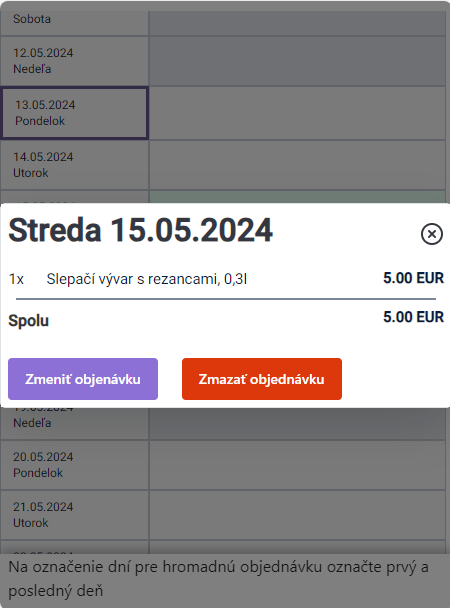
Zmena a zmazanie objednávky
Po potvrdení tlačidla Zmeniť objednávku sa zobrazí detail objednávky, po potvrdení tlačidla Upraviť tlačidlami */- stravník zmení objednávku. Pre zrušenie celej položky z objednávky je potrebné položku odznačiť, t.j. položka bude biela. Biela položka nie je pridaná do objednávky. Počet dní pre zmenu objednávky je nastavuje prevádzkovateľ.
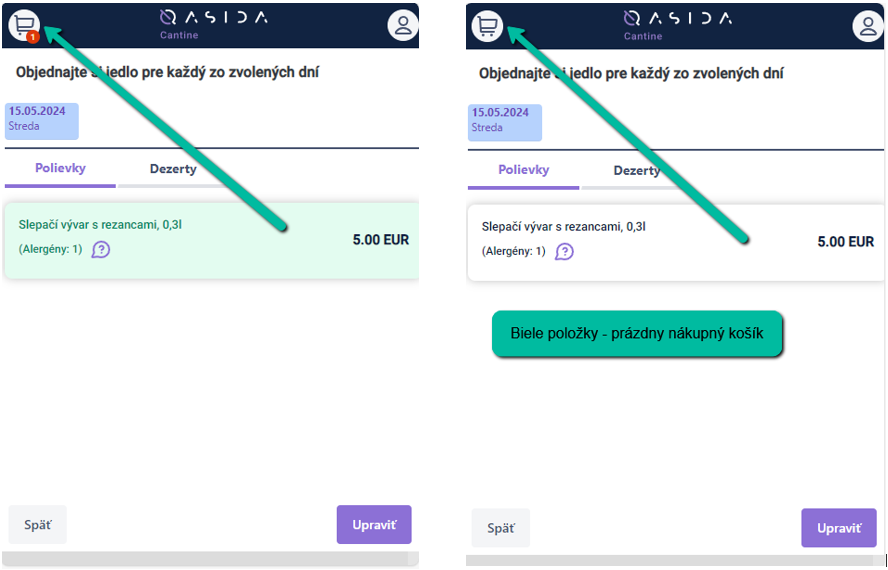
Objednaná a neobjednaná položka v mobilnom zariadení
¶ Zrušenie objednávky
Objednávku stravy je možné zrušiť. Stravník klikne na vybraný deň, zobrazí sa mu zoznam objednávky. Tlačidlom Zmazať objednávku objednávku zruší. Zmazať je možné iba nezaplatenú objednávku.
Tlačidlom Upraviť a Dokončiť stravník uloží prázdnu objednávku. Prázdna objednávka nebude zobrazená v kalendári.
¶ Vymazanie aktívnej objednávky
V aplikácii Cantine v sekcii Prehľady → Detail je možné vymazať aktívnu objednávku. Ak vymazaná objednávka má prepojenie na CWO, systém automaticky odošle zrušenie objednávky aj do CWO. Používateľ nemusí vykonávať žiadny ďalší krok — synchronizácia zrušenia prebehne na pozadí.
Postup:
- V Cantine otvorte sekciu Prehľady → Detail.
- Vyberte aktívnu objednávku, ktorú chcete vymazať.
- Kliknite na tlačidlo na vymazanie objednávky.
- Systém vymaže objednávku v gastre a zároveň odošle informáciu o zrušení do CWO.
¶ Synchronizácia vymazaných položiek jedálneho lístka do CWO
Keď sa v jedálnom lístku v Bluegastro vymaže položka (s dátumom alebo bez dátumu), systém odošle informáciu o vymazaní aj do CWO. Vďaka tomu sa položka v CWO korektne označí ako vymazaná.
¶ Zápis osobného čísla hosťa pri synchronizácii z CWO
Pri synchronizácii objednávky z CWO do gastra systém automaticky založí hosťa podľa údajov z Titanu (personálny systém). Počas tohto založenia sa do stĺpca personal_number zapíše aktuálne platné osobné číslo hosťa. Hodnota sa preberá z poľa guestNumber v Titane.
Ak hosť v databáze gastra už existuje, osobné číslo sa pri každej synchronizácii aktualizuje na aktuálnu hodnotu z Titanu.
Správanie systému:
- CWO odošle objednávku do gastra.
- Systém skontroluje, či hosť už v databáze gastra existuje.
- Ak hosť neexistuje, vytvorí sa nový záznam hosťa a do stĺpca personal_number sa zapíše hodnota z poľa guestNumber.
- Ak hosť už existuje, stĺpec personal_number sa aktualizuje na aktuálnu hodnotu z poľa guestNumber.
Postup:
- V jedálnom lístku v gastre vymažte požadovanú položku.
- Systém automaticky spustí synchronizáciu a odošle vymazanie do CWO.
- Skontrolujte v CWO, že položka bola odstránená.
¶ Všeobecné obchodné podmienky a GDPR
Všeobecné obchodné podmienky a GDPR sú zobrazené v hornom pravom rohu v časti o prihlásenom stravníkovi. Menu sa zobrazí pri potvrdení šípky pri mene.
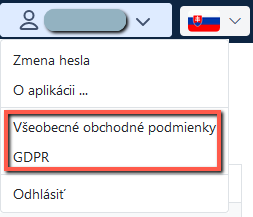
VOP a GDPR
¶ Zmena hesla
V hornom pravom rohu v časti o prihlásenom stravníkovi si stravník môže zmeniť heslo.