¶ Choice
¶ Nový zákazník
Každý zákazník, ktorý sa chce napojiť na službu ChoiceQR sa musí zaregistrovať na túto službu.
¶ Postupnosť krokov:
- zákazník pošle požiadavku na https://choiceqr.com/sk/
- konzultant sa prihlási do nižšie uvednej linky pre vytvorenie API:
https://open-api.choiceqr.com/auth/client
meno - heslo je uvedené v zdielanom keepase - po prihlásení klikneme na Create new application
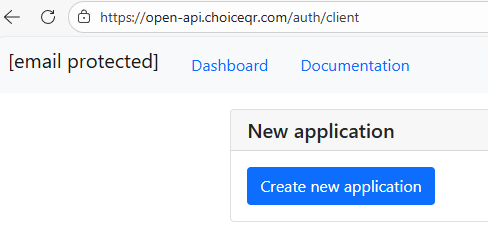
Dokumentácia: https://open-api.choiceqr.com/docs#/
Polia:
Application name - názov prevádzky
Authorization callback URL - zadať url, kde sa nachádza prevádzka, napr:
http://WILDFLY:PORT/BlueGastroWS/rest/Choice/callback
Application type - POS terminal
POS settings:
Create order URL: http://WILDFLY:PORT/BlueGastroWS/rest/Choice/createOrder
Get menu URL: http://WILDFLY:PORT/BlueGastroWS/rest/Choice/getMenu
Get areas URL: http://WILDFLY:PORT/BlueGastroWS/rest/Choice/getAreas
- vyplniť url adresu, kde beží wildfly, vonkajšia IP
Klikneme na tlačidlo Crete new application
Je potrebné znovu sa prihlásiť a vytvorené Client ID poslať do ChoiceQR.
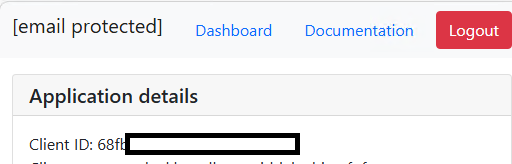
Na základe tohto ID pošlú naspäť:
- webovú adresu prevádzky v tvare
https://prevadzka.choiceqr.com/ - token
Zákazník obdrží od ChoiceQR aj prihlasovanie údaje do https://prevadzka.choiceqr.com/admin.
Po prihlásení je potrebné hore v ponuke Funkcie / Integrácie / POS terminál integrácia "Integrácia s POS systémami" povoliť - musí byť zapnutá.
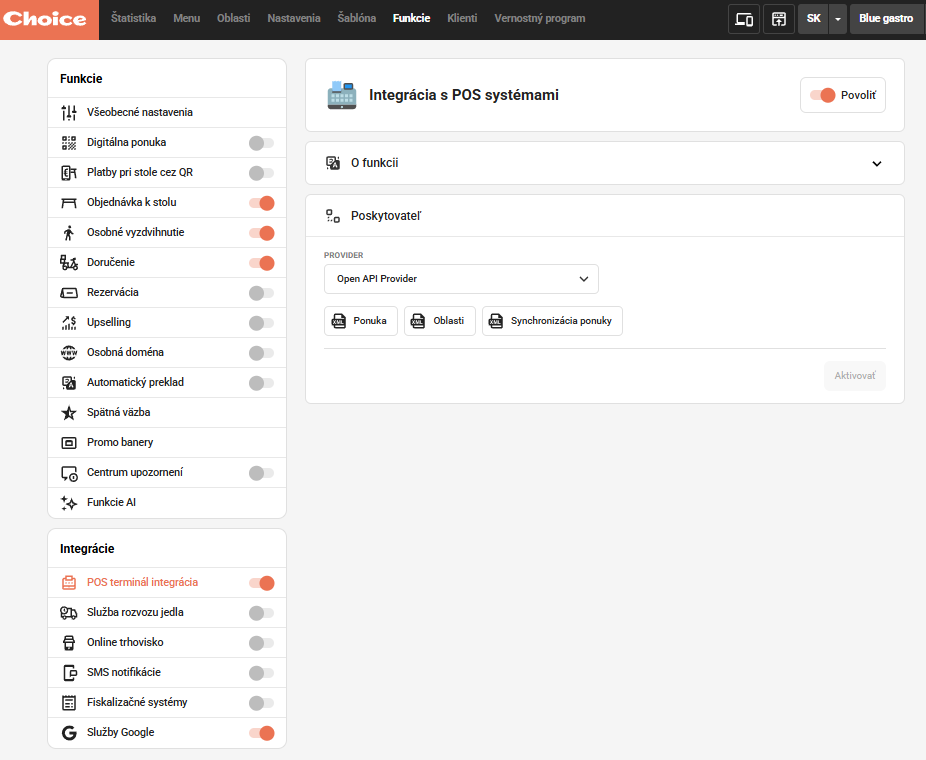
Zakazník sa znovu prihlási do https://open-api.choiceqr.com/auth/client a vyplní pole Company URL - webová adresa prevádzky v tvare https://prevadzka.choiceqr.com/admin a klikne na tlačidlo Connect.
Po pripojení môžeme ísť do nastavenia v Bluegastro.
¶ Nastavenie v Bluegastro
Používanie aplikácie Choice je potrebné najskôr povoliť v systéme Bluegastro.
- Nastavenie TIP
ak nie je nastavený, nie je možné upravovať alebo zadať Choice ako externý systém:
Servis → Špeciál → Nastavenie systému → obrazovka Nastavenie parametrov systému - Tab Pokladne - Tab Ostatné
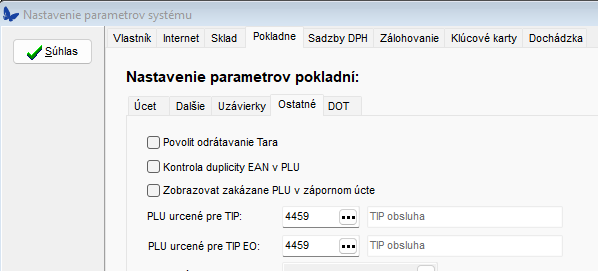
- Nastavenie Typ objednávky
Pokladne → Číselníky → Typy a stavy → Typy ovbjednávok
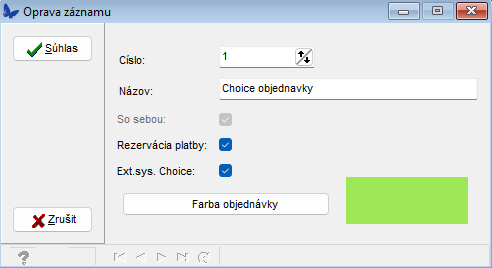
Na zázname typu objednávky musí byť zaškrtnuté pole Ext.sys. Choice
Tento sa bude nachádzať vo výbere v poli Typ objednávky pri nastavovaní ext. systému Choice, viď nižšie.
- Nastavenie Choice
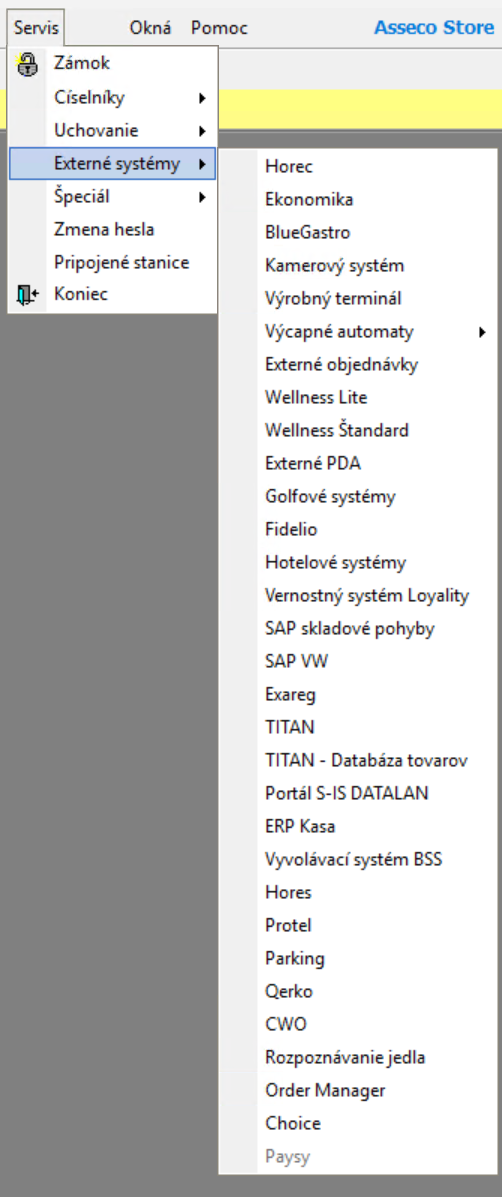
Servis → Externé systémy → Choice
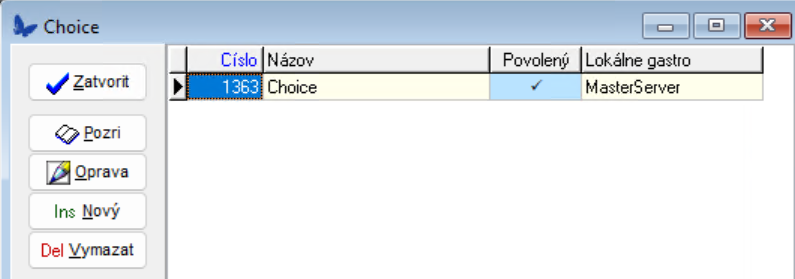
Pre vytvorenie nového prepojenia kliknite na tlačidlo „Nový“.
¶ Pripojenie prevádzky na Choice
Požiadavka na napojenie prevádzky prichádza zo systému Choice.
Súčasťou tejto požiadavky je aj webová adresa vašej prevádzky v tvare:
https://prevadzka.choiceqr.com/
Je potrebné, aby zákazník bol prihlásený do https://prevadzka.choiceqr.com/admin (prihlasovacie údaje viď vyššie).
¶ Záložka: Všeobecné
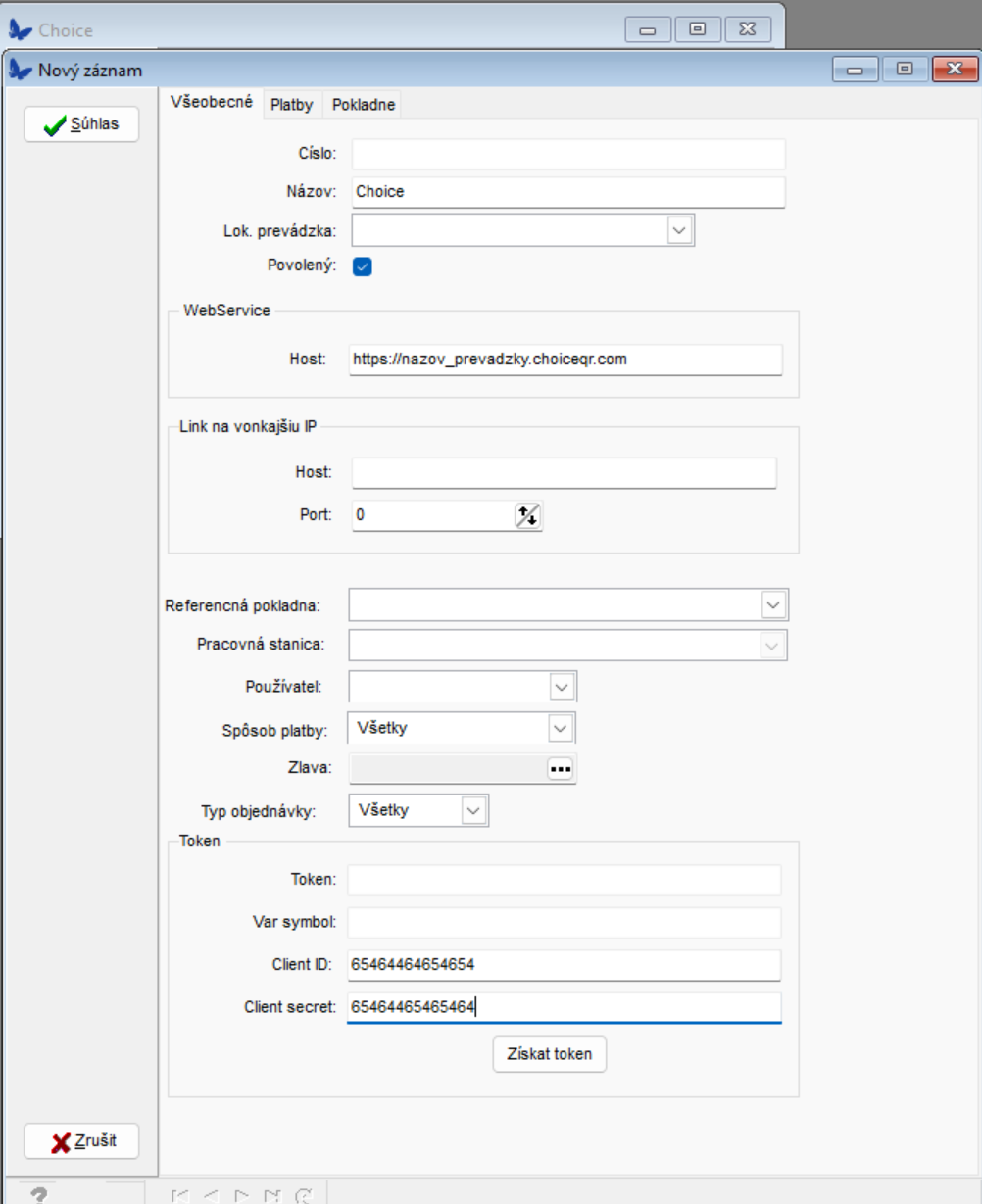
V tejto časti nastavíte základné údaje pre prepojenie.
Vyplňte polia nasledovne:
- Názov: ľubovoľný názov (napr. Choice)
- Lok. prevádzka: server
- Povolený: zaškrtnúť
- WebServise:
https://prevadzka.choiceqr.com/ - Host/Port: údaje z vašej prevádzky
- Referenčná pokladňa: vyberte pokladňu
- Pracovná stanica: napr. MasterServer
- Používateľ: user gastro
- Spôsob platby: vyberte z ponuky
- Zľava: absolútna
- Typ objednávky: Choice
- Token: dodaný zo systému Choice
- Var symbol:
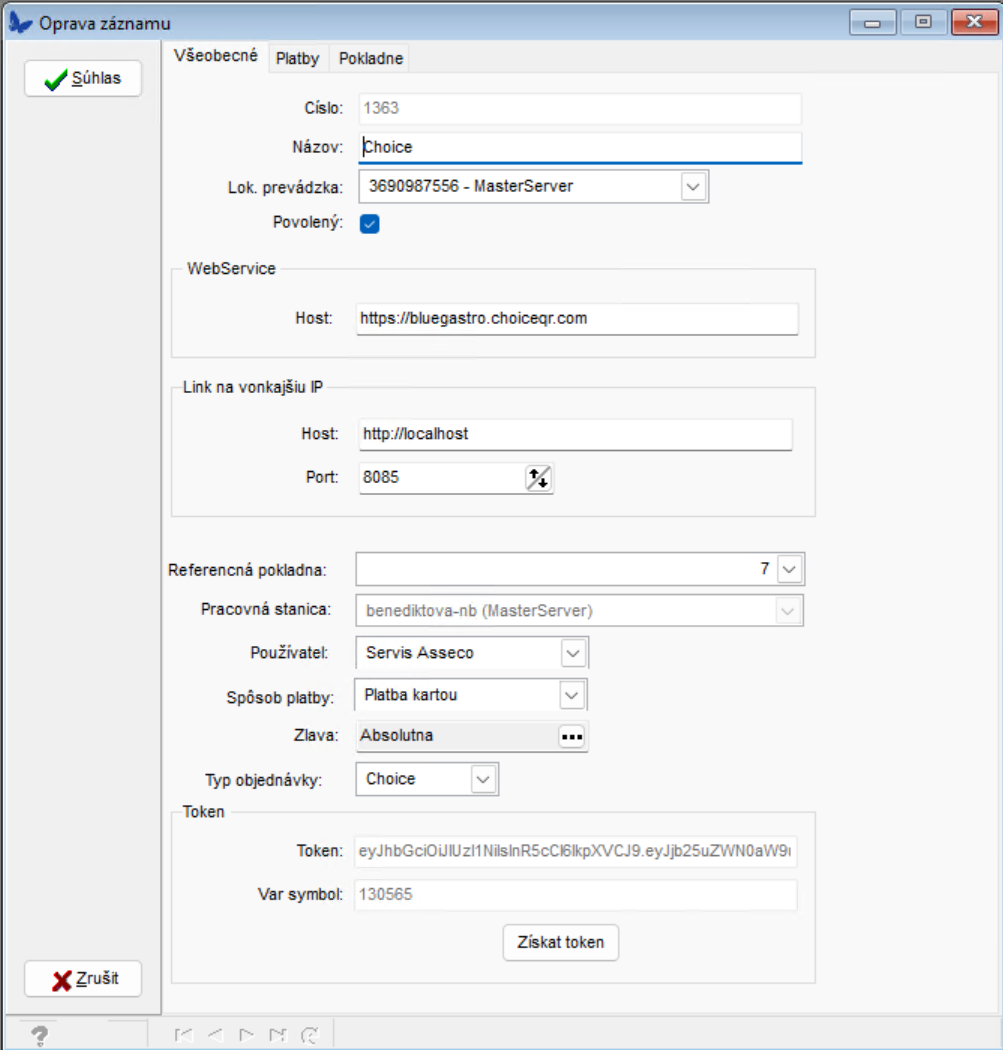
Po vyplnení kliknite na „Získať token“
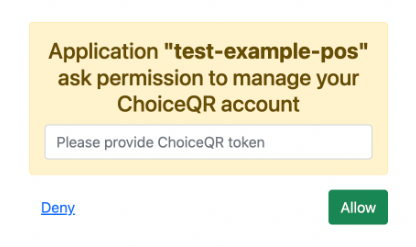
Proces sa presmeruje na linku Choice, kde zadáme obdržaný token a vygeneruje sa nový token pre prevádzku.
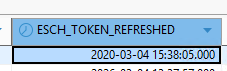
Token sa uloží v databáze aj priamo na novom zázname v Bluegastro, obrázok vyššie.
Token je zvyčajne platný 5 rokov.
V čase 4roky a 10/11 mesiacov a pri otváraní Bluegastro zobrazí hláška o blížiacej sa expirácii tokenu.
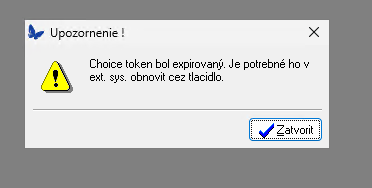
V prípade presiahnutia určeného času sa pri otváraní Bluegastro zobrazí hláška o nutnom novom nastavení tokenu:
Nové polia:
Client ID
Client secret
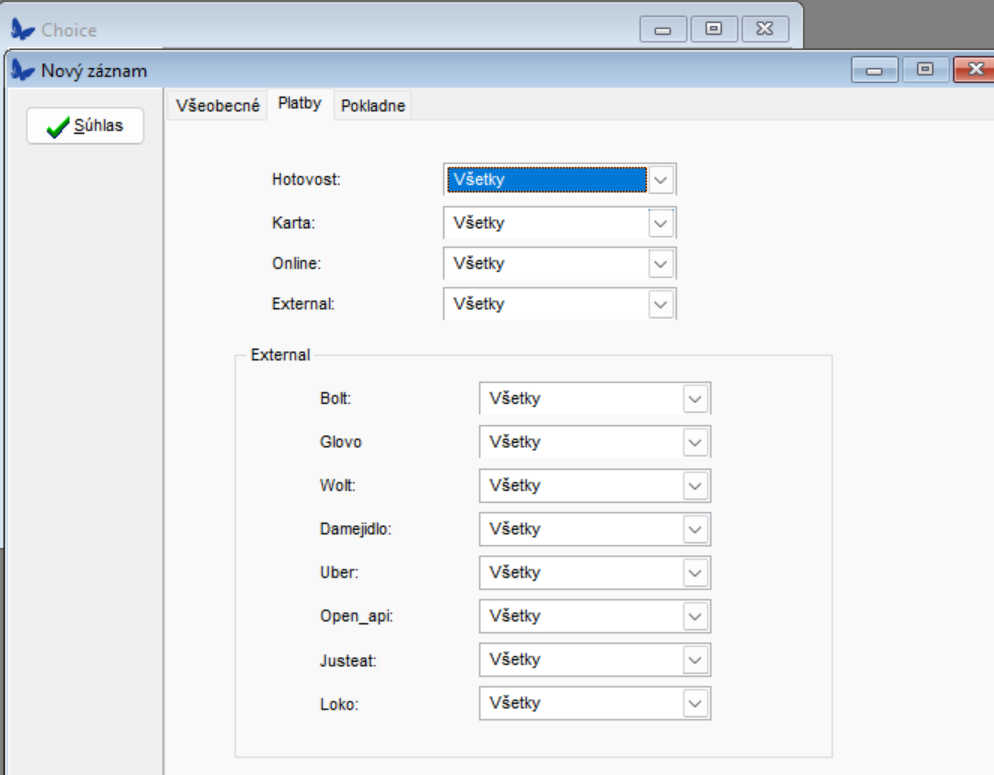
¶ Záložka: Platby
Tu nastavíte, aké spôsoby platby sa budú používať pri objednávkach z Choice.
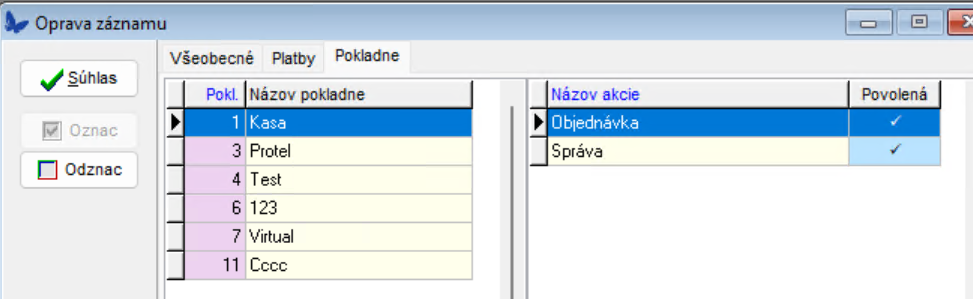
¶ Záložka: Pokladne
Vyberte pokladne, na ktorých chcete zobrazovať objednávky z Choice.
¶ Ako fungujú objednávky
Po vytvorení objednávky zákazníkom:
- Objednávku je potrebné potvrdiť v systéme Choice
- Všetky zmeny stavu objednávky sa robia v Choice
V Bluegastro je síce možné meniť stav objednávky,
ale tieto zmeny sa aktuálne neposielajú späť do Choice.
¶ Prijatie objednávky v Choice
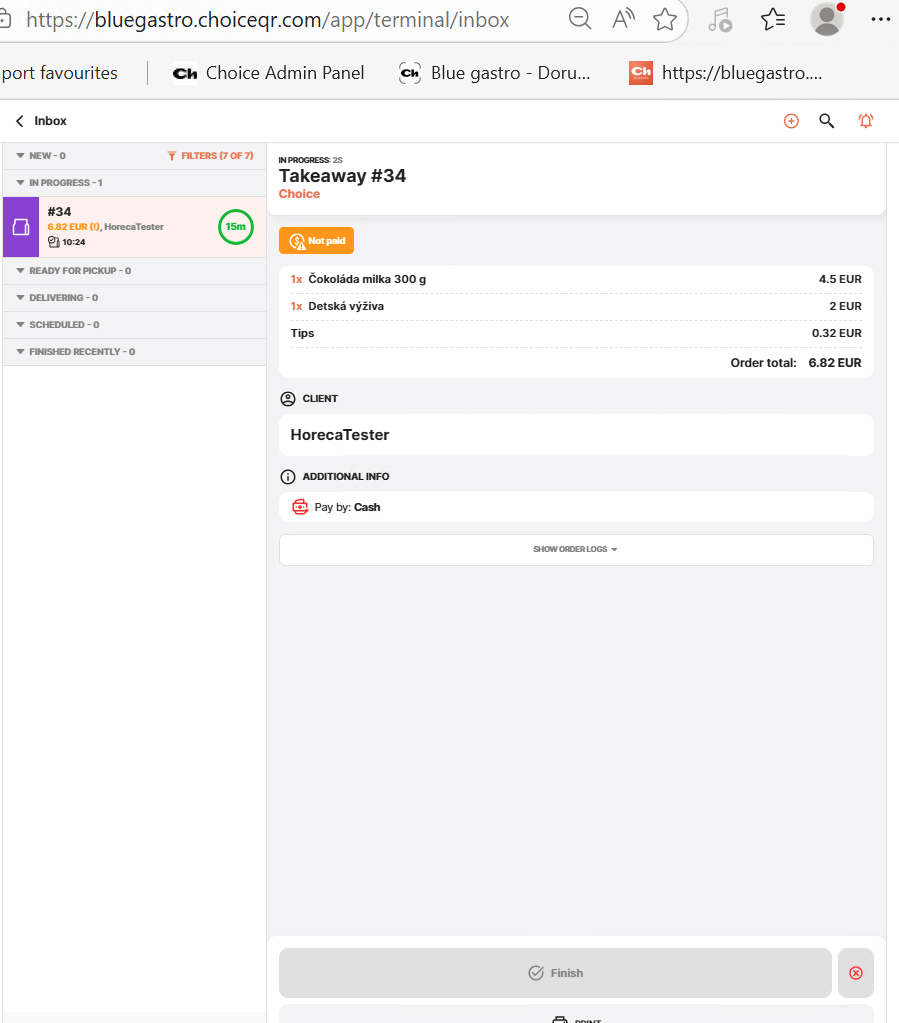
Nové objednávky nájdete v sekcii Inbox:
https://prevadzka.choiceqr.com/app/terminal
➡️ Tento krok sa vykonáva priamo na prevádzke
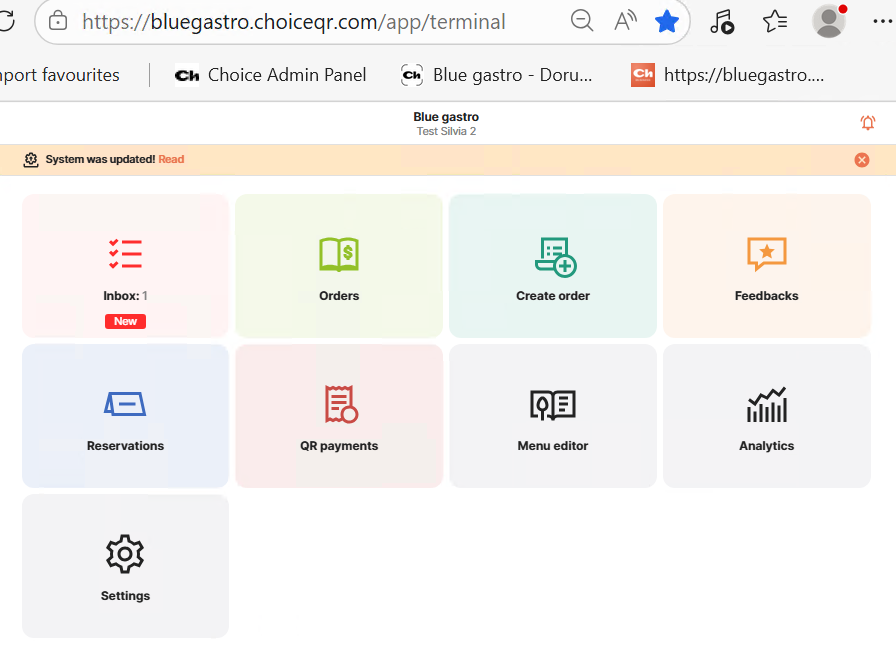
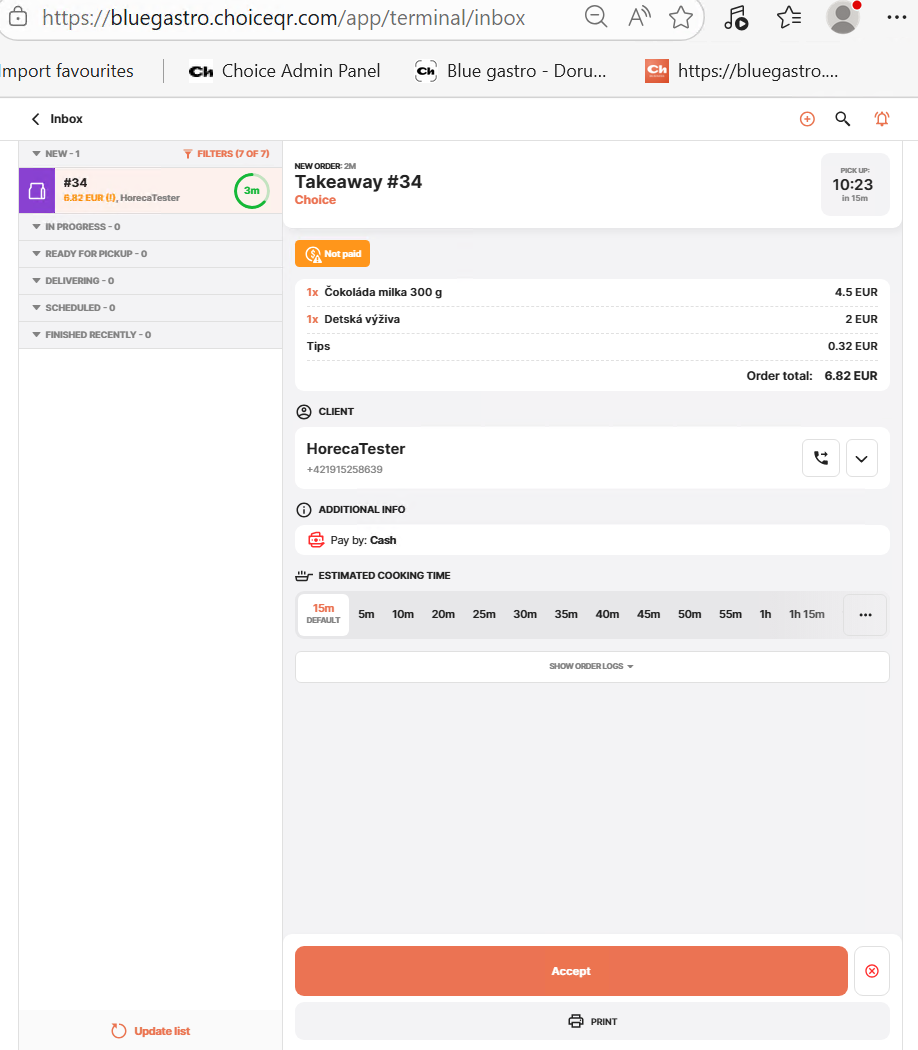
Postup:
- Otvorte Inbox
- Kliknite na objednávku
- Potvrďte tlačidlom „Accept“
¶ Zobrazenie objednávky na pokladni
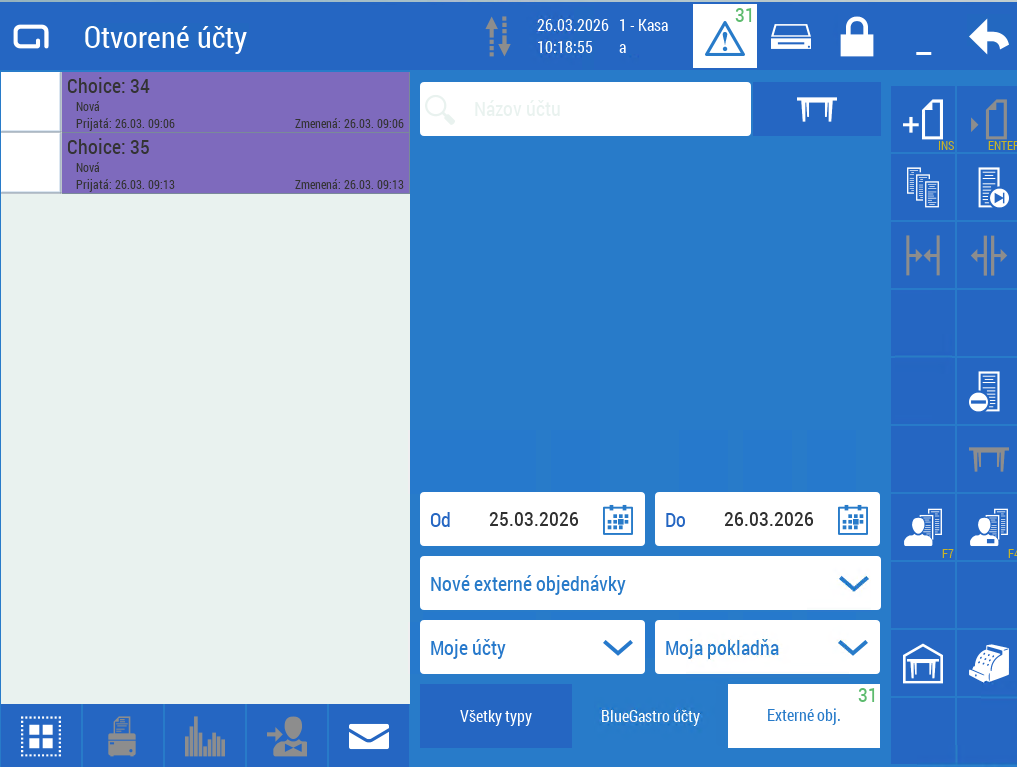
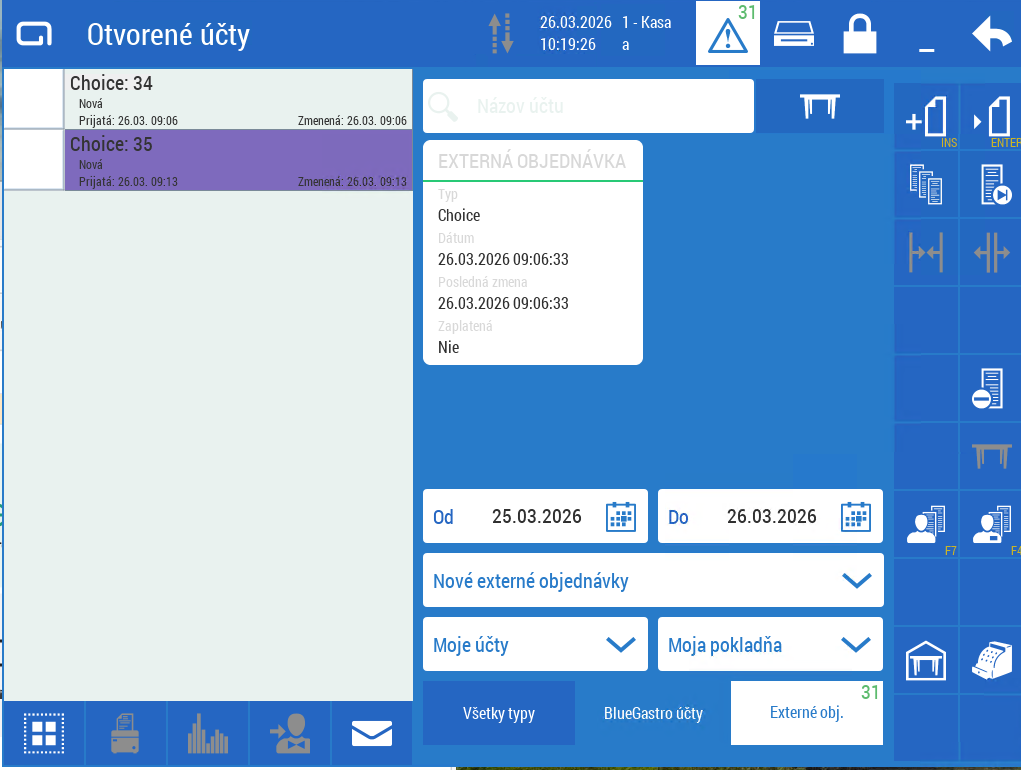
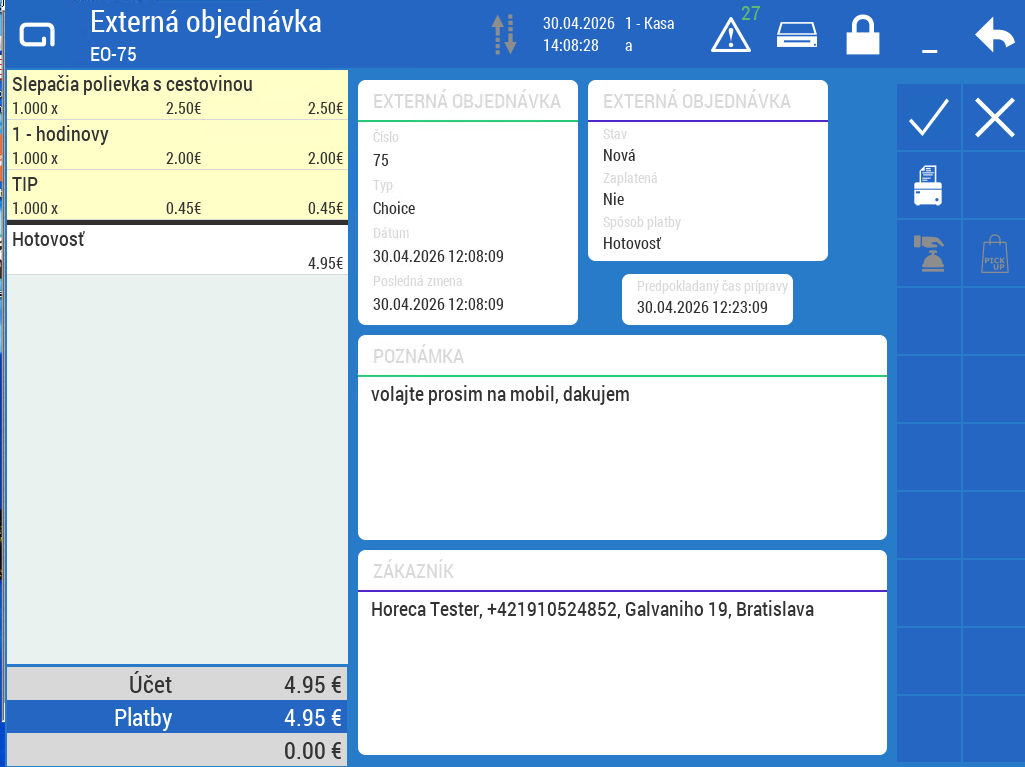
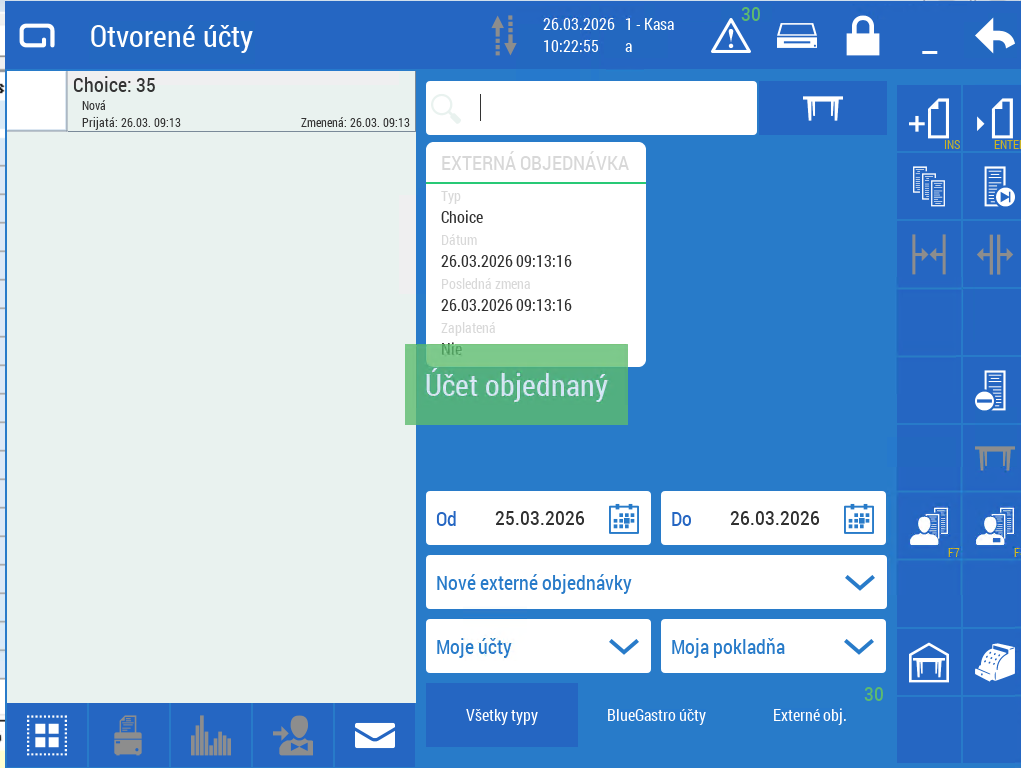
Po potvrdení v Choice sa objednávka automaticky zobrazí na pokladni.
Cesta v systéme:
Otvorené účty → Externé obj. → Nové externé objednávky
¶ Spracovanie objednávky na kase
Objednávku prijmete štandardným spôsobom:
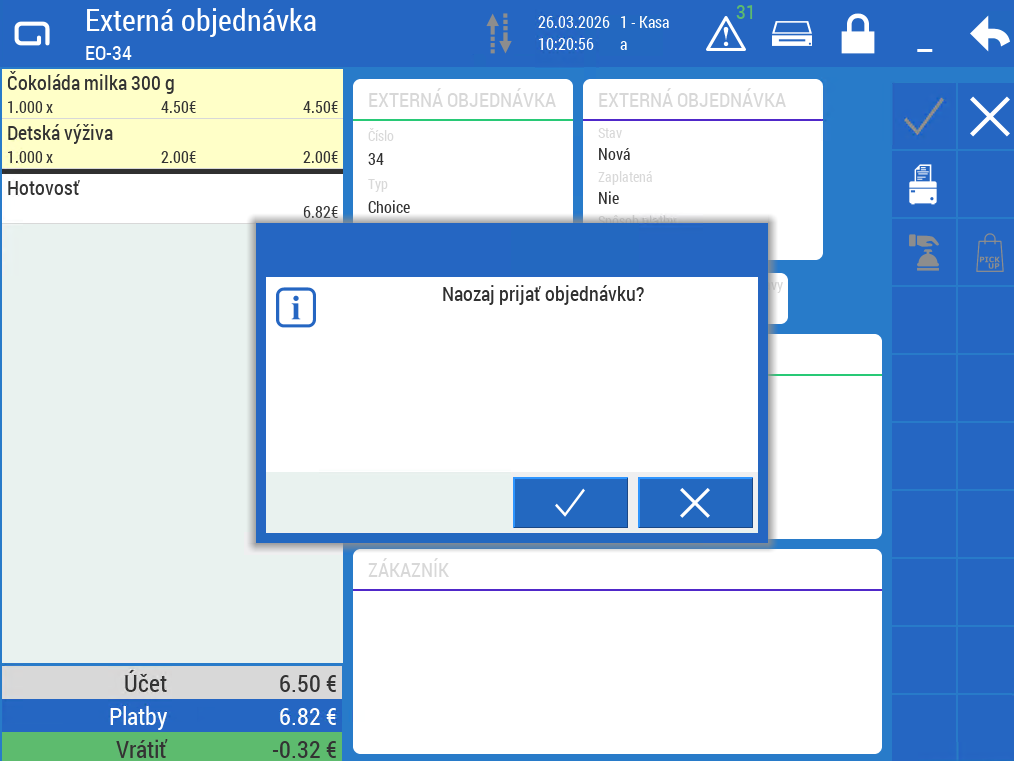
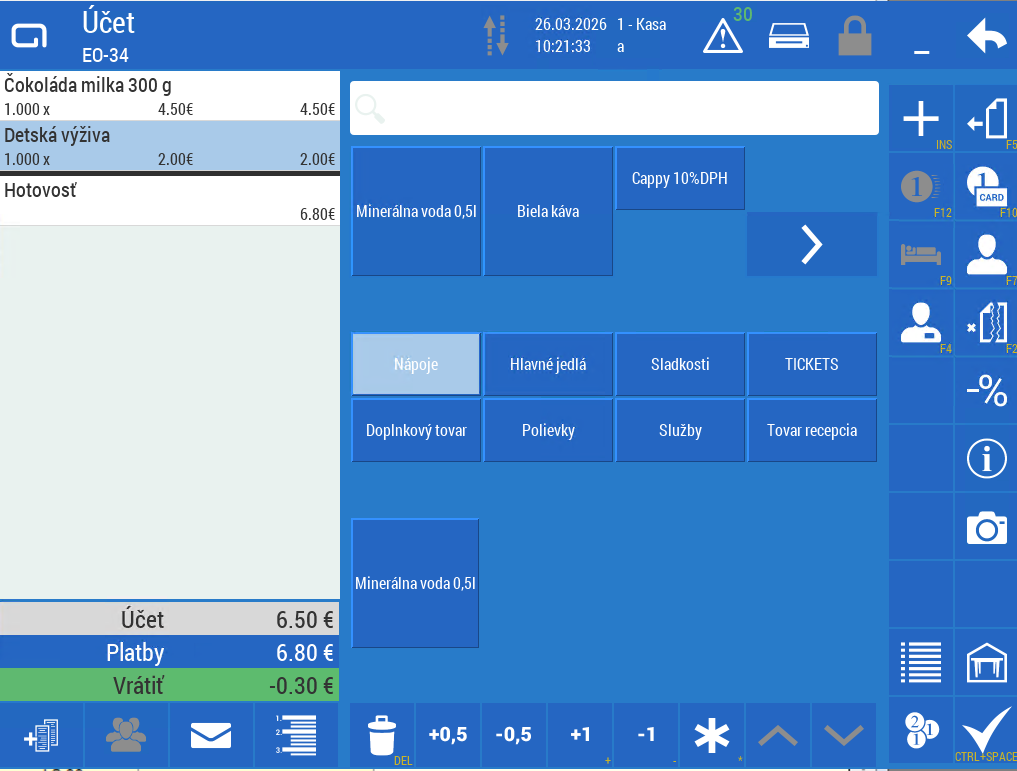
Objednávku môžete:
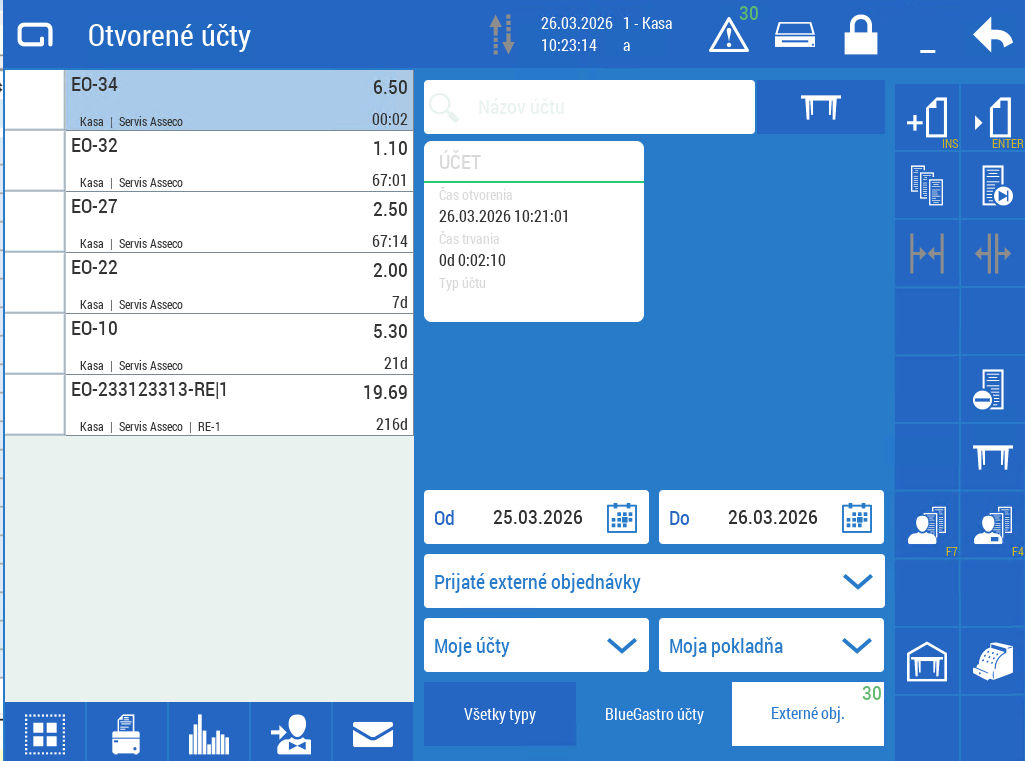
- ponechať medzi otvorenými (tlačidlo „Objednávka“)
- alebo ju rovno zaplatiť
¶ Otvorené objednávky
¶ Zaplatenie objednávky
- Otvorte detail objednávky
- Zvoľte „Kombinovaná platba“
- Potvrďte platbu
Objednávka sa následne:
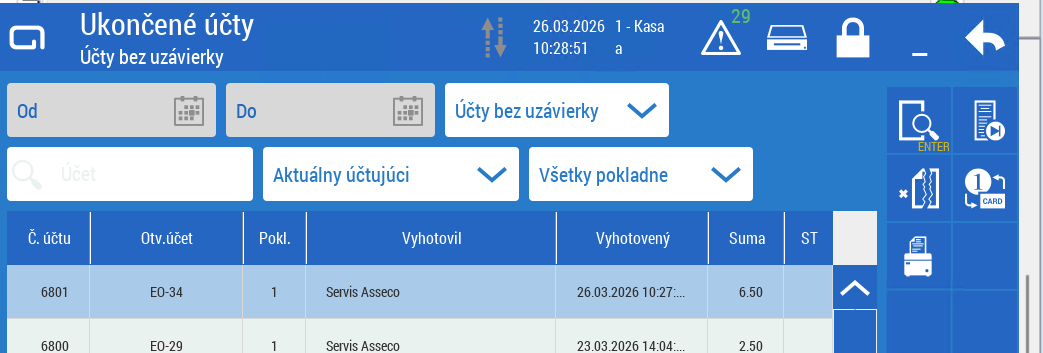
- presunie medzi ukončené
- v Gastro Manageri sa zobrazí ako „Hotová“ (po obnovení)
¶ Kontrola objednávok v Gastro Manageri
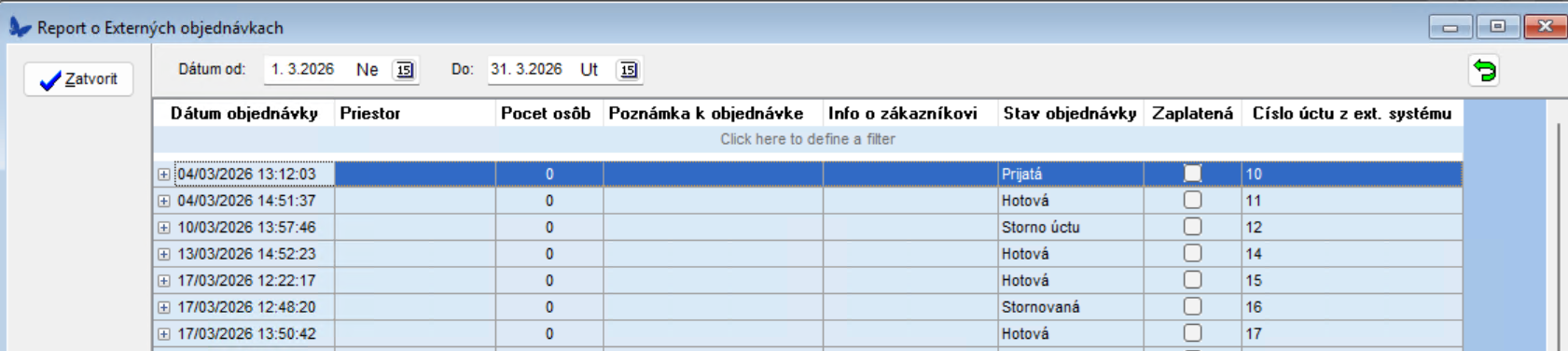
Objednávky si môžete skontrolovať aj mimo pokladne.
Cesta:
Pokladne → Prehľady a tlač → Externé objednávky
¶ Filtrovanie
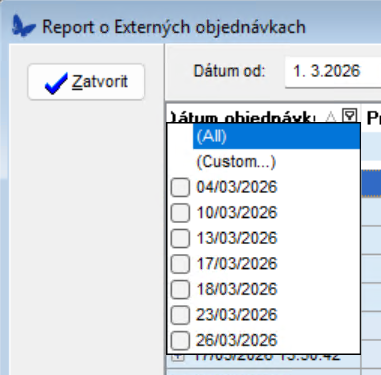
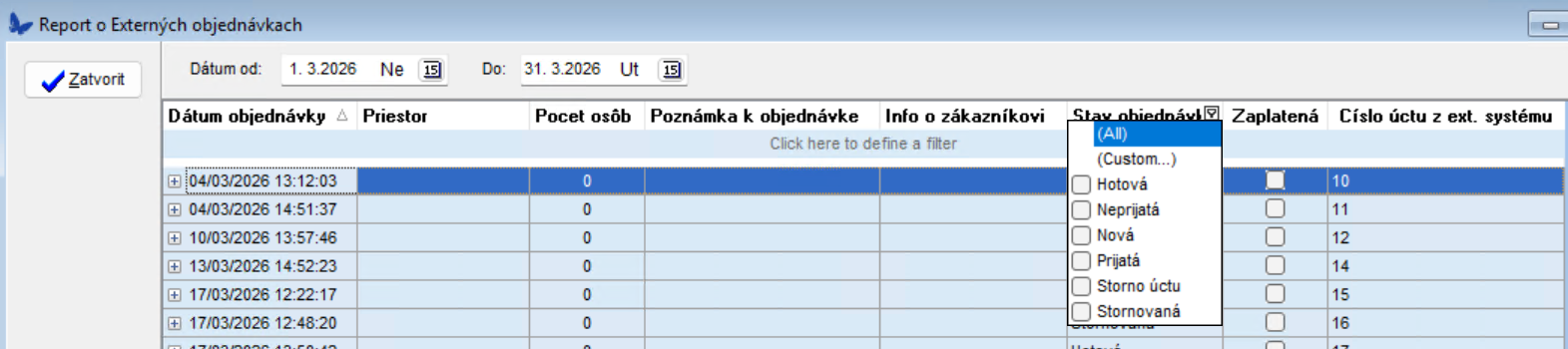
V prehľade môžete:
- filtrovať podľa dátumu
- používať filtre v jednotlivých stĺpcoch
¶ Detail objednávky
