¶ Servis - Číselníky - Kurzové lístky
¶ Systémové nastavenia
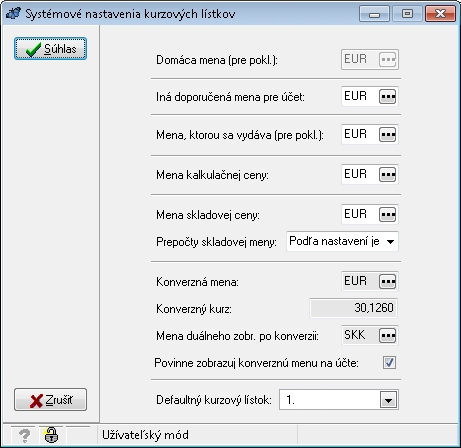
Systémové nastavenia kurzových lístkov sú dostupné cez menu Servis -> Číselníky -> Kurzové lístky -> Systémové nastavenia. Slúžia na nastavenie systému a využívanie cudzích mien v systéme Asseco BLUEGASTRO. Nižšie sú popísané jednotlivé nastavenia a ich význam v systéme. Upozorňujeme, že neoprávneným zásahom a zmenou nastavených hodnôt môžete výrazne narušiť správnosť reportov zo systému.
- Domáca mena - umožňuje nastaviť domácu menu pre účtovanie v systéme Asseco BLUEGASTRO, východisková mena pri účtoch na pokladni a pre sklad.
- Iná doporučená mena pre účet - toto nastavenie umožňuje výber akejkoľvek meny, ktorá sa má na konci účtu informatívne zobrazovať (hodnota meny aj s príslušným kurzom). Okrem tohto nastavenia je potrebné povoliť zobrazovanie inej meny na účte v nastaveniach pokladne.
- Mena, ktorou sa vydáva - toto nastavenie sa použije v prípade, ak si užívateľ žiada vykonávať platbu valutami na pokladni systému. V prípade, že suma zadaných valút presahuje sumu účtu v domácej mene zobrazí sa suma vrátenia vo zvolenej mene
- Mena kalkulačnej ceny - určuje v akej mene bude zobrazovaná kalkulačná cena tovarov a jedál. Odporúča sa nastaviť domáca mena.
- Mena skladovej ceny - určuje v akej mene je vedený sklad systému, respektíve ktorá mena bude preddefinovaná pri nákupoch tovarov od dodávateľa. Odporúča sa nastaviť domáca mena.
- Prepočty skladovej meny - určuje ktorý typ kurzu sa bude využívať pri nákupoch tovarov od dodávateľa.
- Konverzná mena - je nastavením, ktoré dovoľuje zobrazovať na účte voliteľnú menu s príslušným kurzom. Konverzná mena je však prednostne určená pri prechode z jednej meny na druhú.
- Konverzný kurz - je kurz, ktorý sa použije pre konverznú menu.
- Povinne zobrazuj konverznú menu na účte: - je nastavenie, ktoré povinne zobrazuje konverznú menu na každom účte vytvorenom na pokladni systému Asseco BLUEGASTRO.
- Defaultný kurzový lístok - tu sa vyberá ten kurzový lístok, ktorý je preddefinovaný ako platný lístok pre systém Asseco BLUEGASTRO.
¶ Kurzové lístky
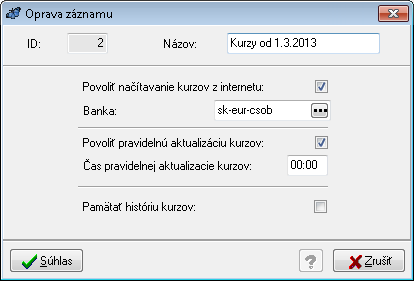
Číselník kurzových lístkov je dostupný cez menu Servis -> Číselníky -> Kurzové lístky -> Kurzové lístky. V tomto číselníku sú zadefinované všetky kurzové lístky, ktoré sa v systéme využívajú. Používať systémom však môžete iba jeden kurzový lístok, ktorý je vybraný v systémových nastaveniach. Funkcia pridania však slúži na prípravu kurzových lístkov.

¶ Popis polí kurzového lístka
- Názov – názov kurzového lístka musí obsahovať každý kurzový lístok zadaný do systému
- Povoliť načítanie kurzového lístka z internetu – po označení nastavenia sa bude možné kurzový lístok sťahovať ručne, alebo automaticky z webovej stránky vybranej banky. Banku, z ktorej sa má kurzový lístok sťahovať je možné vybrať o pole nižšie vo vyberači Banka.
- Banka - výber banky pre sťahovanie kurzov. Zoznam bánk sa riadni nastavením lokalizácie systému.
- Povoliť automatickú aktualizáciu kurzov – po označení nastavenia sa aplikačné jadro systému Asseco BLUEGASTRO každý deň pripojí na webovú stránky vybranej banky a stiahne najnovší kurzový lístok.
- Čas pravidelnej aktualizácie kurzov - nastavenie času pravidelnej aktualizácie kurzu z webu
- Pamätať históriu kurzov – po zapnutí nastavenia si systém Asseco BLUEGASTRO bude pamätať históriu kurzov, ktorá je podstatná hlavne pri spätnej práci so skladovými pohybmi v minulosti
¶ Práca so záznamami
- Vloženie nového záznamu je možné po stlačení tlačidla Ins Nový. Pre vytvorenie záznamu nie je potrebné vyplniť žiadne pole. Následne stačí iba stlačit tlačidlo Súhlas.
- Prezeranie záznamu je možné po stlačení tlačidla Pozri. V tomto režime sú polia neaktívne (zasivené), teda záznam nie je možné meniť. Pre zrýchlenie prezeranie sú v dolnej časti formulára tlačidlá šípiek, ktoré umožňujú prezeranie záznamov jedného po druhom bez potreby jednotlivé záznamy zatvárať a opätovne otvárať z formulára.
- Oprava záznamu je možná po stlačení tlačidla Oprava. Údaje je možné ľubovoľne meniť.
- Zmazanie záznamu je možné po stlačení tlačidla Del Vymazať.
¶ Úprava kurzu mien
Nastavenia samotných kurzov kurzového lístka je možné urobiť tak, že označíte v zozname žiadaný kurzový lístok a stlačíte tlačidlo Kurzy. Otvorí sa zoznam kurzov pre meny, ktoré sú zadefinované medzi menami zvoleného kurzového lístka. Pri každej mene je možné vidieť hodnoty aktuálnych kurzov a dátum importu kurzu.

Tlačidlo Web zabezpečuje pripojenie na webovú lokalitu nastavenej banky a vykoná sa import aktuálne zverejnených kurzov.
Checkbox História slúži na zobrazenie celej história kurzov. Historické kurzy, ktoré majú sivú farbu sú neplatné - stratili svoji platnosť pri nastavení nových hodnôt kurzov.
¶ Popis polí meny z kurzového lístku
- Kurzový lístok - udáva číslo vybraného kurzového lístka.
- Kód meny - udáva kód meny (SKK, USD, EUR a pod.) a umožňuje vybratie požadovanej meny z povoleného zoznamu mien.
- Názov - zobrazuje názov štátu podľa zvolenej meny.
- Jednotka - udáva počet jednotiek meny, ktoré sa kurzom porovnávajú s domácou menou.
- Banka nákup - kurz, ktorý vyjadruje pri nepriamej kotácií, počet jednotiek cudzej meny, ktoré banka kúpi za 1 jednotku domácej meny.
- Banka stred - udáva stredný kurz, na základe ktorého si banka určuje odchýlku pre nákup a predaj devízových prostriedkov.
- Valuty nákup - kurz, ktorý vyjadruje pri nepriamej kotácií, počet valút cudzej meny, ktoré možno kúpiť za 1 jednotku domácej meny.
- Typ kurzu na prepočet – podľa tohto nastavenia systém vyberá príslušný typ kurzu a ním prepočítava samotný účet.
- Koeficient na prepočet valút – percento, o ktoré systém automaticky upraví kurz valút oproti zadanému bankovému kurzu, čím dostáva vlastný kurz valút zvýhodnený vo svoj prospech.
- Platba účet typ zaokrúhľovania – typ zaokrúhlenia na prepočet celkovej sumy účtu, napríklad matematicky, nahor, nadol.
- Platba účet zaokrúhlenie – počet desatinných miest zaokrúhlenia pre výpočet celkovej sumy účtu.
- Platba účet počet desatinných miest - počet desatinných miest, na ktoré bude zaokrúhlená platba účtu cudzou menou. Pri 0 je platba možná len na celé jednotky zahraničnej meny. Obmedzenie riadi nielen zápis platby (nedovolí zadať väčší počet desatinných miest) ale aj samotný prepočet odporúčanej sumy účtu.
- Info účet typ zaokrúhľovania – typ zaokrúhlenia na prepočet informatívnej sumy účtu, napríklad matematicky, nahor, nadol.
- Info účet zaokrúhlenie – počet desatinných miest zaokrúhlenia pre výpočet informatívnej sumy účtu.
- Info účet počet desatinných miest - nastaví sa počet desatinných miest na ktoré sa zobrazí informatívna suma účtu.
- Nepriama kotácia - ak je zaškrtnutá, znamená to , že kurzy sú nepriamo kótované voči domácej mene, t.j. vyjadruje, koľko jednotiek zahraničnej meny stojí jedna jednotka domácej meny. Ak nie je zaškrtnutá, jedná sa o priamu kotáciu, ktorá vyjadruje, koľko jednotiek domácej meny stojí jedna jednotka zahraničnej meny.

¶ Práca so záznamami
- Vloženie nového záznamu je možné po stlačení tlačidla Ins Nový. Pre vytvorenie záznamu je potrebné zvoliť kód meny z vyberača. Pokiaľ nie je žiadna mena dostupná, znamená, že pre všetky meny dostupné pre cenotvorbu sú už kurzy zadefinované. Pre vytvorenie záznamu stačí následne stlačit tlačidlo Súhlas.
- Prezeranie záznamu je možné po stlačení tlačidla Pozri. V tomto režime sú polia neaktívne (zasivené), teda záznam nie je možné meniť. Pre zrýchlenie prezeranie sú v dolnej časti formulára tlačidlá šípiek, ktoré umožňujú prezeranie záznamov jedného po druhom bez potreby jednotlivé záznamy zatvárať a opätovne otvárať z formulára.
- Oprava záznamu je možná po stlačení tlačidla Oprava. Údaje je možné ľubovoľne meniť.
- Zmazanie záznamu je možné po stlačení tlačidla Del Vymazať.
¶ Meny
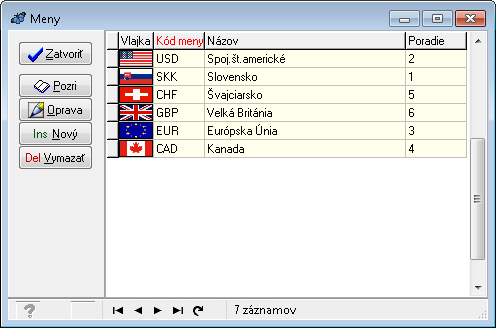
Číselník mien je dostupný cez menu Servis -> Číselníky -> Kurzové lístky -> Meny. Tento číselník slúži na import a nastavenie cudzej meny, ktorú budú v systéme využívané. Po pridaní novej meny do číselníka mien je túto menu potrebné pridať ešte do číselníka kurzov.
¶ Popis polí meny
- Kód meny - udáva kód meny (SKK, USD, EUR a pod.). Kód meny je možné zadať v rozsahu 1-3 znakov.
- Výber vlajky - umožňuje výber vlajky pre zvolenú menu zo zobrazeného zoznamu vlajok.
- Názov meny - názov meny alebo štátu, v ktorom sa platí danou menou
- Povolená pre cenotvorbu - po zaškrtnutí je povolené vybratie danej meny pri tvorbe predajných cien
- Označenie meny - skratka označenia meny (€, $ a pod.)
- Index poradia - určuje poradie danej meny oproti iným menám, v akom sa zobrazí vo vyberačoch, zoznamoch mien

¶ Práca so záznamami
- Vloženie nového záznamu je možné po stlačení tlačidla Ins Nový. Pre vytvorenie záznamu je potrebné zadať kód, vlajku, názov a označenie meny. Následne stačí iba stlačit tlačidlo Súhlas.
- Prezeranie záznamu je možné po stlačení tlačidla Pozri. V tomto režime sú polia neaktívne (zasivené), teda záznam nie je možné meniť. Pre zrýchlenie prezeranie sú v dolnej časti formulára tlačidlá šípiek, ktoré umožňujú prezeranie záznamov jedného po druhom bez potreby jednotlivé záznamy zatvárať a opätovne otvárať z formulára.
- Oprava záznamu je možná po stlačení tlačidla Oprava. Údaje je možné ľubovoľne meniť.
- Zmazanie záznamu je možné po stlačení tlačidla Del Vymazať. Meny vložené do číselníka mien je možné vymazávať iba vtedy, ak sa nenachádzajú v používanom kurzovom lístku. O tejto situácii je užívateľ informovaný chybovým hlásením.