¶ Účet
¶ Hosť zo skupiny
Táto funkcia umožňuje vyhotovenie účtu pre jedného alebo viacerých hostí, ktorí plánujú vyplatiť zaúčtované položky. Táto funkcia je dostupná kedykoľvek počas pobytu hosťa prostredníctvom menu Skupiny -> Účet -> Hostia zo skupín.
Po vyvolaní funkcie sa zobrazí zoznam všetkých ubytovaných hostí zo skupín. Tento zoznam hostí je primárne zoradený vzostupne podľa čísla izby, následne podľa priezviska ubytovaného hosťa. Tak ako v ostatných zoznamoch, aj v tomto je možnosť zoradiť záznamy na základe iného kľúča. Jednoduchým kliknutím na hlavičku stĺpca sa záznamy v tabuľke zoradia zostupne alebo vzostupne podľa zvoleného stĺpca.
Pri otvorení formulára je prednastavené zobrazenie všetkých hostí. Vyhľadávanie hostí v zozname je možné uľahčiť využitím filtrov. Filter je možné využiť na dohľadanie viacerých hostí poďla dátumu odchodu, čísla izby alebo čísla skupiny. Konkrétneho hosťa je možné dohľadať na základe jeho priezviska. Po nastavení filtrov je potrebné stlačiť tlačidlo Obnova pre načítanie nového zoznamu.
Význam stĺcov:
- Atr. - atribút daného hosťa. V prípade, že stĺpec obsahuje *, hosť má na účte nevyplatené položky. Symbol + označuje hosťa, ktorý je ubytovaný na prístelke.
- Skupina - evidenčné číslo skupiny, ktoré môže zadať obsluha pri vytváraní objednávky alebo príchodu skupiny.
- Č.skup. - poradové číslo skupiny pridelované automaticky systémom.
Po označení konkrétneho hosťa je možné stlačením tlačidla Pozri prezrieť informácie o danom hosťovi. Informačný formulár o hosťovi je v režime prezerania, položky nie je možné opravovať. Podrobný popis položiek formulára je dostupný na tejto stránke.

Prácu s účtom je kedykoľvek možné prerušiť stlačením tlačidla Zrušiť.
¶ Výber hostí pre účet
Ako už je spomenuté vyššie, funkcia umožňuje vyhotoviť účet pre jedného alebo viacerých hostí.
- pre vyhotovenie účtu pre viacerých hostí je potrebné týchto hostí označiť. Na označenie je možné využiť tlačidlo Ins. Označený hosť má v poslednom stĺpci príznak "fajky". Na zrušenie označenia slúži tlačidlo Del. Po označení všetkých hostí, pre ktorých bude vyhotovovaný účet je potrebné stlačiť tlačidlo Výber.
- pre vyhotovenie účtu pre všetkých hostí na izbe, stačí zvoliť jedného hosťa z danej izby a bez označenia potvrdiť tlačidlom Výber
- pre vyhotovenie účtu pre jedného hosťa, ak je ubytovaný sám na izbe, stačí tohto hosťa zvoliť v zozname a následne stlačiť tlačidlo Výber
- pre vyhotovenie účtu pre jedného hosťa, ktorý nie je ubytovaný sám na izbe, je potrebné tohto hosťa označiť tlačidlom Ins a následne stlačiť tlačidlo Výber
¶ Výber vlastníka účtu
Pri označení viacerých hostí alebo v prípade, že účet je vyhotovovaný za celú izbu, systém Horec zobrazí zoznam všetkých hostí, ktorých sa zúčtovanie týka.
V tomto zozname je zmeniť vlastníka účtu, predvoleným vlastníkom je vždy prvý hosť v zozname. Zmena vlastníka je možná po stlačení tlačidla Ins Vlastník nad hosťom, ktorý má byť novým vlastníkom účtu.
Taktiež je možné tento zoznam využiť na kontrolu zoznamu zvolených hostí. Pokiaľ nie je potrebné vystaviť účet niektorému z hostí, ktorí sú v zozname, stačí tohoto hosťa vyznačiť a stlačiť tlačidlo Del Vymazať. Hosť je odstránený zo zoznamu a vystavovaný účet nebude obsahovať nevyplatené položky zapísané na tohoto hosťa.

Opačná situácia, pridanie hosťa do tohto zoznamu nie je povolené. V takomto prípade je potrebné vystavovanie účtu prerušiť stlačením tlačidla Zrušiť. Systém sa vrátí do pôvodného zoznamu hostí a umožní opätovné označenie hostí pre zúčtovanie.
Ukončenie práce so zoznamom hostí vybraných pre účet je potrebné potvrdiť tlačidlom Súhlas.
¶ Práca s účtom a nastavenia účtu
Pri výbere jedného hosťa pre zúčtovanie alebo po odsúhlasení zoznamu hostí systém Horec zobrazí formulár účtu. Celý formulár je podrobne popísaný na tejto stránke.
Pred samotným vystavením účtu systém Horec umožňuje s účtom pracovať. Podrobný popis práce s účtom je dostupný na tejto stránke. Rýchly prístup ku popisu jednotlivých funkcií je možný po kliknutí na konkrétnu funkciu.
Pomocou dostupných tlačidiel je možné:
- presúvať položky na iných hostí
- vyňať položky z aktuálneho zúčtovania
- manuálne jednorazovo doťažiť a následne zaúčtovať služby alebo tovary
- stornovať zaúčtované položky
- poskytnúť zľavu na celý účet alebo jednotlivé položky, naúčtovať prirážku
- prezerať a tlačiť náhľad výsledného účtu
- zaúčtovať prijatú zálohu
- prezerať detailné infomácie o jednotlivých položkách na účte
- naťažiť a následne zaúčtovať všetky položky až do dochodu hostí
- zvoliť spôsob platby prípadne ich kombináciu a tým vyhotoviť účet
Pomocou tlačidiel v stavovej lište je možné:
- cez parametre účtu meniť nastavenia zobrazenia konkrétneho účtu. Nastavenia parametrov účtu majú prioritu pred systémovými nastaveniami.
- do poľa poznámka zapísať ľubovolný krátky text, ktorý sa zobrazí v poznámke na účte.
- do popisu účtu zadať vlastný popis, ktorý nahradí popis vygenerovaný systémom Horec v hlavičke účtu A4 a v pätičke fiskálneho dokladu.
Vo formulári účtu je taktiež možné meniť náhlaď na položky účtu podľa potreby pracovníkov recepcie. K dispozícii je niekoľko náhľadov na zaučtované položky. Tieto náhľady je možné prepínať pomocou záložiek na ľavej strane zoznamu položiek.
¶ Vyhotovenie účtu
Ukončenie práce s účtom a jeho vystavenie je podmienené zadaním platby cez príslušné tlačidlá. Platbu hotovosťou je možné zapísať priamo cez tlačidlo Hotovosť. Platbu iným spôsobom alebo kombináciu viacerých spôsobov platby je potrebné manuálne zadať po stlačení tlačidla Platba.
V ďalších krokoch je správanie systému Horec odlišné, a to v závislosti od zvoleného druhu dokladu pri platbe.
- Bežná faktúra
Systém Horec vystaví fiskálnu účtenku a následne ponúkne vystavenie účtu vo formáte A4 a to cez predvolenú alebo vlastnú šablónu. Ponuka sa zobrazí ako submenu pri tlačidle Výpis. Po kliknutí na príslušný systém zobrazí náhľad na účet. Tento je možné následne vytlačiť. Účet je automaticky uložený. Pri opätovnom náhľade na tento účet je možné meniť zobrazenie položiek ako aj popis cez parametre účtu.
Pokiaľ nie je potrebné vystaviť A4 účet, po stlačení tlačidla Zrušiť v spodnej časti formulára je práca s týmto účtom ukončená.
Systém Horec následne vykoná niektorú z nasledovných akcií - uzavrie formulár účtu, ponúkne hostí na odchod alebo sa vráti do účtu, v prípade, že boli niektoré položky odložené. Tlačidlom Zrušiť je možné ktorúkoľvek z vyššie uvedených akcií prerušiť. Akcia je vždy vykonaná na základe funckie, ktorá vyvolala vystavenie účtu a po kontrole účtu na nezaplatené položky.
- Odberateľská faktúra
Systém Horec pri tomto spôsobe platby rovno vygeneruje a zobrazí dodací list. Tento je možné priamo vytlačit po stlačení tlačidla Tlač alebo využiť inú funkciu zo submenu dostupného po kliknutí na tlačidlo Tlač pravým tlačidlom myši. Takto je možné napríklad uložiť zostavu do súboru alebo odoslať mailom. Práca s dodacím listom je ukončená po stlačení tlačidla Zatvoriť. Pri platbách hotovosťou, kreditom alebo šekom je podľa nastavení systému vystavená buď fiskálna účtenka alebo príjmový pokladničný doklad - platí iba pre hotovosť. Riadnu faktúru je možné vytvoriť cez funkciu Faktúry, a to aj v prípade, že bol vystavený fiskálny doklad.
Po zatvorení dodacieho listu resp. príjmového dokladu sa systém Horec vráti do formulára účtu, ktorý je neaktívny a zobrazuje práve vyplatené položky. Cez tlačidlo Výpis je možné opätovne vyvolať náhľad na dodací list. Po stlačení tlačidla Zrušiť je práca s účtom ukončená.
Systém Horec následne vykoná niektorú z nasledovných akcií - uzavrie formulár účtu, ponúkne hostí na odchod alebo sa vráti do účtu, v prípade, že boli niektoré položky odložené. Tlačidlom Zrušiť je možné ktorúkoľvek z vyššie uvedených akcií prerušiť. Akcia je vždy vykonaná na základe funckie, ktorá vyvolala vystavenie účtu a po kontrole účtu na nezaplatené položky.
¶ Objednávkový účet
Táto funkcia umožňuje prácu s účtom objednávky. Funkcia je dostupná pre aktívne objednávky kedykoľvek prostredníctvom menu Hostia -> Účet -> Objednávkový účet.
Po vyvolaní funkcie sa zobrazí zoznam všetkých aktívnych skupinových objednávok. Tento zoznam je primárne zoradený vzostupne podľa očakávaného dátumu príchodu následne podľa čísla izby. Tak ako v ostatných zoznamoch, aj v tomto je možnosť zoradiť záznamy na základe iného kľúča. Jednoduchým kliknutím na hlavičku stĺpca sa záznamy v tabuľke zoradia zostupne alebo vzostupne podľa zvoleného stĺpca.
Pri otvorení formulára je prednastavené zobrazenie všetkých objednávok. Vyhľadávanie objednávok v zozname je možné uľahčiť využitím filtrov. Filter je možné využiť na dohľadanie viacerých objednávok poďla dátumu nástupu. Konkrétnu skupinovú objednávku je možné dohľadať na základe priezviska vedúceho, evidenčného čísla skupiny alebo názvu skupiny. Po nastavení filtrov je potrebné stlačiť tlačidlo Obnova pre načítanie nového zoznamu.
Význam stĺcov:
- Atr. - atribút daného hosťa. V prípade, že stĺpec obsahuje *, hosť má na účte nevyplatené položky. Symbol + označuje hosťa, ktorý je ubytovaný na prístelke.
- Skupina - evidenčné číslo skupiny, ktoré môže zadať obsluha pri vytváraní objednávky alebo príchodu skupiny.
- Č.skup. - poradové číslo skupiny pridelované automaticky systémom.
Po označení konkrétnej skupinovej objednávky je možné stlačením tlačidla Pozri prezrieť informácie o danom hosťovi. Formulár skupinovej objednávky je v režime prezerania, položky nie je možné opravovať. Podrobný popis položiek formulára je dostupný na tejto stránke.

Zvolenú skupinovú objednávku je potrebné odsúhlasiť tlačidlom Výber.
¶ Výber hostí pre účet, označenie vlastníka
Objednávkový účet je možné zapísať iba na jedného hosťa zo skupiny, preto systém otvorí formulár výberu vlastníka účtu so zoznamom všetkých hostí zapísaných v skupinovej objednávke. V prípade, že je objednávka s rozpisom, v zozname sú údaje všetkých hostí, ktorí sú súčasťou skupiny. Pokiaľ je objednávka bez rozpisu, v zozname je taký počet záznamov ako je počet objednaných izieb a všetky tieto záznamy obsahujú len údaje vedúceho skupiny.

Vo tomto formulári je potrebné označiť jedného z hostí skupiny a následne stlačiť tlačidlo Výber.
Upozorňujeme: Záloha je vždy zapísaná na tohto konkrétneho hosťa. Pokiaľ má byť záloha rozdelená na jednotlivých hostí, potom je potrebné účtovať túto zálohu na daných hostí po častiach.
¶ Práca s účtom a nastavenia účtu
Pri výbere jedného hosťa pre zúčtovanie alebo po odsúhlasení zoznamu hostí systém Horec zobrazí formulár účtu. Celý formulár je podrobne popísaný na tejto stránke.
Pred samotným vystavením účtu systém Horec umožňuje s účtom pracovať. Podrobný popis práce s účtom je dostupný na tejto stránke. Kedže funkčnosť objednávkového účtu je oproti účtu ubytovaného hosťa obmedzená, odporúčame pre bližší popis funkcií využiť rýchly prístup po kliknutí na konkrétnu funkciu zmienenú v texte nižšie.
Práca s objednávkovým účtom sa navyše líši podľa toho, či bola alebo nebola na konkrétneho hosťa v účte zapísaná záloha.
¶ Účet bez zálohy
Ak žiadny hosť zahrnutý vystavenia účtu nemá zapísanú zálohu, potom je formulár účtu dostupný len s veľmi obmedzenou funkčnostou. Po otvorení formulára sú aktívne len dve tlačidlá:
- tlačidlo Záloha, prostredníctvom ktorého je možné zaúčtovať prijatú zálohu. Po vyvolaní funkcie záloha, systém navrhne maximálnu možnú výšku zálohy a po odsúhlasení umožní vykonanie platby.
- tlačidlo Služby, cez ktoré je možné realizovať predaj služieb a tovarov.
Pri predaji služieb alebo tovarov, po zaúčtovaní zvolenej služby/tovaru, systém aktivuje tlačidlá na ďalšiu prácu s touto položkou. Je možné:
- presunúť položku
- vyňať položky z aktuálneho zúčtovania
- doťažiť ďalšie služby alebo tovary na predaj
- stornovať zaúčtované položky
- prezerať a tlačiť náhľad výsledného účtu
- zvoliť spôsob platby prípadne ich kombináciu a tým vyhotoviť účet
¶ Účet so zálohou
Ak je na účte aspoň jedného hosťa zapísaná záloha, potom sa formulár účtu poskytuje možnosť pracovať s touto zálohou ako s inými položkami na účte. Na pravej strane formulára sú dostupné tlačidlá, ktoré umožňujú:
- presúvať položky na iných hostí
- vyňať položky z aktuálneho zúčtovania
- manuálne jednorazovo doťažiť a následne realizovať predaj služieb alebo tovarov
- stornovať zaúčtované položky - zálohu nie je možné stornovať prostredníctvom tejto funkciu. Je možné len jej vyplatenie.
- prezerať a tlačiť náhľad výsledného účtu
- zaúčtovať prijatú zálohu
- zvoliť spôsob platby prípadne ich kombináciu a tým vyhotoviť účet - v prípade zálohy je jej vyplatenie zároveň vrátením hosťovi. Týmto spôsobom je záloha odstránená z účtu.
Pomocou tlačidiel v stavovej lište je možné:
- cez parametre účtu meniť nastavenia zobrazenia konkrétneho účtu. Nastavenia parametrov účtu majú prioritu pred systémovými nastaveniami.
- do poľa poznámka zapísať ľubovolný krátky text, ktorý sa zobrazí v poznámke na účte.
- do popisu účtu zadať vlastný popis, ktorý nahradí popis vygenerovaný systémom Horec v hlavičke účtu A4 a v pätičke fiskálneho dokladu.
Vo formulári účtu je taktiež možné meniť náhlaď na položky účtu podľa potreby pracovníkov recepcie. K dispozícii je niekoľko náhľadov na zaučtované položky. Tieto náhľady je možné prepínať pomocou záložiek na ľavej strane zoznamu položiek.
Prácu s účtom je možné kedykoľvek prerušiť po stlačení tlačidla Zrušiť.
¶ Vyhotovenie účtu
Ukončenie práce s účtom a jeho vystavenie je podmienené zadaním platby cez príslušné tlačidlá. Nezáleží, či ide o vyplatenie zálohy alebo služby/tovaru. Platbu hotovosťou je možné zapísať priamo cez tlačidlo Hotovosť. Platbu iným spôsobom alebo kombináciu viacerých spôsobov platby je potrebné manuálne zadať po stlačení tlačidla Platba.
V ďalších krokoch je správanie systému Horec odlišné, a to v závislosti od zvoleného druhu dokladu pri platbe.
- Bežná faktúra
Systém Horec vystaví fiskálnu účtenku a následne ponúkne vystavenie účtu vo formáte A4 a to cez predvolenú alebo vlastnú šablónu. Ponuka sa zobrazí ako submenu pri tlačidle Výpis. Po kliknutí na príslušný systém zobrazí náhľad na účet. Tento je možné následne vytlačiť. Účet je automaticky uložený. Pri opätovnom náhľade na tento účet je možné meniť zobrazenie položiek ako aj popis cez parametre účtu.
Pokiaľ nie je potrebné vystaviť A4 účet, po stlačení tlačidla Zrušiť v spodnej časti formulára je práca s týmto účtom ukončená.
Systém Horec následne uzavrie formulár účtu alebo sa vráti do účtu, ak boli niektoré položky odložené. V druhom prípade je možné ďalšiu prácu s účtom prerušiť tlačidlom Zrušiť.
- Odberateľská faktúra
Systém Horec pri tomto spôsobe platby rovno vygeneruje a zobrazí dodací list. Tento je možné priamo vytlačit po stlačení tlačidla Tlač alebo využiť inú funkciu zo submenu dostupného po kliknutí na tlačidlo Tlač pravým tlačidlom myši. Takto je možné napríklad uložiť zostavu do súboru alebo odoslať mailom. Práca s dodacím listom je ukončená po stlačení tlačidla Zatvoriť. Pri platbách hotovosťou, kreditom alebo šekom je podľa nastavení systému vystavená buď fiskálna účtenka alebo príjmový pokladničný doklad - platí iba pre hotovosť. Riadnu faktúru je možné vytvoriť cez funkciu Faktúry, a to aj v prípade, že bol vystavený fiskálny doklad.
Po zatvorení dodacieho listu resp. príjmového dokladu sa systém Horec vráti do formulára účtu, ktorý je neaktívny a zobrazuje práve vyplatené položky. Cez tlačidlo Výpis je možné opätovne vyvolať náhľad na dodací list. Po stlačení tlačidla Zrušiť je práca s účtom ukončená.
Systém Horec následne uzavrie formulár účtu alebo sa vráti do účtu, ak boli niektoré položky odložené. V druhom prípade je možné ďalšiu prácu s účtom prerušiť tlačidlom Zrušiť.
¶ Skupina
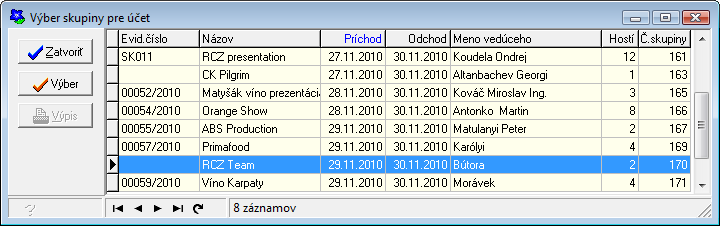
Táto funkcia umožňuje vyhotovenie účtu za celú skupinu naraz. Táto funkcia je dostupná kedykoľvek počas pobytu skupiny hostí prostredníctvom menu Skupiny -> Účet -> Skupina, cez ikonu  v nástrojovej lište alebo prostredníctvom klávesovej skratky Shift+Ctrl+U
Po vyvolaní funkcie sa zobrazí zoznam všetkých ubytovaných skupín. Tento zoznam hostí je zoradený vzostupne podľa čísla skupiny. Tak ako v ostatných zoznamoch, aj v tomto je možnosť zoradiť záznamy na základe iného kľúča. Jednoduchým kliknutím na hlavičku stĺpca sa záznamy v tabuľke zoradia zostupne alebo vzostupne podľa zvoleného stĺpca.
Formulár nedovoľuje dohľadávanie záznamov prostredníctvom filtrov.
Po zvolení príslušej skupiny postačuje stlačiť tlačidlo Výber.
Význam stĺcov:
- Atr. - atribút daného hosťa. V prípade, že stĺpec obsahuje *, hosť má na účte nevyplatené položky. Symbol + označuje hosťa, ktorý je ubytovaný na prístelke.
- Skupina - evidenčné číslo skupiny, ktoré môže zadať obsluha pri vytváraní objednávky alebo príchodu skupiny.
- Č.skup. - poradové číslo skupiny pridelované automaticky systémom.
¶ Výber hostí a vlastníka účtu
Tak ako pri každom účte je aj pri vyhotovaní účtu skupiny potrebné zvoliť vlastníka. Po výbere skupiny systém ponúkne zoznam všetkých hostí skupiny. V tomto zozname je možné zmeniť vlastníka účtu, predvoleným vlastníkom je vždy prvý hosť v zozname. Zmena vlastníka je možná po stlačení tlačidla Ins Vlastník nad hosťom, ktorý má byť novým vlastníkom účtu.
Aj keď funkcia slúži primárne na vyhotovenie účtu za celú skupinu, vo formulári výberu vlastníka je možné vylúčiť hostí z účtu. Pokiaľ nie je potrebné vystaviť účet niektorému z hostí, ktorí sú v zozname, stačí tohoto hosťa vyznačiť a stlačiť tlačidlo Del Vymazať. Hosť je odstránený zo zoznamu a vystavovaný účet nebude obsahovať nevyplatené položky zapísané na tohoto hosťa.
Opačná situácia, pridanie hosťa do tohto zoznamu nie je povolené. V takomto prípade je potrebné vystavovanie účtu prerušiť stlačením tlačidla Zrušiť. Systém sa vrátí do pôvodného zoznamu skupín a umožní opätovné označenie hostí pre zúčtovanie.
Ukončenie práce so zoznamom hostí vybraných pre účet je potrebné potvrdiť tlačidlom Súhlas.
¶ Práca s účtom a nastavenia účtu
Po odsúhlasení zoznamu hostí systém Horec zobrazí formulár účtu. Celý formulár je podrobne popísaný na tejto stránke.
Pred samotným vystavením účtu systém Horec umožňuje s účtom pracovať. Podrobný popis práce s účtom je dostupný na tejto stránke. Rýchly prístup ku popisu jednotlivých funkcií je možný po kliknutí na konkrétnu funkciu.
Pomocou dostupných tlačidiel je možné:
- presúvať položky na iných hostí
- vyňať položky z aktuálneho zúčtovania
- manuálne jednorazovo doťažiť a následne zaúčtovať služby alebo tovary
- stornovať zaúčtované položky
- poskytnúť zľavu na celý účet alebo jednotlivé položky, naúčtovať prirážku
- prezerať a tlačiť náhľad výsledného účtu
- zaúčtovať prijatú zálohu
- prezerať detailné infomácie o jednotlivých položkách na účte
- naťažiť a následne zaúčtovať všetky položky až do dochodu hostí
- zvoliť spôsob platby prípadne ich kombináciu a tým vyhotoviť účet
Pomocou tlačidiel v stavovej lište je možné:
- cez parametre účtu meniť nastavenia zobrazenia konkrétneho účtu. Nastavenia parametrov účtu majú prioritu pred systémovými nastaveniami.
- do poľa poznámka zapísať ľubovolný krátky text, ktorý sa zobrazí v poznámke na účte.
- do popisu účtu zadať vlastný popis, ktorý nahradí popis vygenerovaný systémom Horec v hlavičke účtu A4 a v pätičke fiskálneho dokladu.
Vo formulári účtu je taktiež možné meniť náhlaď na položky účtu podľa potreby pracovníkov recepcie. K dispozícii je niekoľko náhľadov na zaučtované položky. Tieto náhľady je možné prepínať pomocou záložiek na ľavej strane zoznamu položiek.
Prácu s účtom je možné kedykoľvek prerušiť po stlačení tlačidla Zrušiť.
¶ Vyhotovenie účtu
Ukončenie práce s účtom a jeho vystavenie je podmienené zadaním platby cez príslušné tlačidlá. Platbu hotovosťou je možné zapísať priamo cez tlačidlo Hotovosť. Platbu iným spôsobom alebo kombináciu viacerých spôsobov platby je potrebné manuálne zadať po stlačení tlačidla Platba.
V ďalších krokoch je správanie systému Horec odlišné, a to v závislosti od zvoleného druhu dokladu pri platbe.
- Bežná faktúra
Systém Horec vystaví fiskálnu účtenku a následne ponúkne vystavenie účtu vo formáte A4 a to cez predvolenú alebo vlastnú šablónu. Ponuka sa zobrazí ako submenu pri tlačidle Výpis. Po kliknutí na príslušný systém zobrazí náhľad na účet. Tento je možné následne vytlačiť. Účet je automaticky uložený. Pri opätovnom náhľade na tento účet je možné meniť zobrazenie položiek ako aj popis cez parametre účtu.
Pokiaľ nie je potrebné vystaviť A4 účet, po stlačení tlačidla Zrušiť v spodnej časti formulára je práca s týmto účtom ukončená.
Systém Horec následne vykoná niektorú z nasledovných akcií - uzavrie formulár účtu, ponúkne hostí na odchod alebo sa vráti do účtu, v prípade, že boli niektoré položky odložené. Tlačidlom Zrušiť je možné ktorúkoľvek z vyššie uvedených akcií prerušiť. Akcia je vždy vykonaná na základe funckie, ktorá vyvolala vystavenie účtu a po kontrole účtu na nezaplatené položky.
- Odberateľská faktúra
Systém Horec pri tomto spôsobe platby rovno vygeneruje a zobrazí dodací list. Tento je možné priamo vytlačit po stlačení tlačidla Tlač alebo využiť inú funkciu zo submenu dostupného po kliknutí na tlačidlo Tlač pravým tlačidlom myši. Takto je možné napríklad uložiť zostavu do súboru alebo odoslať mailom. Práca s dodacím listom je ukončená po stlačení tlačidla Zatvoriť. Pri platbách hotovosťou, kreditom alebo šekom je podľa nastavení systému vystavená buď fiskálna účtenka alebo príjmový pokladničný doklad - platí iba pre hotovosť. Riadnu faktúru je možné vytvoriť cez funkciu Hostia - Účet - Faktúra, a to aj v prípade, že bol vystavený fiskálny doklad.
Po zatvorení dodacieho listu resp. príjmového dokladu sa systém Horec vráti do formulára účtu, ktorý je neaktívny a zobrazuje práve vyplatené položky. Cez tlačidlo Výpis je možné opätovne vyvolať náhľad na dodací list. Po stlačení tlačidla Zrušiť je práca s účtom ukončená.
Systém Horec následne vykoná niektorú z nasledovných akcií - uzavrie formulár účtu, ponúkne hostí na odchod alebo sa vráti do účtu, v prípade, že boli niektoré položky odložené. Tlačidlom Zrušiť je možné ktorúkoľvek z vyššie uvedených akcií prerušiť. Akcia je vždy vykonaná na základe funkcie, ktorá vyvolala vystavenie účtu a po kontrole účtu na nezaplatené položky.