¶ KVERKOM
Pri platbe cez QR kód nie je možné platbu stornovať.
Platba KVERKOM nie je dostupná pre KASSANDRU.
¶ Všeobecné nastavenie
Pre používanie QR kódu pri platbách sú potrebné nasledovné nastavenia:
1. Licencia
V ALIS je potrebné mať zapísanú liceniu:

2. Nastavenie účtu
Aby platba od zákazníka bola správne prijatá, je potrebné nastaviť IBAN účtu, na ktorý má prísť platba:
Servis - Špeciál - Nastavenie systému

3. Nastavenie spojenia
Pre korektné zobrazenie a funkciu KVERKOM je potrebné nastaviť nasledovné hodnoty:
Servis - Číselníky - Tlačiarne a zariadenia - Vstupno/výstupné zariadenia
Cez tlačidlo "Oprava" otvoriť konkrétne zariadenie a nastaviť hodnoty (alebo vytvoriť nový):
Host
Port
ID – číslo z APM podľa zariadenia
Token - zadať vygenerované api z APM:
Do APM sa prihlásime cez webový prehliadač s adresou podľa nastavenia v:
Servis - Číselníky - Tlačiarne a zariadenia - Vstupno/výstupné zariadenia

IP/Host a Port:
napr:
https://localhost:5591
https://127.0.0.1:5590
Po prihlásení klikneme vpravo na Servis - API kľúče:

Vygenerovanú hodnotu API kľúča si skopírujeme a následne hodnotu vložíme do API autorizačný token:

Token je povinný, bez neho sa nebude dať uložiť nový typ platby, popísané nižšie.
4. Nastavenie nového spôsobu platby (alebo jeho úprava)
Aby sme mohli používať QR kód na platby, je potrebné vytvoríť nový spôsob platby a to nasledovne:
Vojdeme do Pokladne - Číselníky - DPH, Platby, Zľavy, Transakcie - Spôsoby platieb.
Klikneme na tlačítko "Nový" a vyplníme jednotlivé polia:
Platba (číslené označenie), za ním zadať nový názov (napr. KVERKOM)
Typ platby: vybrať Plaba KVERKOM (po výbere tohto typu platby sa nám sprístupní sekcia Zobrazenie QR pre platbu)
Spoločný limit: vybrať sumu
Kód platby: skratka – napr KVR
Povolená platba - zakliknuté
Povolená alternatívna platba - zakliknuté
Zaokrúhlovanie platby:
Zaokrúhlenie: na stotiny / Typ zaokrúhlenia: Matematicky
V bloku Zobrazenie QR pre platbu podľa toho kde chceme zobrazovať QR kód zaškrtneme dané polia:
Vytlačiť
Zobraziť na pokladni
Zobraziť na Kassandre
Zobraziť na Cudi
Zobrazit na QASIDA Kverko
V záložke Účtujúci povolíme konkrétneho užívateľa na danú platbu:

Cez tlačítko "Pokladne" označíme všetky pokladne, ktoré chceme aby mali dostupnú danú funkciu.
Potvrdíme (uložíme) cez tlačítko "Súhlas".

V prípade, ak nie je zadaný token (bod 3), pri ukladaní nového spôsobu platby sa zobrazí hláška:
Pre správnu funkciu platieb KVERKOM a ich zobrazovania je potrebné doplniť token."

5. Nastavenie CUDI zobrazovača
Informácie o prepojení nájdete TU
6.Certifikát v APM
V APM je potrebné pridať ku každému používanému zariadeniu certifikát.
Ide o certifikát, ktorý zákazník obdržal s inštaláciou eKasy (súbor xml).
Tento je potrebné zadať v APM.
K certifikátu je individuálne heslo, môže byť názov prevádzky s pridaným číslo, DKP,...
Je potrebné ho preveriť so zákazníkom.
APM - Zariadenia - klikneme na konkrétne zariadenie
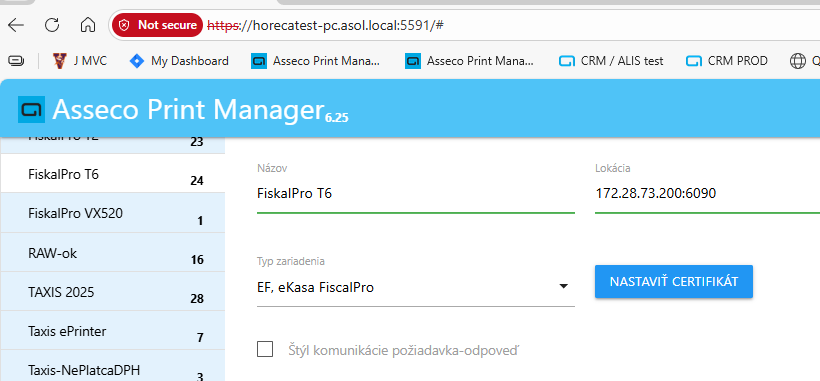
Klikneme na tlačitko Nastaviť certifikát
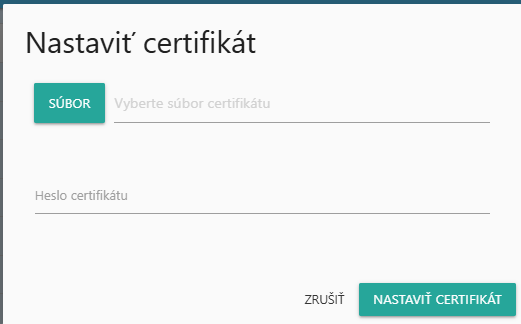
Vyberieme uložený certifikát - xml.
Zadáme heslo.
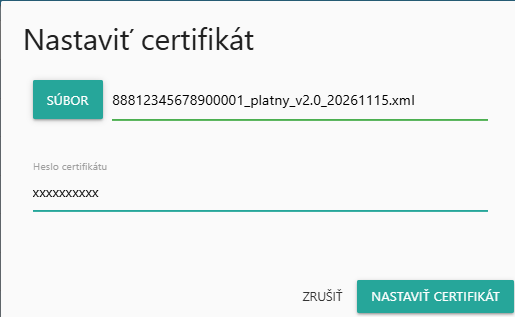
Uložíme cez ikonu dolu - "disketa".
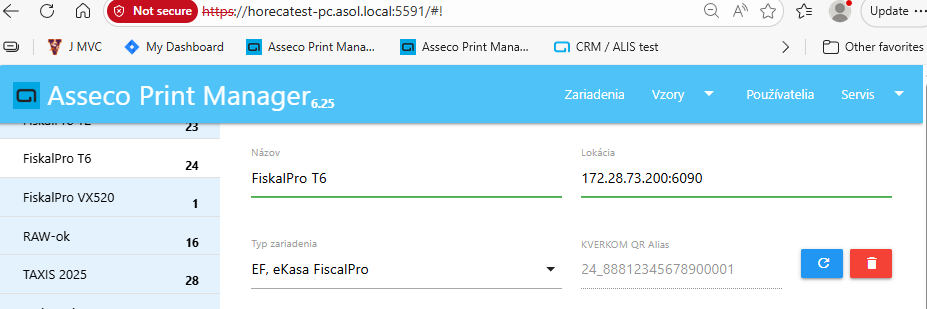
Po uložení je viditeĺná informácia o certifikáte - KVERKOM QR Alias a pod ním číslo.
Certifikát je platný 2 roky, po pridelení nového je potrebné ho tu v APM znovu nastaviť.
¶ Možnosti zobrazenia
¶ Zobrazenie na kase
Pri platbe vyberieme možnosť "KVERKOM" a potvrdíme platbu.
Zobrazí sa pop-up s QR kódom.
Klient naskenuje zobrazený QR kód (cez fotoaparát) a otvorí sa u neho predvolená mobilná aplikácia banky.
Klient potvrdí platbu.
Následne sa platba spracuje a vytlačí pokladničný blok.


¶ Zobrazenie na Cudi
Cudi je samostatná aplikácia.
Aplikáciu je potrebné stiahnuť manuálne zo servera na kasy, na ktorých ju chce užívateľ používať.
Následne je potrebné dvojklikom otvoriť v prehliadači:


Platba KVERKOM platbou sa následne zobrazí v kase a aplikácií nasledovne:
Kasa


Cudi


¶ Zobrazenie cez Qasida kverko
Na zobrazenie QR kódu môžeme použiť aj rôzne externé zariadenia - mobil, tablet, web prehliadač na inom počítači.
K tomu je potrebné nastaviť nasledovné:
Servis - Číselníky - Tlačiarne a zariadenia - Vstupno/výstupné zariadenia
Klikneme na tlačidlo Prepojiť zobrazovač QR

Zobrazí sa QR kód a PIN kód. Pomocou QR kódu užívateľ vie spárovať mobilný telefón alebo tablet. Pomocou PIN sa užívateľ vie prihlásiť na inom počítačí vo web prehliadači.
Spárovanie na mobilnom telefóne:
Cez fotoaparát sa nám zobrazí linka pre otvorenie aplikácie v mobile:

Po kliknutí na danú linku sa zobrazí web aplikácia v mobile:

Linka na web zobrazovač:
Ako kód vpíšeme (skopírujeme) vygenerovaný kód v Bluegastro:


Pri platbe sa na zobrazovači zobrazí QR kód:
Mobil:

Po kliknutí na linku s QR kódom sa otvorí ID transakcie:

Web prehliadač:

Odhlásenie vykoná užívateľ cez oranžovú ikonu na spodu obrazovky a po odhlásení sa zobrazí nasledovne:


Odhlásenie vo web prehliadači:


¶ Zobrazenie na Kasandre
v príprave
¶ Prerušenie platby
V prípade prerušenia platby zákazníkom, už po vygenerovaní QR kódu, sa vytlačí doklad:
Potvrdenie k žiadosti o vrátenie okamžitej úhrady
