¶ KVERKOM
Pri platbe cez QR kód nie je možné platbu stornovať.
¶ Všeobecné nastavenie
Pre používanie QR kódu pri platbách sú potrebné nasledovné nastavenia:
1. Licencia
V ALIS je potrebné mať zapísanú licenciu

2. Nastavenie účtu
Aby platba od zákazníka bola správne prijatá, je potrebné nastaviť IBAN účtu, na ktorý má prísť platba.
Užívateľ môže IBAN pridať cez Servis - Špeciálne služby - Nastavenia systému Horec
Je potrebné vyplniť pole IBAN firmy

3. Aktivovanie zobrazovača eSign
Zobrazovač eSign je potrebné aktivovať cez nastavenie v Servise:
Servis - Číselníky - Používatelia
Užívateľ sa nastaví na konkrétneho používateľa a klikne na tlačidlo "Oprava". Následne sa zobrazí obrazovka "Oprava používateľa". Klikneme na tlačidlo "Edituje vzor" a zobrazí sa obrazovka "Oprava používateľského vzoru". Klikneme na modul "Horec" a vpravo na tlačídlo "Prístupové práva".
Vpravo nájdeme sekciu Servis - Špeciálne služby - Externé systémy - e-Sign (dolu) - aby mohol byť tento zobrazovať používaný, je potrebné aby bol zakliknutý:

4. Pridanie nového typu platby
Novú typ platby pridáme cez menu Servis - Číselníky - Platby - Spôsoby platieb - Číselník spôsobov platieb

Na platbe je potrebné vyplniť na záložke Základ:
- Názov: KVERKOM
- Kód: KV
- Typ: KVERKOM
- Fiskálny: zaškrtnuté
- Systém: zaškrtnuté
- Poradie: 99
- Povolený: zaškrtnuté

Na záložke KVERKOM zaškrtne užívateľ možnosti, ktoré chce využívať:
Vytlačiť QR kód
Zobraziť QR kód na E-sign
Zobraziť na QASIDA Kverko

5. Povolenie používateľa
Pre nový typ platby je potrebné nastaviť konkrétnych užívateľov:
Servis - Číselníky - Používatelia - Práva pre spôsoby platieb:
Užívateľ klikne na novozaložený spôsob platby KVERKOM a cez tlačítko "Povoliť" ho sprístupní vybranému užívateľovi.

6. Nastavenie IP linky pre volanie služby eSign
Ak užívateľ plánuje využívať aplikáciu eSign, je potrebné nastaviť prepojenie.
Na obrazovku Externý systém e-Sign sa užívateľ dostane cez Servis - Špeciálne služby - Externé systémy - e-Sign

port 5024 by sa mal zhodovať s hodnotou nastavenou v aplikácii v súbore eSign.ini


Užívateľ sa nastaví na konkrétnu pracovnú stanicu a cez tlačítko "Oprava" môže vpísať linku:

7. Nastavenie APM
APM - Servis – Api kluce
Zadať názov kľúča a uložiť = TREBA SKOPÍROVAT zobrazený vygenerovaný token a odložiť si bokom.

Tento vygenerovaný kód je potrebné zadať do poľa Token v tlačových kanáloch:
Servis - Číselníky - Pracovné stanice
Vyhľadať konkrétnu pracovnú stanicu, button Oprava, rozkliknúť cez šipku - Tlačové kanály
Zo zoznamu sa užívateľ nastaví na Úcty fiskál a cez tlačidlo Oprava je možné zadať údaje:
Host
Port
ID – číslo z APM podľa zariadenia
Token - zadať vygenerované api z APM

Nastavenie je potrebné úložiť cez tlačítko "Súhlas". Nasledujúcu obrazovku "Tlačové kanály" zatvoriť cez tlačítko "Zatvoriť".
Je potrebné ostať na danej pracovnej stanici. Cez tlačítko Oprava rozkliknutím cez šipku a následne Účty otvoriť obrazovku "Oprava záznamu".
V záložke "Fiskál platby" pri metóde KVERKOM je potrebné zadať číslo odpovedajúcemu druhu platby (podľa nastavení konkrétneho užívateľa).


ID platby je pre každý typ eKasa tlačiarne iný. Odporúčame zvoliť taký ktorý Vám najviac vyhovuje. Bližšie informácie o možných ID platieb nájdete v návode o nastavení Asseco Print Managera na linku Asseco Print Manager - nastavenie v časti "Sputenie a nastavenia APM".
Nastavenie užívateľ potvrdí cez tlačítko "Súhlas". Nasledujúcu obrazovku "Pracovné stanice" užívateľ zatvorí cez tlačítko "Zatvoriť".
8.Certifikát v APM
V APM je potrebné pridať ku každému používanému zariadeniu certifikát.
Ide o certifikát, ktorý zákazník obdržal s inštaláciou eKasy (súbor xml).
Tento je potrebné zadať v APM.
K certifikátu je individuálne heslo, môže byť názov prevádzky s pridaným číslo, DKP,...
Je potrebné ho preveriť so zákazníkom.
APM - Zariadenia - klikneme na konkrétne zariadenie
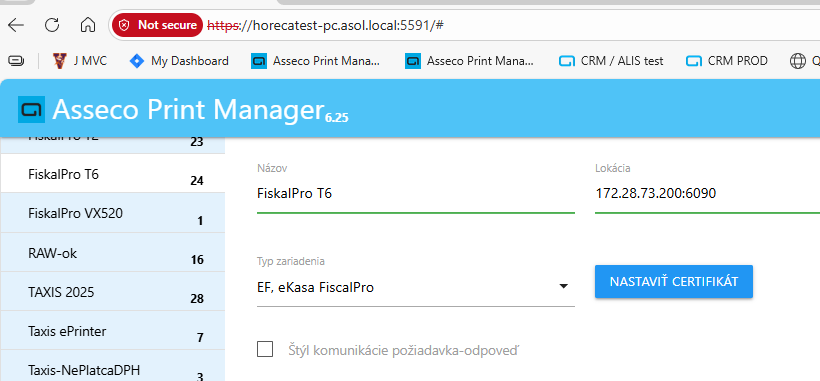
Klikneme na tlačitko Nastaviť certifikát
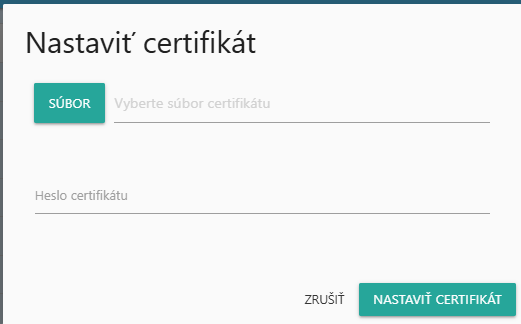
Vyberieme uložený certifikát - xml.
Zadáme heslo.
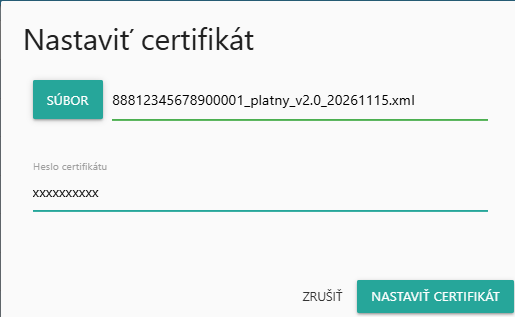
Uložíme cez ikonu dolu - "disketa".
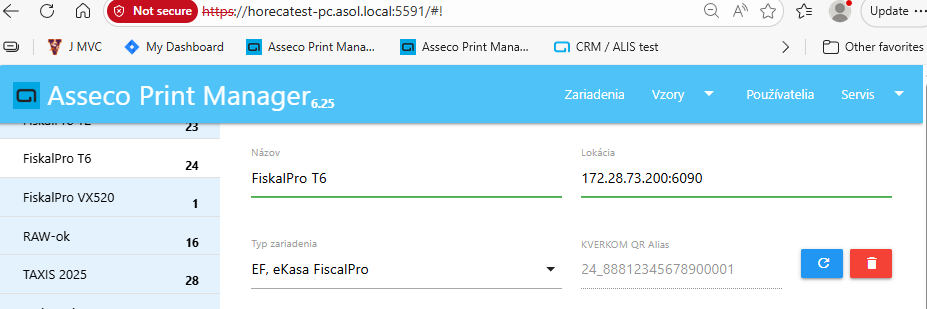
Po uložení je viditeĺná informácia o certifikáte - KVERKOM QR Alias a pod ním číslo.
Certifikát je platný 2 roky, po pridelení nového je potrebné ho tu v APM znovu nastaviť.
¶ Možnosti zobrazenia
¶ Pultový predaj
Najskôr sa v systéme zvolí možnosť Služby – Predaj.
Zaúčtujú sa položky.
Následne sa stlačí tlačidlo „Platba“. V poli Platba sa vyberie možnosť KVERKOM a voľba sa potvrdí tlačidlom „Súhlas“.
Po potvrdení sa na obrazovke zobrazí QR kód. Klient si tento QR kód odfotí mobilným telefónom, pričom sa mu automaticky otvorí predvolená banková aplikácia. V aplikácii klient odsúhlasí prevod, uskutoční sa transakcia a následne sa vytlačí pokladničný doklad.


¶ Platba účtu hosťa
Užívateľ vyhľadá konkrétny účet klienta cez Účet - Všetci hostia.
Vyhľadákonkrétneho hosťa, dvojklikom ho potvrdí, cez tlačidlo "Súhlas" otvorí Účet - všetci hostia:

Užívateľ klikne na tlačidlo "Platba". Na obrazovke Definvoanie spôsobu platby účtu vyberie v poli "Spôsob platby" možnosť "KVERKOM".

Potvrdí výber cez tlačidlo "Zaúčtuj" a následne cez tlačidlo "Súhlas"
Zobrazí sa QR kód na zaplatenie:

¶ Aplikácia e-Sign
eSign je samostatná aplikácia.
Aplikáciu je potrebné stiahnuť manuálne zo servera na kasy, na ktorých ju chce užívateľ používať.
Následne je potrebné dvojklikom otvoriť:


Platba KVERKOM platbou sa následne zobrazí v kase a aplikácií nasledovne:
Kasa
eSign

¶ QASIDA kverko
Pre korektné správanie zobrazovača QASIDA kverko je potrebné nastaviť tlačové kanály pre konkrétnu pracovnú stanicu:
Servis - Číselníky - Pracovné stanice
Užívateľ sa astaví na konkrétnu pracovnú stanicu a cez tlačidlo "Oprava" šipkou otvorí Tlačové kanály.
Je potrebné sa nastaviť na Účty fiskál a následne otvoriť danú voľbu cez tlačidlo "Oprava":

Užívateľ klikne na tlačidlo "Prepojiť zobrazovač QR". Zobrazí sa QR kód a PIN kód, ktorými sa spáruje mobilný telefón/tablet alebo web prehliadač.

Spárovanie na mobilnom telefóne:

zobrazí sa odkaz na linku, po kliknutí sa zobrazí web aplikácia v mobile:

Linka na web zobrazovač:
Ako kód vpíšeme (skopírujeme) vygenerovaný kód v Horci:


Pri platbe sa zobrazí QR kód:
Mobil:

Po kliknutí na linku s QR kódom sa otvorí ID transakcie:

Web prehliadač:

Odhlásenie vykoná užívateľ cez oranžovú ikonu na spodu obrazovky a po odhlásení sa zobrazí nasledovne:


Odhlásenie vo web prehliadači:


¶ Prerušenie platby
V prípade prerušenia platby zákazníkom, už po vygenerovaní QR kódu, sa vytlačí doklad:
Potvrdenie k žiadosti o vrátenie okamžitej úhrady
