¶ QASIDA Invoice Manager - Administrátorská sekcia
Pre efektívne používanie aplikácie QASIDA Invoice Manager je nevyhnutné, aby používateľ s rolou Administrátor zabezpečil potrebné základné nastavenia a definoval číselníky. Dôležité administrátorské sekcie sú Synchronizácia a Nastavenia.
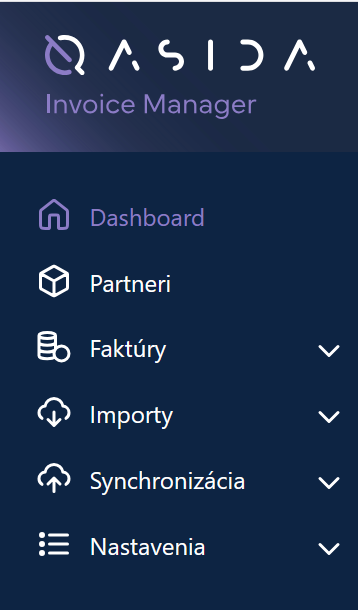
¶ Prehľad sekcie Nastavenia
Nasledovné nastavenia musia byť nakonfigurované v časti Nastavenia pre príslušného tenanta. Základné nastavenia tvoria základ efektívnej práce v aplikácii. Ich správnou konfiguráciou používateľ zabezpečí správne fungovanie procesov, jednotnú evidenciu údajov a jednoduchšiu správu celej organizácie.
- Číselné rady: definujte spôsob automatického číslovania faktúr.
- Druhy dodávateľských faktúr: definujte druhy prijatých faktúr, aby ste ich mohli jednoducho rozlišovať a evidovať.
- Druhy odberateľských faktúr: definujte druhy vystavených faktúr, ktoré zodpovedajú potrebám vašej firmy.
- Merné jednotky: definujte merné jednotky, ktoré budú v aplikácii používané.
- Platobné metódy: nakonfigurujte dostupné spôsoby platby.
- Používatelia: definuje používateľov, ktorí budú mať prístup do aplikácie QASIDA Invoice Manager.
- Prevádzky: pridajte a spravujte rôzne lokality svojich prevádzok.
- Role: definujte používateľské role a oprávnenia.
- Šablóny: pripravte si vlastné šablóny dokumentov, aby ste ich mohli jednoducho a opakovane používať.
- Šablóny emailu: prispôsobte si e-mailové správy odosielané zákazníkom.
- Sadzba DPH: nakonfigurujte príslušné sadzby DPH.
- Workflow:definuje akcie dostupné pre jednotlivé stavy workflow.
- Workflow role: definuje správu workflow rolí v aplikácii.
¶ Poznámky a pracovné postupy
- Povinné polia sú označené hviezdičkou (*).
- Pri vytvorení novej evidencie formulár obsahuje iba povionné polia. Voliteľné polia sa následne dopĺňajú v detaile pri editácii evidencie.
V ďalších kapitolách nasleduje podrobnejší popis jednotlivých číselníkov. Nový záznam používateľ pridá pomocou akcie
¶ Popis jednotlivých číselníkov
¶ Číselné rady
Číselné rady slúžia na automatické generovanie jedinečných identifikátorov pre rôzne typy dokumentov. Pri vytváraní alebo editácii sa spravujú tieto údaje:
- Kód položky *: Unikátny identifikátor číselného radu.
- Názov položky *: Popisný názov číselného radu.
- Typ číselného radu *: Definuje formát 10-miestneho číselného radu. Napríklad:
- YYYYMMNNNN - YYYY predstavuje kalendárny rok, MM predstavuje mesiac v roku, 4 číslice NNNN predstavujú inkrementujúce sa číslo začínajúc od 0001
- YYYYNNNNNN - YYYY predstavuje kalendárny rok, 6 číslic NNNNNNN predstavuje inkrementujúce sa číslo
- NNNNNNNNNN - všetkých 10 číselných znakov bude predstavovať inkrementujúce sa číslo
- YYPPNNNNNN - YY predstavuje posledné dvojčíslie kalendárneho roka, PP predstavuje obdobie (kvartál), NNNNNN predstavuje inkrementujúce sa číslo
- Platnosť od *: Dátum, od ktorého je číselný rad platný.
- Platnosť do *: Dátum, do ktorého je číselný rad platný. Táto funkcionalita je prístupná pri editácii záznamu.
- Typ evidencie: používateľ vyberá typ evidencie, ku ktorému sa vzťahuje definovaný číselný rad. (Fatúra, Zálohová faktúra, Faktúra k prijatej platbe.)
- Povolené: Toto nastavenie indikuje, či je číselný rad aktívny a dostupný na použitie. Táto funkcionalita je prístupná pri editácii záznamu.
¶ Druhy dodávateľských faktúr
V tejto sekcii sa nastavujú rôzne druhy dodávateľských faktúr, pričom každý druh má vlastný číselný rad.
- Kód položky *: Unikátny identifikátor pre typ dodávateľskej faktúry.
- Názov položky *: Názov dodávateľskej faktúry.
- Druh faktúry: Používateľ vyberá z číselníka druh dodávateľskej faktúry.
- Číselný rad *: Unikátny číselný rad pre sledovanie dodávateľskej faktúry tohto typu. Každý typ dodávateľskej faktúry má vlastnú číselnú radu.
- Farba: Farba pre vizuálne rozlíšenie typu dodávateľskej faktúry v systéme. Táto funkcionalita je prístupná pri editácii záznamu.
- Povolené: Toto nastavenie indikuje, či je daný Typ odberateľskej faktúry aktívny a dostupný na použitie. Táto funkcionalita je prístupná pri editácii záznamu.
- Komentáre: Dodatočné poznámky k šablóne. Táto funkcionalita je prístupná pri editácii záznamu.
¶ Druhy odberateľských faktúr
V tejto sekcii sa nastavujú rôzne druhy odberateľských faktúr, pričom každý druh má vlastný číselný rad.
- Kód položky *: Unikátny identifikátor pre typ odberateľskejfaktúry.
- Názov položky *: Názov odberaeľskej faktúry.
- Typ faktúry *: Možnosť výberu typu odberateľskej faktúry, pre ktorý je daný číselný rad.
- Číselný rad *: Unikátny číselný rad pre sledovanie odberateľskej faktúry tohto typu. Každý typ odberateľskej faktúry má vlastný číselný rad.
- Farba: Farba pre vizuálne rozlíšenie typu dodávateľskej faktúry v systéme. Táto funkcionalita je prístupná pri editácii záznamu.
- Povolené: Toto nastavenie indikuje, či je daný Typ odbetateľskej faktúry aktívny a dostupný na použitie.
- Komentáre: Dodatočné poznámky k šablóne. Táto funkcionalita je prístupná pri editácii záznamu.
¶ Merné jednotky
V sekcii Merné jednotky používateľ spravuje jednotky používané pre rôzne produkty a inventárne položky na sklade. Vyplňte nasledujúce polia:
- Kód položky *: Unikátny kód reprezentujúci mernú jednotku.
- Názov položky*: Názov mernej jednotky (napr. kilogram, liter, kus).
- Kód e-faktúry: Používateľ definuje kódy e-faktúr podľa požiadaviek elektronickej fakturácie.
- Povolené: Toto nastavenie indikuje, či Merná jednotka aktívna a dostupná na použitie. Táto funkcionalita je prístupná pri editácii záznamu.
¶ Platobné metódy
V sekcii Číselník platobných metód používateľ definuje rôzne spôsoby platobných metód, ktoré budú využívané na evidovaných dokladoch.
- Kód položky *: Unikátny kód pre platobnú metódu.
- Názov položky *: Názov platobnej metódy (napr. Hotovosť, Kreditná karta, PayPal).
- Kód e-faktúry: Používateľ definuje kódy e-faktúr podľa požiadaviek elektronickej fakturácie.
- Povolené: Toto nastavenie indikuje, či Platobná metóda aktívna a dostupná na použitie. Táto funkcionalita je prístupná pri editácii záznamu.
¶ Používatelia
Sekcia Používatelia slúži na správu používateľských účtov a ich prístupu k systému QASIDA Invoice Manager. Pri založení alebo editácii sa pracuje s nasledovnými informáciami:
- Meno *: Krstné meno používateľa.
- Priezvisko *: Priezvisko používateľa.
- Používateľské meno *: Používateľské meno, ktoré používateľ použije na prihlásenie.
- Email *: Emailová adresa používateľa pre komunikáciu a prihlasovanie.
- Rola *: Rola priradená používateľovi, ktorá určuje úroveň prístupu a povolenia (napr. Administrátor, Manažér, Zamestnanec). Je potrebné najskôr role vytvoriť (viď časť 8. Role).
- Jazyk *: Preferovaný jazyk používateľa pre rozhranie.
- Prevádzka: Možnosť zaradiť používateľa do príslušnej prevádzky. Táto funkcionalita je prístupná pri editácii záznamu.
- Farba používateľa: Farba pre vizuálne rozlíšenie používateľa. Táto funkcionalita je prístupná pri editácii záznamu.
- Povolené: Toto nastavenie indikuje, či je daný záznam o používateľovi aktívny v aplikácii. Táto funkcionalita je prístupná pri editácii záznamu.
¶ Prevádzky
Sekcia Číselník prevádzky umožňuje správu miest, kde sa realizujú vaše obchodné aktivity. Pre každú prevádzku vyplňte nasledujúce údaje:
- Kód položky *: Unikátny číselný kód pre identifikáciu prevádzky. V kóde prevádzky sú povolené iba číselné hodnoty.
- Názov položky*: Názov prevádzky.
- Povolené: Toto nastavenie indikuje, či Prevádzka aktívna a dostupná na použitie. Táto funkcionalita je prístupná pri editácii záznamu.
- Adresa: možnosť zápisu adresy prevádzky. Táto funkcionalita je prístupná pri editácii záznamu.
- Komentáre: Dodatočné poznámky k šablóne. Táto funkcionalita je prístupná pri editácii záznamu.
¶ Role
Sekcia Role umožňuje správu rôznych úrovní prístupu v rámci systému QASIDA Invoice Manager. Definujte nasledujúce atribúty pre každú rolu:
- Kód položky*: Unikátny kód reprezentujúci rolu.
- Názov položky*: Názov roly.
- Povolené: Toto nastavenie indikuje, či je daná Rola aktívna a dostupná na použitie.
- Komentáre: Dodatočné poznámky k šablóne. Táto funkcionalita je prístupná pri editácii záznamu.
¶ Šablóny
Šablóny sú nevyhnutné pre vytváranie a spravovanie rôznych dokumentov v rámci systému QASIDA Invoice Manager. Môžu zahŕňať faktúry, zmluvy a iné obchodné dokumenty.
- Kód položky *: Unikátny kód šablóny.
- Názov položky*: Názov šablóny.
- Typ šablóny *: Určuje typ šablóny, ktorá môže byť: Faktúra, Dobropis, Zmluva, Zálohová faktúra, Faktúra o prijatej platbe, Iné.
- Použitie v evidencii: Používateľ vyberá evidenciu, v ktorej bude šablóna použitá.
- Povolené: Toto nastavenie indikuje, či je daná Šablóna aktívna a dostupná na použitie. Táto funkcionalita je prístupná pri editácii záznamu.
- Komentáre: Dodatočné poznámky k šablóne. Táto funkcionalita je prístupná pri editácii záznamu.
¶ Šablóny emailu
Šablóny emailu sú dôležitým nástrojom pre automatizáciu komunikácie so zákazníkmi. Pomáhajú vytvárať personalizované správy na základe preddefinovaných tagov.
- Kód položky *: Unikátny identifikátor šablóny emailu.
- Názov položky *: Názov šablóny emailu, ktorý opisuje jej účel.
- Dátum registrácie: Dátum, kedy bola šablóna zaregistrovaná v systéme. Táto funkcionalita je prístupná pri editácii záznamu.
- Dátum aktualizácie: Posledný dátum, kedy bola šablóna aktualizovaná.Táto funkcionalita je prístupná pri editácii záznamu.
- Povolené: Toto nastavenie indikuje, či je daná Šablóna k e-mailu aktívna a dostupná na použitie. Táto funkcionalita je prístupná pri editácii záznamu.
- Predmet: Predmet správy emailu. Táto funkcionalita je prístupná pri editácii záznamu.
- Text šablóny emailu: Obsah správy, ktorý môže obsahovať dynamické tagy. Táto funkcionalita je prístupná pri editácii záznamu.
- Komentáre: Dodatočné poznámky k šablóne. Táto funkcionalita je prístupná pri editácii záznamu.
¶ Tagy pre šablóny
Tvorba šablón zahŕňa vytváranie a nastavovanie opakovane použiteľných prvkov, ktoré zjednodušujú prácu a zabezpečujú jednotný spôsob spracovania obsahu. Pri tvorbe šablón je dôležité myslieť na prehľadnú štruktúru, jednotné formátovanie a možnosť jednoduchej úpravy. Tagy by mali byť zvolené logicky a konzistentne, aby mali jasný význam a dali sa efektívne používať pri organizácii obsahu.
¶ Spoločné
| Tag | Popis | Entita |
|---|---|---|
##InvoiceNumber## |
Číslo faktúry | Invoice |
##CreatedDate## |
Dátum vytvorenia | Invoice |
##IssueDate## |
Dátum vystavenia | Invoice |
##ContractNumber## |
Číslo zmluvy | Invoice |
##OrderNumber## |
Číslo objednávky | Invoice |
##IntroductoryNotes## |
Úvodný text | Invoice |
##ClosingNotes## |
Záverečný text | Invoice |
##IssuerName## |
Meno používateľa, ktorý vystavil faktúru | Invoice → User |
##IssuerEmail## |
Email používateľa, ktorý vystavil faktúru | Invoice → User |
##CompanyRecipient## |
Názov klienta | Invoice → Client |
##StreetAndNumberRecipient## |
Adresa klienta (Ulica, Súpisné číslo, Orientačné číslo) | Invoice → Client |
##PostCodeRecipient## |
PSČ klienta | Invoice → Client |
##CityRecipient## |
Mesto klienta | Invoice → Client |
##CountryRecipient## |
Štát klienta | Invoice → Client |
##CinRecipient## |
IČO klienta | Invoice → Client |
##TinRecipient## |
DIČ klienta | Invoice → Client |
##VatinRecipient## |
IČ DPH klienta | Invoice → Client |
##ContactPersonNameRecipient## |
Meno kontaktnej osoby klienta | Invoice → Client |
##ContactPersonPhoneRecipient## |
Telefón kontaktnej osoby klienta (aktuálne zo základných údajov) | Invoice → Client |
##ContactPersonEmailRecipient## |
Email kontaktnej osoby klienta (aktuálne zo základných údajov) | Invoice → Client |
##CompanyMyFirm## |
Názov vlastnej firmy | Invoice → MyFirm |
##StreetAndNumberMyFirm## |
Adresa vlastnej firmy (Ulica, Súpisné číslo, Orientačné číslo) | Invoice → MyFirm |
##PostCodeMyFirm## |
PSČ vlastnej firmy | Invoice → MyFirm |
##CityMyFirm## |
Mesto vlastnej firmy | Invoice → MyFirm |
##CountryMyFirm## |
Štát vlastnej firmy | Invoice → MyFirm |
##CinMyFirm## |
IČO vlastnej firmy | Invoice → MyFirm |
##TinMyFirm## |
DIČ vlastnej firmy | Invoice → MyFirm |
##VatinMyFirm## |
IČ DPH vlastnej firmy | Invoice → MyFirm |
##ContactPersonNameMyFirm## |
Meno kontaktnej osoby vlastnej firmy | Invoice → MyFirm |
##ContactPersonPhoneMyFirm## |
Telefón kontaktnej osoby vlastnej firmy (aktuálne zo základných údajov) | Invoice → MyFirm |
##ContactPersonEmailMyFirm## |
Email kontaktnej osoby vlastnej firmy (aktuálne zo základných údajov) | Invoice → MyFirm |
| Obrázkové tagy | ||
##QR_InvoiceNumber## |
QR kód s číslom faktúry | — |
¶ Sumárne
| Tag | Popis | Entita |
|---|---|---|
##Subtotal## |
Medzisúčet (bez DPH) | Invoice → Totals |
##DiscountAmount## |
Zľavy (suma položkových zliav bez DPH) | Invoice → Totals |
##TaxableAmount## |
Základ dane (suma základov DPH) | Invoice → Totals |
##VatAmount## |
DPH (suma DPH) | Invoice → Totals |
##TotalAmount## |
Celkom s DPH | Invoice → Totals |
##PaidAdvanceAmount## |
Zaplatené zálohy | Invoice → Totals |
##AmountDue## |
Celkom k úhrade | Invoice → Totals |
¶ Faktúra
| Tag | Popis | Entita | Property |
|---|---|---|---|
##DeliveryDate## |
Dátum dodania | Invoice | |
##DueDate## |
Dátum splatnosti | Invoice | |
##PaymentMethod## |
Spôsob úhrady | Invoice | |
##Iban## |
IBAN | Invoice | |
##Bic## |
BIC alebo SWIFT kód | Invoice | |
##VariableSymbol## |
Variabilný symbol | Invoice | |
| Obrázkové tagy | |||
##PayBySquare## |
PayBySquare kód |
¶ Dobropis k faktúre
| Tag | Popis | Entita | Property |
|---|---|---|---|
| Všetky tagy faktúry + | |||
##ParentInvoiceNumber## |
Číslo pôvodnej faktúry | Invoice → ? |
¶ Vyúčtovacia faktúra
| Tag | Popis | Entita | Property |
|---|---|---|---|
| Všetky tagy faktúry + | |||
##ProformaInvoiceNumber## |
Číslo zálohovej faktúry | Invoice → ? |
¶ Zálohová faktúra
| Tag | Popis | Entita | Property |
|---|---|---|---|
##DueDate## |
Dátum splatnosti | Invoice | |
##PaymentMethod## |
Spôsob úhrady | Invoice | |
##Iban## |
IBAN | Invoice | |
##Bic## |
BIC alebo SWIFT kód | Invoice | |
##VariableSymbol## |
Variabilný symbol | Invoice | |
| Obrázkové tagy | |||
##PayBySquare## |
PayBySquare kód |
¶ Faktúra k prijatej platbe
| Tag | Popis | Entita | Property |
|---|---|---|---|
##DeliveryDate## |
Dátum dodania | Invoice | |
##ProformaInvoiceNumber## |
Číslo zálohovej faktúry | Invoice → ? |
¶ Dobropis k faktúre k prijatej platbe
| Tag | Popis | Entita | Property |
|---|---|---|---|
| Všetky tagy faktúry k prijatej platbe + | |||
##ParentInvoiceNumber## |
Číslo pôvodnej faktúry | Invoice → ? |
¶ Logo a pečiatka
| Tag | Popis | Entita | Property |
|---|---|---|---|
##CompanyMyFirmLogo## |
Logo vlastnej firmy | Invoice → MyFirm | Logo |
##CompanyMyFirmStamp## |
Pečiatka vlastnej firmy | Invoice → MyFirm | Stamp |
¶ Sadzba DPH
Táto sekcia umožňuje správu rôznych DPH sadzieb, ktoré sú použiteľné v rôznych krajinách a pre rôzne produkty.
- Kód položky*: Unikátny kód pre DPH sadzbu.
- Názov položky *: Názov sadzby, napríklad "Základná sadzba".
- Sadzba*: číselná hodnota DPH sadzby.
- Kód e-faktúry: Používateľ definuje kódy e-faktúr podľa požiadaviek elektronickej fakturácie.
- Povolené: Toto nastavenie indikuje, či je daná Sadzba DPH aktívna a dostupná na použitie. Táto funkcionalita je prístupná pri editácii záznamu.
- Komentáre: Dodatočné poznámky k šablóne. Táto funkcionalita je prístupná pri editácii záznamu.
¶ Workflow
V tejto časti je možné nastaviť parametre a konfiguráciu potrebnú na spustenie workflow pre vybrané evidencie. Workflow vytvorí používateľ pomocou akcie Pridať záznam. Zobrazí sa formulár Vytvoriť workflow:
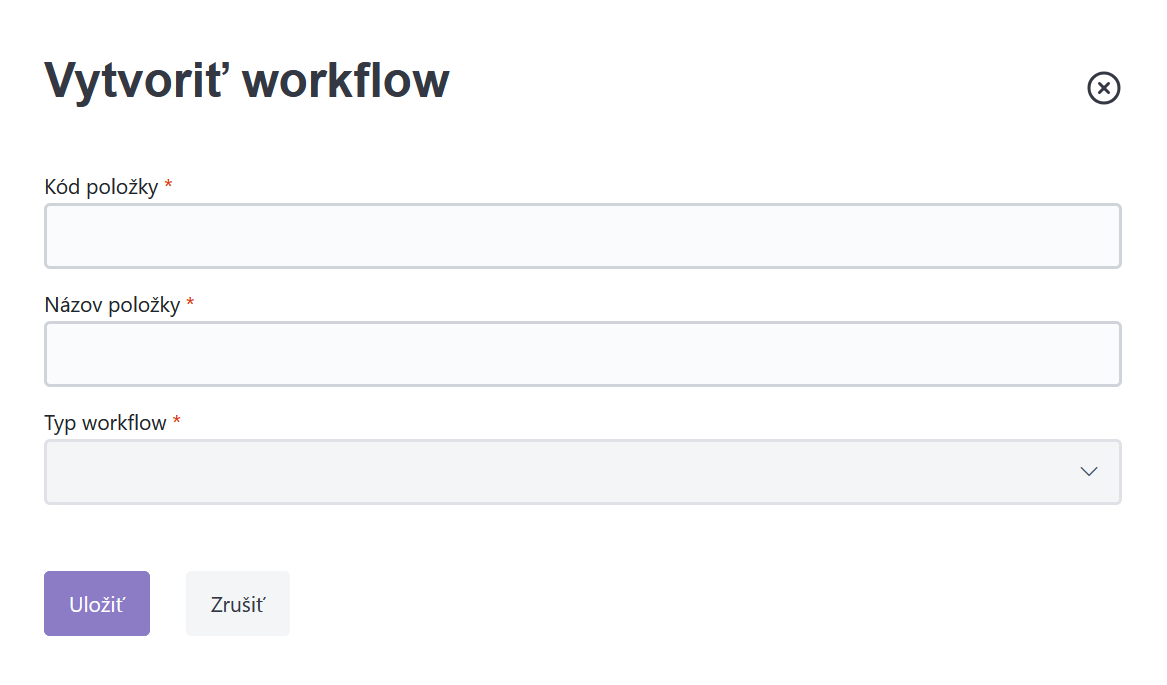
- Kód položky*: jedinečný identifikátor položky.
- Názov položky*: názov alebo stručný popis položky.
- Typ workflow*: používateľ vyberá evidenciu, nad ktorou chce vytvoriť parametre pre workflow.
Hlavičku pre nový parameter workflow používateľ zapíše akciou Uložiť. Zobrazí sa detail číselníka workflow. V tomto príklade Detail workflow pre Dodávateľské faktúry.
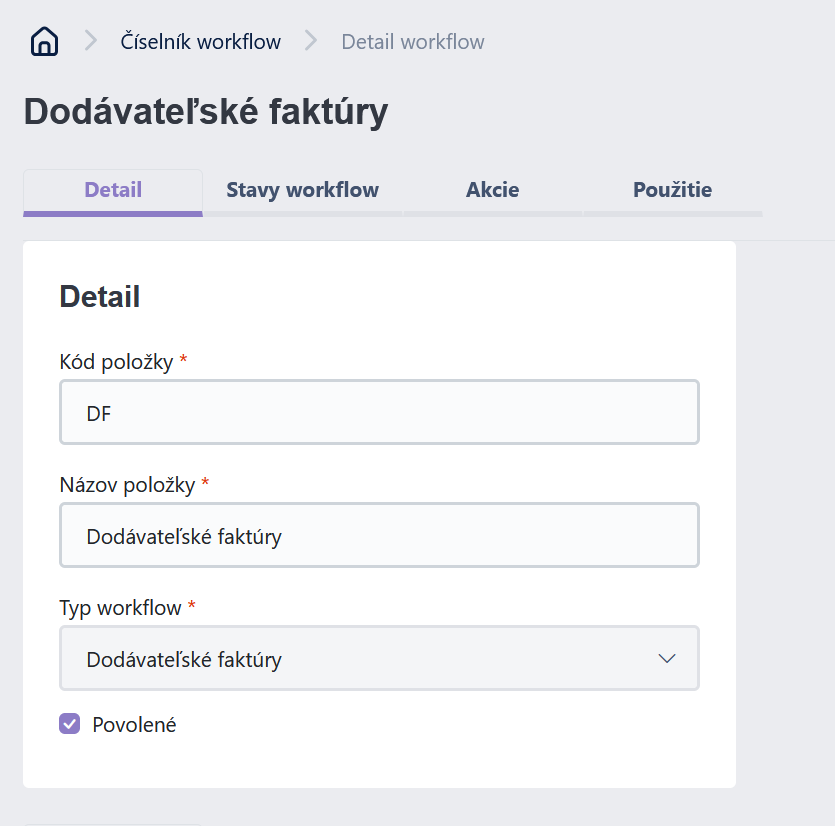
- Povolené: Toto nastavenie indikuje, či je daná workflow rola aktívna a dostupná na použitie.
¶ Záložka Stavy workflow
Používateľ má možnosť pomocu akcie Nový stav nastaviť nový stav pre dané workflov, alebo pomocou akcie Existujúci stav vybrať už zaevidovaný stav a použiť ho.
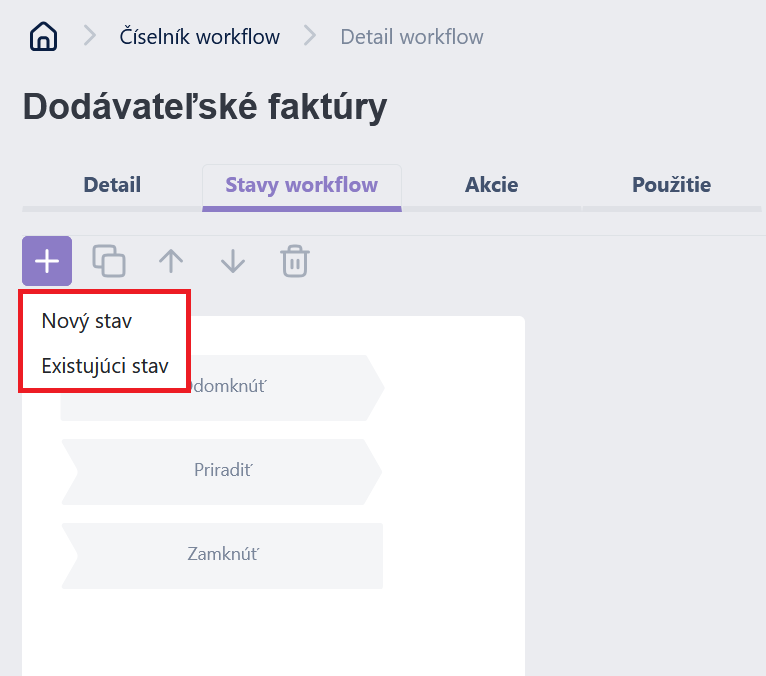
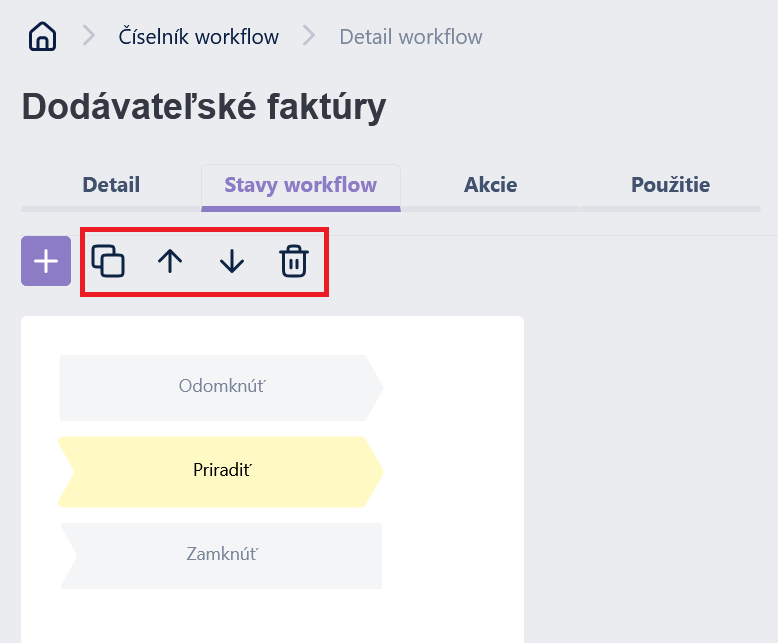
Nad zoznamom Stavy workflow môže používateľ jednotlivé stavy kopírovať, presúvať, alebo mazať. Po klinutí na stav workflow sú relevantné akcie aktívne.
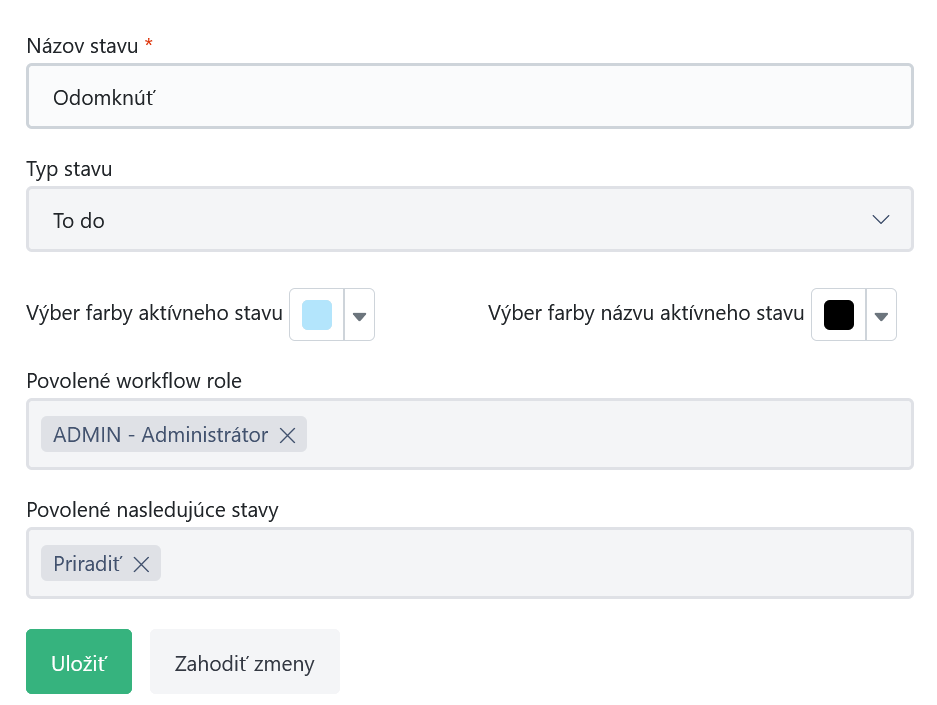
- Názov stavu*: používateľ zadáva názov stavu workflow
- Typ stavu: používateľ vyberá z nesledovných typov stavov: To do, Prebieha, Hotové.
- Výber farby aktívneho stavu: v tomto kroku si môže zvoliť farbu aktívneho stavu workflow.
- Výber farby názvu aktívneho stavu: možnosť zadať farbu názvu aktívného stavu.
- Povolené workflow role: všetky role, ktoré sú povolené pre vybran stav workflow.
- Povolené nasledujúce stavy: všetky povolené stavy, ktoré nasledujú v ďalšom kroku po aktuálnom stave.
¶ Záložka Akcie
V záložke Akcie pridáva používateľ k jednotlivým stavom workflow konkrétne akcie. Ku každej akcii je pre prehľadnú orientáciu pridaný popis.
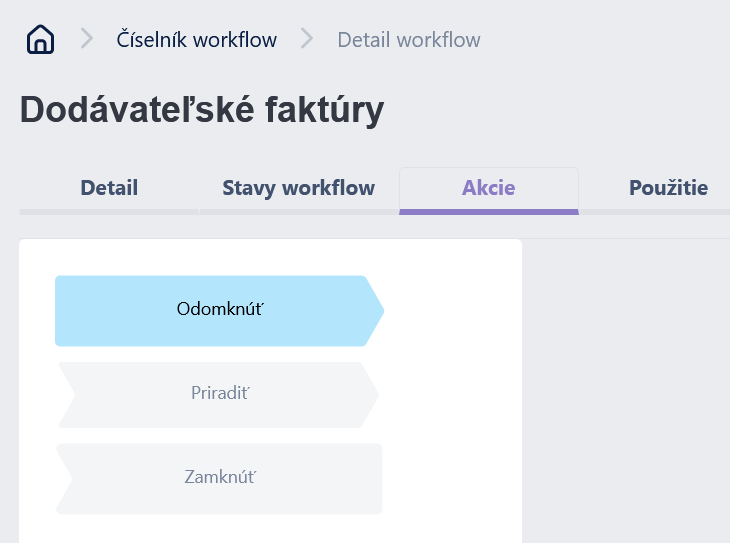
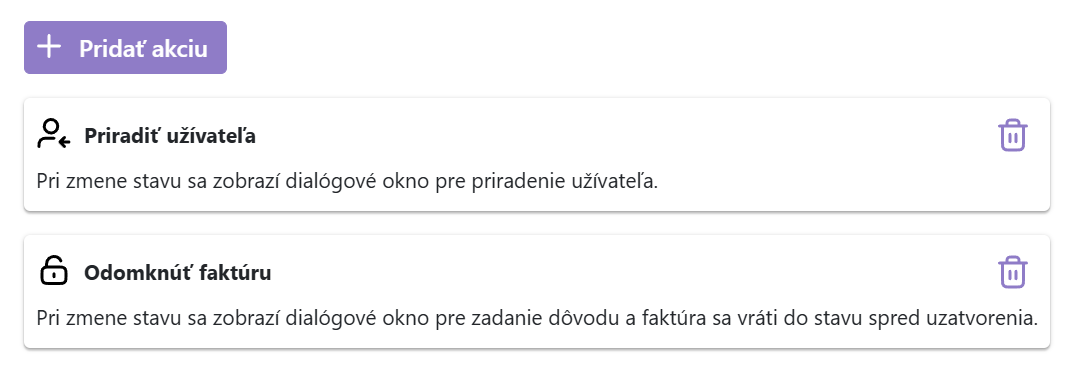
Pomocou akcie Pridať akciu je možné:
- Priradiť užívateľa: pri zmene stavu sa zobrazí dialógové okno pre priradenie používateľa.
- Odomknúť faktúru: pri zmene stavu sa zobrazí dialógové okno pre zadanie dôvodu a faktúra sa vráti do stavu spred uzatvorenia.
- Kontrola povinných údajov: pri zmene stavu sa skontrolujú povinné polia.
- Uzatvoriť faktúru: pri zmene stavu sa skontrolujú povinné údaje a faktúra sa uzatvorí. Jej hlavička a položky sa stanú needitovateľnými.
¶ Záložka Použitie
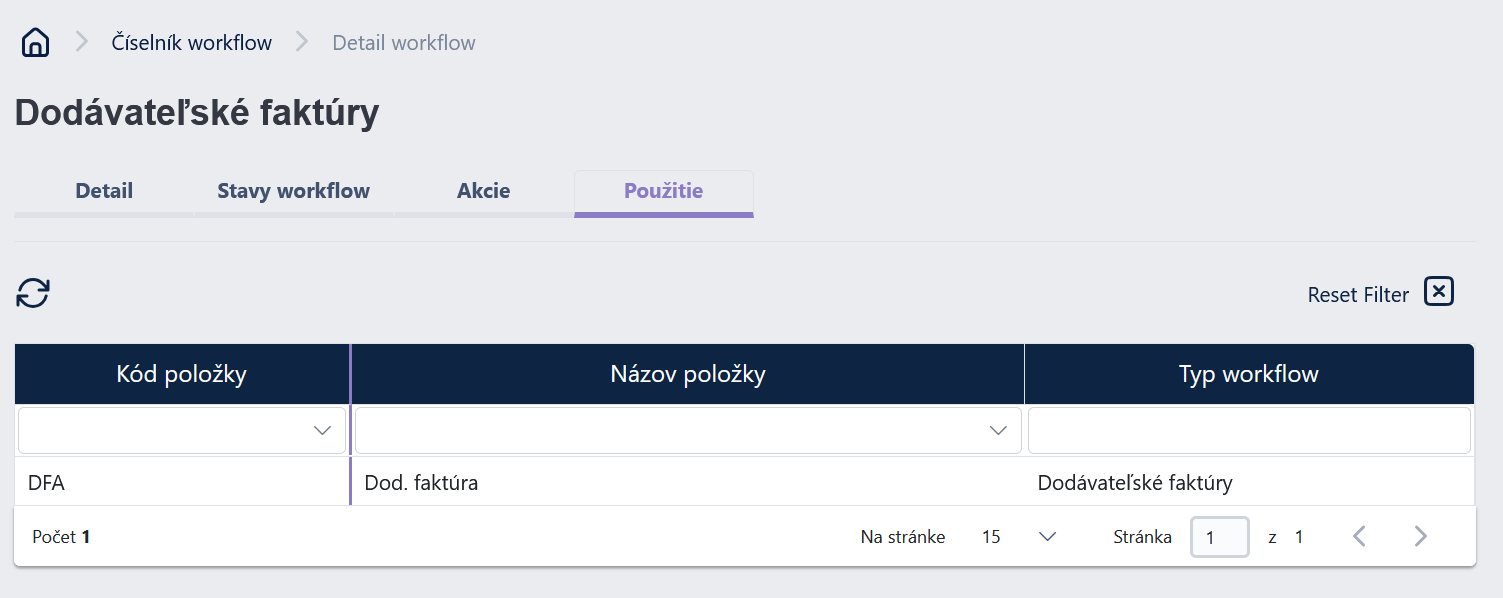
V záložke Použitie má používateľ prehľad, v akých agendách je vybrané workflow použité.
¶ Workflow role
V sekcii Workflow role definuje používateľ správu workflow rolí, ktoré chce v aplikácii používať. Novú workflow rolu zadá pomocou akcie Pridať záznam.
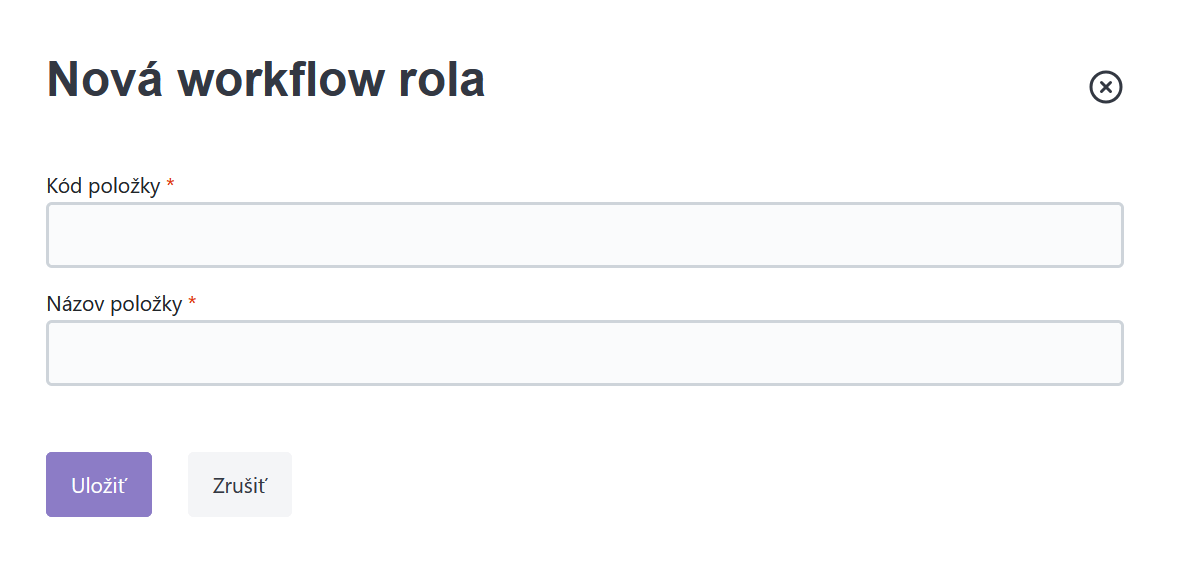
- Kód položky*: jedinečný identifikátor položky.
- Názov položky*: názov alebo stručný popis položky.
Novú workflow rolu používateľ zapíše akciou Uložiť. Zobrazí sa detail Workflow role.
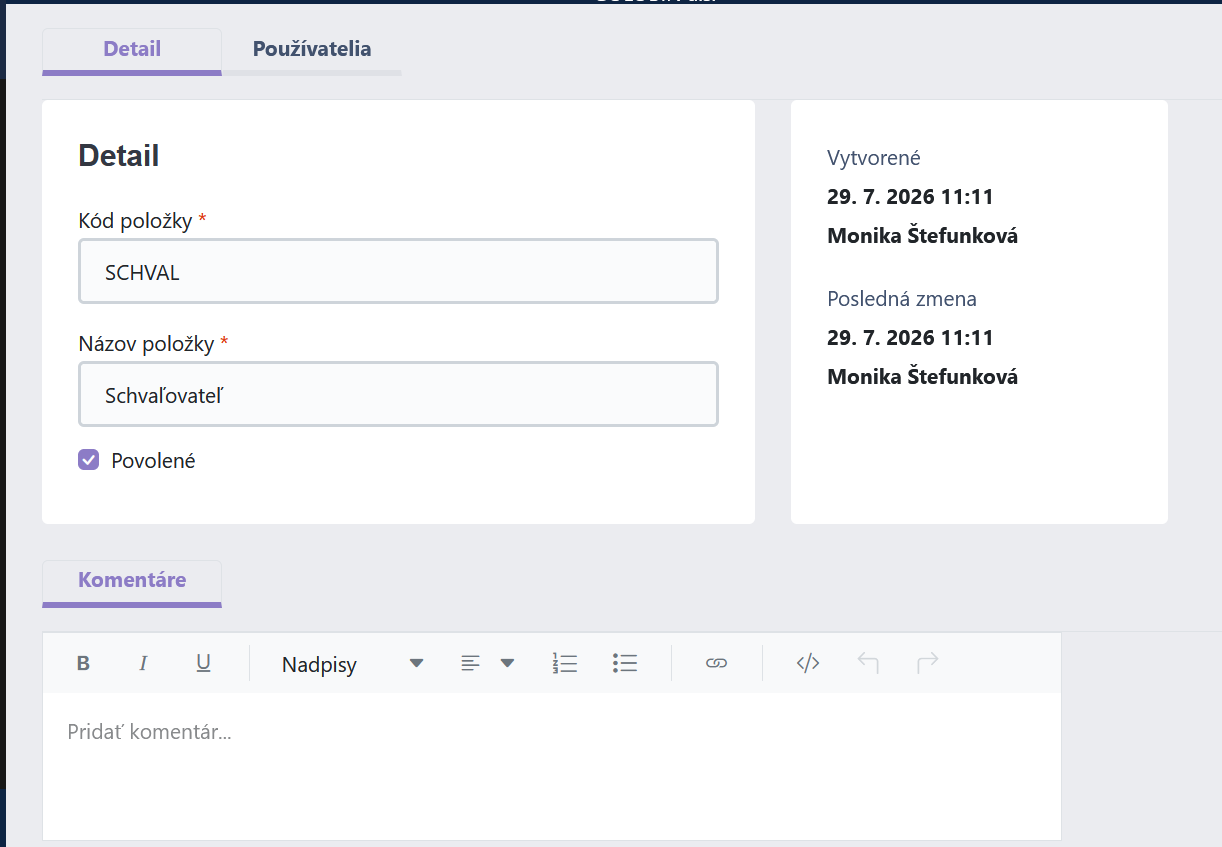
- Povolené: Toto nastavenie indikuje, či je daná workflow rola aktívna a dostupná na použitie.
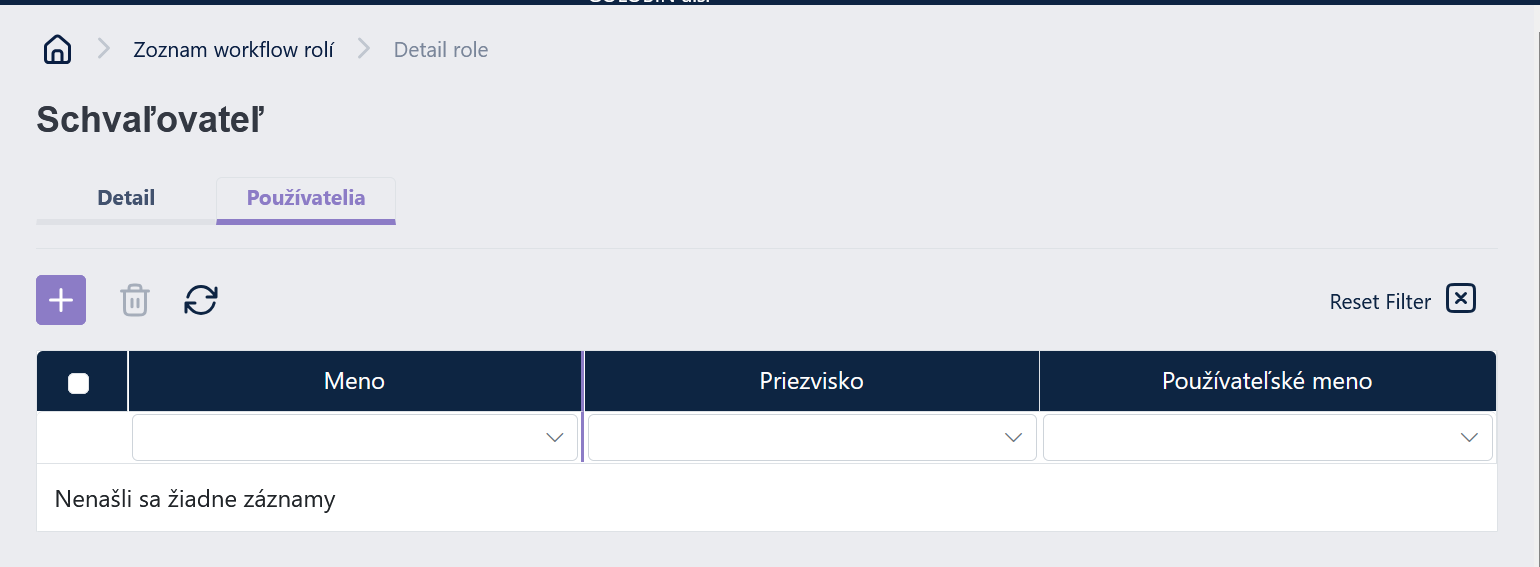
V ďalšom kroku môžete na karte Používatelia spravovať používateľov priradených k vybranej workflow roli – pridávať, upravovať alebo mazať ich priradenie.