¶ Výkazy DDS
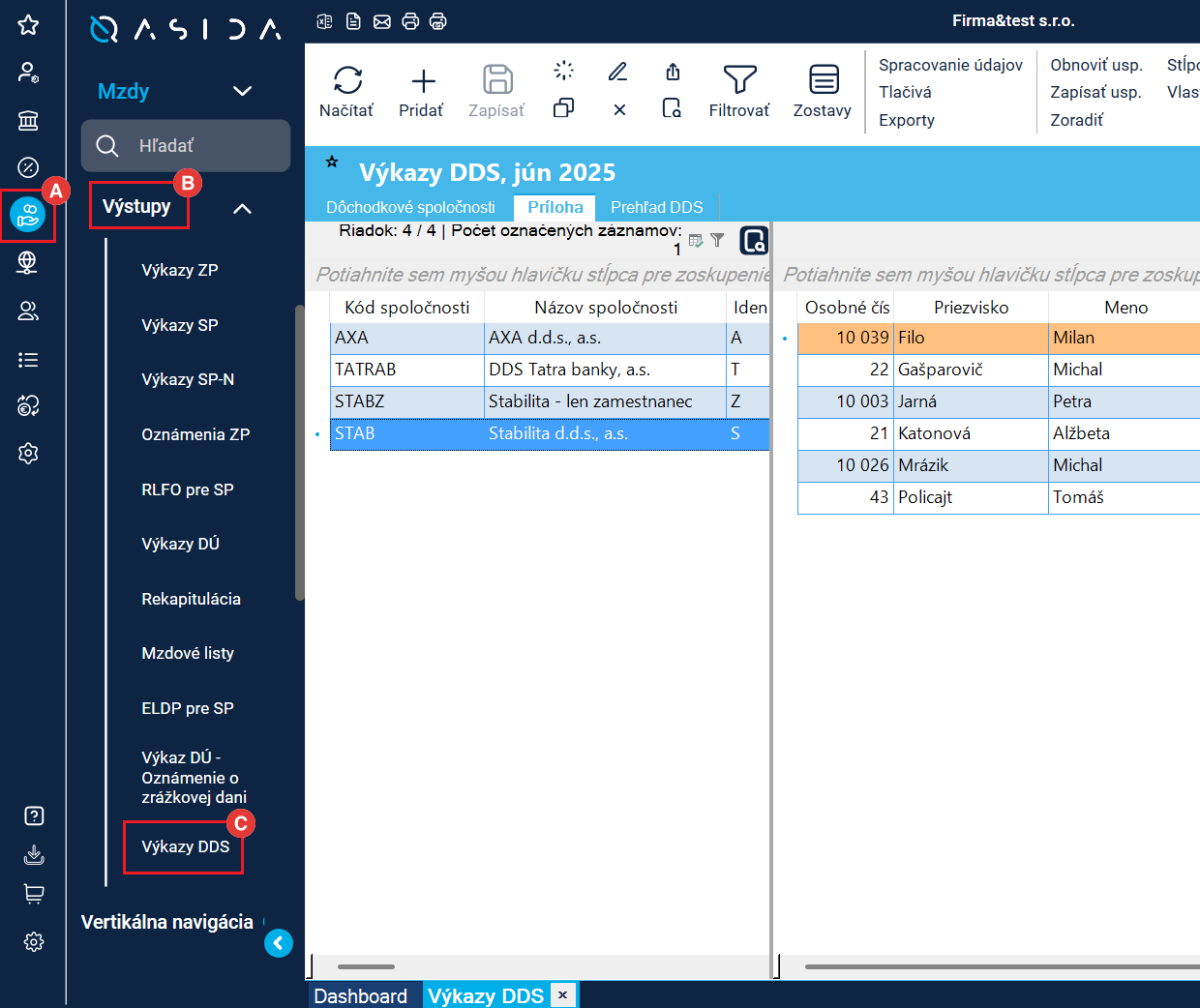
Mesačné výkazy dôchodkového sporenia sú umiestnené v module Mzdy (A) v časti Výstupy (B) pod názvom Výkazy DDS (C).
Okno Výkazy DDS je rozdelené na tri záložky - Dôchodkové spoločnosti, Príloha a Prehľad DDS.
Okrem štandardných akcií na úpravu záznamov horná obslužná lišta obsahuje špeciálne akcie Spracovanie údajov, Tlačivá a Exporty.
¶ Záložka Dôchodkové spoločnosti
Záložka Dôchodkové spoločnosti obsahuje hlavičku výkazu pre každú z existujúcich dôchodkových správcovských spoločností, ktoré sú definované v číselníku Dôchodkové spoločnosti. Každý riadok obsahuje údaje hlavičky výkazu pre danú spoločnosť. Jednotlivé riadky je možné otvoriť (dvojklikom myšou, kliknutím na akciu Upraviť riadok alebo klávesovou skratkou Ctrl+O). V prípade potreby je možné údaje ručne upraviť.
Hlavička výkazu obsahuje polia, ktoré sú pre časť Spoločnosť dôchodkového sporenia preberané z číselníka Dôchodkové spoločnosti a pre časť Zamestnávateľ z číselníka Firma (z modulu Spoločné). Údaje sú pri spracovaní výkazu automaticky naplnené programom.
¶ Zoznam polí v hlavičke výkazu
V časti Spoločnosť dôchodkového sporenia - Kód spoločnosti, Názov spoločnosti, Identifikátor, Export bez RČ, Kód zamestnávateľa, Účet fondu, VS, SS, KS, Číslo výpisu
V časti Zamestnávateľ - Názov zamestnávateľa, IČO, Ulica, Súpisné číslo, Popisné číslo, PSČ, Mesto, Číslo účtu, Kontakt meno, Kontakt telefón
¶ Záložka Príloha
Záložka Príloha obsahuje telo výkazu. V zozname sú uvedené príspevky zamestnancov a organizácie zoskupené podľa pracovného pomeru. Ak zamestnanec prispieva na doplnkové dôchodkové sporenie z viacerých pracovných pomerov, v zozname bude uvedený za každý pracovný pomer samostatne. Jednotlivé riadky je možné otvoriť (dvojklikom myšou, kliknutím na akciu Upraviť riadok alebo klávesovou skratkou Ctrl+O). V prípade potreby je možné údaje ručne upraviť.
¶ Zoznam polí v prílohe výkazu
Kód spoločnosti, Osobné číslo, Priezvisko, Meno, Rodné číslo, Číslo zmluvy, Typ príspevku, Odvod zamestnanec, Odvod zamestnávateľ, Hrubá mzda, Kategória 3, alebo 4
¶ Záložka Prehľad DDS
Záložka Prehľad DDS obsahuje prehľad všetkých pracovných vzťahov za všetky dôchodkové spoločnosti. Slúži na kontrolu údajov a je možné ju vyexportovať do zošita MS Excel kliknutím na akciu Exportovať údaje umiestnenej v hornej obslužnej lište programu.
¶ Spracovanie výkazov
Ak vo vybranom mesiaci nie sú spracované výkazy, pri otvorení okna Výkazy DDS sa program automaticky opýta, či chcete výkazy spracovať.
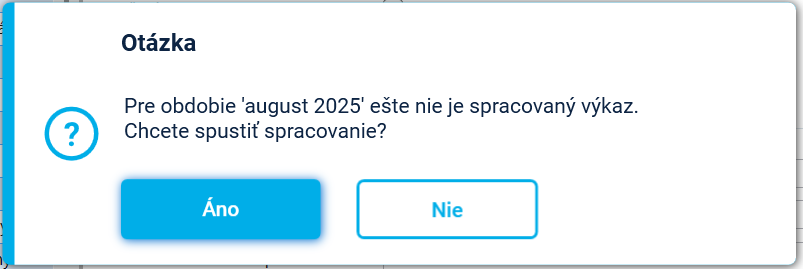
- Potvrdením Áno sa vygenerujú výkazy pre všetky dôchodkové spoločnosti zadefinované v číselníku Dôchodkové spoločnosti. Program zobrazí informáciu o úspešnom spracovaní a otvorí okno Výkazy DDS.
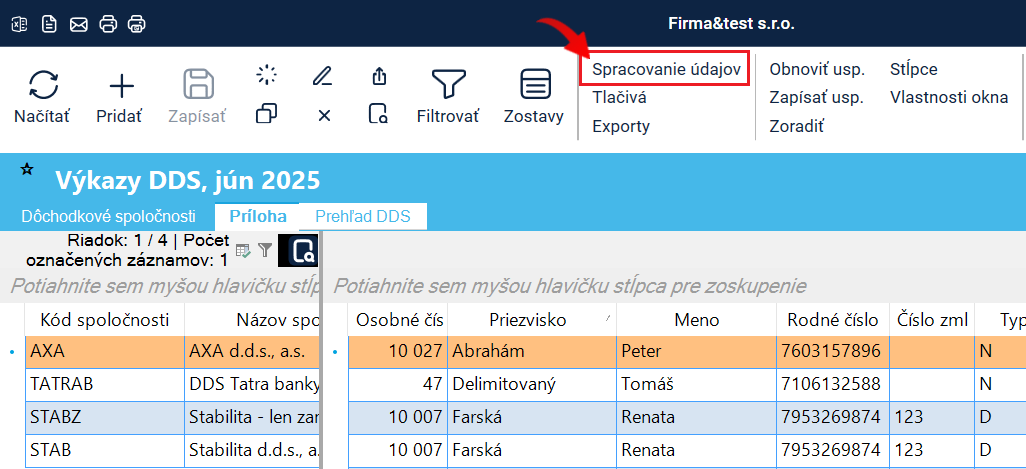
- Kliknutím na Nie sa okno Výkazy DDS otvorí bez spracovania. Dodatočné spracovanie výkazov vykonáte spustením akcie Spracovanie údajov umiestnenej v hornej obslužnej lište okna Výkazy DDS.
¶ Spracovanie výkazov za minulé obdobia
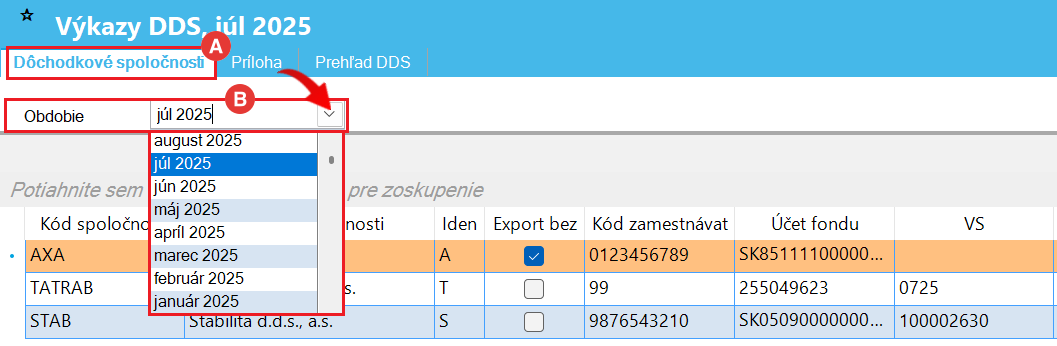
V ERP Qasida nie je potrebné pre spracovanie výkazov vykonávať Zmenu mzdového obdobia. Každý mesačný výkaz môžete spracovať v aktuálnom (otvorenom) období za ktorýkoľvek z minulých mesiacov. Požadovaný mesiac si vyberte v poli Obdobie (B) umiestnenom v záhlaví okna Výkazy DDS na záložke Dôchodkové spoločnosti (A). Ak vo vybranom mesiaci nie sú spracované výkazy, program automaticky opýta, či ich chcete vygenerovať.
¶ Opakované spracovanie výkazov
Na opakované spracovanie výkazov slúži akcia Spracovanie údajov umiestnená v hornej obslužnej lište okna Výkazy DDS.
Upozornenie: Pri opakovanom spracovaní výkazu sú údaje vždy nahradené hodnotami zo spracovaných výplat!
Ak ste do výkazu zasahovali ručne, Spracovanie výkazu nespúšťajte.
¶ Zmazanie výkazov pri spracovaní výplat
Spustením akcie Spracovanie výplat sa menia vypočítané údaje v spracovaných výplatách, čo má dopad na údaje vo výkazoch. Preto je potrebné všetky výkazy za spracovávané obdobie vymazať. Ak už výkazy pri spustení Spracovania výplat existujú, program zobrazí oznam “Pre obdobie (…) sú už spracované výkazy! Spracovanie výplat vymaže spracované výkazy. Prajete si pokračovať?”
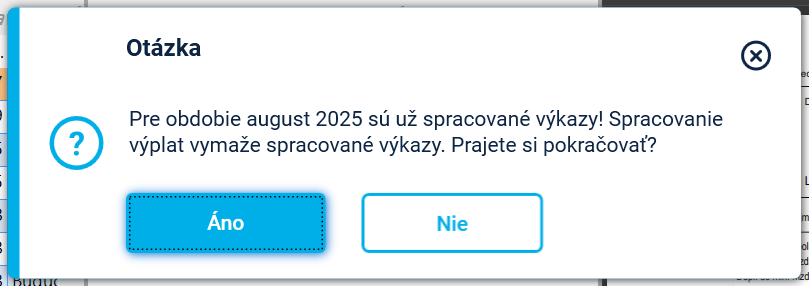
- Potvrdením Áno program všetky spracované výkazy za spracovávané obdobie vymaže, čím umožní nové spracovanie výplat. Keďže sa spracovaním výplat zmenili vstupné hodnoty, výkazy je potrebné znovu spracovať.
- Kliknutím na Nie sa výkazy nevymažú a spracovanie výplat neprebehne.
¶ Tlačivá
¶ Exporty
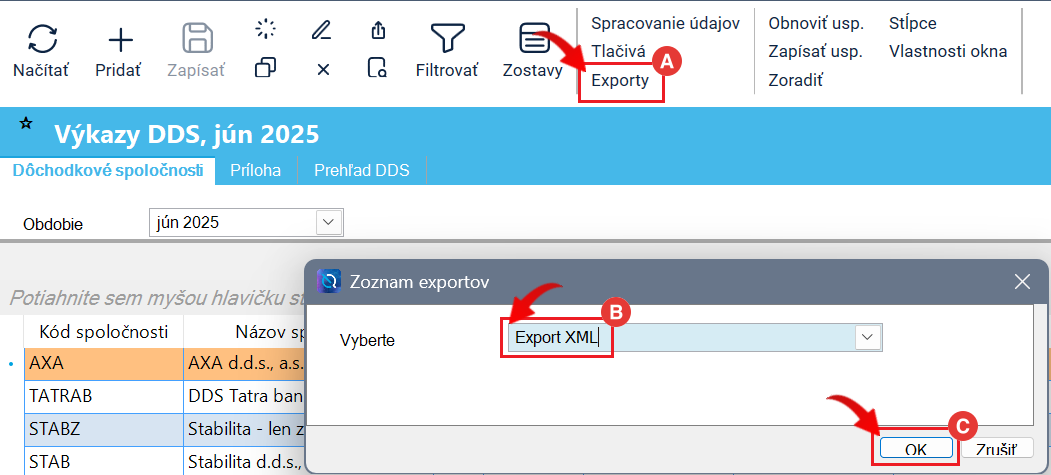
Akcia Exporty slúži na vytvorenie XML dávok s údajmi výkazu. Ak v zozname dôchodkových spoločností označíte jeden riadok, vytvorí sa jeden súbor pre vybranú dôchodkovú spoločnosť. Ak označíte viac alebo všetky riadky (Ctrl+A), vytvoria sa súbory pre vybrané alebo všetky dôchodkové spoločnosti. Názov XML súboru je v štruktúre DDP_RRRR-MM_Kód-DSS (napríklad DSS_2025-06_STABZ.XML), kde kód je prevzatý z definície v číselníku Dôchodkové spoločnosti. Program pri generovaní súborov otvára okno, kde je možné vybrať adresár, kam chcete súbor uložiť. Predvolený adresár je možné zadať v module Program > Nastavenia > Mzdy > Zostavy > pole Cesta k exportovaným súborom pre DDP. Po exporte údajov program zobrazí oznam: “Export súborov prebehol úspešne.”
V exporte údajov do XML súboru je možné neuvádzať Rodné číslo. Nastavenie vykonáte v číselníku Dôchodkové spoločnosti zakliknutím (hodnota Áno) poľa V exporte údajov DDS neuvádzať rodné čísla zamestnancov.