¶ Pridanie zamestnanca
V nasledujúcom texte je popísané pridanie nového zamestnanca v mzdovom module v okne Zamestnanec. Po ukončení evidencie zamestnanca nasleduje priradenie pracovného vzťahu k zamestnancovi, ktoré sa vykonáva v okne Pracovný pomer.
¶ Zamestnanec
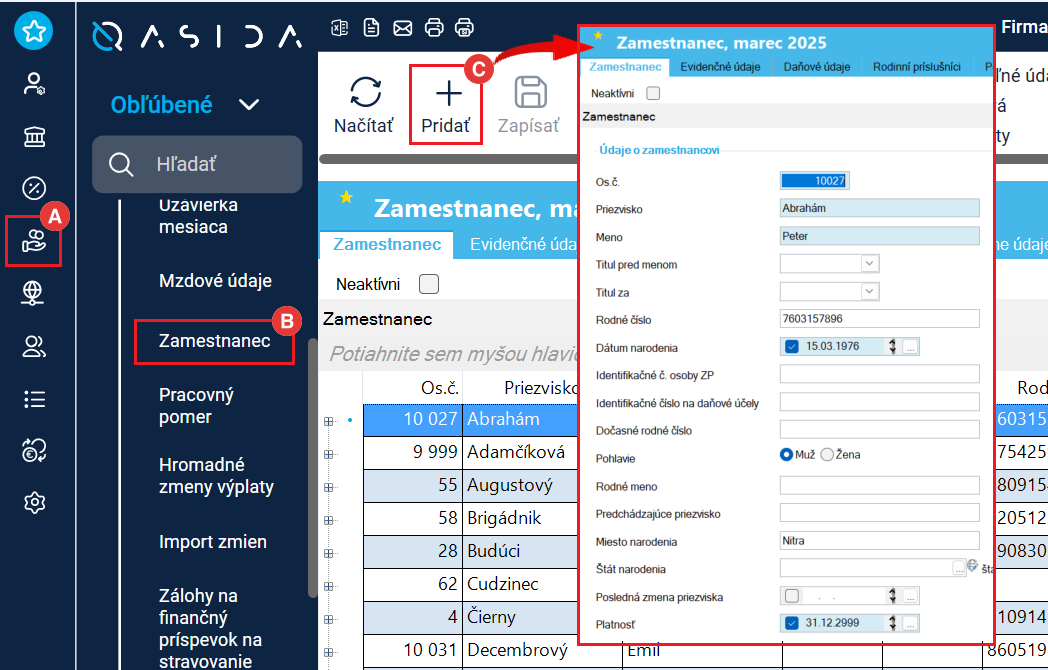
Zamestnanec - Pridanie zamestnanca
V mzdovom module (A) otvore okno Zamestnanec (B) a kliknite na akciu Pridať (C). Ak je v Nastaveniach programu zapnutý parameter Predvoľba nasledujúceho osobného čísla, program automaticky predvolí nasledujúce osobné číslo. Ak zapnutý nie je, osobné číslo zadajte manuálne. Predvolené osobné číslo môžete upraviť podľa potreby. Osobné číslo je rovnaké pre všetky pracovné vzťahy daného zamestnanca, ktoré sa zobrazujú samostatne. Členenie osobných čísiel podľa typu pracovného vzťahu nie je potrebné, program obsahuje možnosť zadania viacerých vrstiev filtrovania.
Zadajte Priezvisko a Krstné meno. V prípade, že ide o zamestnanca so slovenskou štátnou príslušnosťou, zadajte rodné číslo bez lomky. Program kontroluje, či je rodné číslo zadané správne. Ak je správne, automaticky doplní Dátum narodenia. Ak rodné číslo nie je správne, program vás na chybu upozorní.
Pri cudzincovi ponechajte pole Rodné číslo prázdne a vyplňte iba Dátum narodenia. Zadajte Identifikačné číslo osoby ZP (zobrazuje sa na zostavách pre ZP), prípadne Dočasné rodné číslo (zobrazuje sa na zostavách pre SP), ak ich má cudzinec pridelené. Môžete vyplniť aj ostatné nepovinné údaje ako sú Rodné meno, Predchádzajúce priezvisko, Štát narodenia a Dátum poslednej zmeny priezviska. Miesto narodenia je takisto nepovinný údaj, registračný list fyzickej osoby ho už nevyžaduje.
Po vyplnení údajov v karte zamestnanca kliknite na tlačidlo Zapísať.
¶ Aktívni a neaktívni zamestnanci
Na základe dátumu v poli Platnosť sa zamestnanec vo vybranom mzdovom období zobrazuje medzi aktívnymi zamestnancami. Dátum v poli Platnosť neupravujte. Program si údaj o platnosti karty zamestnanca mení sám v závislosti na ukončení posledného aktívneho pracovného vzťahu. Pokiaľ sa v zozname zamestnancov zobrazujú zamestnanci vystúpení v minulosti (bez aktívnych pracovných vzťahov), na hromadný zápis správnych dátumov do poľa Platnosť použite nad zoznamom zamestnancov (A) v okne Zamestnanec funkciu Hromadné zmeny (B). Pred spustením funkcie označte v zozname všetkých zamestnancov (Ctrl+A). Program do poľa Platnosť doplní dátum ukončenia posledného pracovného vzťahu a zamestnanec sa nebude v zozname aktívnych zamestnancov zobrazovať.
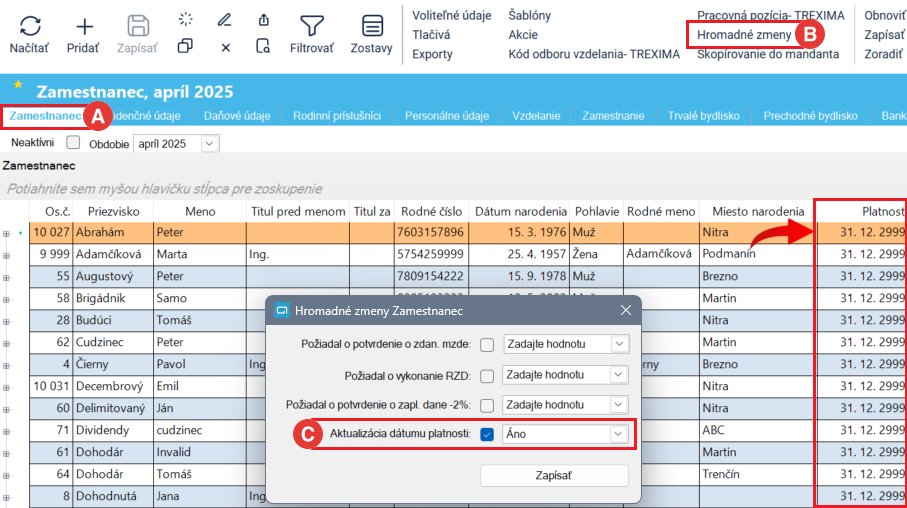
Zamestnanec - Aktualizácia dátumu platnosti
Na zobrazenie zamestnancov bez aktívnych pracovných vzťahov použite pole Neaktívni situované v záhlaví okna vedľa vyberača Obdobie. Zobrazenie neaktívnych zamestnancov sa využíva pri opakovaných pracovných vzťahoch.
V systéme je zamestnanec evidovaný podľa rodného čísla a program nedovolí zapísať dvakrát zamestnanca s tým istým rodným číslom. V prípade, že idete znovu uzatvoriť pracovný vzťah so zamestnancom, ktorý už bol v systéme zaevidovaný, nevytvárate nového zmestnanca, ale použijete existujúceho. Skontrolujete pôvodné údaje, zapíšete prípadné zmeny a pridáte zamestnancovi nový pracovný vzťah.
¶ Evidenčné údaje
V okne Zamestnanec (A) na druhej záložke Evidenčné údaje (B) vyplňte zamestnancovi zdravotnú poisťovňu tak, že kliknete na vyberač (C) z číselníka zdravotných poisťovní a vyberiete príslušnú zdravotnú poisťovňu. Ak zamestnanec zdravotné poistenie neplatí, zdravotnú poisťovňu zadávať nemusíte.
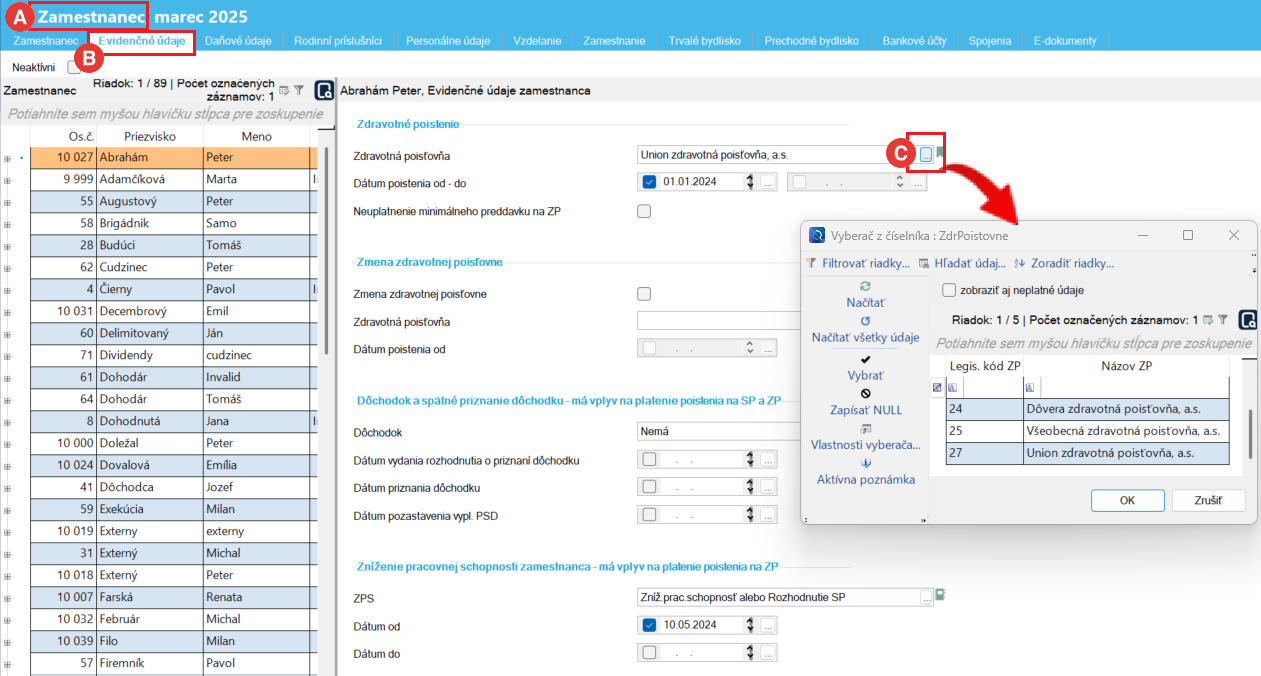
Zamestnanec - Zdravotná poisťovňa
V prípade, že je zamestnanec poberateľom dôchodku, vyplňte dôchodok tak, že kliknete na vyberač z číselníka druhov dôchodkov. Výber správneho druhu dôchodku má vplyv na výpočet odvodov do Sociálnej poisťovne. Dátum vydania rozhodnutia o priznaní dôchodku určuje, od ktorého dňa v aktuálnom mesiaci sa mení povinnosť odvádzať poistné na sociálne poistenie. Aby mal dátum vplyv na výpočet poistného, musí spadať do aktuálneho (otvoreného) mzdového obdobia. Dátum priznania dôchodku ovplyvňuje výpočet poistného na zdravotné poistenie a súčasne slúži aj na rozdelenie príjmov v ELDP. Dátum pozastavenia vypl. PSD (predčasného starobného dôchodku) ovplyvňuje výpočet poistného na zdravotné aj sociálne poistenie. Dátumy je možné zadať aj do minulosti.
Ak má zamestnanec zníženú pracovnú schopnosť, vyberte príslušný druh ZPS z vyberača. Výber správneho druhu ZPS má vplyv na zníženie odvodov do zdravotnej poisťovne. Na zníženie odvodu na zdravotné poistenie musí mať zamestnanec zadanú skratku NAD40 - Pokles schopnosti zárobkovej činnosti nad 40%.
Vyplňte Rodinný stav, údaj je vyžadovaný na Registračnom liste fyzickej osoby. Ukončené vzdelanie je vyžadované v štatistických formulároch, z pohľadu programu ide o nepovinný údaj.
¶ Daňové údaje
Ak má zamestnanec podpísané tlačivo Daňové vyhlásenie a uplatňuje si odpočítateľnú položku, v okne Zamestnanec (A) na karte Daňové údaje (B) zaškrtnite pole Podpísané daňové vyhlásenie. Je to informácia o tom, že tlačivo je podpísané. Suma odpočítateľnej položky sa automaticky predvolí podľa platnej legislatívy. Ak má zamestnanec vyšší príjem a neuplatňuje si odpočítateľnú položku, ale súčasne má deti a chce si uplatniť daňový bonus, zaškrtnite pole Podpísané daňové vyhlásenie a do poľa OP ZNČ (odpočítateľná položka - základná nezdaniteľná časť) zapíšte nulu. Základná nezdaniteľná časť nebude v mesačnom prepočte mzdy uplatnená, zamestnanec si ju môže dodatočne uplatniť v ročnom zúčtovaní dane.
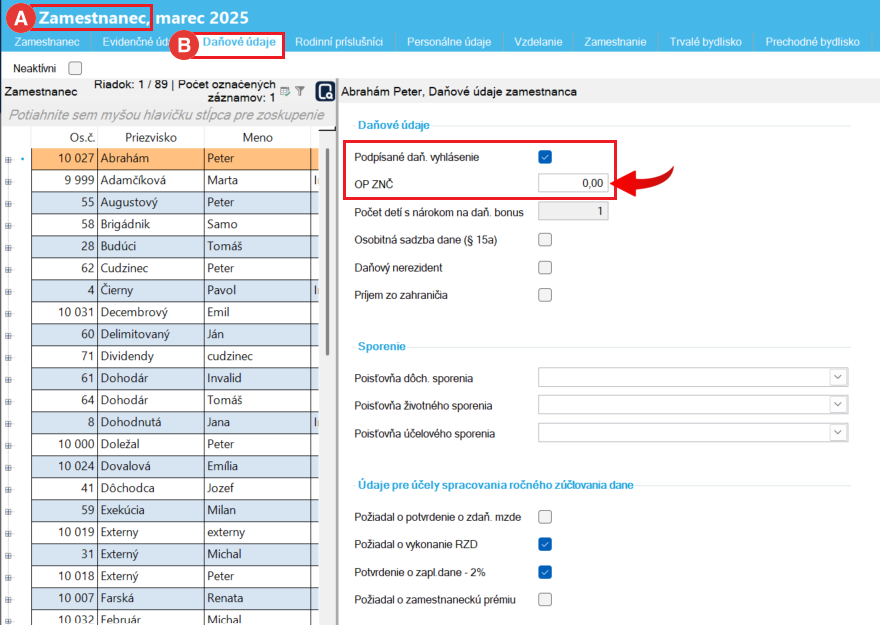
Zamestnanec - Daňové údaje
Na záložke Daňové údaje si môžete každý rok evidovať pomocné údaje k ročnému zúčtovaniu dane. Vyplnenie parametrov v časti Údaje pre účely spracovania ročného zúčtovania dane vám umožní pri spracovaní ročného zúčtovania dane rozdeliť zamestnancov na skupiny podľa toho, či požiadali o spracovanie ročného zúčtovania dane alebo vystavenie Potvrdenia o zdaniteľných príjmoch.
¶ Rodinní príslušníci
Rodinní príslušníci zamestnanca sú evidovaní v okne Zamestnanec (A) na karte Rodinní príslušníci (B). Nového rodinného príslušníka zadáte kliknutím na tlačidlo Pridať (C). V zázname dieťaťa môžete zakliknúť aj nárok na daňový bonus. Ak vykonávate zamestnancovi exekučné zrážky, doplňte všetky spoločne posudzované osoby, na ktoré si uplatňuje životné minimum.
U dieťaťa, na ktoré si zamestnanec uplatňuje daňový bonus alebo spadá medzi vyživované osoby, musí byť vyplnené Rodné číslo, Dátum narodenia a rodinný vzťah Vyživované dieťa. Rodné číslo dieťaťa sa uvádza na tlačive Potvrdenie o zdaniteľných príjmoch. Na dieťa so zakliknutým poľom Zamestnanec platí na dieťa výživné nebude uplatnená nepostihnuteľná suma pri výpočte prednostnej exekučnej zrážke.
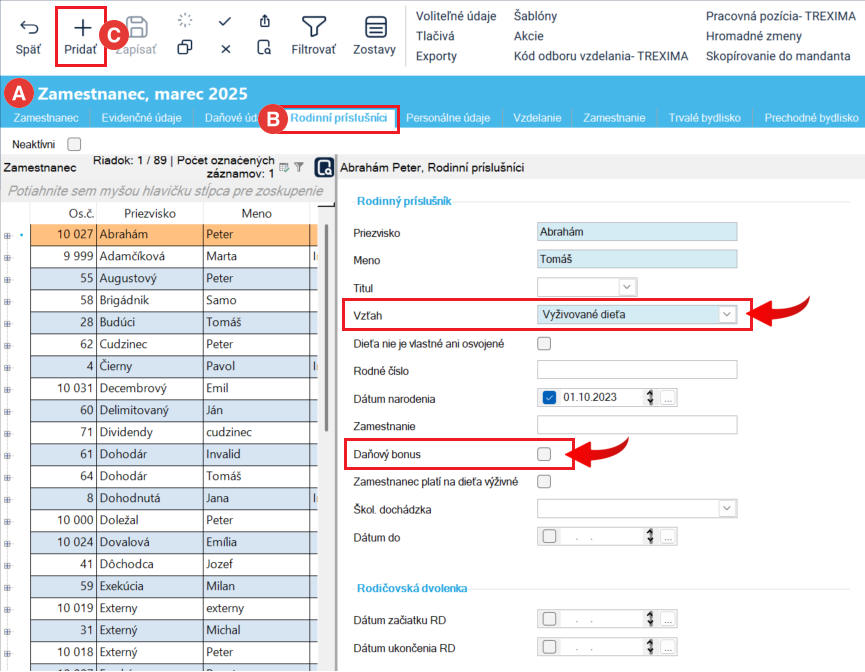
Zamestnanec - Rodinní príslušníci
V poli Školská dochádzka môžete evidovať typ dochádzky. Na základe tejto evidencie sa v okne Oznamy zobrazujú informácie o tom, ktorým zamestnancom treba poslať upozornenie na doručenie potvrdenia o návšteve školy a podobne. Po nastavení textov v okne Parametre - mzdy môžete emaily posielať hromadne označeným zamestnancom priamo z okna Oznamy.
Zamestnanec, nastupujúci na rodičovskú dovolenku, musí mať na karte Rodinní príslušníci zadané vyživované dieťa s dátumami začiatku a predpokladaného ukončenia rodičovskej dovolenky. V zázname dieťaťa sú evidované aj dátumy trvania starostlivosti o dieťa pre rodičov mladších ako 33 rokov, rodičovská s poberaním materského ako aj dodatočné uplatnenie daňového bonusu v súvislosti so spracovaním ročného zúčtovania dane.
¶ Personálne údaje
V okne Zamestnanec (A) na záložke Personálne údaje (B) môžete doplniť údaje týkajúce sa občianskeho preukazu, pasu, vodičského preukazu, štátnej príslušnosti a národnosti. Programom predvolené hodnoty môžete zmeniť. Hodnoty sú nepovinné, štátnu príslušnosť odporúčame vypĺňať kvôli XML súborom do Sociálnej poisťovne. Pokiaľ je zamestnanec cudzinec, zakliknite pole Cudzinec, a súčasne môžete vyplniť ďalšie informácie o regióne pôvodu zamestnanca a pracovnom povolení.
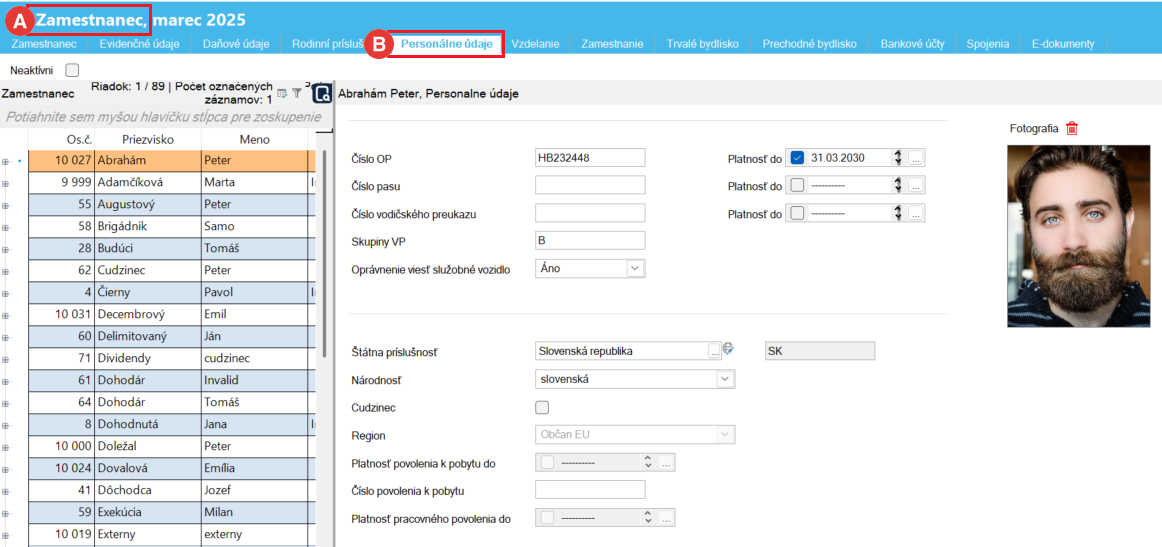
Zamestnanec - Personálne údaje
Ak ste sa so zamestnancom dohodli na zasielaní pásky elektronicky, zakliknite pole Zasielať pásku elektronickou formou. V prípade dohodnutého hesla vyplňte Heslo pre výplatnú pásku. Na základe skúseností odporúčame nezadávať špecifické heslá a využiť funkciu na automatické zašifrovanie pásky rodným číslom zamestnanca. V tejto časti je možné evidovať aj heslo pre mobilnú aplikáciu Qasida Mobile na zaznamenávanie neprítomností priamo zamestnancami. Predvolené heslo k páske je možné upraviť.
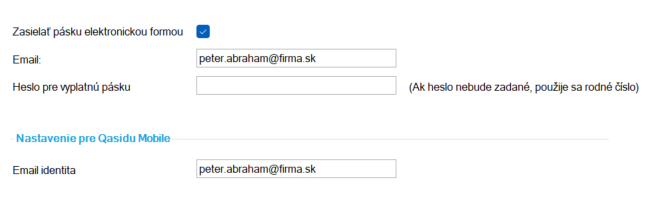
Zamestnanec - Personálne údaje - Zasielanie pásky
¶ Vzdelanie
Na záložke Vzdelanie môžete cez tlačidlo Plus pridať všetky vzdelania absolvované zamestnancom. Evidencia vzdelania je nepovinná.
¶ Zamestnanie
Na záložke Zamestnanie môžete cez tlačidlo Plus pridať všetky predchádzajúce zamestnania zamestnanca. Evidencia zamestnaní je nepovinná.
¶ Trvalé bydlisko
Na záložke Trvalé bydlisko vyplňte údaje o trvalom bydlisku zamestnanca. Trvalé bydlisko vrátane správneho orientačného a súpisného čísla vyžaduje napríklad aj Registračný list fyzickej osoby, ktorým prihlasujete zamestnanca do Sociálnej poisťovne. Pokiaľ adresa zamestnanca obsahuje len súpisné číslo (napr. v malých obciach), zadávajte ho do poľa Súpisné číslo. V prípade zmeny trvalého bydliska záznam neprepisujte. Pôvodný záznam ponechajte a zadajte nový riadok s novou adresou. Pôvodný záznam program automaticky ukončí vyplnením poľa Dátum do. Týmto spôsobom sa uchovajú všetky historické záznamy.
Súpisné čísla sú budovám v obciach priradené vždy, naproti tomu orientačné čísla existujú, len ak obec rozhodne, že sa majú používať. Podmienkou používania orientačných čísel je existencia ulíc označených názvami, pretože orientačné čísla nie sú bez ulíc jednoznačné, navyše označujú nielen budovy, ale aj vchody.
Mesto je potrebné vybrať z číselníka miest, po výbere program doplní hodnoty do polí PSČ a Štát. PSČ je nutné kvôli tlačivám s rozdelením znakov evidovať bez medzier. Pokiaľ chcete zadať mesto alebo PSČ, ktoré v číselníku miest neexistuje, je potrebné ho najskôr doplniť do číselníka Mesto / Kraj / Okres (v module Spoločné, časť Všeobecné). Podmienkou editácie číselníka sú pridelené prístupové práva na správu spoločných číselníkov. Pokiaľ prístup na úpravu číselníka nemáte, požiadajte osobu zodpovednú za správu číselníka, aby mesto doplnila, alebo požiadajte správcu systému vo vašej organizácii o pridelenie práv.
¶ Prechodné bydlisko
Prechodné bydlisko vypĺňate len v prípade, ak vám ho zamestnanec oznámi. Slúži ako interná informácia v prípadoch, kedy treba zamestnanca kontaktovať v mieste, kde sa prechodne zdržiava. Spôsob zadania je rovnaký ako pri zadávaní trvalého bydliska.
¶ Bankové účty
Na záložke Bankové účty vyplňte bankový účet v tvare IBAN, na ktorý bude zamestnancovi poukázaná výplata (tlačidlo Pridať). Pokiaľ ste bankový účet zamestnanca zadali už na karte zamestnanca, automaticky sa zapíše aj sem, na záložku Bankové účty zamestnanca. Tu sa evidujú všetky bankové účty súvisiace s daným zamestnancom, napr. aj účty pre rôzne typy zrážok zo mzdy. Zamestnanec môže mať viac bankových účtov. Pri konkrétnom pracovnom pomere je určené, na ktorý účet sa zamestnancovi bude poukazovať výplata. Tým je zabezpečená možnosť úhrady mzdy na rôzne bankové účty v prípade súbehu viacerých pracovných pomerov (napr. zamestnanec s pracovným pomerom, ktorý je súčasne konateľom alebo členom správnej rady).
¶ Zmena bankového účtu
Pri zmene bankového účtu zamestnanca pôvodný záznam ponechajte a zadajte nový riadok s novým bankovým účtom. Pôvodný záznam program automaticky ukončí vyplnením poľa Dátum do. Následne vyberte v okne Pracovný pomer zvolený pracovný pomer, a na karte Mzdové údaje PP v časti Poukazovanie výplaty vyberte nový bankový účet. Výber potvrďte kliknutím na tlačidlo Zápis. Týmto spôsobom sa uchovajú všetky historické záznamy.
¶ Spojenia
Pri zadaní emailovej adresy zamestnanca slúžiacej na zasielanie elektronických výplatných pások na karte Personálne údaje sa zadaná emailová adresa zapisuje na kartu Spojenia ako záznam s typom kontaktu EMAIL. V evidencii kontaktov zamestnanca môžete zadať rôzne spojenia na zamestnanca - rôzne telefónne čísla a klapky, súkromnú emailovú adresu, číslo kancelárie a podobne.
¶ E-dokumenty
Záložka E-dokumenty slúži na ukladanie dokladov a tlačív súvisiacich s daným zamestnancom, externých aj generovaných z programu. Pri ukladaní obrázkov odporúčame kvôli veľkosti súborov namiesto ukladania priamo do databázy vytvoriť chránené zdieľané úložisko dokumentov a na záložke definovať prepojenia na dokumenty uložené na tomto úložisku. Pri generovaní dokumentov z programu je možné v Nastaveniach zapnúť parameter Zápis dokumentov k zamestnancovi (default Nie), čím sa aktivuje automatický zápis dokumentov generovaných programov do E-dokumentov zamestnanca.
¶ Akcie nad oknom Zamestnanec
V okne Zamestnanec sú akcie:
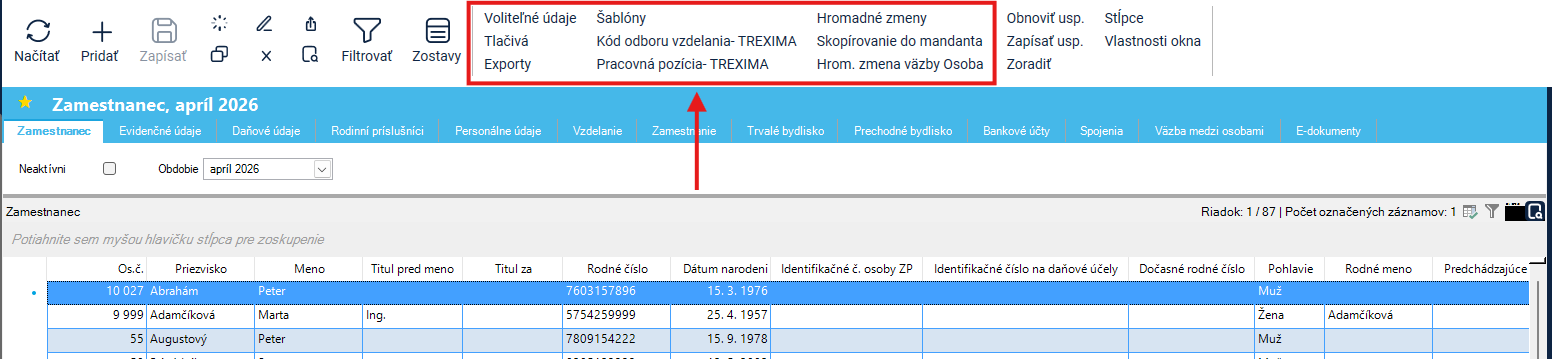
¶ Voliteľné údaje
Voliteľné údaje je možné evidovať:
- v okne Zamestnanec (Typ evidencie = Evidenčné údaje zamestnanca),
- v okne Pracovný pomer (Typ evidencie = Evidenčné údaje pracovného pomeru).
Postup vytvorenia voliteľného údaja nájdete v časti Zadefinovanie voliteľného údaja:
Zadefinovanie voliteľného údaja
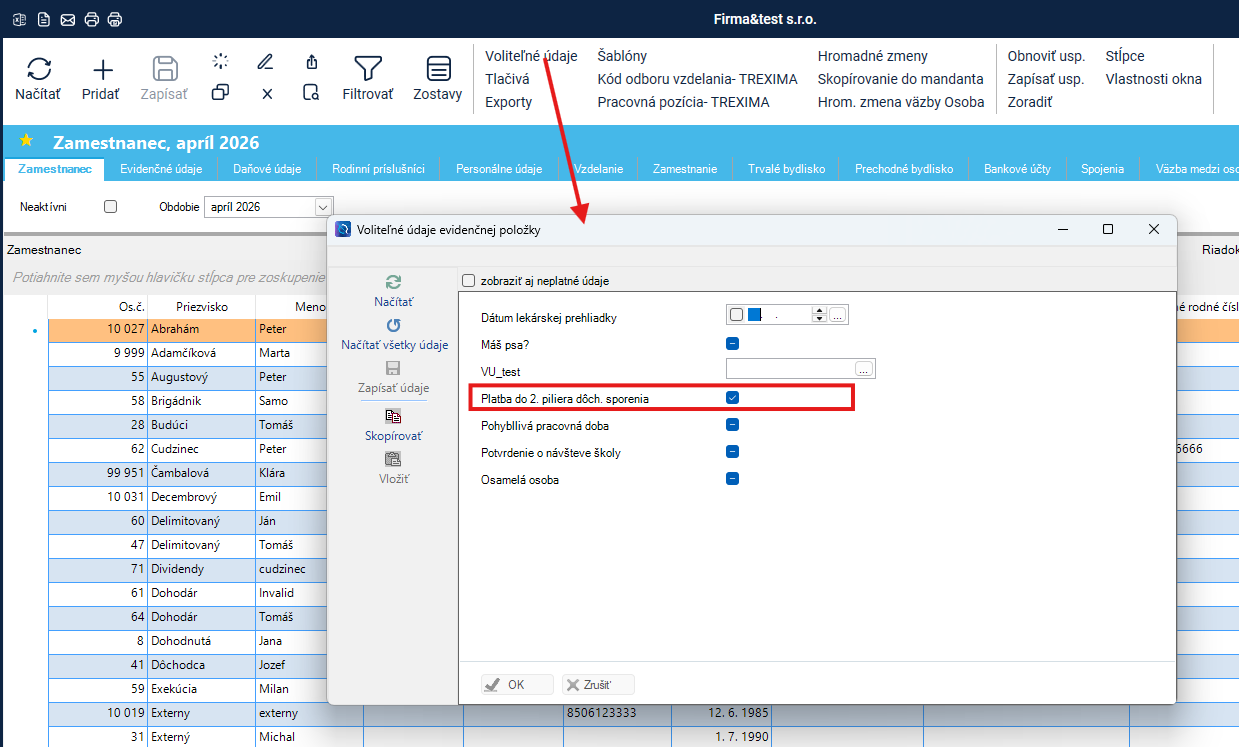
Pomocou tejto akcie môžete zadefinovaný voliteľný údaj pridať konkrétnemu zamestnancovi alebo hromadne všetkým označeným zamestnancom.
Príkladom voliteľného údaja v evidencii zamestnanca je Platba do II. piliera dôchodkového sporenia.
¶ Tlačivá
Akcia umožňuje spracovanie tlačív pre označených zamestnancov vo formáte PDF a ich odoslanie e-mailom.
Podporované sú nasledujúce tlačivá:
- Oznámenie o neuplatňovaní dopočtu preddavku na zdravotné poistenie
- Vyhlásenie na uplatnenie nezdaniteľnej časti základu dane a daňového bonusu
- Žiadosť o vykonanie ročného zúčtovania dane (RZD)
¶ Šablony
Akcia umožňuje spracovanie nadefinovaných šablon pre označených zamestnancov a ich odoslanie e-mailom.
Šablony je možné nad okno Zamestnanec nadefinovať podľa postupu Šablóny MS WORD
¶ Kód odboru vzdelania- TREXIMA
odkaz na stránku https://zbery.trexima.sk/kov/. Pomôcka na vyplnenie položky Kód odboru vzdelania na záložke Evidenčné údaje.
¶ Pracovná pozícia- TREXIMA
odkaz na stránku https://www.hisco.sk/. Pomôcka na vyplnenie položky Klasifikácia SK ISCO-8.
¶ Hromadné zmeny
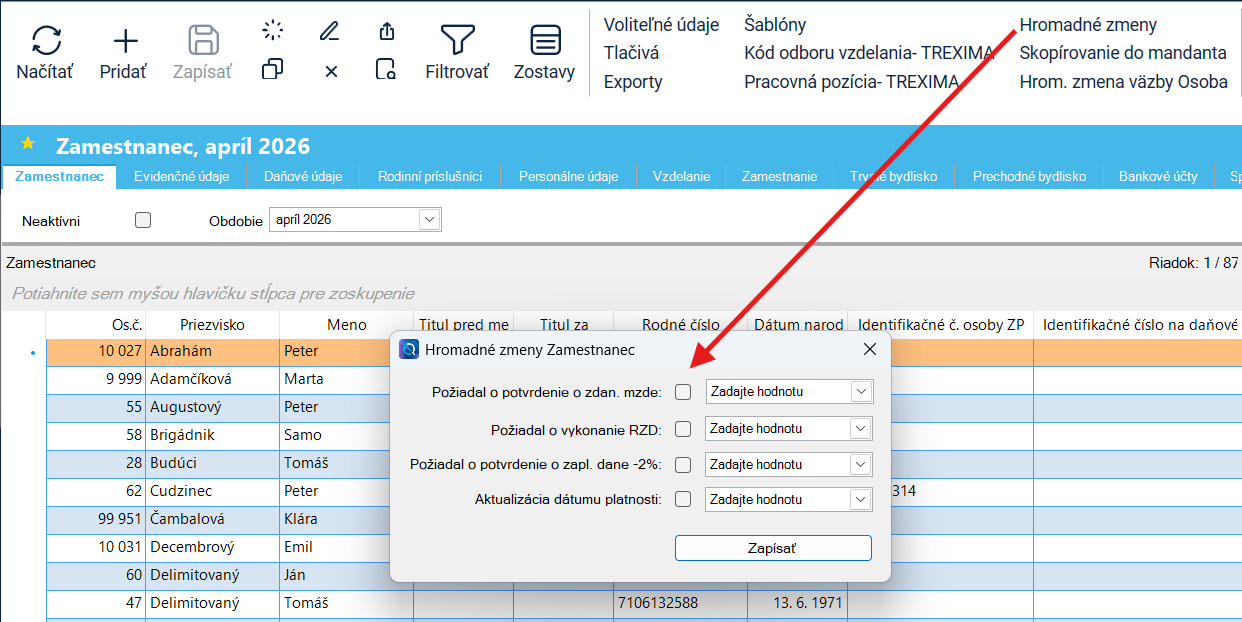
Akcia slúži na vykonanie hromadných zmien v evidencii zamestnancov. Prostredníctvom tejto akcie je možné vykonať hromadnú aktualizáciu údajov na záložke Daňové údaje v časti Údaje pre účely spracovania ročného zúčtovania dane a aktualizáciu platnosti zamestnanca podľa dátumu výstupu.
¶ Skopírovanie do mandanta
Akcia je určená na kopírovanie zamestnanca a jeho pracovného pomeru do iného mandanta. Využíva sa napr. pri delimitácii spoločnosti.
Podrobnejšie nájdete: Kopírovanie zamestnancov medzi mandantmi