¶ Objednávky iSpin
¶ Nastavenie číselníkov
¶ Doklad a definícia účtovania
Táto voľba slúži na definovanie jednotlivých druhov dokladov a ich spôsobov zaúčtovania.
Doklad a definícia účtovania obsahuje nasledovné voľby:
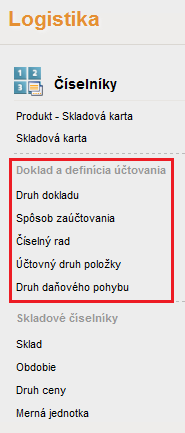
Pretože Objednávky nie sú po vystavení účtovný doklad, stačí zadefinovať len číselný rad a druh dokladu. V porovnaní s fakturáciou, alebo príjemkou a výdajkou nie je potrebné definovať spôsob zaúčtovania a účtovný druh položky.
¶ Číselný rad
Vo voľbe Číselný rad sa definuje spôsob číslovania dokladov (číselné rady) a ukladá, resp. nastavuje sa posledné číslo vystaveného dokladu.
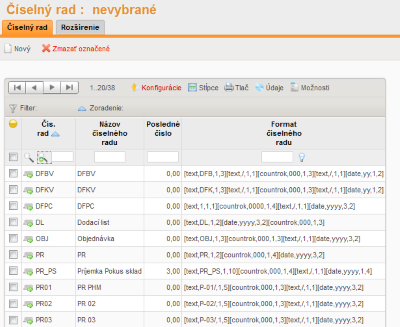
Definovanie číselného radu sa vykonáva vo voľbe Logistika => Číselníky => Doklad a definícia účtovania => Číselný rad:
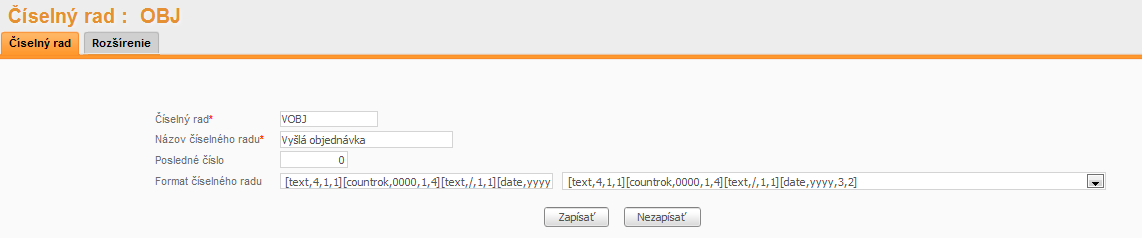
Príklad nastaveného číselníka:
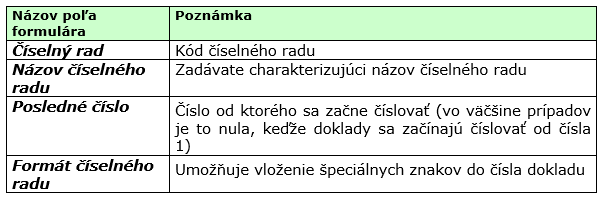
Užívateľ vyplní nasledovné polia:
¶ Oprava číselného radu v prípade chýbajúceho čísla dokladu
Príklad: organizácia potrebuje doplniť chýbajúci doklad (číslo dokladu) do zoznamu evidencie dokladov (došlá faktúra, vyšlá faktúra, príjemka, výdajka...). Napríklad pri evidencií vyšlej objednávky organizácia zistila že jej chýba objednávka s číslom 28. Ako má postupovať?
Vo voľbe Číselný rad sa definuje spôsob číslovania dokladov (číselné rady) a ukladá, resp. nastavuje sa posledné číslo vystaveného dokladu. V našom prípade potrebujeme posunúť číselný rad OBJ na hodnotu posledného vystaveného čísla 27 aby v momente keď vystavíme doklad posledné číslo bolo 28. Následne po vystavení dokladu je potrebné vrátiť posledne číslo na hodnotu skutočne posledného vystaveného dokladu.
• Vo voľbe Logistika => Číselníky => Doklad a definícia účtovania => Číselný rad označíme číselný rad na ktorom potrebujeme vykonať opravu:
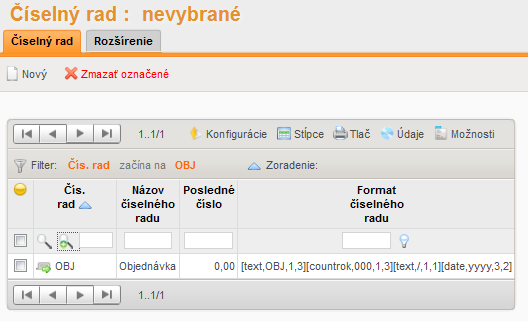
• Otvorí sa záložka Rozšírenie pomocou voľby Oprava vykonáme zmenu posledného čísla dokladu na číslo 27.
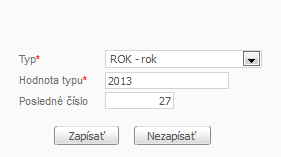
• Následne ako zaevidujete objednávku jej evidenčné číslo bude 028. Po tom ako zaevidujete vyšlú objednávku nezabudnite vrátiť hodnotu posledného čísla na skutočnú hodnotu posledného čísla dokladu.
¶ Druh dokladu
Druh dokladu je spojením číselného radu s druhom dokladu.
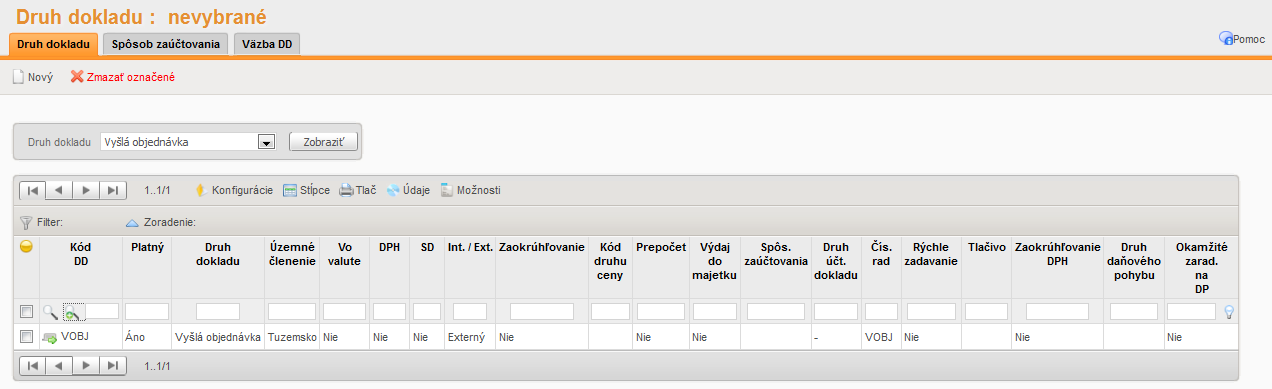
Definovanie Druhu dokladu sa vykonáva vo voľbe Logistika => Číselníky => Doklad a definícia účtovania => Druh dokladu:
Príklad nastaveného číselníka:
¶ Zadefinovanie nového Druhu dokladu
Príklad: organizácia potrebuje nadefinovať novy druh dokladu pre vyšlú objednávku. Ako má postupovať?
• Vo voľbe Logistika => Číselníky => Doklad a definícia účtovania => Číselný rad pomocou voľby Nový založte nový číselný rad:
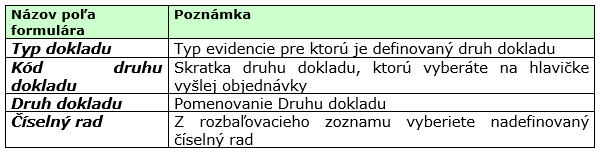
• V poslednom kroku je potrebné vo voľbe Logistika => Číselníky => Doklad a definícia účtovania => Druh dokladu založiť nový spôsob zaúčtovania. Z rozbaľovacieho zoznamu je potrebné vybrať Vyšlá objednávka, výber je potrebné potvrdiť kliknutím na tlačidlo Zobraziť. Kliknutím na voľbu Nový sa otvorí formulár v ktorom je potrebné vyplniť nasledovné údaje:
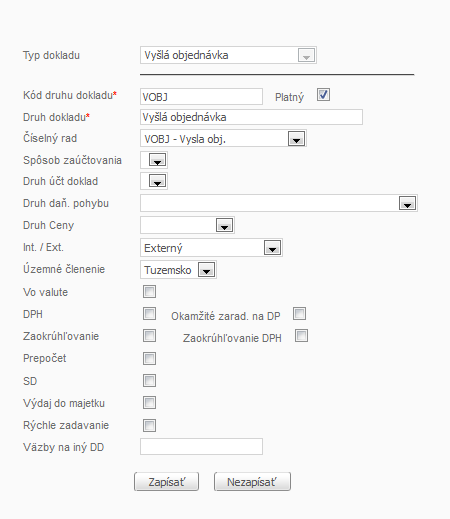
Užívateľ vyplní nasledovné polia:
¶ Zaevidovanie Vyšlej objednávky
¶ Zaevidovanie textovej Vyšlej objednávky
• Voľba Logistika => Skladová evidencia => Objednávka vyšlá
• Voľbou Nový pridáte hlavičku vyšlej objednávky, v ktorej je potrebné vyplniť nasledovné údaje:
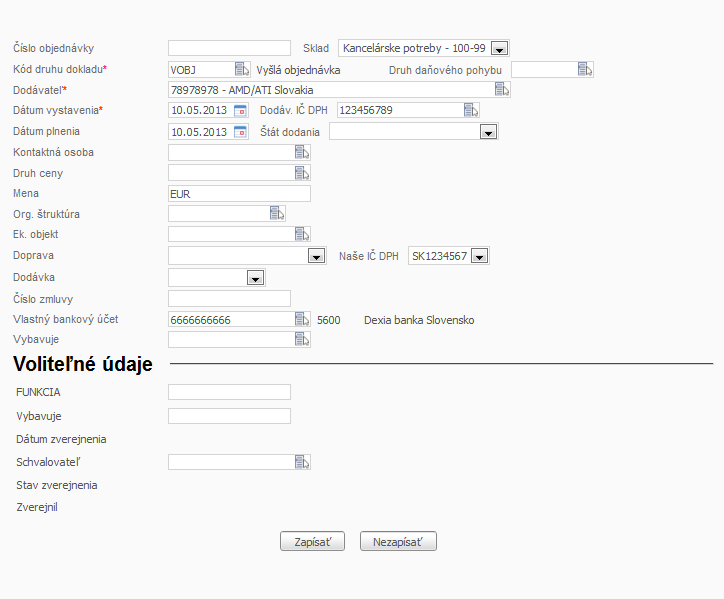
Užívateľ vyplní nasledovné polia:
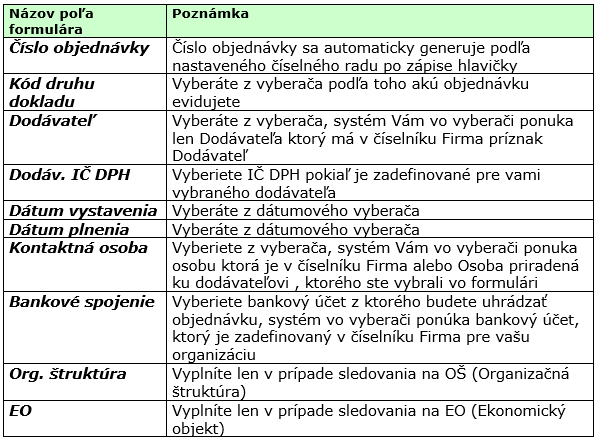
• Kliknutím na tlačidlo Zapísať sa údaje uložia a otvorí sa záložka Položky, kde je potrebné doplniť text .
• Pridanie potrebného textu pre zvolenú hlavičku prevediete kliknutím na voľbu Text ep. Následne kliknete na voľbu Nový, otvorí sa formulár v ktorom vyplníte text objednávky. Kliknutím na tlačidlo Zapísať sa údaje uložia.
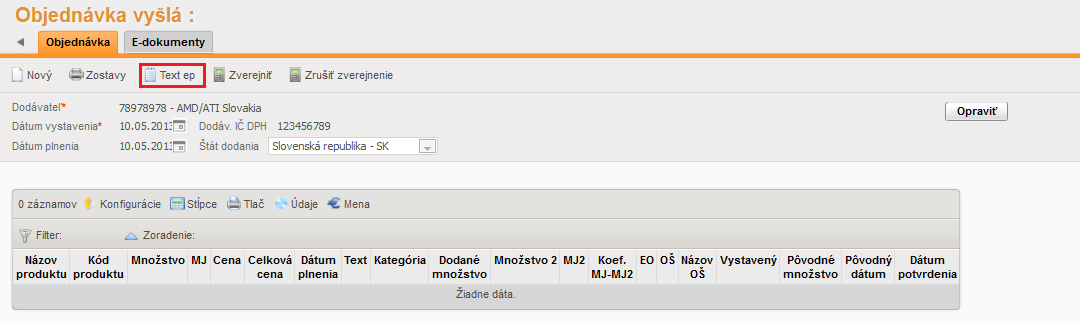
Po kliknutí na akciu Text EP je možné do objednávky vložiť ľubovoľný text.
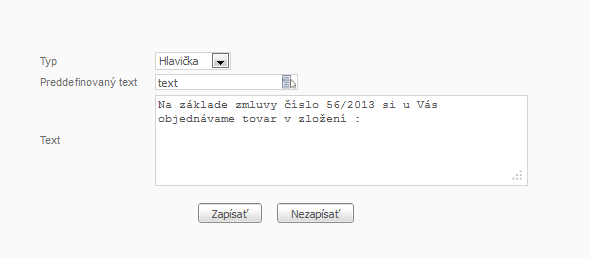
Užívateľ vyplní nasledovné polia:
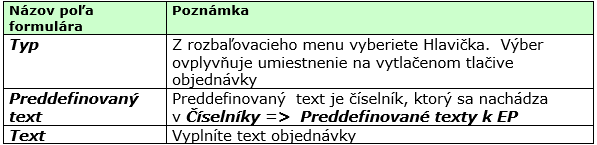
Tip:
Preddefinovaný text si môžete nadefinovať v prípade že sa vyskytuje u Vás prípad častého vystavovania objednávok, ktorých obsah je rovnaký. Následne keď vystavujete objednávku nemusíte vypisovať text v poli Text. Výberom preddefinovaného textu z vyberača sa tento text automaticky doplní.
Poznámka:
V prípade že si vyberiete Preddefinovaný text je možné aj tento text ešte priamo vo formulári upravovať, dopĺňať.
¶ Zaevidovanie položkovej Vyšlej objednávky
• Voľba Logistika => Skladová evidencia => Objednávka vyšlá
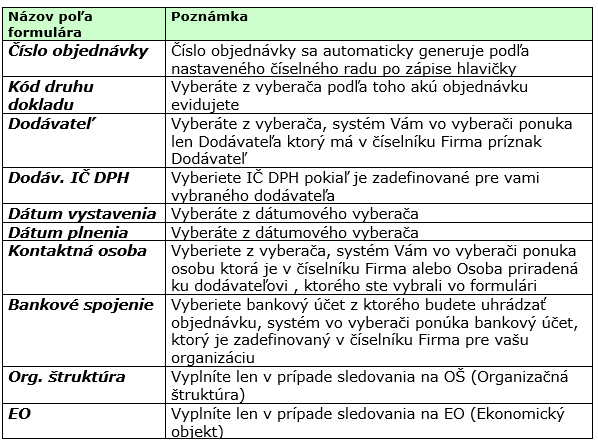
• Voľbou Nový pridáte hlavičku vyšlej objednávky, v ktorej je potrebné vyplniť nasledovné údaje:
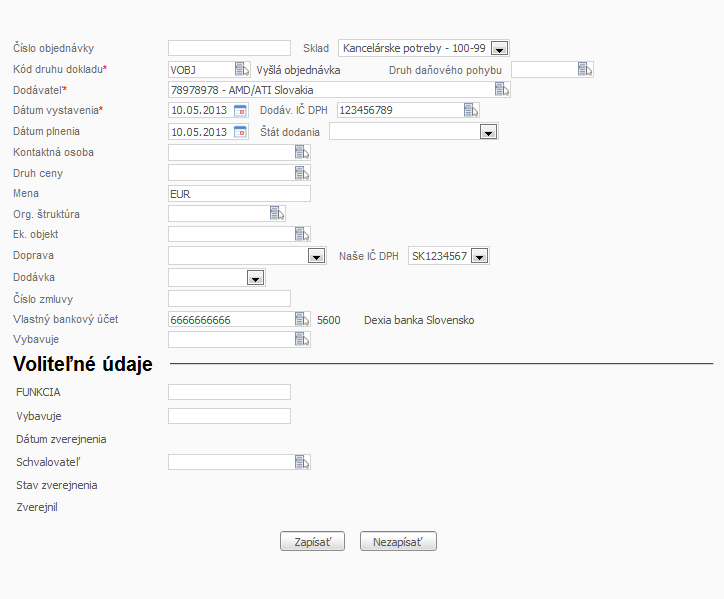
Užívateľ vyplní nasledovné polia:
• Kliknutím na tlačidlo Zapísať sa údaje uložia a otvorí sa záložka Položky, kde je potrebné doplniť položky objednávky. Kliknete na voľbu Nový, otvorí sa formulár v ktorom vyplníte nasledovné údaje:
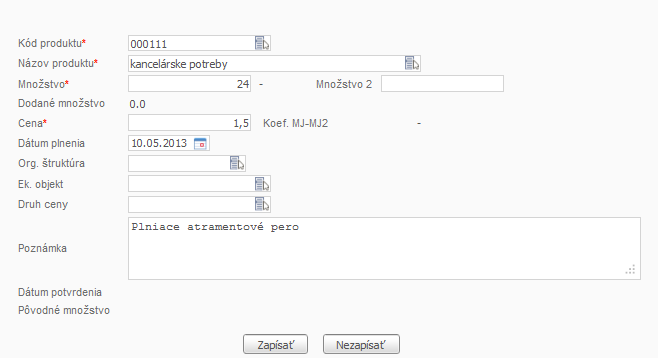
Užívateľ vyplní nasledovné polia:
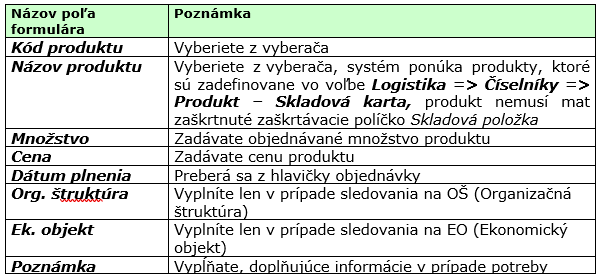
• Údaje sa uložia kliknutím na tlačidlo Zapísať.
¶ Tlačivo Vyšlej objednávky
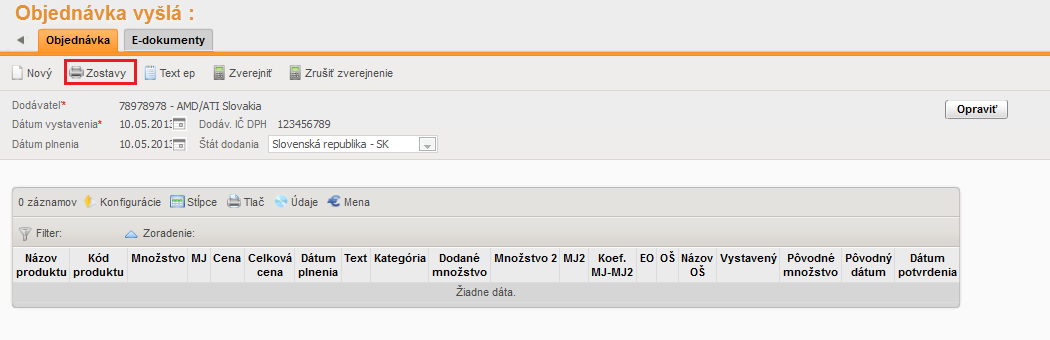
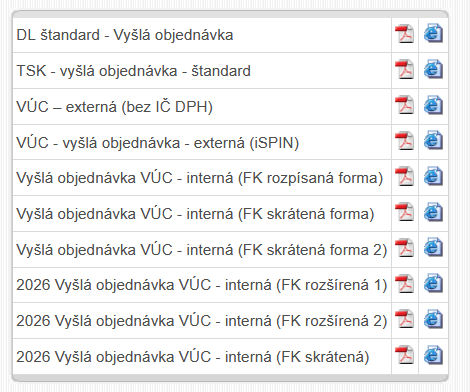
Tlačivo vyšlej objednávky vytlačíte pomocou voľby Zostavy, ktorá sa nachádza v položkách objednávky, pričom máte na výber viacero tlačív, napr.
Poznámka k zostavám nad vyšlou objednávkou:
V poli Vybavuje sa bude zobrazovať na tlačive len osoba, ktorá má v číselníku osôb priradený typ osoby Vybavuje vyšlé objednávky. Typ osoby Vybavuje vyšlé objednávky môže mať vždy priradený len jedna osoba z číselníka osôb.V poli pečiatka, meno a podpis objednávateľa sa bude na tlačive zobrazovať len osoba, ktorá má v číselníku osôb priradený typ osoby Schvaľuje Vyšlé objednávky. Typ osoby Schvaľuje Vyšlé objednávky môže mat vždy priradený len jedna osoba z číselníka osôb.