¶ Penalizačné faktúry iSpin
¶ Nastavenia penalizačných faktúr
Pred samotnou prácou s penalizačnými faktúrami je potrebné rozhodnúť o spôsobe generovania penalizačných faktúr. V module Logistika => Program => Parametre => SOF-SETUP je možné nastaviť:
F_PENAL_VYPAROVANA (generovanie vypárovaných faktúr pre penalizáciu) – máte možnosť nastaviť tri hodnoty:
„A“ - do prepočtu pre penalizáciu bude systém brať do úvahy len uhradené faktúry, zaplatené po lehote splatnosti.
„N“ - do prepočtu pre penalizáciu bude systém brať do úvahy len neuhradené faktúry.
„V“ - pre prepočet penalizácie sa berú do úvahy všetky faktúry, t.j. aj faktúry uhradené, ktoré boli zaplatené po lehote splatnosti, aj doposiaľ neuhradené faktúry.
Poznámka:
V prípade, že SETUP nie je nastavený platí prednastavená hodnota „V“ to znamená, že pre prepočet penalizácie systém berie do úvahy všetky faktúry, t.j. aj faktúry uhradené, ktoré boli zaplatené po lehote splatnosti, aj doposiaľ neuhradené faktúry.
F_FV_UZO_UCT (Účtovať vygenerované faktúry za úrok z omeškania ihneď alebo ručne) – máte možnosť nastaviť dve hodnoty:
„0“ – nie, pri generovaní penalizačných faktúry ich systém hneď nezaúčtuje a nezaradí medzi vyšlé faktúry, faktúry sa vygenerujú do Logistika => Fakturácia => Faktúry za ÚZO (nezaúčtované) odkiaľ ich je možné neskôr presunúť medzi zaúčtované vyšlé faktúry.
„1“ – áno, penalizačné faktúry sa po vygenerovaní ihneď zaradia a zaúčtujú medzi vyšlé faktúry.
Upozornenie:
Pre nastavenie uvedených SETUPov je potrebné kontaktovať telefonickú podporu!!!
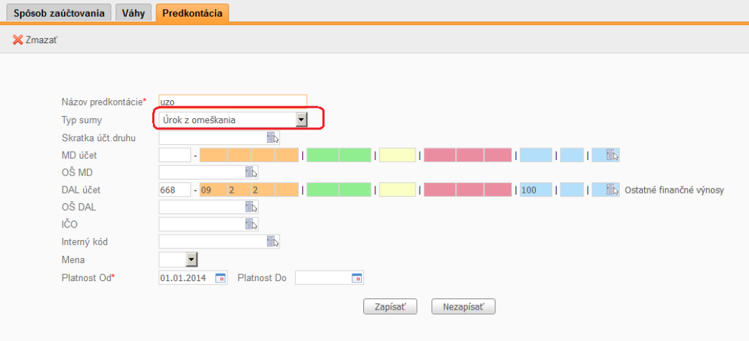
Pre potreby účtovania penalizačných faktúr je potrebné doplniť do spôsobu zaúčtovania vyšlej faktúry predkontáciu s typom sumy Úrok z omeškania.
Poznámka:
Pre evidenciu penalizačných faktúr je možné vytvoriť samostatný druh dokladu s číselným radom a spôsobom zaúčtovania.
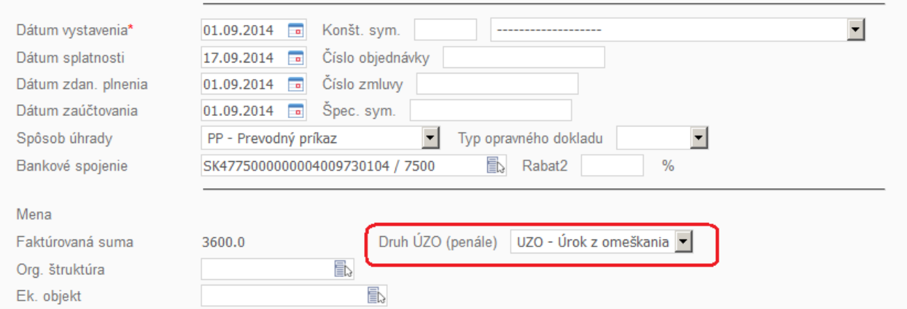
Na to, aby bolo možné generovať penalizačné faktúry je nutné pre každú faktúru, z ktorej sa má v budúcnosti vypočítať penalizácia v hlavičke faktúry vyplniť druh úroku z omeškania. Aby ste mohli úrok z omeškania vyplniť vo faktúre je nutné najskôr vytvoriť jednotlivé druhy úroku z omeškania v číselníku.
¶ Nastavenie druhov úrokov z omeškania
KROK 1
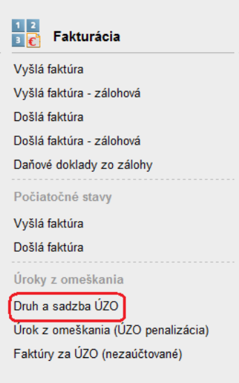
Úroky z omeškania nadefinujete vo voľbe Logistika => Fakturácia => Druh a sadzba ÚZO
KROK 2
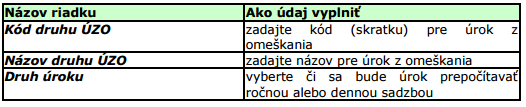
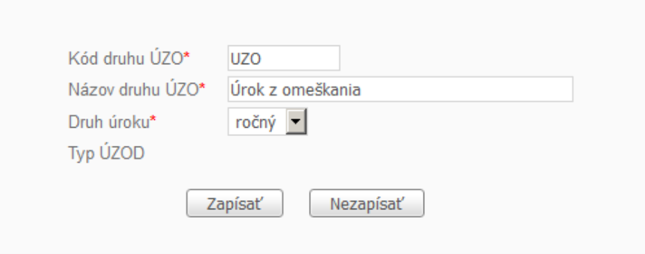
Kliknite na akciu Nový a vyplňte formulár:
KROK 3
Kliknite na Zapísať.
KROK 4
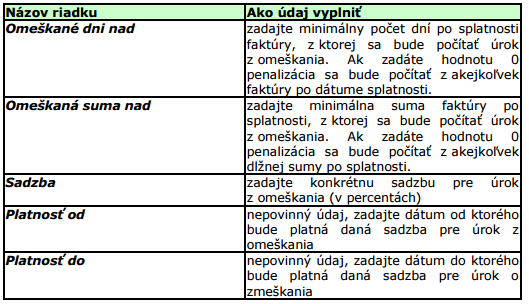
Kliknite na zelenú šípku, dostanete sa do záložky Sadzba, kde zadáte konkrétnu sadzbu pre úrok z omeškania. Kliknite na akciu Nový a vyplňte formulár:
Poznámka:
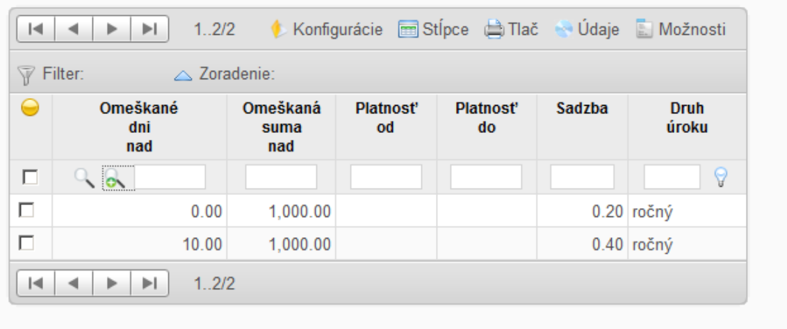
Pre jeden úrok z omeškania môžete vyplniť aj niekoľko sadzieb v závislosti od dlžnej sumy a omeškaných dní.
KROK 5
Kliknite na Zapísať.
¶ Tvorba penalizačných faktúr
¶ Prepočet penalizačných faktúr
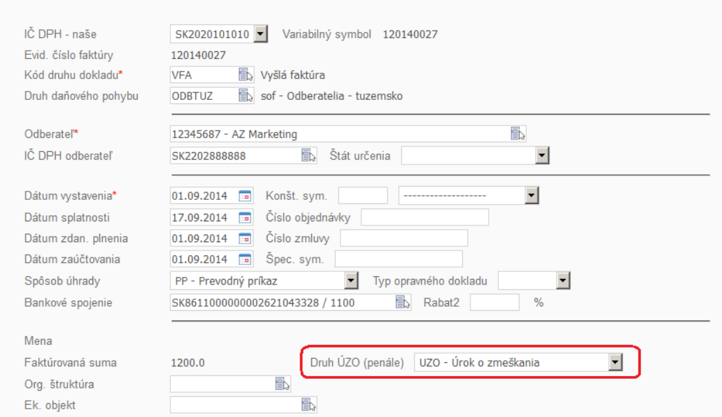
Predpoklad na to, aby systém vygeneroval penalizačnú faktúru, musí byť v hlavičke pôvodnej vyšlej faktúry vyplnený Druh ÚZO (penále). Túto hodnotu môžete vo faktúre vyplniť aj následne, napr. až v deň, kedy budete penalizáciu počítať.
Tip:
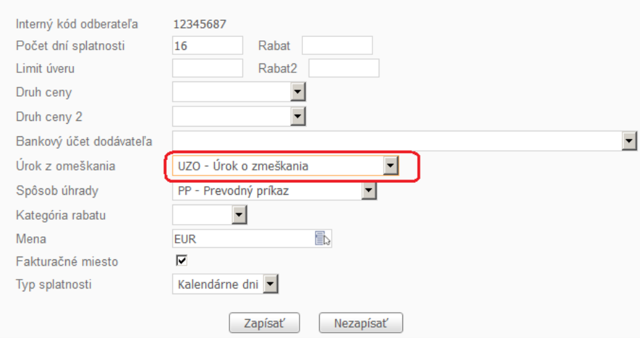
Ak chcete jednému odberateľovi na každej vyšlej faktúre vypĺňať rovnaký druh úroku z omeškania, môžete si ho zadefinovať priamo vo voľbe Číselníky => Firmy označením konkrétnej firmy a v záložke Odberateľ vyplnením poľa Úrok z omeškania. Potom systém v každej následne vytvorenej faktúre automaticky predplní tento úrok z omeškania. Predvyplnený úrok z omeškania je možné priamo na faktúre zmeniť.
KROK 1
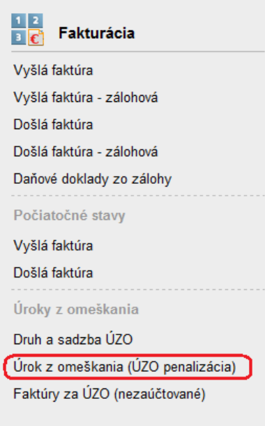
Pokiaľ na pôvodných faktúrach máte vyplnené sadzby úrokov z omeškania, môžete pristúpiť k samotnému výpočtu a vygenerovaniu penalizačných faktúr vo voľbe Logistika => Fakturácia => Úrok z omeškania (ÚZO penalizácia).
KROK 2
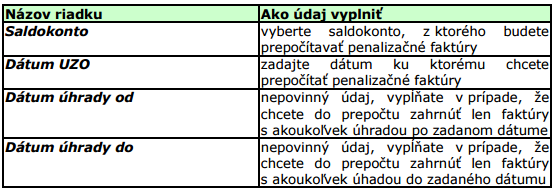
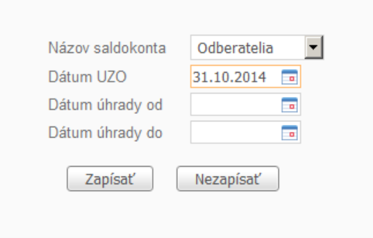
Kliknite na akciu Nový a vyplňte formulár:
Poznámka:
V prípade, že požadujete penalizovať len faktúry uhradené v určitom období využijete v prepočte penalizácie nastavenie hodnôt Dátum úhrady od a Dátum úhrady do. Pokiaľ vyplníte tieto dátumy, prepočet penalizácie bude brať do úvahy len faktúry, ktoré mali akúkoľvek úhradu spadajúcu do vybraného obdobia. Prepočet penalizácie potom prebehne štandardným spôsobom. Ak bola vo vami vybranom období zrealizovaná len čiastočná úhrada, systém to považuje za znak toho, že má faktúru penalizovať bez ohľadu na výšku úhrady spadajúcu do vybraného obdobia.
Poznámka:
V prípade, že vypočítavate penalizáciu z neuhradených faktúr hodnoty Dátum úhrady od a Dátum úhrady do necháte prázdne.
KROK 3
Kliknite na Zapísať.
KROK 4
V záložke Položky systém automaticky prepočíta penalizačné faktúry podľa zadaných parametrov.
Varianta 1 – vyšlá faktúra má splatnosť 17.9.2014, nie je evidovaná žiadna čiastková úhrada, dátum prepočtu penalizácie je 31.10.2014. Systém po prepočítaní penalizácie zobrazí jeden riadok pre danú vyšlú faktúru s vypočítaným úrokom z omeškania.

Varianta 2 – vyšlá faktúra má splatnosť 17.9.2014, je čiastkovo uhradená v sume 800 € 15.10.2014, dátum prepočtu penalizácie je 31.10.2014. Systém po prepočítaní penalizácie zobrazí dva riadky pre danú vyšlú faktúru, jeden riadok so základom pre výpočet úroku z omeškania 1 200 €, pre počet dní omeškania od dátumu splatnosti do dátumu prvej úhrady t.j. 28 dní a jeden riadok so základom pre výpočet 400 €, dlžná suma od dátumu prvej úhrady po dátum prepočtu penalizácie, t.j. 16 dní.

V prípade dodatočných zmien v saldokonte, ktore ovplyvní výšku úrokov z omeškania je potrebné dať úrok z omeškania prepočítať. Vo voľbe Logistika => Fakturácia => Úrok z omeškania (ÚZO penalizácia) si označíte konkrétny úrok z omeškania k dátumu a kliknite na akciu Prepočítaj.
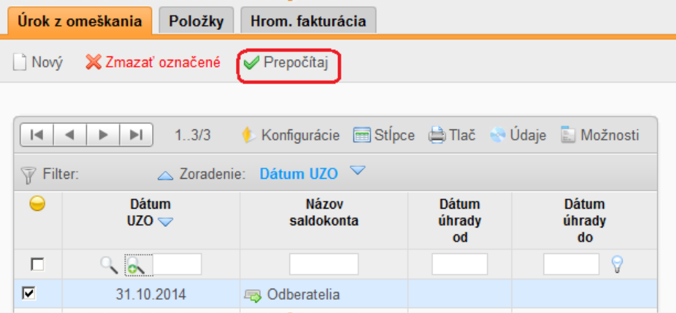
Po prepočte sa výška úrokov z omeškania aktualizuje.
Poznámka:
V prípade, že chcete zmazať zapísaný prepočet penalizačných faktúr je potrebné najprv zmazať Položky tohto prepočtu.

¶ Generovanie penalizačných faktúr
Po prepočítaní výšky úrokov z omeškania môžete pristúpiť ku generovaniu penalizačných faktúr.
KROK 1
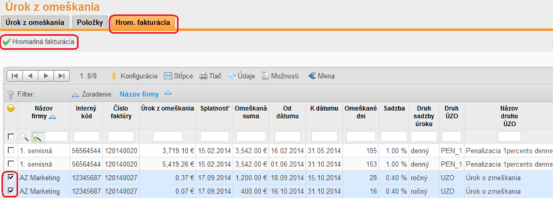
Vo voľbe Logistika => Fakturácia => Úrok z omeškania (ÚZO penalizácia) kliknutím na zelenú šípku označíte úrok z omeškania ku ktorému chcete generovať penalizačné faktúry. Prekliknite sa do záložky Hromadná fakturácia.
KROK 2
Označíte si položky z ktorých chcete generovať penalizačné faktúry, prípadne označíte všetky záznamy a kliknete na akciu Hromadná fakturácia.
Poznámka:
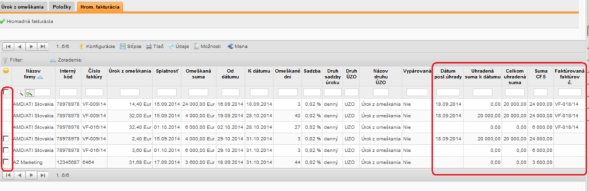
Okno Hromadná fakturácia obsahuje užitočné stĺpce s informáciami o penalizovanej vyšlej faktúre ako Dátum poslednej úhrady, Uhradená suma k dátumu, Celková uhradená suma, Suma CFS a údaj o tom, ktorou vyšlou faktúrou bola konkrétna vyšlá faktúra penalizovaná - stĺpec Fakturovaná faktúrou č.
KROK 3
V zobrazenom okne zadáte Kód druhu dokladu, Dátum vystavenia a Dátum UZP pre vygenerovanú penalizačnú faktúru.
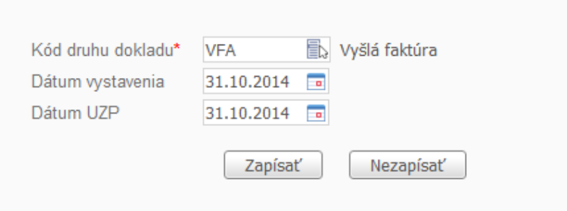
KROK 4
Kliknite na Zapísať. Po spracovaní systém oznámi informáciu o vygenerovaní penalizačných faktúr. Kliknite na OK.
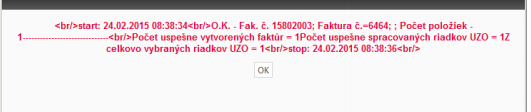
KROK 5
V prípade, že SETUP F_FV_UZO_UCT popísaný v kapitole 1, je nastavený na hodnotu 1, systém presunie penalizačné faktúry automaticky do evidencie vyšlých faktúr a zaúčtuje ich.

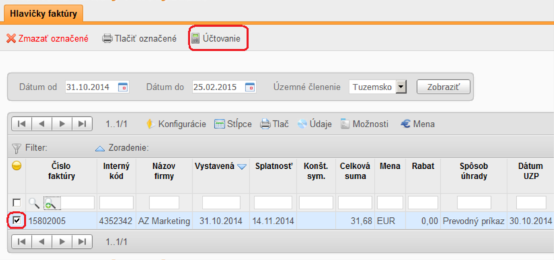
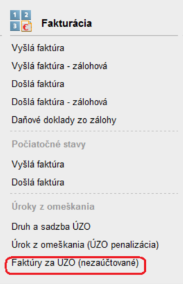
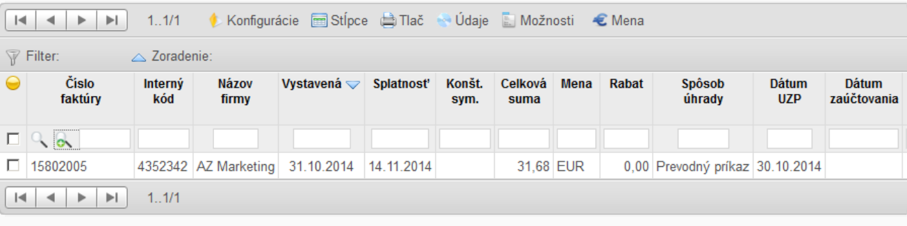
V prípade, že SETUP F_FV_UZO_UCT popísaný v kapitole 1, je nastavený na hodnotu 0, systém presunie penalizačné faktúry do evidencie Faktúry za ÚZO (nezaúčtované) vo voľbe Logistika => Fakturácia => Faktúry za ÚZO (nezaúčtované). V tejto evidencii sú penalizačné faktúry pripravené a čakajú na zaúčtovanie a zaradenie medzi vyšlé faktúry.
KROK 6
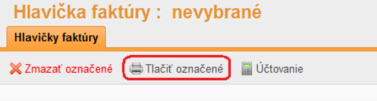
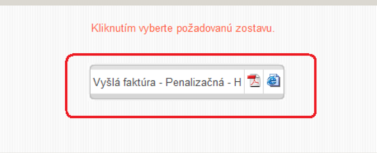
Zostavu penalizačných faktúr je možné vytlačiť pomocou akcie Tlačiť označené. Penalizačné faktúry na tlačenie je potrebné vopred označiť.
KROK 7
Z penalizačných faktúr, ktoré sú pripravené na zaúčtovanie vygenerujete vyšlú faktúru označením príslušnej penalizačnej faktúry a kliknutím na akciu Účtovanie. Penalizačná faktúra sa zaradí medzi vyšlé faktúry v Logistika => Fakturácia=> Vyšlé faktúry a zaúčtuje sa.