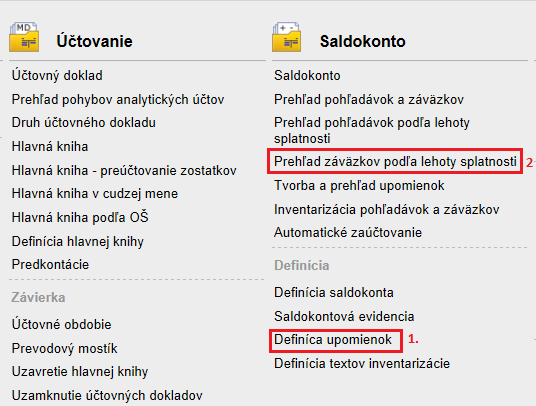
¶ Saldokonto Upomienky iSpin
¶ Práca so saldokontom
Jeden zo základných predpokladov pre úspešnú inventarizáciu pohľadávok a záväzkov za jednotlivé firmy je požiadavka, aby sa v číselníku firiem nenachádzali duplicitne zadané firmy.
V prípade, že na niektorú z duplicitných firiem ešte nebol vystavený žiadny doklad, túto firmu je možné v číselníku firiem zmazať. V prípade, že na duplicitné firmy už boli vystavené doklady, firmu nie je možné zmazať, ale je možno využiť funkčnosť Zlúčenie firiem.
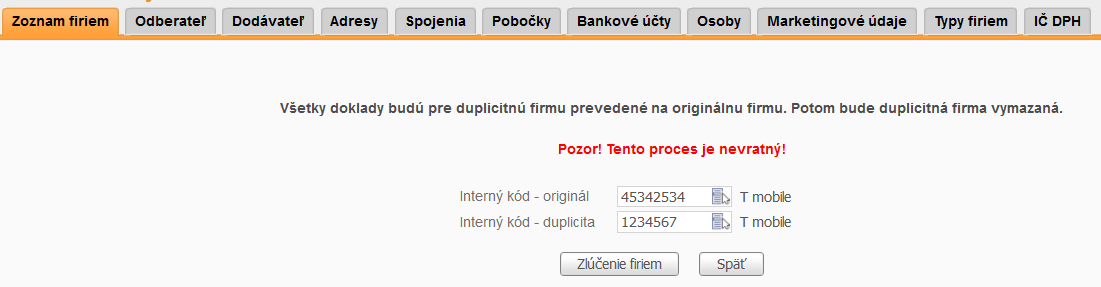
Zvoľte Číselníky => Číselníky => Firma. Duplicitne zadané firmy spojíte voľbou Zlúčenie firiem. Kliknutím na túto voľbu sa vám otvorí okno, v ktorom vyberiete firmu, ktorá má ostať v číselníku ako správna /Interný kód – originál/ a firmu ktorá sa zlučuje /Interný kód - duplicita/. Výber potvrdíte kliknutím na tlačidlo Zlúčenie firiem.
Poznámka:
Pri posudzovaní toho, ktorá firma je originál resp. duplicitná, odporúčame skontrolovať predovšetkým či je správne IČO.
¶ Prezeranie saldokonta
Saldokonto slúži ako prehľad o plnení alebo neplnení úhrad pohľadávok a záväzkov. Okno Saldokonto slúži ako základný prehľad, zobrazovanie údajov v tejto evidencii je zamerané na previazanosť pohľadávok a záväzkov na účtovný stav.
V Nevypárovanom saldokonte sa zobrazujú neuhradené faktúry, vo Vypárovanom saldokonte sa zobrazujú uhradené faktúry (uhradené faktúry z hľadiska systému iSPIN, t.j. je zaúčtovaná úhrada danej faktúry).
Stav saldokonta doporučujeme kontrolovať priebežne vo voľbe Účtovníctvo => Saldokonto => Saldokonto:
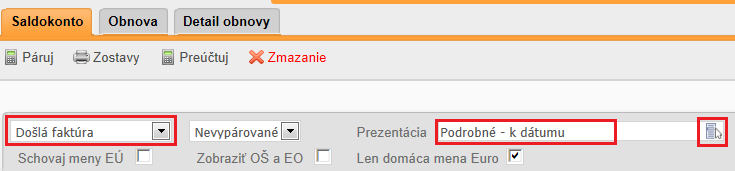
• Rozbaľovací zoznam na výber saldokonta – vyberiete zo zoznamu (napr. Došlá faktúra, Vyšlá faktúra, Zálohová došlá faktúra…).
• Rozbaľovací zoznam Nevypárované/Vypárované – štandardne prezeráte Nevypárované položky.
• Vo vyberači Prezentácia je potrebné vybrať požadovaný pohľad (v ponuke sú len pohľady k určitému dátumu) a následne pomocou kalendára vybrať dátum, ku ktorému chcete zobraziť stav saldokonta.
- Pri saldokontách došlých / vyšlých faktúr doporučujeme pohľad Podrobné – k dátumu.
- Pri saldokontách zálohových došlých / vyšlých faktúr doporučujeme pohľad Podrobné – k dátumu a Účtovný pohľad k dátumu.

• Pre saldokontá typu Došlá faktúra a Vyšlá faktúra pribudla pri prezeraní saldokonta možnosť výberu spôsobu párovania: Vyrovnanie len domácej meny / Štandardne.- Štandardne - faktúra sa považuje za vypárovanú, ak sú predpis a úhrady faktúry účtované na rovnakých analytických účtoch, a faktúra je v plnej výške uhradená v domácej aj cudzej mene.
- Vyrovnanie len domácej meny - faktúra sa považuje za vypárovanú, ak sú predpis a úhrady faktúry účtované na rovnakých analytických účtoch a faktúra je v plnej výške uhradená v domácej mene, pričom vyrovnanosť v cudzej mene nerozhoduje.
• Zaškrtávacie políčko Bez dokladov konverzie – nezaklikávate.
Atribút je aktívny iba v prípade pohľadu: Podrobné - k dátumu, pričom dátum je menší alebo rovný 31.12.2008. Pri označenom zaškrtávacom poli sa zobrazí skutočný stav pohľadávok alebo záväzkov k vybranému dátumu bez zohľadnenia konverzných dokladov (účtovné doklady, ktoré vznikli pri konverzii saldokonta).
• Zaškrtávacie políčko Len domáca mena Euro - pri prezeraní stavu saldokonta po 1.1.2009 je potrebné zakliknúť, aby bolo zobrazenie saldokonta iba v EUR.
• Potvrďťe tlačidlom Zobraziť.
V zobrazenom stave saldokonta skontrolujte:
• či sú faktúry figurujúce medzi neuhradenými faktúrami skutočne neuhradené
• vyfiltrujte postupne jednotlivé analytické účty a skontrolujte, či suma za analytický účet súhlasí na účtovný stav saldokontného účtu (napr. vo vytlačenom zborníku k príslušnému dátumu).
Tip:
Vo voľbe Účtovníctvo => Saldokonto => Saldokonto je možnosť výberu spôsobu párovania: Vyrovnanie len domácej meny. Tento pohľad doporučujeme využívať napr. organizáciám, ktoré majú faktúry v cudzej mene, ale úhrady na bankovom výpise účtujú len v domácej mene (tzv. párovanie faktúr v rozdielnych menách).
Tip:
Ak pri prezeraní saldokonta zistíte, že vo vašich nevypárovaných položkách figurujú duplicitné firmy, môžete ich zlúčiť vo voľbe Číselníky => Firma voľbou Zlúčenie firiem.Za duplicitné firmy sa považujú tie, ktoré sú v číselníku firiem zaevidované pod viacerými názvami, resp. s pozmeneným IČOm (napr. firmy s IČOm 00157400 a 157400), ktoré sú v skutočnosti jednou a tou istou firmou.
¶ Opravy saldokonta
V prípade, že medzi položkami nevypárovaného saldokonta figurujú položky, ktoré sú v skutočnosti uhradené, je potrebné postupovať v závislosti od toho, kedy a z akého dôvodu vznikla chyba spôsobujúca tento nesprávny stav.
Príklad:
V prezeraní nevypárovaného saldokonta figuruje predpis vyšlej faktúry, ktorá bola v roku 2009 uhradená. V tomto prípade je potrebné zistiť, ako bola zaúčtovaná úhrada vyšlej faktúry na bankovom výpise.
• V prípade, že úhrada bola zaúčtovaná na správnom analytickom účte (napr. 311 – 9), ale nebol vybraný párovací symbol, je potrebné doplniť párovací symbol faktúry. Táto úprava neovplyvní účtovný stav, iba stav saldokonta, preto ju je možné vykonať aj v období, za ktoré ste odovzdali výkazy.
• V prípade, že úhrada bola zaúčtovaná na nesprávnom analytickom účte, je potrebné účtovanie opraviť buď na bankovom výpise (ak je úhrada v období za ktoré ste ešte neodovzdali výkazy) alebo interným účtovným dokladom (ak je úhrada v období, za ktoré ste už odovzdali výkazy).
Príklad:
V prezeraní nevypárovaného saldokonta k dátumu 30.04.2013 figuruje úhrada došlej faktúry, pričom v saldokonte nie je zobrazený predpis faktúry. Táto situácia je štandardne spôsobená tým, že úhrada faktúry vstúpila do saldokonta so správnym dátumom (v našom prípade napr. Apríl 2013) a predpis vstúpil do saldokonta s nesprávnym dátumom (v našom prípade napr. Máj 2013).Predpis faktúry vstupuje do saldokonta podľa toho, ako je zadaný dátum zaúčtovania na hlavičke došlej faktúry. T.j. je potrebné opraviť dátum zaúčtovania faktúry v evidencii došlých faktúr. Treba si uvedomiť, že opravou tohto dátumu sa zmení účtovný stav, nakoľko predpis faktúry bude zaúčtovaný so skorším dátumom.
Oba vyššie spomínané príklady predpokladajú, že opravy saldokonta budú vykonávané ručne jednotlivo priamo na zdrojových dokladoch, nakoľko doklad, ktorý spôsobil nesprávny stav saldokonta, sa nachádza v aktuálnom roku.
¶ Hromadné nástroje na prácu pri oprave saldokontných položiek
V systéme iSPIN existujú aj nástroje na hromadné (automatické) opravy, preúčtovania. Takýmito nástrojmi sú voľby Preúčtuj a Zmazanie nachádzajúce sa vo voľbe Účtovníctvo => Saldokonto => Saldokonto.
Pomocou voľby Preúčtuj je možné označené položky saldokonta:
• preúčtovať z jedného saldokonta do iného saldokonta, pričom pri preúčtovaní sa mení aj analytický účet položky saldokonta.
• preúčtovať položky na určený analytický účet bez párovacieho symbolu.
• preúčtovať položky na rovnaký analytický účet bez párovacieho symbolu.
Ak chcete použiť voľbu Preúčtuj postupujte nasledovne:
• Zvoľte Účtovníctvo => Saldokonto =>Saldokonto.
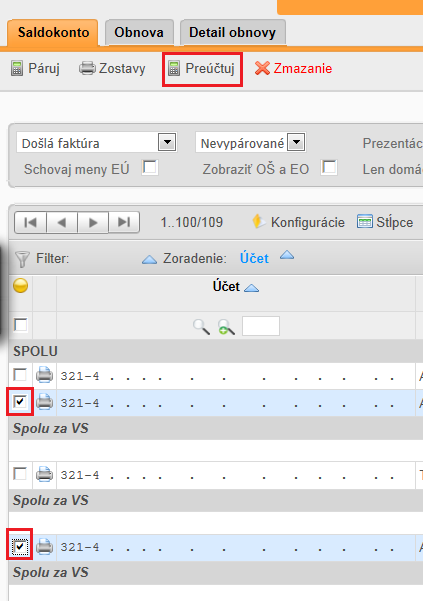
• V zaškrtávacom políčku označte položky saldokonta, ktoré chcete preúčtovať.
• Zvoľte voľbu Preúčtuj:
• V otvorenom formulári zadajte parametre preúčtovania:
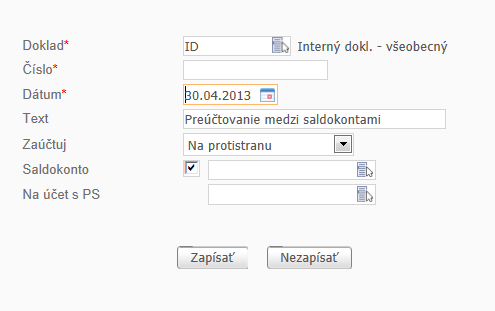
• Potvrďte tlačidlom Zapísať. Pri preúčtovaní systém vytvoril interný účtovný doklad.
Voľbu Zmazanie používajte iba pre prípady saldokontných položiek, pri ktorých nie je potrebná účtovná oprava, a ktoré sa dostali do nevypárovaného saldokonta v dôsledku nesprávneho účtovania v minulých rokoch. Voľba Zmazanie odstráni zvolené saldokontné položky z evidenicie bez vytvorenia účtovného zápisu, s možnosťou vrátenia záznamov späť do evidencie.
Vzhľadom na to, že k 1.1.2009 prebehol proces konverzie saldokonta, ktorého súčasťou bolo aj vyčistenie saldokonta od starých neaktuálnych položiek, využitie voľby Zmazanie neodporúčame.
¶ Kontrola dátumu splatnosti v okne Saldokonto
V prípade, že Vás zaujíma inventarizácia pohľadávok / záväzkov podľa lehoty splatnosti, je potrebné mať správne zaevidované dátumy splatnosti.
Vo voľbe Účtovníctvo => Saldokonto => Saldokonto si postupne vyberiete všetky zadefinované saldokontá, Prezentácia: Podrobné – k dátumu, dátum: vyberiete dátum inventarizácie, zakliknete Len domáca mena Euro a stlačíte tlačidlo Zobraziť:
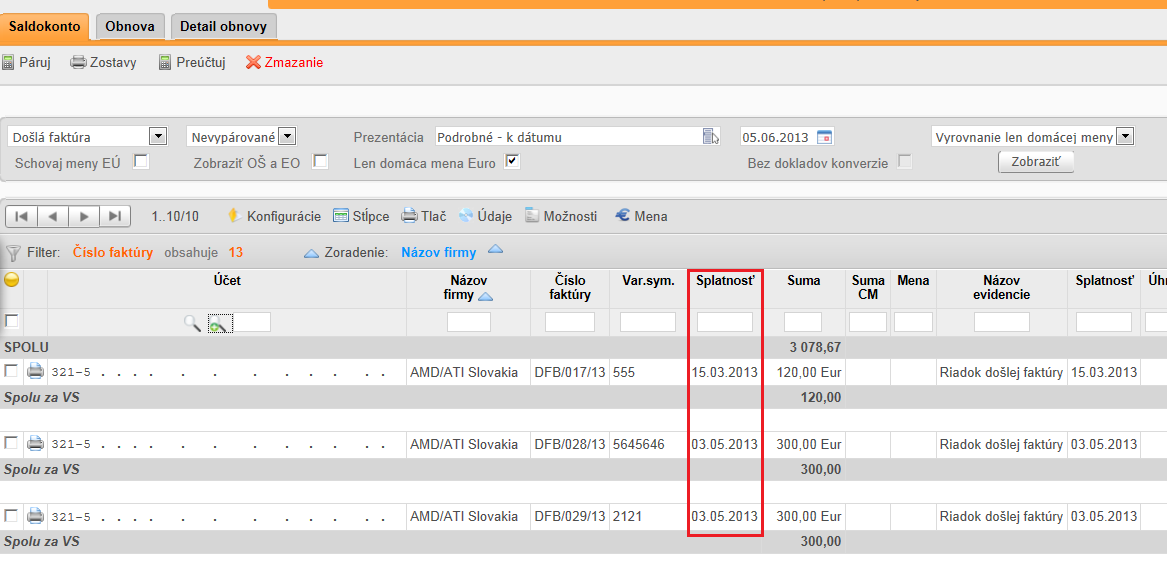
V zobrazenom nevypárovanom saldokonte je potrebné skontrolovať správnosť vyplneného dátumu splatnosti.
Upozornenie:
Skontrolujte, či v stĺpci Splatnosť nemáte evidentne nesprávny dátum splatnosti (napr. rok 2002 namiesto 2020).
¶ Kontrola saldokonta na hlavnú knihu
S kontrolou saldokonta súvisí aj kontrola saldokonta na hlavnú knihu, ktorú doporučujeme vykonať na začiatku práce so systémom iSPIN a pred uzávierkami.
Zvoľte voľbu Účtovníctvo => Účtovanie => Hlavná kniha. Z rozbaľovacieho zoznamu vyberiete hlavnú knihu, ktorú chcete prepočítať a kliknete na tlačidlo Zobraziť:
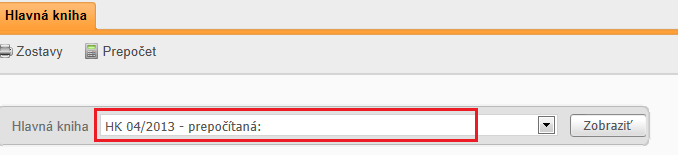
Vybranú hlavnú knihu prepočítate pomocou voľby Prepočet. Pozor, je potrebné počkať, kým prepočet dobehne do konca. O ukončení prepočtu vás informuje hláška: Operácia skončila úspešne.
Potvrdíte Ďalej, čím sa dostanete do záložky Hlavná kniha. Údaje hlavnej knihy sa zobrazia po stlačení voľby Údaje.
Po kliknutí na voľbu Zostavy si z ponúkaného zoznamu vyberiete zostavu Hlavná kniha a saldokontá, v stĺpci Zostatok, v riadku Rozdiel musí byť pre každý saldokontný účet hodnota nula.
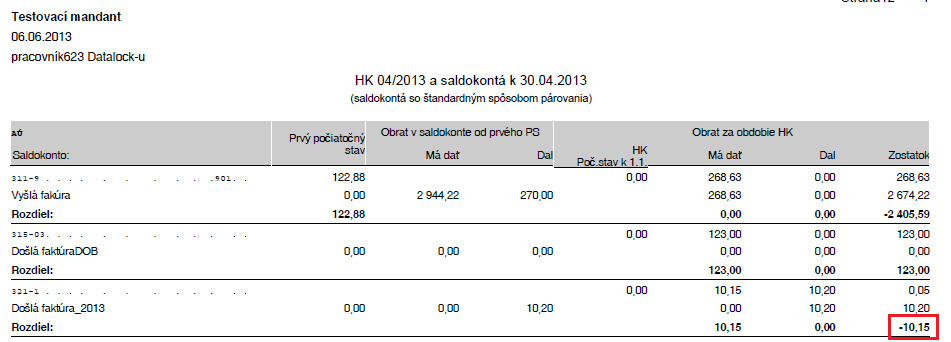
V prípade, že pre nejaký saldokontný účet príslušná hodnota nie je nula (v našom prípade 321-1), dôvody môžu byť napr. nasledovné:
• Nepodarilo sa Vám prepočítať hlavnú knihu.
• Nesprávne/neúplne zaevidované počiatočné stavy faktúr – potrebné opraviť.
• Napr. v bankovom výpise / internom účtovnom doklade ste účtovali na saldokontný účet, ale nevybrali ste párovací symbol (faktúru, ktorej sa daná operácia týka) – potrebné opraviť.
V našom ilustračnom prípade je potrebné overiť, či nebolo v období 01.01. – 30.04.2013 na analytickom účte 321-1 účtované bez toho, aby bola vybraná položka saldokonta (PS – párovací symbol):
• Zvoľte voľbu Účtovníctvo => Účtovanie => Prehľad pohybov analytických účtov.
• Zvoľte si časové obdobie, za ktoré chcete prezerať pohyby analytických účtov (01.01. – 31.07.2013). Kliknite na tlačidlo Zobraziť. Načítajú sa Vám všetky účty vo vybranom prehľade.
• Nastavte sa na účet, ktorého pohyb Vás zaujíma (321-1). Kliknutím na zelenú šípku pri čísle účtu sa dostanete do záložky Prehľad pohybov AÚ.
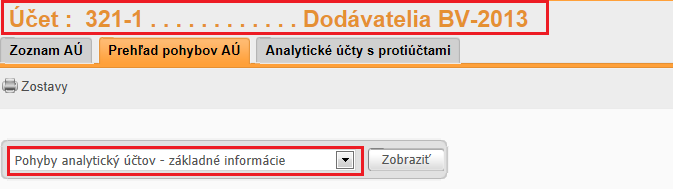
• V okne sa zobrazia všetky pohyby na danom účte za zvolený časový interval.
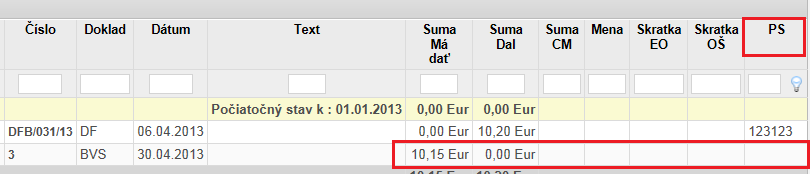
• V našom prípade chceme overiť, či nebolo na príslušnom analytickom účte účtované bez toho, aby bola vybraná položka saldokonta (PS – párovací symbol). Kliknutím na názov posledného stĺpca PS zoraďte údaje zostupne, položky bez vyplneného PS vidíte medzi prvými:
¶ Automatické zaúčtovanie saldokontových rozdielov
Príklad:
V organizácii nastala situácia, že v rámci saldokonta došlých faktúr medzi nevypárovanými položkami figuruje väčšie množstvo položiek, u ktorých rozdiel medzi fakturovanou sumou a sumou úhrady je malý a s uvedenou firmou došlo k odsúhlaseniu vyrovnanosti týchto záväzkov.
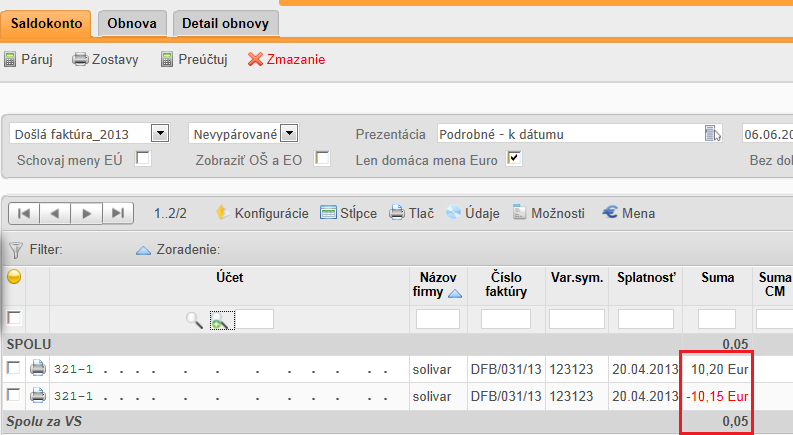
Užívateľ chce tieto rozdiely zaúčtovať do ostatných prevádzkových nákladov / výnosov. Zaúčtovanie je možné spraviť ručne formou interného účtovného dokladu alebo využiť možnosť automatického zaúčtovania saldokontných rozdielov. Postupujte nasledovne:
• Zvoľte voľbu Účtovníctvo => Saldokonto => Definícia => Definícia saldokonta.
• V záložke Saldokonto kliknite na saldokonto, ku ktorému chcete nastaviť účtovanie saldokontových rozdielov (v našom prípade Dodávatelia).
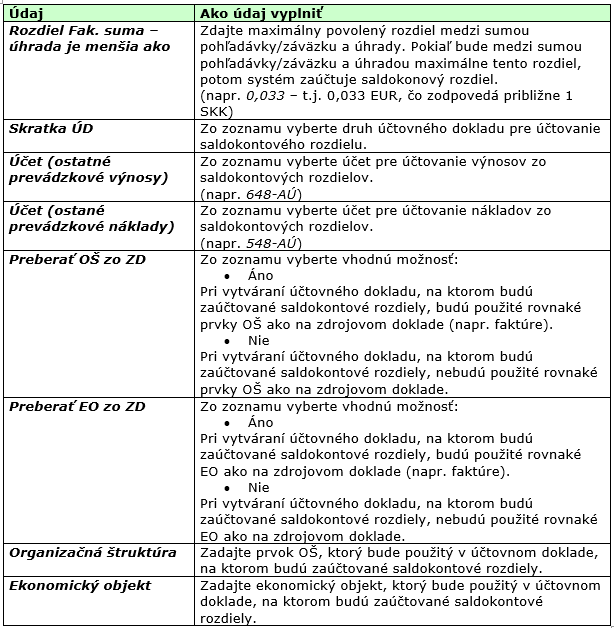
• Nastavte sa na záložku Nastavenie zaúčtovania saldokontových rozdielov, vyplňte zobrazený formulár:
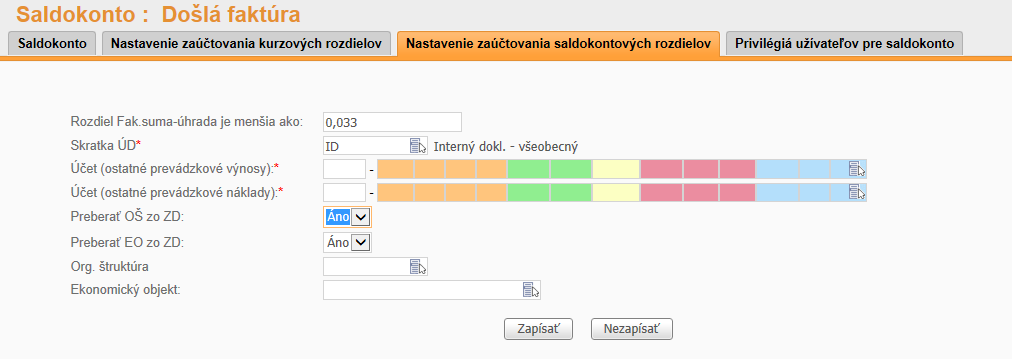
• Potvrďte tlačidlom Zapísať.
¶ Postup pre vytvorenie dokladu so zaúčtovanými saldokontovými rozdielmi:
• Zvoľte voľbu Účtovníctvo => Saldokonto => Automatické zaúčtovanie:
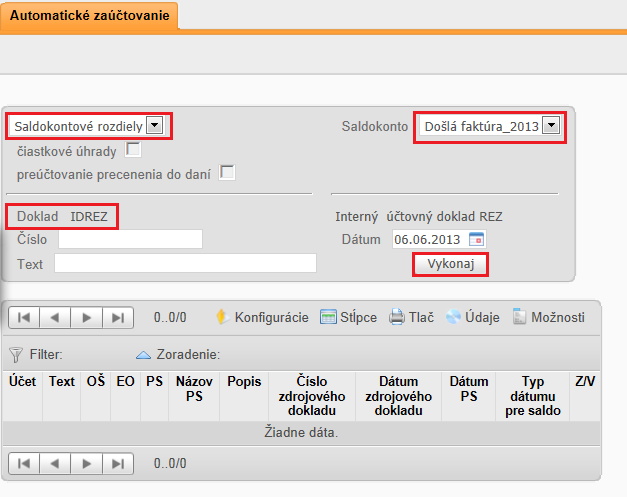
• V rozbaľovacom zozname vyberte možnosť Saldokontové rozdiely.
• V rozbaľovacom zozname Saldokonto vyberte zo zoznamu saldokonto, v ktorom chcete zaúčtovanie saldokontových rozdielov vykonať. V zozname sa nachádzajú iba tie saldokontá, ktoré majú vo voľbe Definícia saldokonta, v záložke** Nastavenie zaúčtovania saldokontových rozdielov**, nastavené parametre pre zaúčtovanie saldokontových rozdielov.
• V poli Doklad sa automaticky doplní druh účtovného dokladu podľa nastavených parametrov.
• Vyplňte polia Dátum a Text.
• Potvrďte tlačidlom Vykonaj.
Poznámka:
Účtovné doklady, ktoré vznikli automatickým zaúčtovaním saldokontových rozdielov, si môžete prezrieť (resp. modifikovať) vo voľbe Účtovníctvo => Účtovanie => Účtovný doklad.
¶ Prehľad pohľadávok a záväzkov
¶ Kontrola číselníka Definícia saldokonta
Aby boli pohľadávky a záväzky vo voľbe Účtovníctvo => Saldokonto => Prehľad pohľadávok a záväzkov zobrazené správne, musia byť splnené určité dôležité predpoklady:
• Vo voľbe Prehľad pohľadávok a záväzkov sú zobrazené pohľadávky alebo záväzky tých firiem, ktoré majú v číselníku firiem zadefinované, že sa jedná o dodávateľa resp. odberateľa.
• Pohľadávka alebo záväzok sa nachádza v saldokonte.
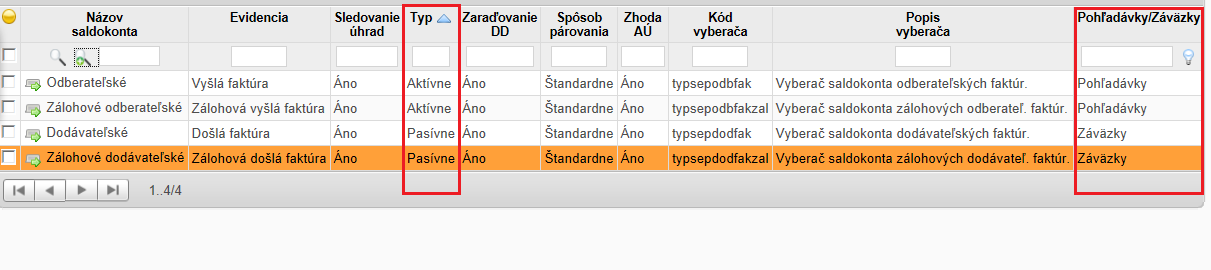
• Saldokonto, v ktorom sa Pohľadávka nachádza, má vo voľbe Definícia saldokonta:
- uvedenú v poli Pohľadávky / Záväzky hodnotu Pohľadávky
- uvedenú v poli Typ hodnotu Aktívne
• Saldokonto, v ktorom sa Záväzok nachádza, má vo voľbe Definícia saldokonta:
- uvedenú v poli Pohľadávky / Záväzky hodnotu Záväzky
- uvedenú v poli Typ hodnotu Pasívne
Nastavenie definície saldokonta skontrolujete vo voľbe Účtovníctvo => Saldokonto => Definícia => Definícia saldokonta:
¶ Prezeranie pohľadávok a záväzkov firiem
Príklad:
Užívateľ chce za vybranú firmu vytlačiť zoznam všetkých pohľadávok a záväzkov v tuzemskej mene, vrátane už uhradených faktúr.
• Zvoľte Účtovníctvo => Saldokonto => Prehľad pohľadávok a záväzkov. V záložke Firma sa nachádza niekoľko zaškrtávacích políčok:
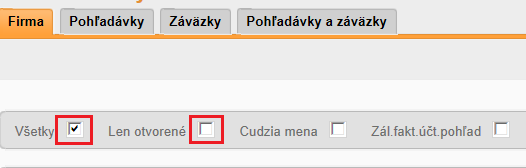
• Všetky – zakliknite.
• Len otvorené - nezakliknite.
• Cudzia mena, Zál.fakt.účt.pohľad – nezakliknite.
• V políčku Dátum zadajte hodnotu dátumu, ku ktorému majú byť pohľadávky / záväzky firmy zobrazené. Potvrďte tlačidlom Zobraziť.
• Kliknite na zelenú šípku pred vybranou firmou, čím sa dostanete na záložku Pohľadávky. V záložke Pohľadávky sa zobrazí prehľad pohľadávok k vybranej firme, v tomto prípade všetkých pohľadávok (uhradených aj neuhradených), nakoľko zaškrtávacie políčko Len otvorené je nezakliknuté:
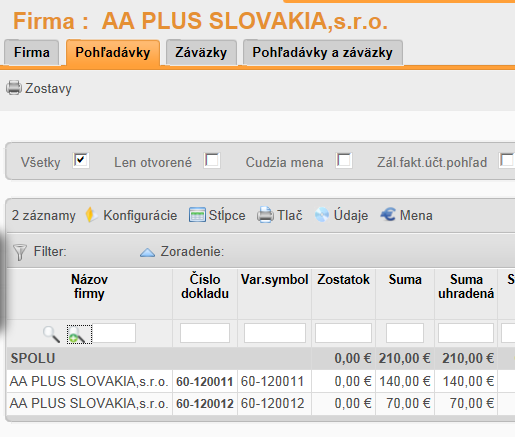
• Ak chcete prezerať záväzky k firme, kliknite na záložku Záväzky. V záložke Záväzky sa zobrazí prehľad záväzkov k vybranej firme.
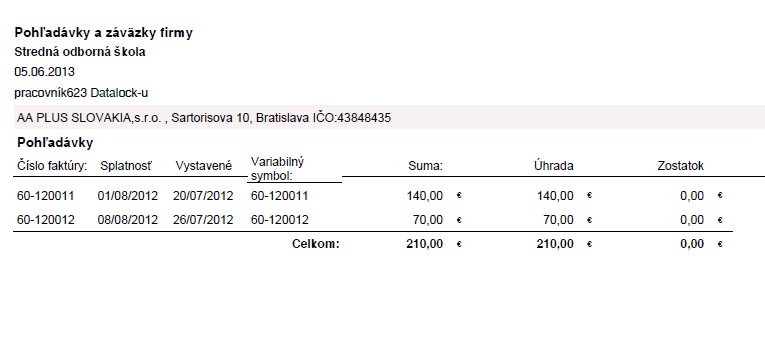
• Tlačovú zostavu zobrazujúcu hodnotu pohľadávok a záväzkov vytlačíte pomocou voľby Prezeranie zostavy, kde máte na výber viacero zostáv.
• Poslednou záložkou je záložka Pohľadávky a záväzky. Je v nej vyčíslená celková suma pohľadávok, záväzkov firmy a tiež rozdiel medzi pohľadávkami a záväzkami k dátumu, ktorý je uvedený v hornej časti okna.
¶ Pre úplnosť uvádzame podrobný popis vyššie spomínaných zaškrtávacích políčok:
Všetky
• Zaškrtnuté políčko - v záložke Pohľadávky sú zobrazené aj zálohové faktúry.
• Nezaškrtnuté políčko - v záložke Pohľadávky sa nezobrazujú zálohové faktúry.
Len otvorené
• Zaškrtnuté políčko - v záložke Pohľadávky sú zobrazené len tie pohľadávky, ktoré nie sú uhradené v plnej výške.
• Nezaškrtnuté políčko - v záložke Pohľadávky sú zobrazené všetky pohľadávky voči vybranej firme, t.j. neuhradené aj uhradené pohľadávky.
Cudzia mena
• Zaškrtnuté políčko - v záložke Pohľadávky sú zobrazené len pohľadávky, ktoré sú evidované v cudzej mene.
• Nezaškrtnuté políčko - v záložke Pohľadávky sú zobrazené pohľadávky, ktoré sú evidované v tuzemskej mene.
Zál.fakt.účt.pohľad
• Zaškrtnuté políčko - v záložke Pohľadávky sú zobrazené iba tie pohľadávky, ktoré sú zaúčtované. Znamená to, že pri tomto nastavení sa nezobrazujú zálohové faktúry (lebo nie sú zaúčtované), ale iba úhrady zálohových faktúr.
• Nezaškrtnuté políčko - v záložke Pohľadávky sú zobrazené aj pohľadávky, ktoré nie sú zaúčtované. Znamená to, že pri tomto nastavení sa zobrazujú aj zálohové faktúry, ktoré zvyšujú celkovú sumu pohľadávok voči sledovanej firme.
Poznámka:
Vyššie uvedený popis zaškrtávacích políčok platí analogicky aj pre záložku Záväzky.
¶ Prezeranie pohľadávok alebo záväzkov podľa lehoty splatnosti
• Vo voľbe Účtovníctvo => Saldokonto => Prehľad pohľadávok/záväzkov podľa lehoty splatnosti sa nachádza zoznam firiem, ktoré majú v číselníku firiem zadefinované, že sa jedná o odberateľa/dodávateľa.
• V záhlaví okna zadefinujte tieto parametre pre prezeranie údajov:

- Dátum - Zadajte dátum, ku ktorému chcete prezerať pohľadávky/záväzky.
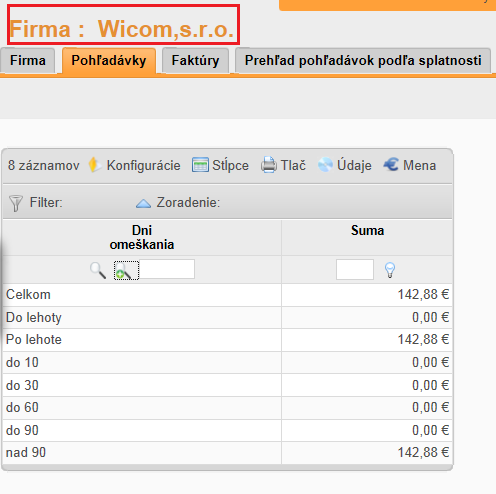
- Intervaly dní - Pohľadávky/záväzky firmy sú rozdelené do dvoch základných skupín: do lehoty splatnosti a po lehote splatnosti. V skupine po lehote splatnosti sa údaje ďalej členia podľa počtu dní, ktoré uplynuli od splatnosti. V systéme sú intervaly preddefinované, v prípade potreby ich môžete zmeniť, alebo doplniť o ďalšie intervaly.
- Pobočka - Zo zoznamu vyberte jednu z možností Áno / Nie. Ak zvolíte možnosť Áno, budú v záložke Firma zobrazené ústredia firiem aj ich pobočky. Ak zvolíte možnosť Nie, budú v záložke Firma zobrazené iba ústredia firiem.
• Potvrďte tlačidlom Zobraziť.
• Kliknite na vybranú firmu, čím sa dostanete na záložku Pohľadávky/Záväzky. Zobrazí sa prehľad pohľadávok/záväzkov k vybranej firme v štruktúre podľa lehoty splatnosti:
• Ak chcete vidieť, z ktorých faktúr sa pohľadávky/záväzky firmy skladajú, potom kliknite na záložku Faktúry. V pravej hornej časti okna sa nachádza rozbaľovací zoznam Prezentácia:
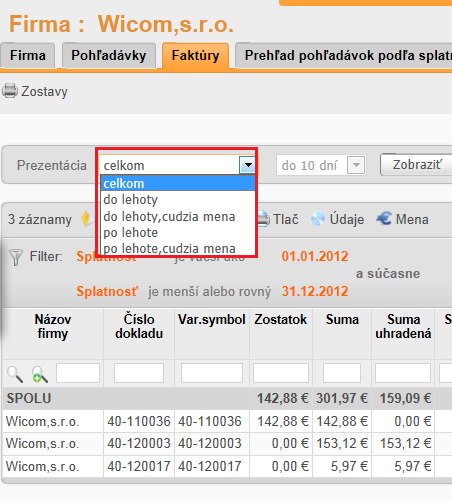
• V závislosti od možnosti, ktorú vyberiete v rozbaľovacom zozname Prezentácia budú zobrazené údaje v záložke Faktúry:
- celkom – zobrazia sa všetky faktúry za vybranú firmu, bez ohľadu na lehotu splatnosti alebo menu, v ktorej sú vystavené.
- do lehoty – zobrazia sa faktúry za vybranú firmu, ktoré doposiaľ neboli uhradené, ktorým ale ešte neuplynula lehota splatnosti.
- do lehoty, cudzia mena – zobrazia sa faktúry za vybranú firmu, ktoré boli vystavené v cudzej mene a doposiaľ neboli uhradené, ktorým ale ešte neuplynula lehota splatnosti.
- po lehote – zobrazia sa faktúry za vybranú firmu, ktoré doposiaľ neboli uhradené a ktorým už uplynula lehota splatnosti. Vedľa políčka po lehote sa sprístupní vyberač Doba omeškania, v ktorom je potrebné zvoliť, aké faktúry majú byť zobrazené (t.j. vyberač udáva, koľko dní po splatnosti majú faktúry zobrazené v záložke Faktúry).
- po lehote, cudzia mena – zobrazia sa faktúry za vybranú firmu, ktoré boli vystavené v cudzej mene a ktorým už uplynula lehota splatnosti.
• Potvrďte tlačidlom Zobraziť.
• Tlačovú zostavu zobrazujúcu hodnotu pohľadávok/záväzkov podľa lehoty splatnosti si môžete vybrať v záložke Faktúry pomocou voľby Prezeranie zostavy.
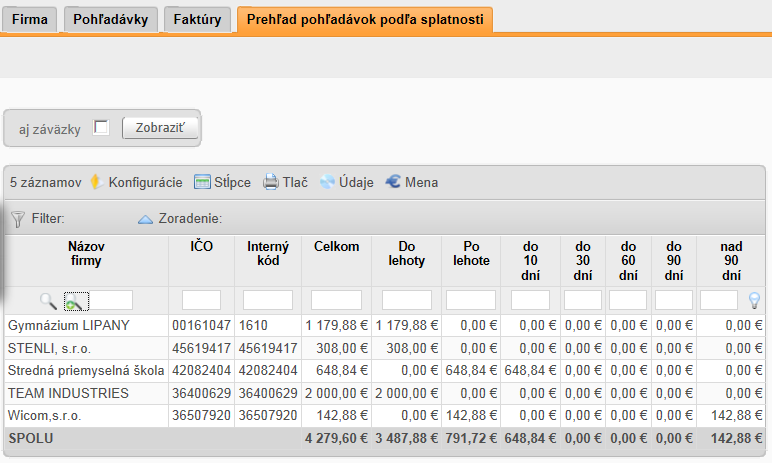
• Ak si želáte prezerať pohľadávky/záväzky za všetkých odberateľov/dodávateľov súčasne, kliknite na záložku Prehľad pohľadávok/záväzkov podľa splatnosti. Intervaly dní pre zobrazenie údajov závisia od nastavenia parametra Intervaly dní v záložke Firma.
¶ Inventarizácia pohľadávok a záväzkov
V okne Inventarizácia pohľadávok a záväzkov je možné spracovať inventarizáciu pohľadávok a záväzkov voči jednotlivým obchodným partnerom ku konkrétnemu dátumu. Výsledok inventarizácie možno prezerať priamo v tabuľke s údajmi, prípadne vytlačiť v podobe tlačiva inventarizácie a zaslať obchodnému partnerovi.
Inventarizácia pohľadávok a záväzkov pozostáva z dvoch krokov:
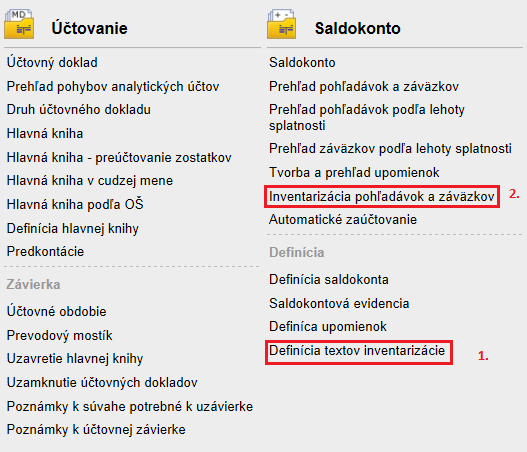
• 1. krok: zadefinovanie textov inventarizácie,
• 2. krok: spracovanie inventarizácie.
¶ Zadefinovanie textov inventarizácie
Pre definíciu textov inventarizácie postupujte nasledovne:
• Zvoľte voľbu Účtovníctvo => Saldokonto => Definícia => Definícia textov inventarizácie.
• Kliknite na voľbu Oprava:
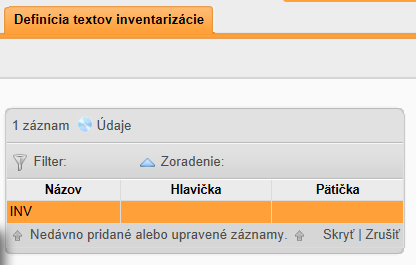
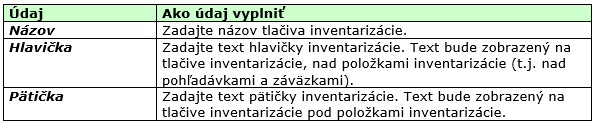
• V zobrazenom formulári je potrebné vyplniť nasledovné údaje:
• Potvrďte tlačidlom Zapísať.
¶ Spracovanie inventarizácie
Ak chcete spracovať inventarizáciu, postupujte nasledovne:
• Zvoľte voľbu Účtovníctvo => Saldokonto => Inventarizácia pohľadávok a záväzkov.
• Kliknite na záložku Prepočet. Zobrazí sa formulár pre vyplnenie parametrov prepočtu inventarizácie:
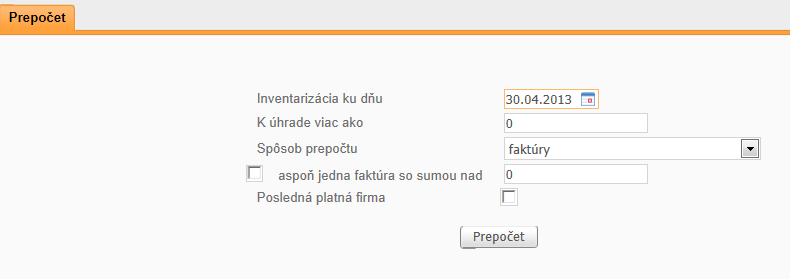
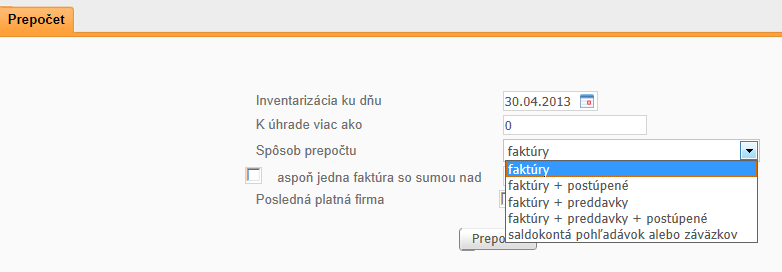
• V poli Spôsob prepočtu určíte, aký typ pohľadávky, resp. záväzku má byť do inventarizácie zahrnutý:
• Potvrďte tlačidlom Prepočet. Systém vás automaticky nastaví do záložky Pohľadávky a záväzky. Aktuálne inventarizácie budú zaradené na koniec zoznamu.
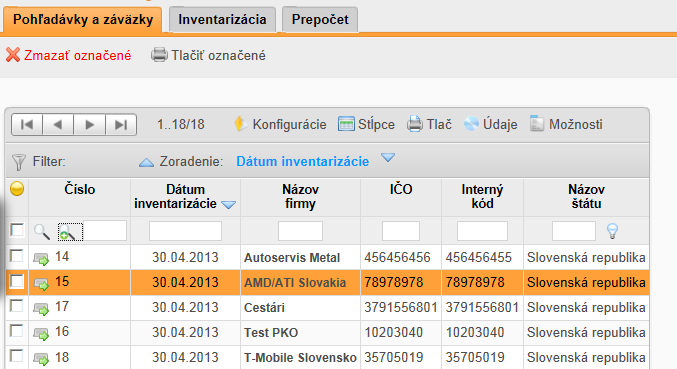
• V záložke Pohľadávky a záväzky sa nachádza zoznam všetkých vykonaných inventarizácií. Jeden riadok predstavuje inventarizáciu pohľadávok a záväzkov jedného obchodného partnera vykonanú ku konkrétnemu dátumu. Inventarizácie sú v okne zoradené podľa dátumu spracovania inventarizácie.
• Kliknutím na inventarizáciu, ktorej položky chcete prezerať, sa dostanete do záložky Inventarizácia:
• V záložke Inventarizácia sa nachádzajú dva rozbaľovacie zoznamy. V prvom je potrebné vybrať typ pohľadávok a záväzkov, ktoré majú byť zobrazené. V druhom rozbaľovacom zozname máte na výber možnosti: Podrobne alebo Sumárne.
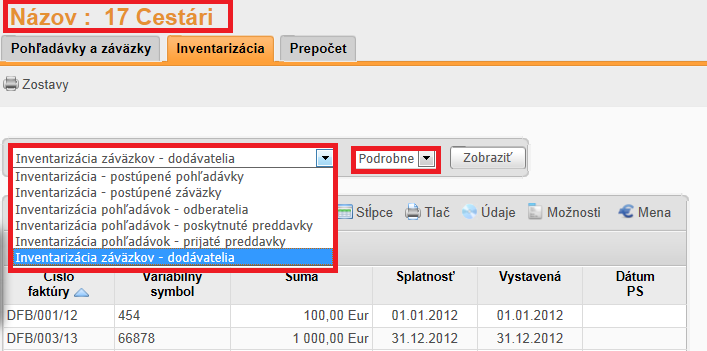
• Spôsob zobrazenia pohľadávok a záväzkov potvrďte tlačidlom Zobraziť.
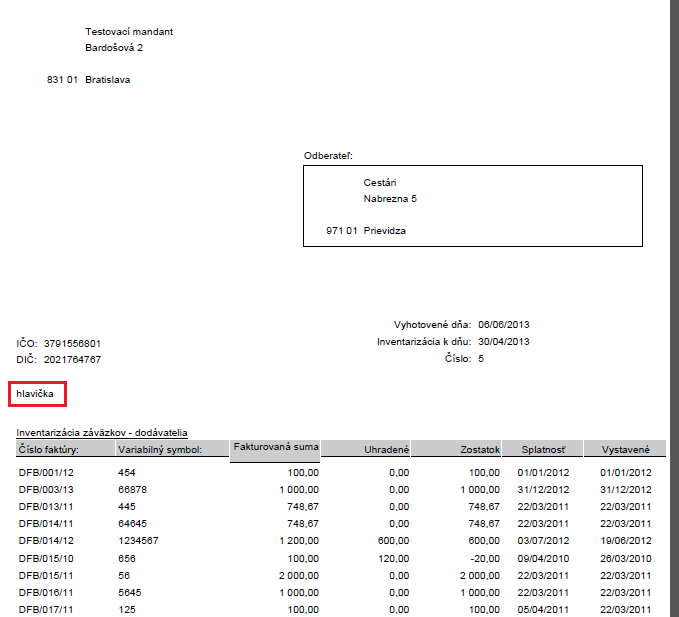
• Tlačivo inventarizácie vytlačíte pomocou voľby Zostavy – zobrazí sa zoznam dostupných tlačových výstupov. Nasledovný obrázok je ukážkou zostavy Inventarizácia pohľadávok a záväzkov(sumárne):
¶ Definovanie a tvorba upomienok
Definícia a tvorba upomienky pozostáva z dvoch krokov:
• 1. krok: zadefinovanie textov upomienky,
• 2. krok: vytvorenie upomienky.