¶ Sklady iSpin
¶ Skladové číselníky
¶ Skladové obdobie
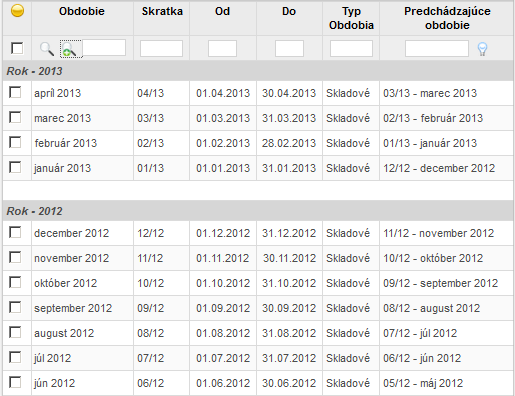
Vo voľbe Obdobie evidujete skladové obdobia, t.j. rozdelenie kalendárneho roka (na začiatku nového kalendárneho roka, resp. na začiatku práce so systémom) na vami zvolené skladové obdobia kvôli sprehľadneniu práce.
Číselník Obdobie sa nachádza vo voľbe Logistika => Číselníky => Skladové číselníky =>Obdobie.
Príklad nastaveného číselníka:
Pre vytvorenie nového Obdobia zvoľte Nový, čím sa otvorí formulár pre vyplnenie údajov:
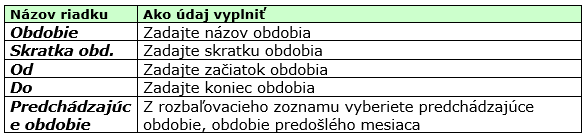
Údaje sa uložia kliknutím na tlačidlo Zapísať.
¶ Sklad
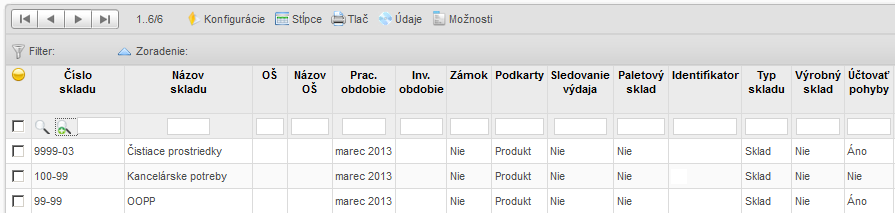
Číselník Sklad slúži na vytvorenie skladov podľa potreby rozdelenia sortimentu vašej firmy. Číselník Sklad sa nachádza vo voľbe Logistika => Číselníky => Skladové číselníky =>Sklad.
Príklad nastaveného číselníka:
Pre vytvorenie nového Skladu zvoľte Nový, čím sa otvorí formulár pre vyplnenie údajov:
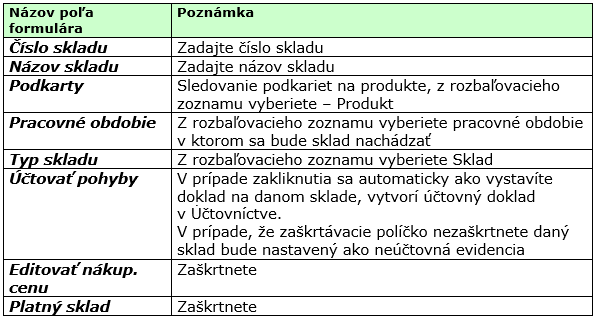
Údaje sa uložia kliknutím na tlačidlo Zapísať.
¶ Uzávierka skladu - skladového obdobia
Voľba Logistika => Skladová evidencia => Uzávierka
Voľba slúži na uzavretie skladového (aktuálneho) obdobia, t.j. uzavretie všetkých skladových pohybov v aktuálnom období, vytvorenie koncových stavov pre spracované obdobie a nastavenie počiatočných stavov produktov pre nové nasledujúce skladové obdobie. Podmienkou uzavretia skladového obdobia je správne zaúčtovanie všetkých účtovných dokladov, pokiaľ tomu tak nie je, uzávierka neprebehne. Uzávierka prebehne len pre zvolený sklad. Pre každý sklad vykonávate uzávierku osobitne.
V záložke Účtovné obdobie vyberiete z rozbaľovacieho zoznamu sklad, na ktorom chcete vykonať uzávierku a následne potvrdíte tlačidlom Zobraziť. Uzávierku vykonáte kliknutím na voľbu Štart.
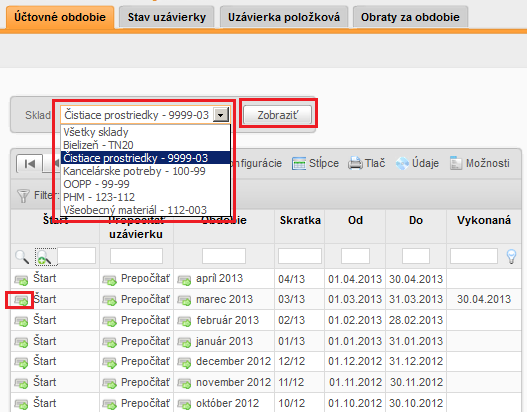
Po kliknutí na voľbu Údaje systém doplní dátum uzávierky do stĺpca Vykonaná.
Spracovanie uzávierky si prezriete v záložkách :
Záložka Stav uzávierky: Na stránke sú zobrazené jednotlivé skladové karty pre príslušné uzavreté skladové obdobie a im odpovedajúce koncové hodnoty skladovej uzávierky, ako sú skladová cena, koncový skladový stav a celková suma peňazí jednotlivej skladovej karty.
Záložka Uzávierka položková: Na stránke sa nachádza podobný prehľad ako na predchádzajúcej karte – po skladových podkartách.
Záložka Obraty za obdobie: Na stránke sú zobrazené obraty jednotlivých skladových kariet pre príslušné uzavreté skladové obdobie.
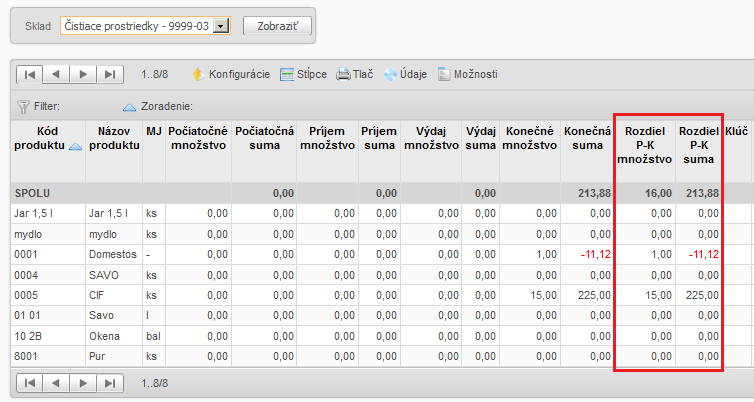
V prípade, že pri uzávierke obdobia nastane situácia, že v záložke Obraty za obdobie v stĺpci Rozdiel P-K množstvo figurujú čísla rôzne od nuly, je pre dané produkty potrebné prepočítať skladové karty. Táto situácia môže nastať napr. v prípade spätného návratu do starého skladového obdobia a opravy skladových pohybov.
Funkčnosť prepočtu skladových kariet je popísaná v postupoch pre zaevidovanie produktov a v prehľade skladovej karty.
¶ Produkt – Skladová karta
Voľba Produkt – Skladová karta, slúži na evidenciu produktov, ktoré sú predmetom príjmu alebo výdaja pri práci v skladovej evidencií. Pod pojmom produkt rozumieme tovar, materiál, ale aj služby, obaly....
Nový produkt zaevidujete vo voľbe Logistika => Číselníky =>Produkt – skladová karta.
V záložke Produkt zvoľte Nový, čím sa otvorí formulár pre vyplnenie údajov:
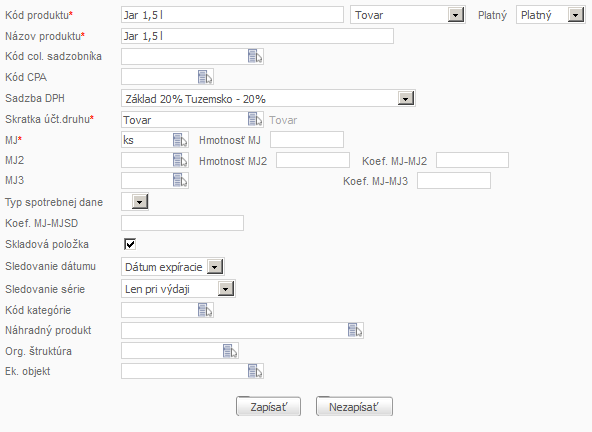
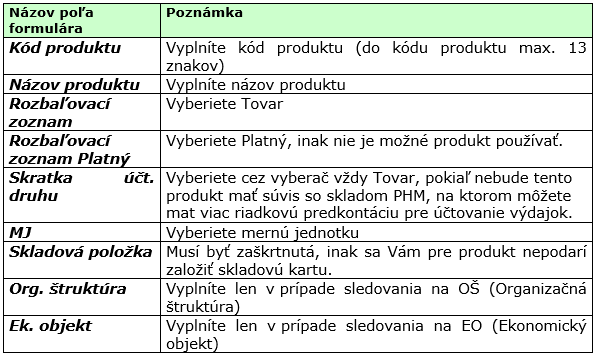
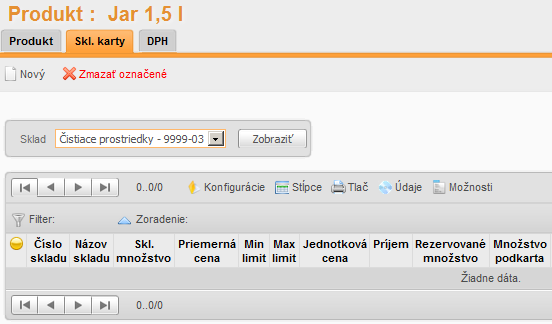
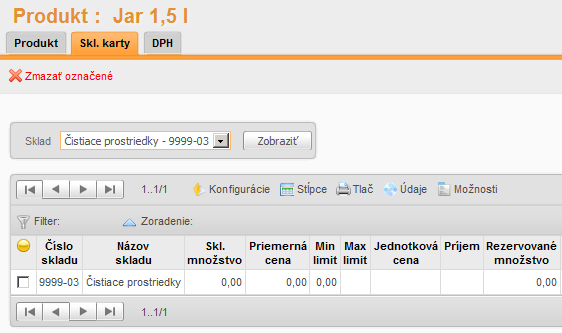
Kliknutím na tlačidlo Zapísať sa údaje uložia. Týmto ste zaevidovali produkt ku ktorému ešte nie je vytvorená skladová karta, ktorú je potrebné založiť. Kliknutím na zelenú šípku pri názve produktu, v tomto prípade Jar 1,5 l, sa otvorí záložka Skl. karty. Pomocou rozbaľovacieho zoznamu vyberiete sklad na ktorom chcete založiť skladovú kartu (na ktorom sklade chcete s produktom robiť príjem a výdaj) a potvrdíte tlačidlom Zobraziť.
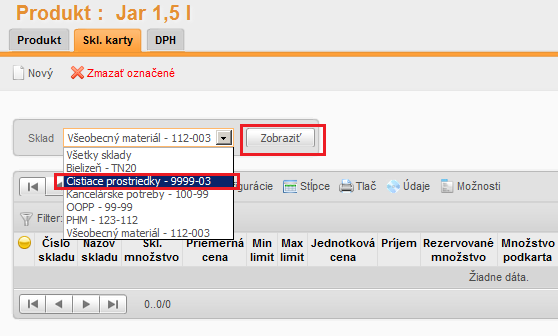
Pribudne voľba Nový. Kliknutím na voľbu Nový sa zobrazí formulár skl. karty, kde nič nevkladáte, nevypĺňate a kliknete na tlačidlo Zapísať.
Upozornenie k ilustratívnemu príkladu!
Produkty Jar 1,5 l a Jar 2 l nie sú rovnaké produkty. Treba ich založiť samostatne, napr. Jar 1,5 l a Jar 2 l. Je to odlišný produkt, ale nie preto že má odlišnú cenu.
Poznámka:
Jeden produkt môže mať viacero skladových kariet. Nie je potrebné zakladať jeden produkt pre každý sklad.
¶ Skladová karta
Voľba Skladová karta Logistika => Číselníky => Skladová karta prehľadnou formou zobrazuje informácie o skladových kartách produktov. V danej voľbe sú evidované informácie o produktoch ako napr. aktuálny stav skladu, všetky pohyby na skladovej karte (príjem, výdaj) a obraty na skladovej karte v rámci uzavretých skladových období. Záložka Stav skladu je východiskovým bodom pre ostatné záložky.
Záložka Stav skladu zobrazuje prehľad aktuálnych skladových zásob vo zvolenom sklade, s odpovedajúcimi charakteristikami produktu.
Záložka Pohyby zobrazuje prehľad všetkých pohybov produktu pre zvolené časové obdobie, kde je vyčíslená aj celková suma príjmu a výdaja v skladových merných jednotkách a im odpovedajúce sumy.
Záložka Obrat zobrazuje prehľad sumárnych pohybov (príjem, výdaj) v uzavretých skladových obdobiach t.j. zaúčtované príjmy a výdaje v aktuálnom období + uzávierka skladu (mesačná aktualizácia), kde je vyčíslená suma príjmu a výdaja v skladových merných jednotkách a im odpovedajúce sumy.
¶ Prepočet skladovej karty
V prípade, že pri uzávierke skladového obdobia vo voľbe Logistika => Skladová evidencia => Uzávierka nastane situácia, že v záložke Obraty za obdobie v stĺpci Rozdiel P-K množstvo figurujú čísla rôzne od nuly, je pre dané produkty potrebné prepočítať skladové karty. Táto situácia môže nastať napr. v prípade spätného návratu do starého skladového obdobia a opravy skladových pohybov.
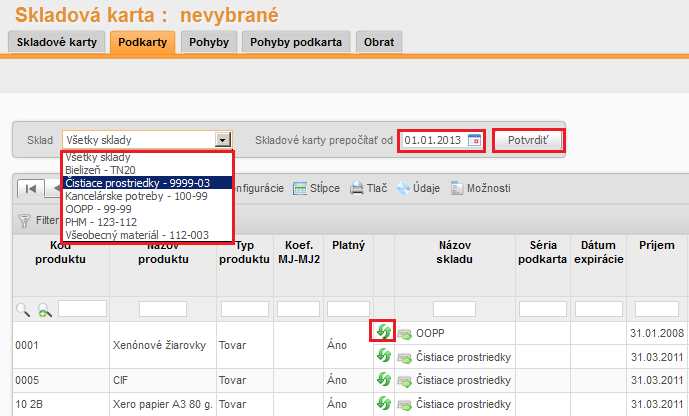
Funkčnosť prepočtu skladových kariet je prístupná vo voľbe Logistika => Číselníky => Skladová karta. V záložke Podkarty je potrebné vybrať sklad, na ktorom Vám vznikol rozdiel P-K, následne obdobie, od ktorého chcete prepočítať skladové karty, čiže obdobie od ktorého vznikol rozdiel (potvrdiť tlačidlom Potvrdiť) a pre daný produkt zvoliť voľbu Prepočet skladovej karty.
Následne vo voľbe Logistika => Skladová evidencia => Uzávierka v záložke Obraty za obdobie pre dané skladové obdobie skontrolujete hodnoty stĺpca Rozdiel P-K množstvo v záložke Obraty za obdobie, mali by byť nulové.
¶ Nastavenie druhov dokladov potrebných pre prácu so skladovou evidenciou
Voľba Doklad a definícia účtovania sa používa ako predpis pre zaúčtovanie všetkých typov dokladov vedených v module Logistika. Slúži na definovanie jednotlivých druhov účtovných dokladov a ich spôsobov zaúčtovania. Zaúčtovanie evidovaných dokladov do účtovníctva je rôzny pre rôzne druhy evidovaných dokladov. Zaúčtovanie neprebieha automaticky pri tvorbe príjemiek, výdajok a samotnom zápise.
V praxi to znamená, že pokiaľ evidujete v systéme príjemku, výdajku, nie sú tieto doklady po uskutočnení zápisu položiek ihneď zaúčtované, ale je potrebné po zápise položiek kliknúť na voľbu Účtovanie.
Na to aby systém vedel ako má zaúčtovať doklad je potrebné predplniť predkontácie pre účtovanie týchto dokladov do systému.
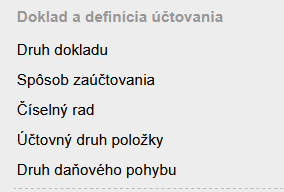
Doklad a definícia účtovania obsahuje nasledovné voľby:
¶ Číselný rad
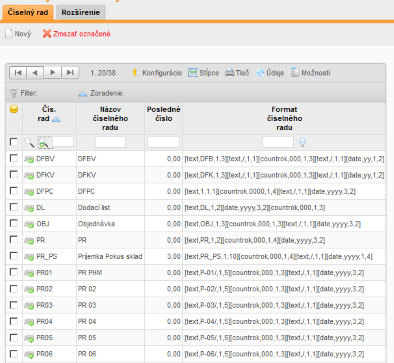
Vo voľbe Číselný rad sa definuje spôsob číslovania dokladov (číselné rady) a ukladá, resp. nastavuje sa posledné číslo vystaveného dokladu
Definovanie číselného radu sa vykonáva vo voľbe Logistika => Číselníky => Doklad a definícia účtovania => Číselný rad.
Príklad nastaveného číselníka:
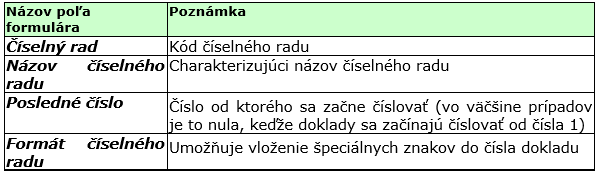
Pre vytvorenie nového Číselného radu zvoľte Nový, čím sa otvorí formulár pre vyplnenie údajov:
¶ Spôsob zaúčtovania
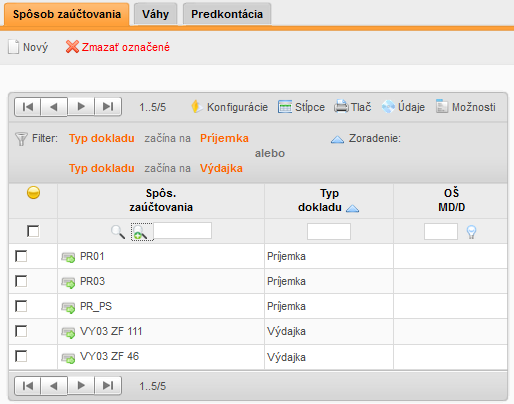
Vo voľbe Spôsob zaúčtovania sa definujú názvy spôsobov zaúčtovania dokladov. Spôsob zaúčtovania predstavuje bližšiu špecifikáciu jednotlivých druhov dokladov a im prislúchajúcich účtovných predkontácií.
Definovanie Spôsobu zaúčtovania sa vykonáva vo voľbe Logistika => Číselníky => Doklad a definícia účtovania => Spôsob zaúčtovania:
Príklad nastaveného číselníka:

¶ Váhy spôsobu zaúčtovania
V záložke Váhy definujete bližšiu špecifikáciu pre výber konkrétnej predkontácie. Pre nastavenie, ktoré je potrebné vykonať ku evidencií príjemiek a výdajok nie je potrebné v uvedenej záložke nič vypĺňať, definuje sa len v prípade že budete definovaných viac predkontácií, ktoré budú závislé od toho, aký účtovný druh položky bude zvolený.
¶ Predkontácia
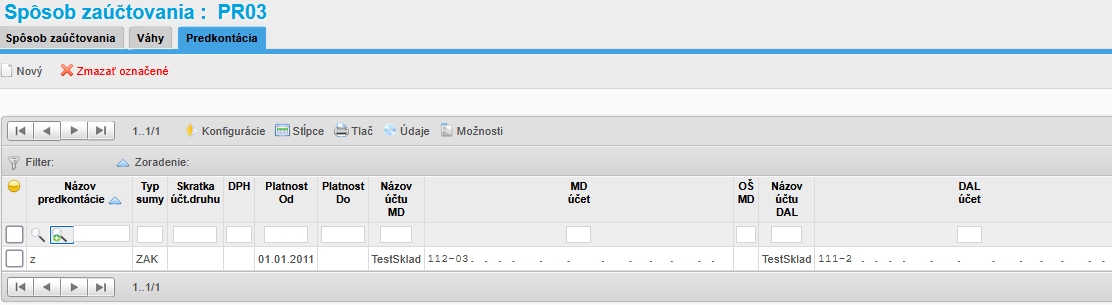
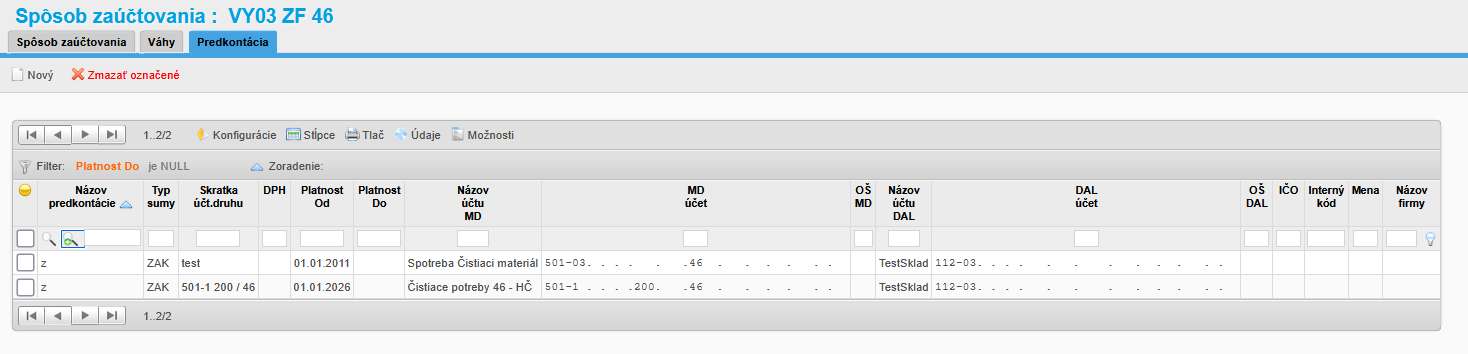
Na záložke Predkontácia pridávate predkontácie k vami zvolenému spôsobu zaúčtovania. Kliknutím na voľbu Nový sa otvorí formulár pre naplnenie jednotlivých predkontácií k danému spôsobu zaúčtovania podľa účtovných predpisov.
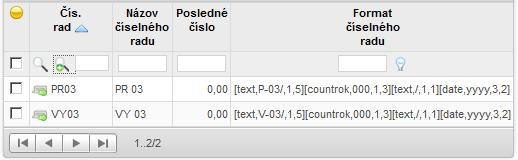
Príklad nastaveného číselníka pre príjemku:
Príklad nastaveného číselníka pre výdajku:
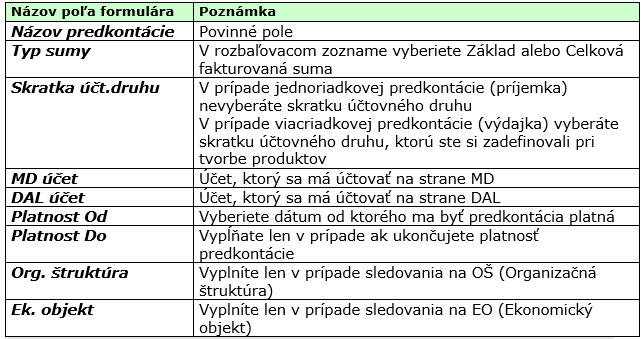
Poznámka:
Typ sumy – V rozbaľovacom zozname vyberiete vždy Základ
Tip:
Názov predkontácie – Ak definujete predkontáciu pre príjemky a vyberiete v poli Typ sumy Základ môžete zadať „z“.
¶ Druh dokladu
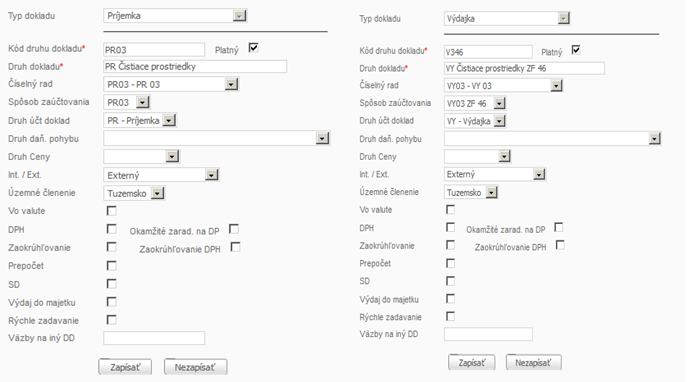
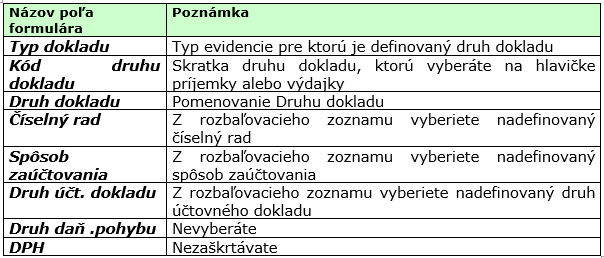
Druh dokladu je spojením spôsobu zaúčtovania, číselného radu a druhu účtovného dokladu.
Definovanie Druhu dokladu sa vykonáva vo voľbe Logistika => Číselníky => Doklad a definícia účtovania => Druh dokladu:
Príklad nastaveného číselníka pre príjemku a výdajku:
¶ Zadefinovanie nového druhu dokladu pre Príjemku a Výdajku
Príklad: organizácia potrebuje nadefinovať novy druh dokladu pre príjemku a výdajku pre sklad kancelárskeho materiálu . Ako má postupovať?
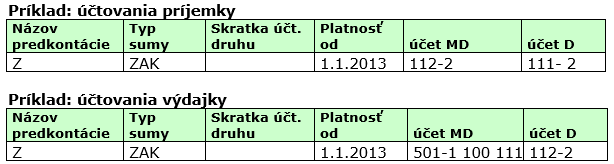
• Vo voľbe Účtovníctvo => Účtovanie => Druh účtovného dokladu pomocou voľby Nový založte nový druh účtovného dokladu pre príjemku a výdajku:
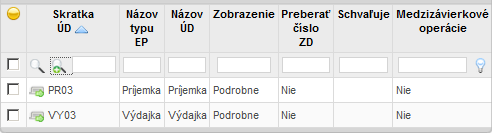
• Vo voľbe Logistika => Číselníky => Doklad a definícia účtovania => Číselný rad pomocou voľby Nový založte nový číselný rad pre príjemku a výdajku:
• Vo voľbe Logistika => Číselníky => Doklad a definícia účtovania => Spôsob zaúčtovania pomocou voľby Nový založte nový spôsob zaúčtovania pre príjemku a výdajku.
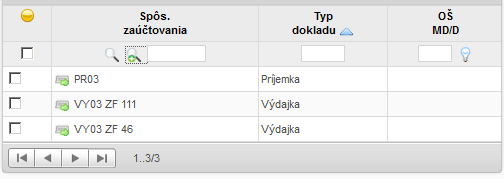
Po zapísaní (uložení) nového spôsobu zaúčtovania je potrebné kliknúť na vybraný spôsob zaúčtovania, čím sa dostanete na druhú záložku Váhy, na ktorej nič nevypĺňate:
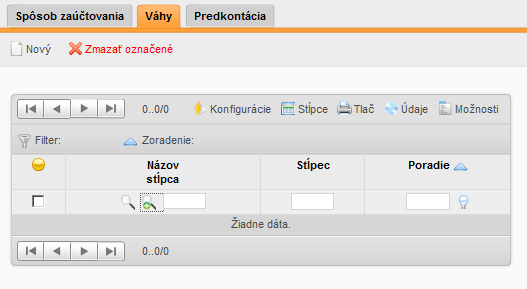
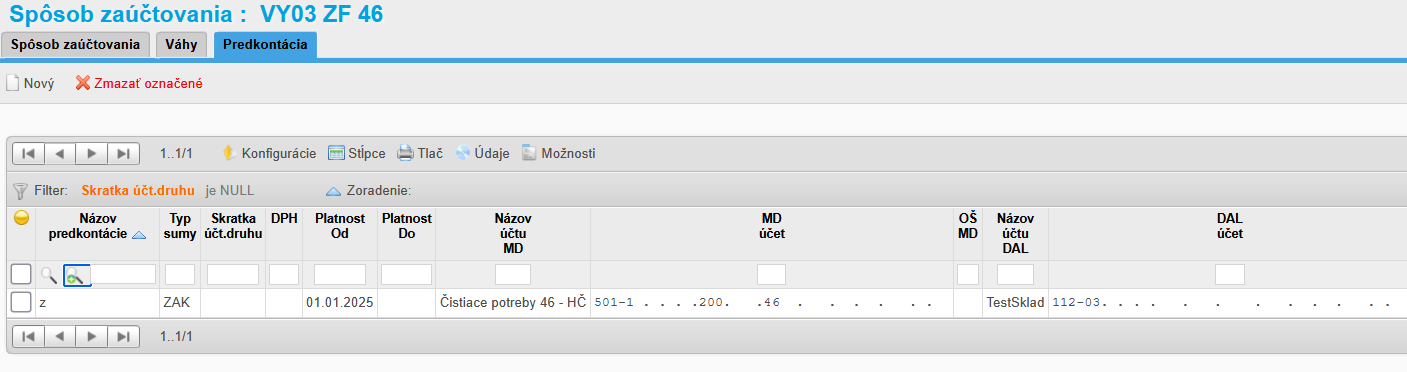
Následne je potrebné sa prekliknúť na tretiu záložku Predkontácia. Na tejto záložke definujete konkrétne spôsoby zaúčtovania. Cez akciu Nový si postupne pridáte riadok predkontácie pre príjemku.
Podobným spôsobom pridáte riadok predkontácie aj pre výdajku.
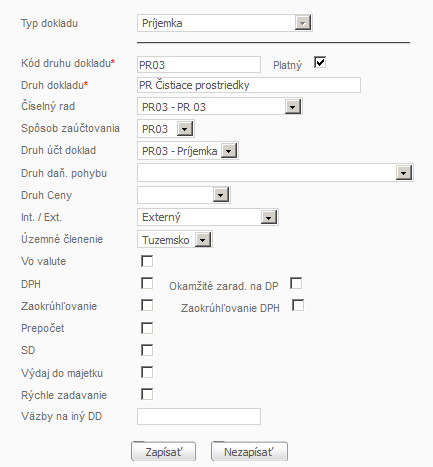
• V poslednom kroku je potrebné vo voľbe Logistika => Číselníky => Doklad a definícia účtovania => Druh dokladu založiť nový spôsob zaúčtovania. Z rozbaľovacieho zoznamu je potrebné vybrať najskôr Príjemka, výber je potrebné potvrdiť kliknutím na tlačidlo Zobraziť. Kliknutím na voľbu Nový sa otvorí formulár v ktorom je potrebné vyplniť nasledovné údaje:
• Tento postup zopakujete aj pre Výdajku. Z rozbaľovacieho zoznamu je potrebné vybrať Výdajka, výber je potrebné potvrdiť kliknutím na tlačidlo Zobraziť. Kliknutím na voľbu Nový sa otvorí formulár v ktorom je potrebné vyplniť nasledovné údaje:
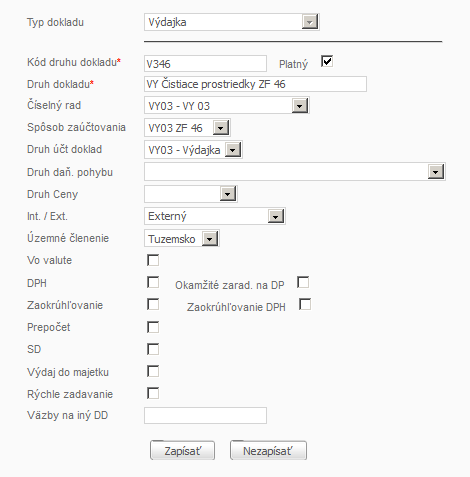
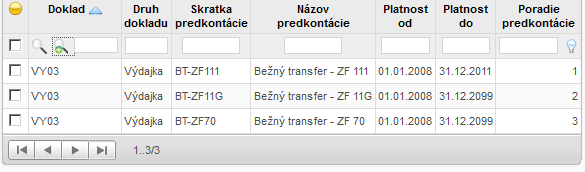
• Vo voľbe Účtovníctvo => Účtovanie => Predkontácie je potrebné nadefinovať, ktoré automaticky účtované transfery majú byť uplatňované pri novozaloženom druhu účtovného dokladu VYD2 – Výdajka kancelárske potreby, ktorý ste vyberali v Druh dokladu pre výdajku. V našom prípade budú čerpané prostriedky zo zdroja financovania 111. Číselník predkontácií je potrebné doplniť nasledovne:
¶ Zaevidovanie Príjemky
Voľba Logistika => Skladová evidencia => Príjemka
V záložke Príjemka sa nachádza zoznam príjemiek, ktoré sú vystavené za dané obdobie za všetky sklady. Ak chcete vystaviť príjemku, musíte najskôr pomocou rozbaľovacieho zoznamu vybrať sklad a následne potvrdíte tlačidlom Zobraziť.
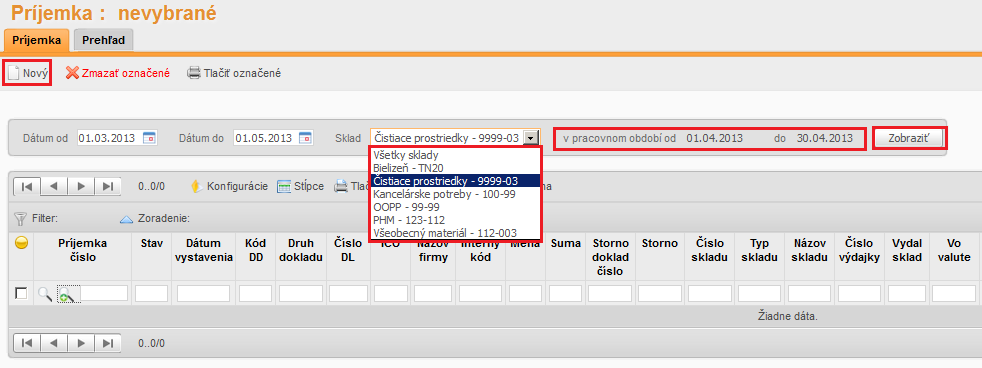
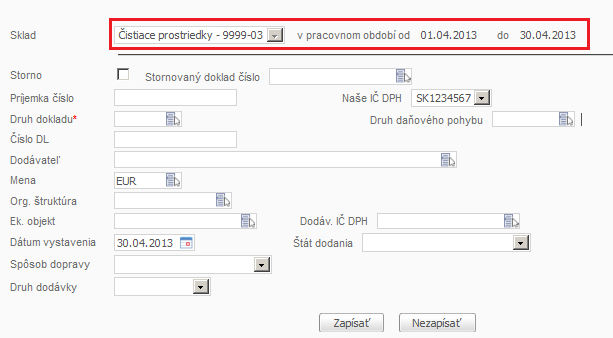
Vtedy pribudne v ľavom hornom rohu voľba Nový a následne sa zobrazuje pracovné obdobie zvoleného skladu. Zvoľte Nový, čím sa otvorí formulár pre vyplnenie údajov hlavičky príjemky.
Príklad:
Upozornenie:
Príjem na sklad je možné vystaviť iba do pracovného obdobia skladu. V tomto prípade apríl 2013 t.j. od 01.04.2013 do 30.04.2013.
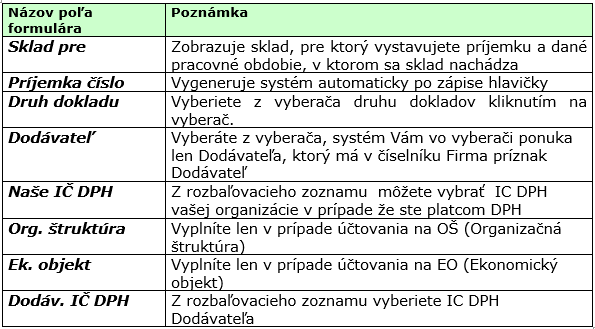
• Kliknutím na tlačidlo Zapísať sa údaje uložia a otvorí sa záložka Položky, kde je možné doplniť položku (položky) príjemky.
Priradenie položiek príjemky prevediete kliknutím na voľbu Nový.
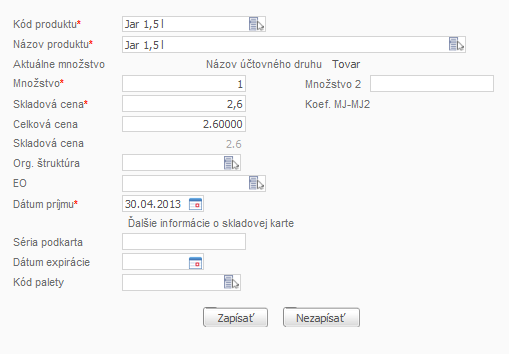
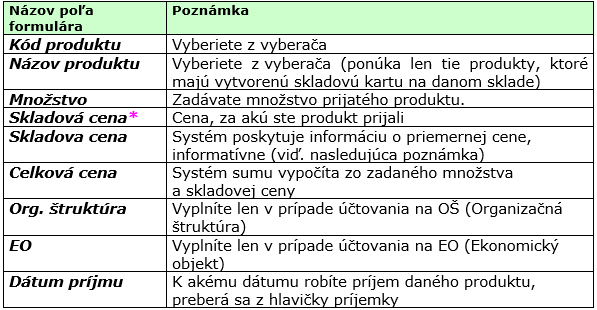
Poznámka:
Pri najbližšom príjme, keď dôjde k zmene ceny, je potrebné do poľa Skladová cena* zadať skutočnú cenu. Informatívna Skladová cena poskytuje informácie o priemernej cene. Nemá vplyv na účtovnú cenu ani na cenu aktuálneho príjmu.
Tip:
Pri najbližšom príjme, keď dôjde k zmene ceny nie je potrebné zakladať novú skladovú kartu.
Po vyplnený položiek príjemky kliknete na tlačidlo Zapísať.Takto ste vystavili príjemku s jednou položkou. Ak budete vystavovať príjemku, ktorá ma viac položiek, zopakujete postup pre vystavenie položky príjemky. Príjemka ešte nie je zaúčtovaná, pre jej zaúčtovanie kliknete na voľbu Účtovanie.
Poznámka:
Po kliknutí na voľbu Účtovanie vznikne účtovný zápis. Do účtovníctva sa prenesie účtovný zápis podľa nastavení.
Príjemku vytlačíte kliknutí na voľbu Zostavy, pričom máte na výber viacero tlačív. Z ponúkaného zoznamu vyberiete typ, formát a vytlačíte zostavu.
Príklad tlačiva Príjemka:
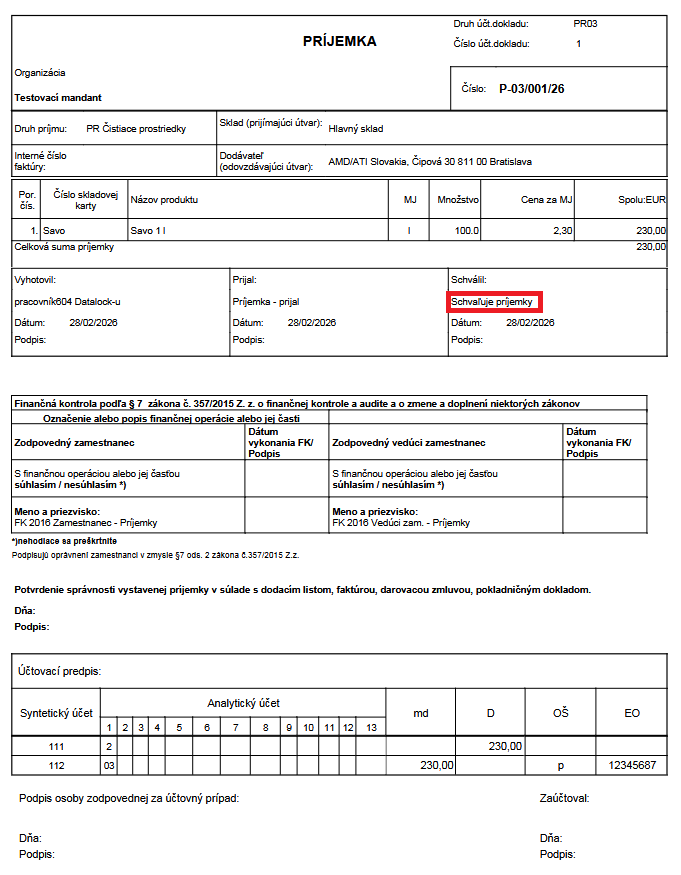
V poli Schválil sa bude zobrazovať na tlačive osoba, ktorá má v číselníku osôb priradený typ osoby Schvaľuje príjemky. Typ osoby Schvaľuje príjemky môže mat vždy priradený len jedna osoba z číselníka osôb.
V poli Vyhotovil a Prijal sa bude štandardne zobrazovať na tlačive osoba, ktorá je prihlásená v iSpine a vystavila doklad.
Alternatíva pre pole Prijal: V poli Prijal sa bude zobrazovať na tlačive osoba, ktorá má v číselníku osôb priradený typ osoby Príjemka - prijal. Typ osoby Príjemka - prijal môže mať vždy priradený len jedna osoba z číselníka osôb.
Na prepojenie príjemky s došlou faktúrou slúži záložka Faktúra, t.j. vytvorenie väzby príjmu s došlou faktúrou dodávateľa. Prepojenie sa vykoná na základe identifikačného čísla (IČO) dodávateľa.
Priradenie došlej faktúry k zvolenej príjemke prevediete kliknutím na voľbu Nový. Vo formulári vyberiete Číslo došlej faktúry a následne kliknete na tlačidlo Zapísať.
Ostatné riadky formulára okna sa vypíšu automaticky, údaje sa prevezmú z došlej faktúry.
¶ Zaevidovanie Výdajky
Voľba Logistika => Skladová evidencia => Výdajka
V záložke Výdajka sa nachádza zoznam výdajok, ktoré sú vystavené za dané obdobie za všetky sklady. Ak chcete vystaviť výdajku, musíte najskôr pomocou rozbaľovacieho zoznamu vybrať sklad a následne potvrdíte tlačidlom Zobraziť.
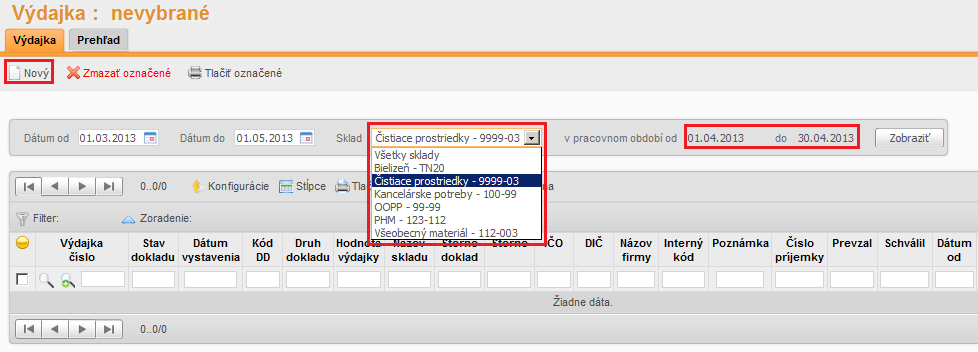
• Vtedy pribudne v ľavom hornom rohu voľba Nový. Zvoľte Nový, čím sa otvorí formulár pre vyplnenie údajov hlavičky výdajky.
Príklad:
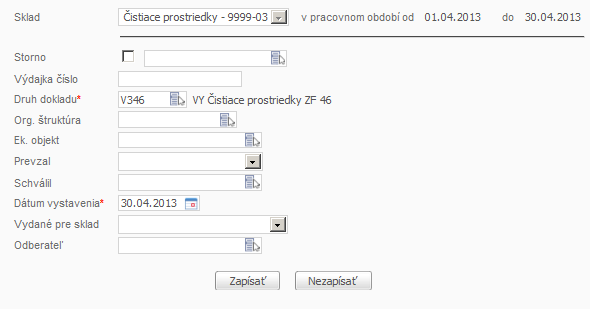
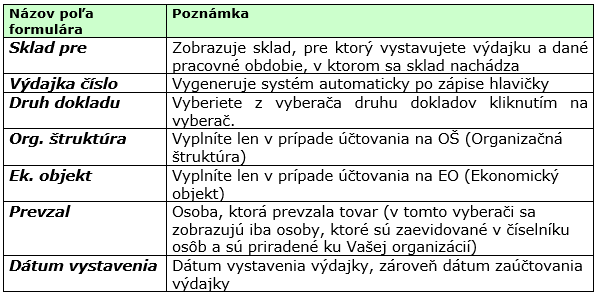
• Kliknutím na tlačidlo Zapísať sa údaje uložia a otvorí sa záložka Položky, kde je možné doplniť položku (položky) výdajky.
Upozornenie:
Výdaj na sklad je možné vystaviť iba do pracovného obdobia skladu. V tomto prípade apríl 2013 t.j. od 01.04.2013 do 30.04.2013.
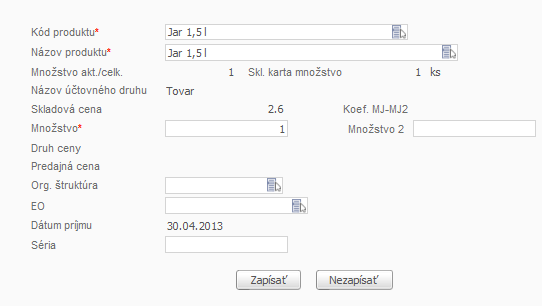
Priradenie položiek výdajky prevediete kliknutím na voľbu Nový.
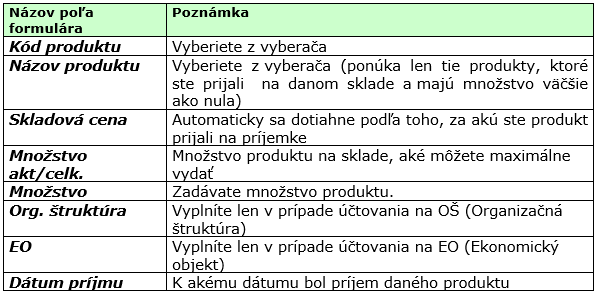
Upozornenie:
Pri výdaji systém v poli Kód produktu ponúka množstvá a ceny, ktoré ste skutočne na sklad prijali. Je potrebné vybrať zo stavov na sklade a zadávať správne množstvo výdaja.
Poznámka:
Ak máte na sklade ceruzku 2 ks po 2 eur a 2 ks po 3 eur. V prípade že potrebujete vydať 4 kusy tak vydáte najskôr 2 ks po 2 eur a potom cez nový riadok výdajky vydáte 2 ks po 3 eur.
Po vyplnení položiek výdajky kliknete na tlačidlo Zapísať.Takto ste vystavili výdajku s jednou položkou. Ak budete vystavovať výdajku, ktorá ma viac položiek, zopakujete postup ako vystaviť položku výdajky. Výdajka ešte nie je zaúčtovaná, pre jej zaúčtovanie kliknete na voľbu Účtovanie.
Poznámka:
Po spustení voľby Účtovanie vznikne účtovný zápis. Do účtovníctva sa prenesie účtovný zápis podľa nastavení.
Výdajku vytlačíte kliknutím na voľbu Zostavy, pričom máte na výber viacero tlačív. Z ponúkaného zoznamu vyberiete typ, formát a vytlačíte zostavu.
Príklad tlačiva Výdajka :
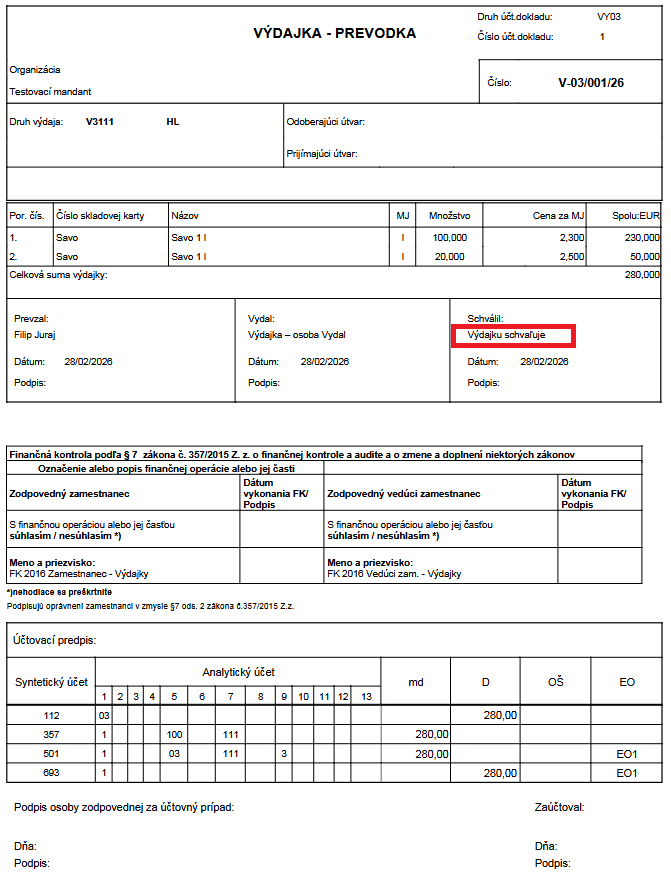
V poli Schválil sa bude zobrazovať na tlačive osoba, ktorá má v číselníku osôb priradený typ osoby Výdajku schvaľuje. Typ osoby Výdajku schvaľuje môže mať priradených aj viac osôb, konkrétnu osobu potom vyberiete v hlavičke výdajky v poli Schválil.
V poli Prevzal sa bude zobrazovať na tlačive osoba, ktorú ste vybrali na hlavičke výdajky v rozbaľovacom zozname Prevzal.
V poli Vydal sa bude štadardne zobrazovať na tlačive osoba, ktorá je prihlásená v iSpine a vystavila doklad.
Alternatíva pre pole Vydal: V poli Vydal sa bude zobrazovať na tlačive osoba, ktorá má v číselníku osôb priradený typ osoby Výdajka - osoba Vydal. Typ osoby Výdajka - osoba Vydal môže mať vždy priradený len jedna osoba z číselníka osôb.