¶ Pokladňa
¶ Nastavenie číselníkov
¶ Nastavenie pokladničných kníh
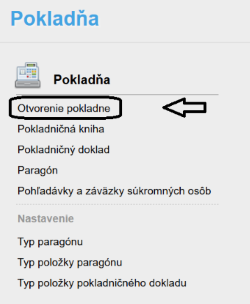
Otvorenie pokladničných kníh sa vykonáva vo voľbe Pokladňa => Otvorenie pokladne:
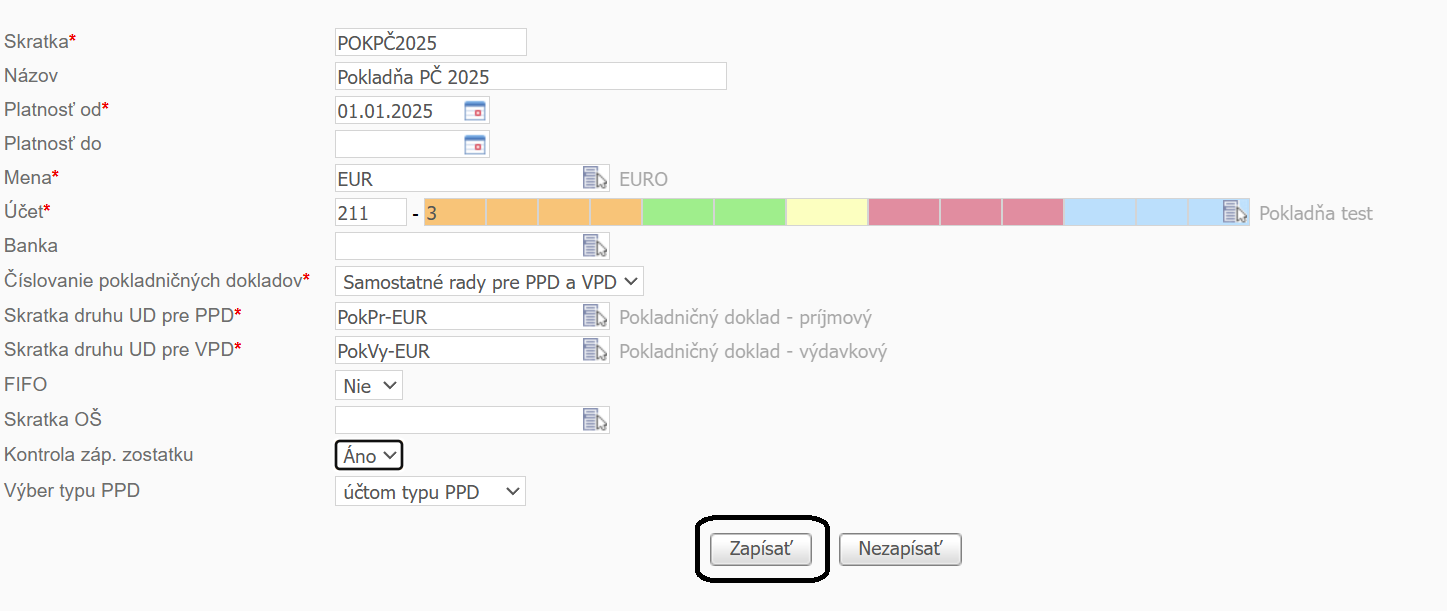
Zadefinovanie novej pokladničnej knihy:
Príklad nastaveného číselníka pokladničných kníh:
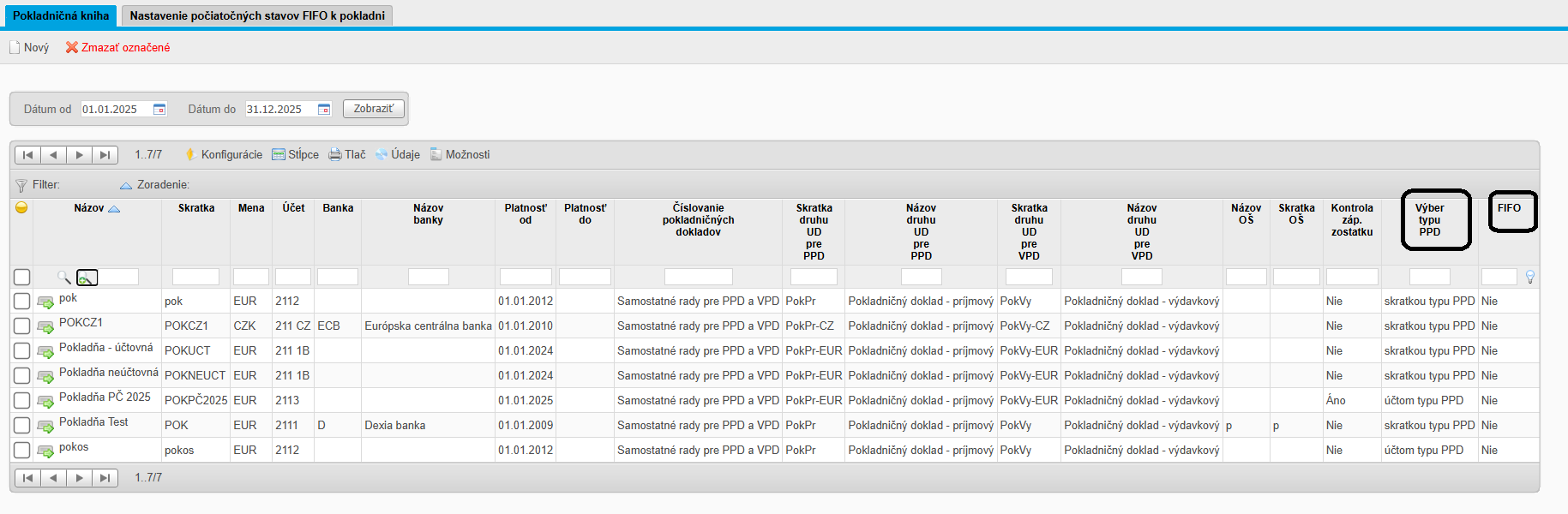
Všetky pokladničné knihy majú nastavený atribút FIFO na hodnotu NIE.
Dôležité je nastavenie posledného atribútu Výber typu PPD /položky pokladničného dokladu/ na hodnotu účtom typu PPD alebo skratkou typu PPD.
Hodnota účtom typu PPD znamená, že pri tvorbe položky pokladničného dokladu bude možné za určitých okolností vybrať účet z celého účtového rozvrhu.
Hodnota skratkou typu PPD znamená, že pri tvorbe položky pokladničného dokladu bude možné vyberať položky z vopred nadefinovaného číselníka typov položiek PD, ktoré sú užívateľom nadefinované.
Poznámka:
Nastavenie valutovej pokladničnej knihy sa líši od nastavenia pokladničnej knihy vedenej v domácej mene v niekoľkých parametroch. Sú to tieto parametre: Mena, Účet, Banka, FIFO.Mena –musí byť uvedená tá cudzia mena, v ktorej bude pokladničná kniha vedená, t.j. nie EUR.
Účet – vybraný analytický účet musí byť sledovaný v cudzej mene, t.j. vo voľbe Účtovníctvo => Účtový rozvrh => Účtový rozvrh má zaškrtnutý parameter Sledovanie cudzej meny.
Banka – kurzový lístok banky uvedenej pri pokladničnej knihe bude používaný pre prepočet sumy CM na domácu menu. Nie je to však univerzálne pravidlo, je to len jedna z dvoch možností pre výber kurzového lístka.
FIFO – nastavenie parametra FIFO rozhoduje o tom, akým spôsobom bude prepočítaná suma CM na domácu menu EUR, t.j. či bude použitý Spôsob č.1 (Prepočet CM na EUR FIFO metódou), alebo Spôsob č.2 (Prepočet CM na EUR aktuálnym kurzom CM).**Pri nastavení FIFO = ÁNO bude pre prepočet CM na domácu menu použitý spôsob č.1
Pri nastavené FIFO = NIE bude pre prepočet CM na domácu menu použitý spôsob č.2Spôsob č. 1 - Prepočet CM na domácu menu FIFO metódou
• Suma prijatej hotovosti v CM je prepočítaná na EUR kurzom banky, ktorý je platný v momente prijatia hotovosti do pokladne (skutočný kurz nákupu CM).
• Suma vydanej hotovosti v CM je prepočítaná na EUR kurzom banky, ktorý bol platný v momente prijatia hotovosti do pokladne.Evidencia dokladov vo valutovej pokladničnej knihe vedenej FIFO metódou sa riadi niekoľkými pravidlami:
• Pri každom príjme cudzej meny do pokladne je zaevidovaný aj kurz, v akom bola mena prijatá.
• Na jednej položke príjmového pokladničného dokladu sa nachádza mena len v jednom kurze. T.j. na jednej položke príjmového pokladničného dokladu sa nemôže nachádzať mena v dvoch prípadne viacerých rôznych kurzoch.
• Cudzia mena je z pokladne vydaná v rovnakom kurze ako bola do pokladne prijatá.
• Pri výdaji pokladničnej hotovosti sú zásoby cudzej meny čerpané postupne - od najstarších zásob k najnovším zásobám, t.j. v rovnakom poradí ako boli do pokladne prijaté (poradie pri príjme určuje dátum prijatia).
• Na jednej položke výdavkového pokladničného dokladu sa nachádza mena len v jednom kurze. T.j. na jednej položke sa nemôže nachádzať mena v dvoch prípadne viacerých rôznych kurzoch.
• Suma položky výdavkového pokladničného dokladu nesmie byť vyššia ako suma práve čerpanej položky príjmového pokladničného dokladu (resp. zostatku z položky príjmového pokladničného dokladu.)Spôsob č.2 - Prepočet CM na domácu menu aktuálnym kurzom CM - pokiaľ nie je zaškrtnuté políčko FIFO
• Suma prijatej hotovosti v CM je prepočítaná na EUR kurzom banky, ktorý je platný v momente prijatia hotovosti do pokladne.
• Suma vydanej hotovosti v CM je prepočítaná na EUR kurzom banky, ktorý je platný v momente vydania hotovosti z pokladne.
¶ Zadefinovanie novej pokladničnej knihy / príklad
Príklad: organizácia potrebuje založiť pokladničnú knihu pre cudziu menu PLN. Ako má postupovať?
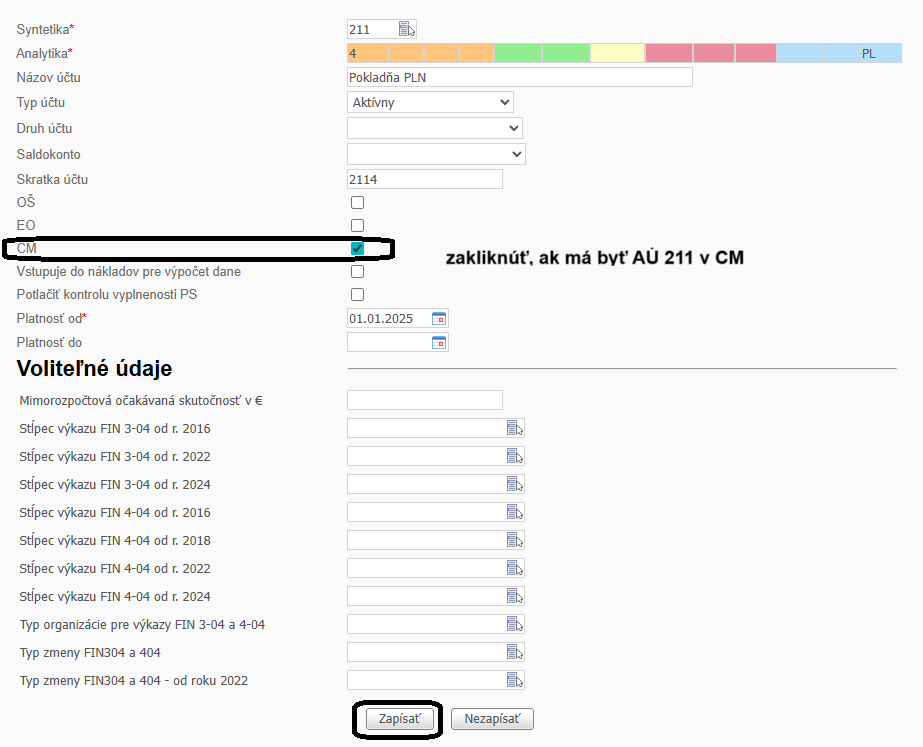
• Vo voľbe Účtovníctvo => Účtový rozvrh => Účtový rozvrh pomocou voľby Nový založte analytický účet vyhradený pre novú pokladničnú knihu, v našom prípade:
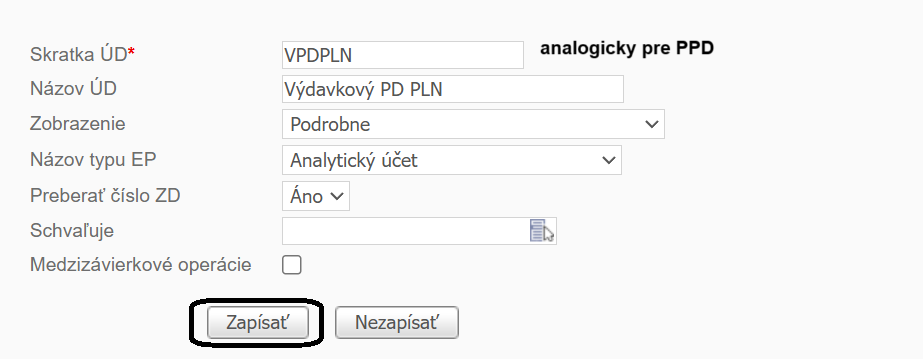
• Vo voľbe Účtovníctvo => Účtovanie => Druh účtovného dokladu pomocou voľby Nový založte nové druhy (druh) účtovných dokladov, v našom prípade:
• Vo voľbe Pokladňa => Otvorenie pokladne nadefinujete novú pokladničnú knihu, napr.:
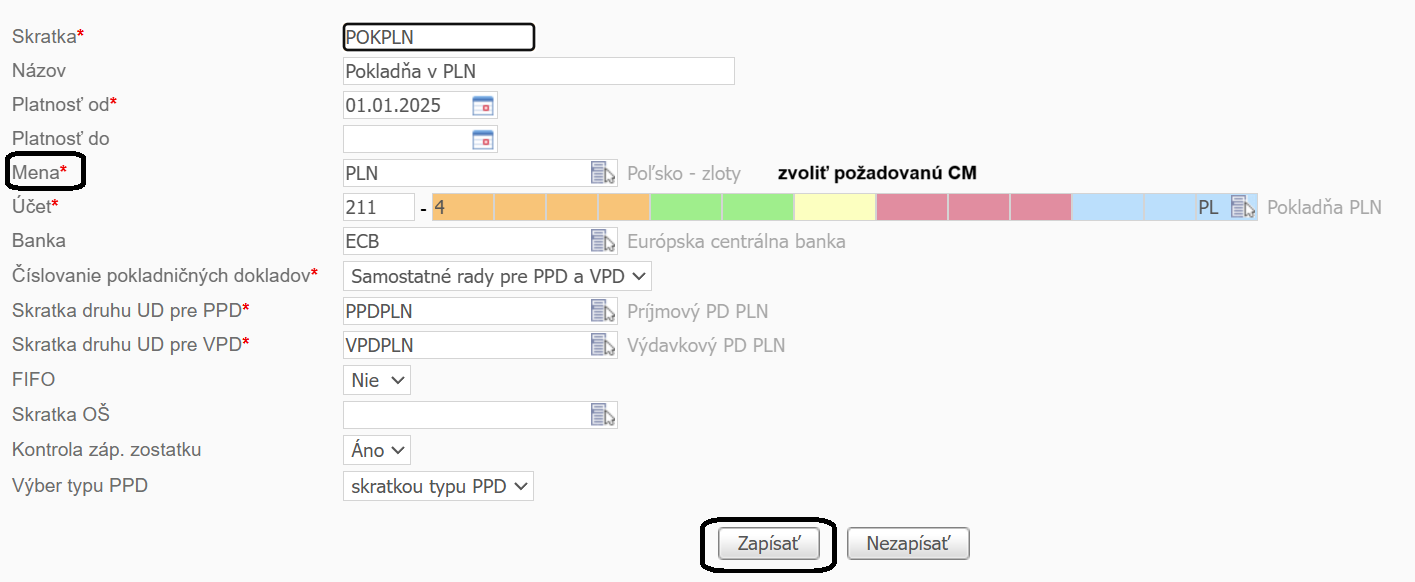
Pokladničná kniha má nastavený atribút FIFO na hodnotu NIE.
• Vo voľbe Účtovníctvo => Účtovanie => Predkontácie je potrebné nadefinovať, ktoré automaticky účtované transfery majú byť uplatňované pri novozaložených druhoch účtovných dokladoch PPDPLN a VPDPLN. Predpokladajme, že v našom prípade na novej pokladničnej knihe budú čerpané prostriedky zo zdroja financovania 70. Číselník predkontácií je potrebné doplniť nasledovne:
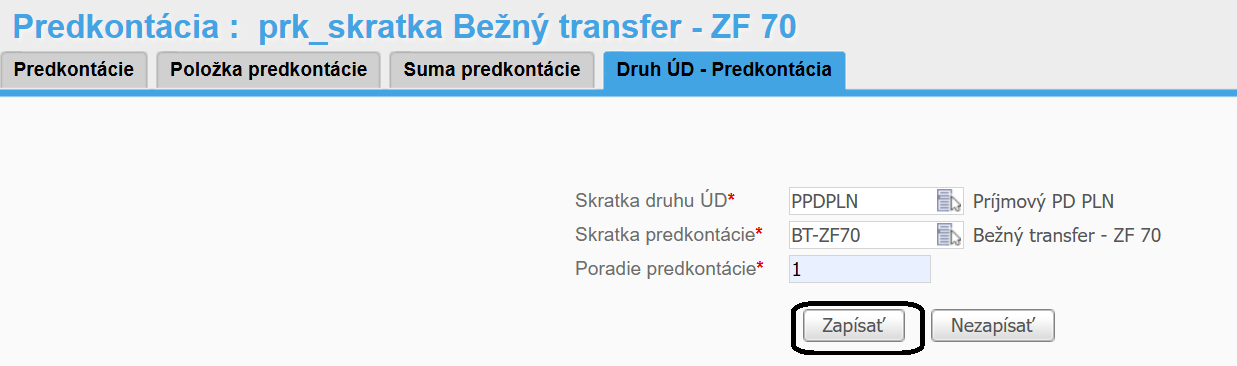
Analogicky postup zopakujeme pre výdavkový pokladničný doklad a dáme voľbu Zapísať.
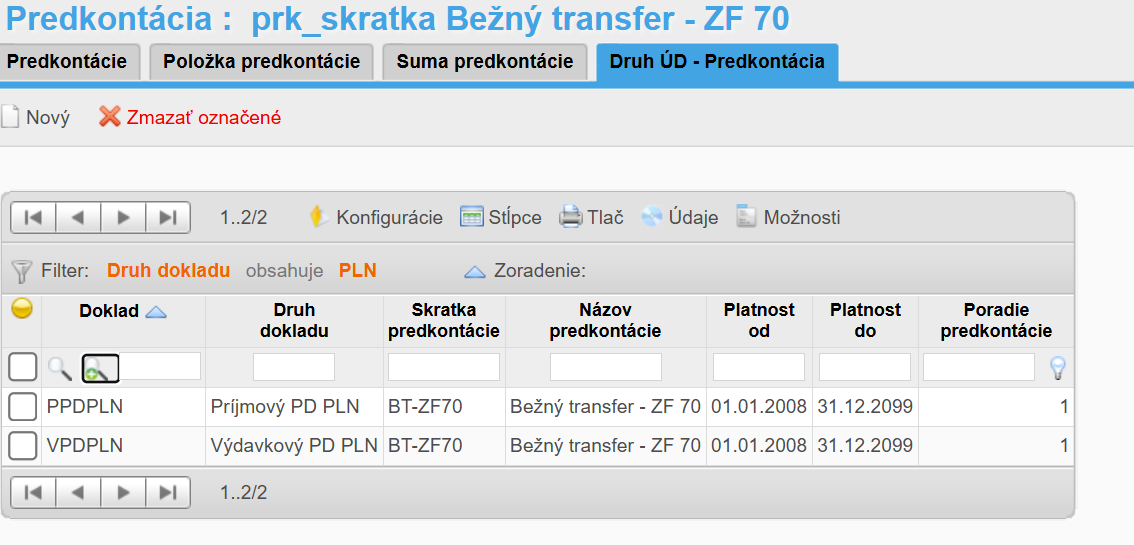
Číselník sa doplní o nové predkontácie:
¶ Číslovanie pokladničných dokladov
Pri definovaní pokladničnej knihy vo voľbe Pokladňa => Otvorenie pokladne máte v poli Číslovanie pokladničných dokladov na výber 2 možnosti:
• Samostatné rady pre PPD a VPD
• Spoločný rad pre PPD a VPD
Prvému vytvorenému pokladničnému dokladu program pridelí číslo 1. V prípade, že požadujete iný číselný rad (napr. 2025001), pokladničné doklady je možné prečíslovať nasledovne:
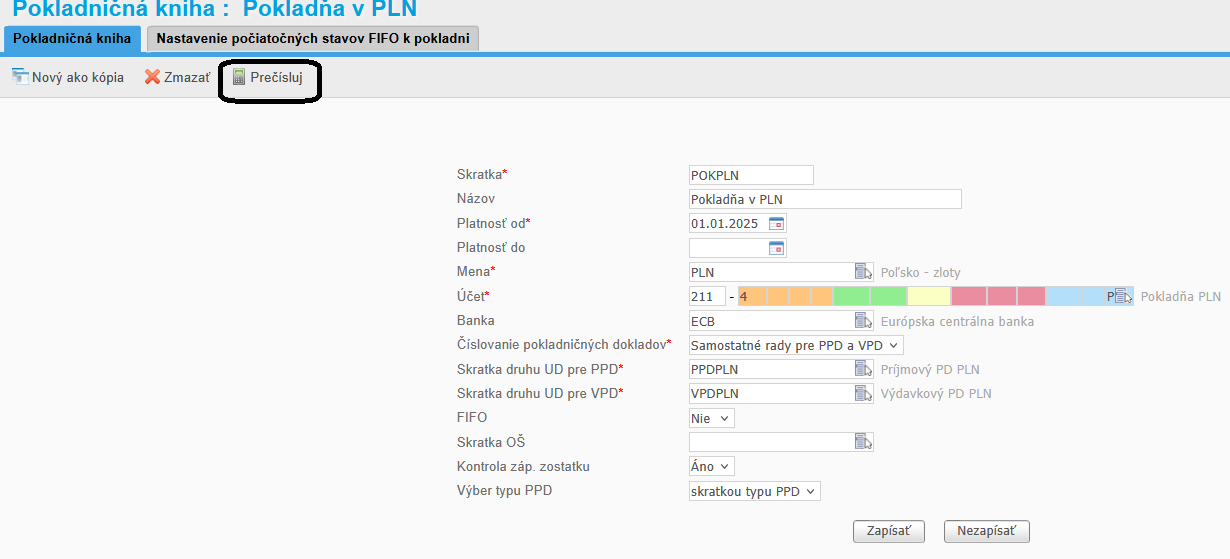
• voľba Pokladňa => Otvorenie pokladne, zvoľte voľbu Oprava na pokladničnú knihu, ktorej doklady chcete prečíslovať. Pokladničné doklady prečíslujete pomocou voľby Prečísluj.
• následne je potrebné vo voľbe Účtovníctvo => Účtovanie => Druh účtovného dokladu kliknúť na druh účtovného dokladu pre pokladňu (napr. PokPr-EUR, PokVy-EUR) a v záložke Prečíslovať pomocou voľby Prečíslovať zabezpečiť, aby sa číslo účtovného dokladu rovnalo číslu pokladničného dokladu:
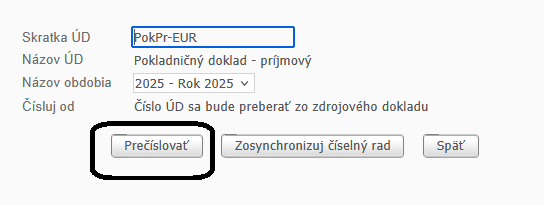
obrázok
V prípade, že na danej pokladničnej knihe máte vytvorené väčšie množstvo pokladničných dokladov, doklady nedoporučujeme prečíslovávať, nakoľko doklady so zmenenými číslami by bolo potrebné opätovne tlačiť a získavať podpisy potrebných osôb.
¶ Nastavenie pokladničných pohybov
V module Pokladňa sú všetky doklady ihneď po ich vytvorení účtované.
V systéme iSPIN2 sa pri účtovaní pokladničných dokladov využívajú prednastavené číselníky s nadefinovanými predkontáciami, pričom v prípade potreby je možné predplnený účet modifikovať výberom účtu z celého účtového rozvrhu.
V číselníku Typ položky pokladničného dokladu sú definované položky pre doklady, ktoré nemajú byť zaradené do evidencie daňových dokladov.
V číselníku Typ položky paragónu sú definované položky pre doklady, ktoré majú byť zaradené do evidencie daňových dokladov.
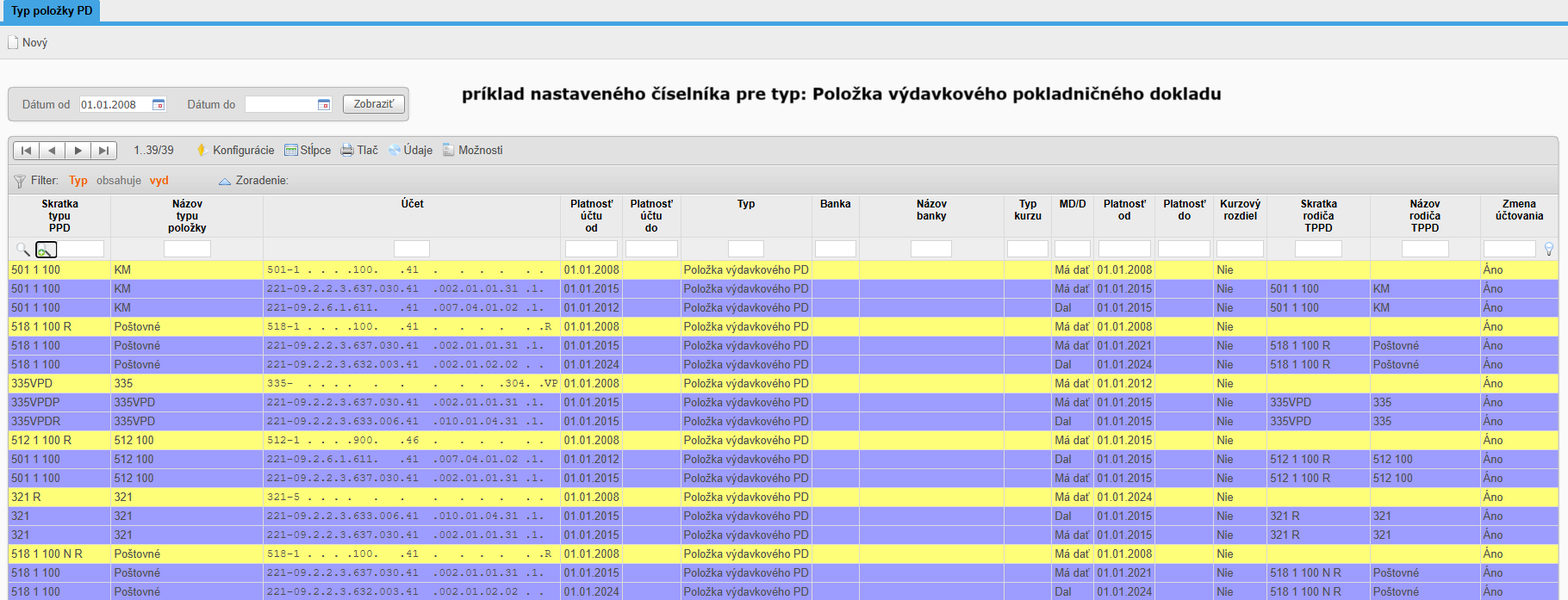
Pre nastavenie číselníka Typ položky pokladničného dokladu zvoľte Pokladňa => Nastavenie => Typ položky pokladničného dokladu. Do poľa Dátum od vyplníte dátum 01.01.2008 a potvrdíte Zobraziť:
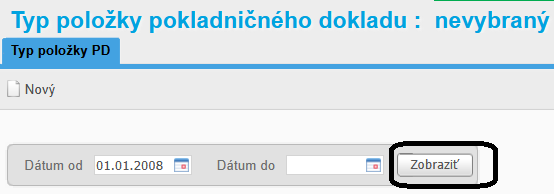
Zobrazia sa vám typy položiek pokladničných dokladov, ktoré sú v súčasnosti platné, t.j. ktoré sú platné od 1.1.2008 (nakoľko 1.1.2008 nastala zmena účtového rozvrhu).
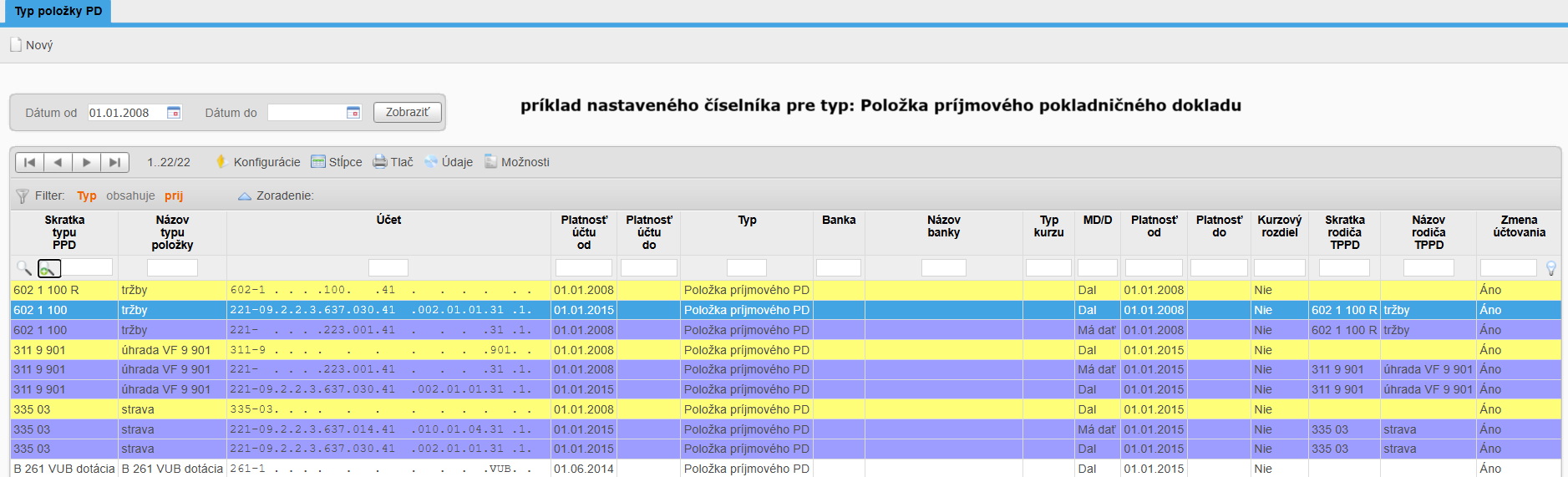
Príklad nastaveného číselníka Typ položky pokladničného dokladu pre organizáciu.
Upozornenie !!!
Všetky položky číselníka majú nastavený atribút Zmena účtovania na hodnotu Áno.
Dôležité je nastavenie údajov v stĺpcoch Zmena účtovania a Rodič – Skratka TPPD (Rodič – názov TPPD).
Vysvetlenie nastavenia pre vybranú trojicu položiek (výdavkových) z číselníka Typ položky pokladničného dokladu:
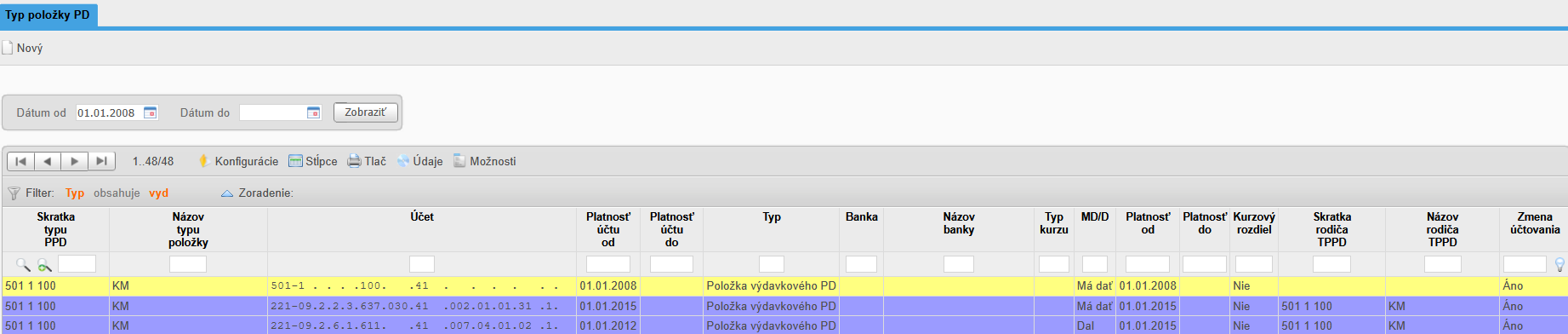
Všetky tri položky majú rovnakú skratku 5011 100.
Prvá položka obsahuje nákladový účet, ktorý sa má účtovať na strane MD. Túto položku bude užívateľ vyberať pri tvorbe položky pokladničného dokladu. Ďalšie dve položky budú programom automaticky generované pri výbere prvej položky, o čom hovorí stĺpec Rodič – skratka TPPD a Rodič – názov TPPD. Inak povedané, položky s účtami 221 – AÚ majú priradeného rodiča s účtom 501-AÚ, t.j. majú byť automaticky generované v prípade, že pri tvorbe položky pokladničného dokladu je vybratá položka s účtom 501-AÚ.
Stĺpec Zmena účtovania hovorí o tom, či po zápise položiek pokladničného dokladu bude možné príslušné položky (vrátane položiek generovaných automaticky) v prípade potreby modifikovať takým spôsobom, že bude možné vyberať účet priamo z účtového rozvrhu. Praktický príklad na použitie spomínanej modifikácie je uvedený v ďalšej časti postupu.
Tip!
Organizácia by mala mať v číselníku Typ položky pokladničného dokladu nastavené položky obsahujúce analytické účty so zdrojmi financovania a programom, ktoré v pokladni často používa. V prípade, že sa zriedkavo vyskytne potreba použitia účtov so zdrojmi financovania, ktoré v číselníku nie sú prednastavené, nie je potrebné nastavovať nové položky do číselníka (viď. jeden z nasledujúcich pracovných postupov).
Upozornenie !!!
V prípade rozpočtových organizácií bude nastavenie číselníka Typ položky pokladničného dokladu analogické, jediný rozdiel bude v použití rozpočtových účtov syntetiky 222/223.
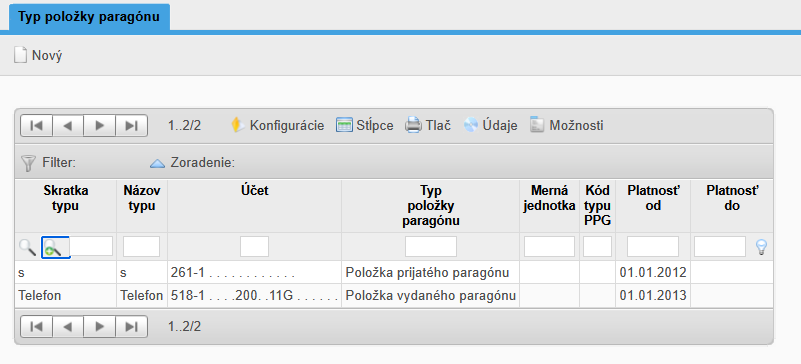
Pre nastavenie číselníka Typ položky paragónu zvoľte Pokladňa => Nastavenie => Typ položky paragónu.
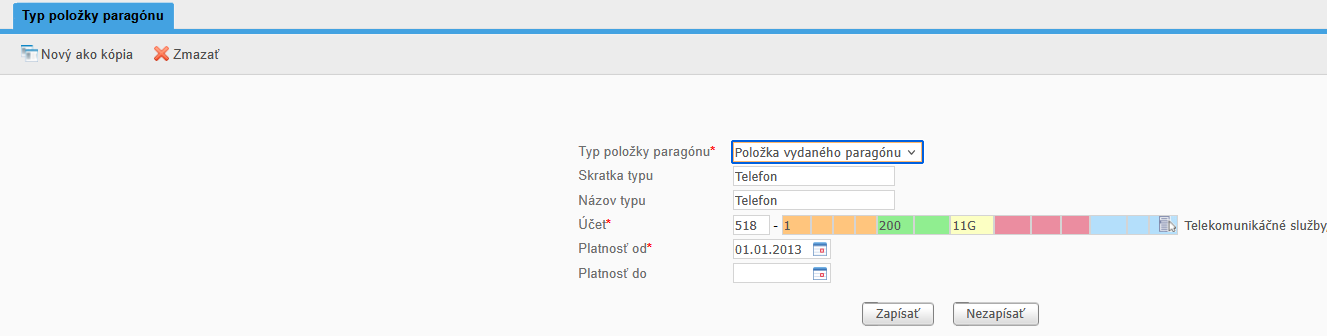
Príklad nastaveného číselníka:
Upozornenie !!!
VYDANÝ POKLADNIČNÝ PARAGÓN = POLOŽKA PRÍJMOVÉHO POKLADNIČNÉHO DOKLADU
Termín vydaný pokladničný paragón = pokladničný doklad s DPH, ktorý vystavila Vaša spoločnosť pre odberateľa za poskytnuté služby alebo predané produkty. Tento doklad uhrádza odberateľ Vašej spoločnosti v hotovosti, preto je vydaný paragón položkou príjmového pokladničného dokladu.
PRIJATÝ POKLADNIČNÝ PARAGÓN = POLOŽKA VÝDAVKOVÉHO POKLADNIČNÉHO DOKLADU
Termín prijatý paragón = pokladničný doklad s DPH, ktorý vystavil dodávateľ Vašej spoločnosti za poskytnuté služby alebo predané produkty. Tento doklad uhrádza Vaša spoločnosť dodávateľovi v hotovosti, preto je prijatý paragón položkou výdavkového pokladničného dokladu.
V prípade, že by sa vo vašej organizácii vyskytovali tržby oslobodené od DPH podľa §28-41 Zákona o dani z pridanej hodnoty, bude pri tvorbe takýchto pokladničných dokladov využívaný číselník Typ položky paragónu, nakoľko tržby z oslobodených príjmov vstupujú do daňového priznania ako oslobodené.
¶ Tvorba pokladničných dokladov v tuzemskej mene
¶ Základný pracovný postup pre vytvorenie pokladničného dokladu (bez DPH)
V tomto pracovnom postupe je popísaná tvorba výdavkového pokladničného dokladu. Postup pre príjmový pokladničný doklad je analogický.
Príklad:
Príspevková organizácia chce zaevidovať výdavkový pokladničný doklad súvisiaci s nákupom kancelárskeho materiálu, pričom čerpané sú finančné prostriedky so zdrojom financovania ZF = 41. T.j. v konečnom dôsledku je potrebné vytvoriť nasledovný účtovný predpis:
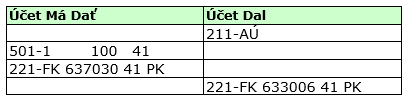
• Voľba Pokladňa => Pokladničný doklad => Záložka Pokladničný doklad
• Z rozbaľovacieho zoznamu Pokladničná kniha je potrebné vybrať pokladničnú knihu, pre ktorú má byť pokladničný doklad vystavený.
• V rozbaľovacom zozname Typ pokladničného dokladu je potrebné vybrať, či pôjde o vystavenie príjmového alebo výdavkového pokladničného dokladu.
• Výber pokladničnej knihy a typu pokladničného dokladu je potrebné potvrdiť kliknutím na tlačidlo Zobraziť.
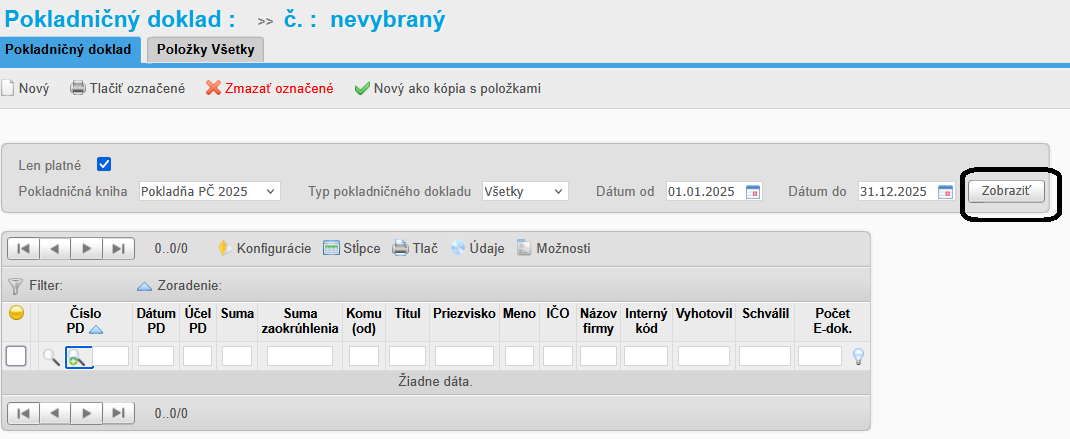
• Voľbou Nový pridáte hlavičku pokladničného dokladu, v ktorej je potrebné vyplniť nasledovné údaje:
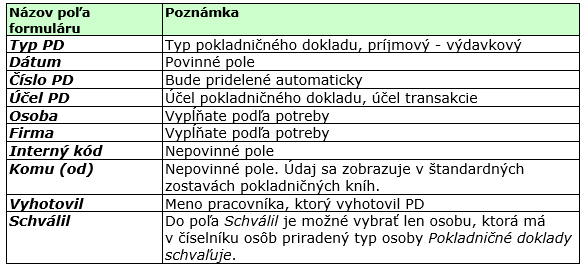
• Kliknutím na Zapísať sa údaje uložia a otvorí sa záložka Položky PD, kde je potrebné doplniť položky pokladničného dokladu.
• Ak už bol doklad uložený bez položiek, do záložky Položky PD sa dostanete kliknutím na číslo PD v záložke Pokladničný doklad.
• V záložke Položky PD pridáte novú položku pokladničného dokladu, pre ktorú je potrebné vyplniť nasledovné údaje:
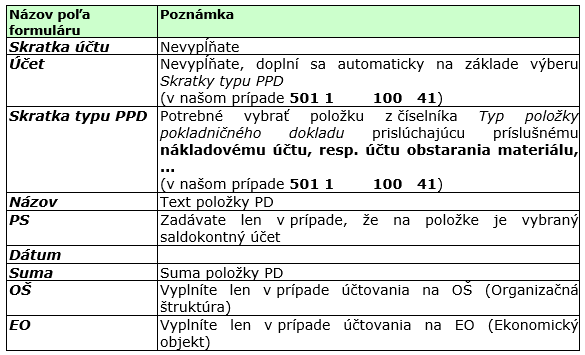
• Údaje sa uložia kliknutím na tlačidlo Zapísať.
• Po zápise položky sa v záložke Položky PD automaticky nagenerujú dve položky s rozpočtovými účtami, ktoré majú v číselníku Typ položky pokladničného dokladu v stĺpci Rodič priradený príslušný nákladový účet 501 1 100 41. T.j. po zápise položky budete vidieť spolu 3 položky pokladničného dokladu.
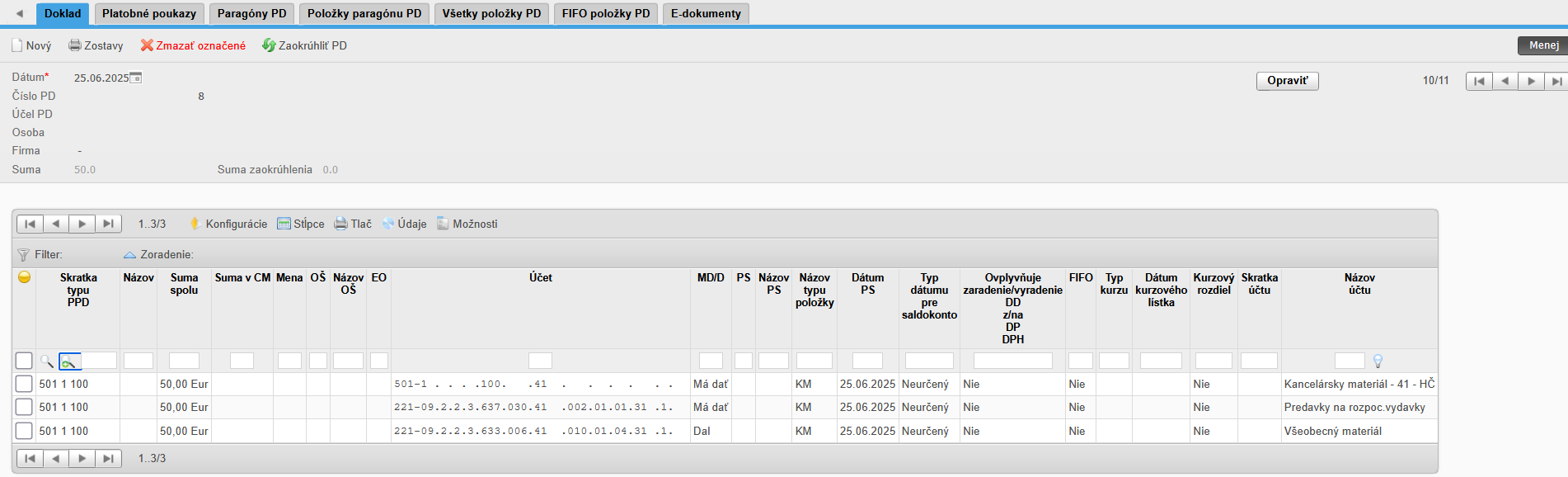
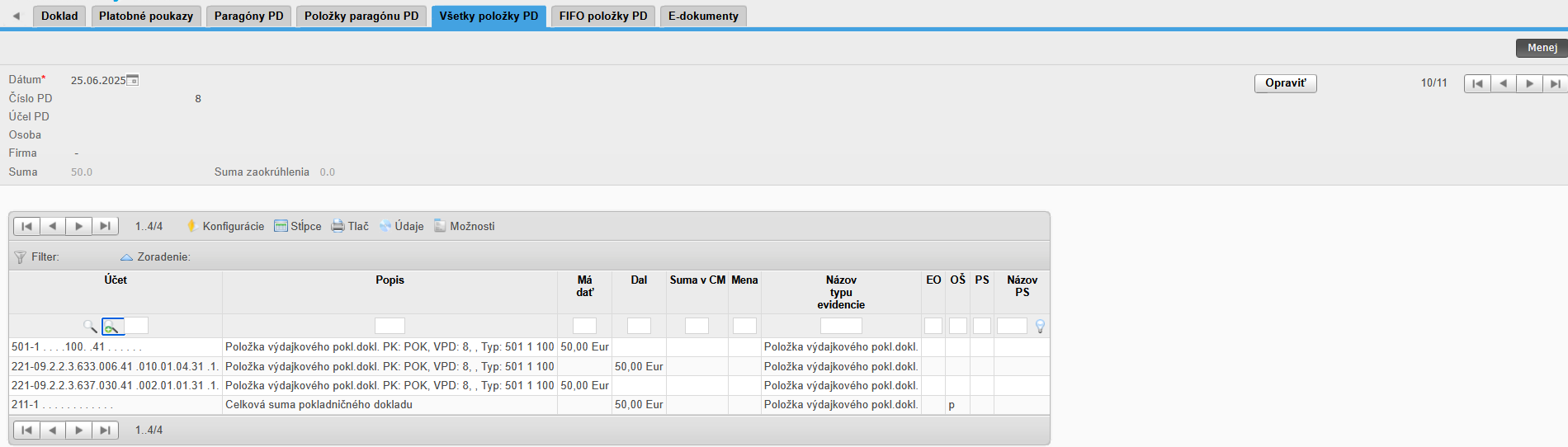
Vytvorený výsledný účtovný predpis je možné prezerať v časti Všetky položky PD, alebo v tlačovej zostave PD. V našom prípade je výsledok nasledovný:
Poznámka:
V prípade, že pri tvorbe položky pokladničného dokladu zadáte OŠ, resp. EO, tak v prípade, že účty v automaticky generovaných položkách sú sledované na OŠ, resp. EO, príslušná hodnota OŠ, resp. EO bude do nich predplnená.
¶ Vytvorenie pokladničného dokladu s výberom účtov z účtového rozvrhu (bez DPH)
Príklad: Príspevková organizácia chce zaevidovať výdavkový pokladničný doklad súvisiaci s nákupom kancelárskeho materiálu, pričom čerpané sú finančné prostriedky so ZF = 111. T.j. v konečnom dôsledku je potrebné vytvoriť nasledovný účtovný predpis:
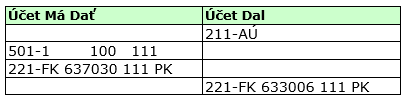
Predpokladajme, že organizácia má v číselníku Typ položky pokladničného dokladu nasledovné nastavenie (pre ZF = 111):
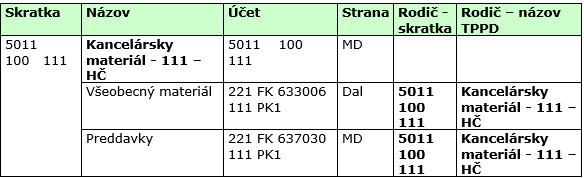
Organizácia má dve možnosti:
1. možnosť: v číselníku Pokladňa => Nastavenie => Typ položky pokladničného dokladu pridať nasledovné nastavenie (pre ZF = 111):
Ďalej pokračovať podľa postupu pre Základný pracovný postup pre vytvorenie pokladničného dokladu (bez DPH). V prípade, že organizácia zváži, že uvedený účtovný prípad je výnimočný, resp. nepovažuje v tej chvíli za efektívne dopĺňať číselník, je možné postupovať 2. spôsobom.
2. možnosť:
Organizácia bude postupovať podľa postupu pre Základný pracovný postup pre vytvorenie pokladničného dokladu (bez DPH), na základe čoho vytvorí pokladničný doklad s nasledovným účtovným predpisom:
Vzhľadom na to, že v tomto prípade je potrebné, aby na všetkých troch zapísaných položkách figurovali účty so ZF = 111, je potrebné dať na každú položku opravu a v poli Účet vybrať príslušný účet so ZF = 111. V poli Účet máte možnosť vyberať účty priamo z účtového rozvrhu!!!!
Po oprave všetkých troch položiek je možné vytvorený výsledný účtovný predpis prezerať na zostave Pokladničného dokladu. V našom prípade je výsledok nasledovný:
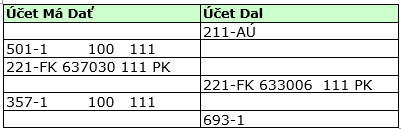
Posledné dve položky (zaúčtovanie transferu) program vygeneroval automaticky (za predpokladu, že máte nastavené automatické účtovanie transferu).
Poznámka:
Automaticky generované položky zúčtovania transferu sú zobrazené len na tlačive pokladničného dokladu. Na pokladničnom doklade v záložke Položky PD ani v záložke Všetky položky PD nie sú zobrazené.
¶ Tvorba pokladničných dokladov s DPH (pokladničné paragóny)
V porovnaní s pokladničným dokladom bez DPH má pokladničný doklad s DPH zložitejšiu štruktúru. Je to spôsobené tým, že pokladničný doklad s DPH vstupuje do daňového priznania DPH, a preto musí obsahovať doplňujúce údaje, na základe ktorých bude do daňového priznania DPH zaradený.
V tomto pracovnom postupe je popísaná tvorba výdavkového pokladničného dokladu s DPH (prijatý paragón). Postup pre príjmový pokladničný doklad s DPH je analogický.
Príklad:
Príspevková organizácia chce zaevidovať výdavkový pokladničný doklad súvisiaci technickou kontrolou vozidiel autoškoly (vedenie autoškoly spadá pod podnikateľskú činnosť organizácie). T.j. v konečnom dôsledku je potrebné vytvoriť nasledovný účtovný predpis:

• Voľba Pokladňa => Pokladničný doklad => Záložka Pokladničný doklad
• Z rozbaľovacieho zoznamu Pokladničná kniha je potrebné vybrať pokladničnú knihu, pre ktorú má byť pokladničný doklad vystavený.
• V rozbaľovacom zozname Typ pokladničného dokladu je potrebné vybrať, či pôjde o vystavenie príjmového alebo výdavkového pokladničného dokladu.
• Výber pokladničnej knihy a typu pokladničného dokladu je potrebné potvrdiť kliknutím na tlačidlo Zobraziť.
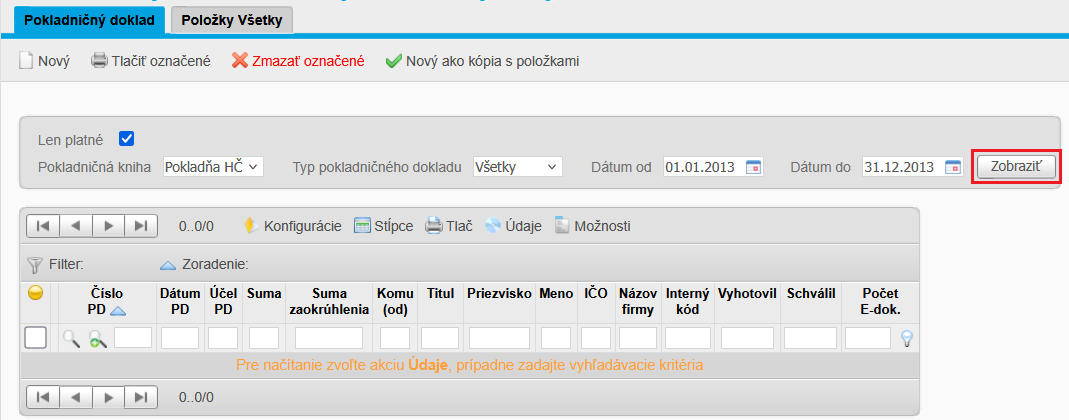
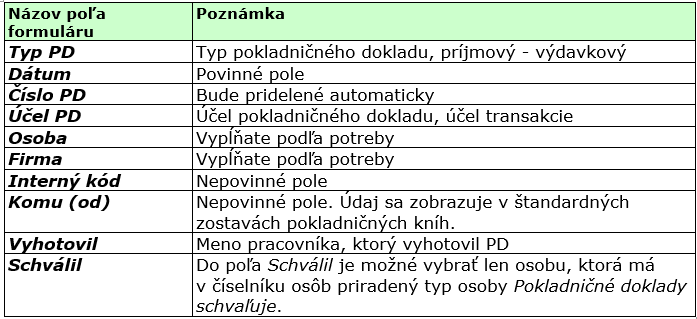
• Voľbou Nový pridáte hlavičku pokladničného dokladu, v ktorej je potrebné vyplniť nasledovné údaje:
• Kliknutím na Zapísať sa údaje uložia a otvorí sa záložka Položky PD. V prípade, že chcete vytvoriť doklad s DPH, kliknite na záložku Paragóny PD.
• V záložke Paragóny PD pridáte hlavičku pokladničného paragónu, pre ktorú je potrebné vyplniť nasledovné údaje:
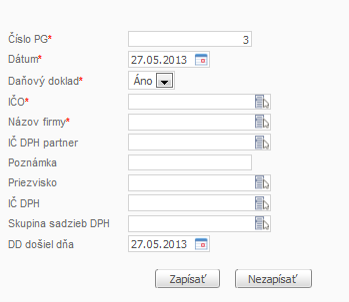
• Kliknutím na Zapísať sa údaje uložia a otvorí sa záložka Položky paragónu PD. V tejto záložke pridáte položky paragónu, pre ktoré je potrebné vyplniť nasledovné údaje:
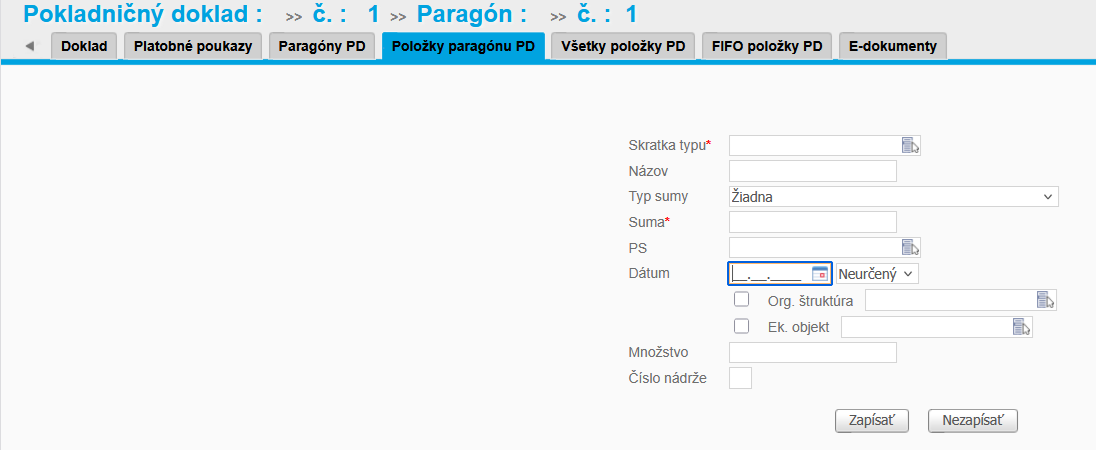
• Kliknutím na Zapísať sa údaje uložia a v spodnej časti okna vidíte vyčíslenú hodnotu DPH:
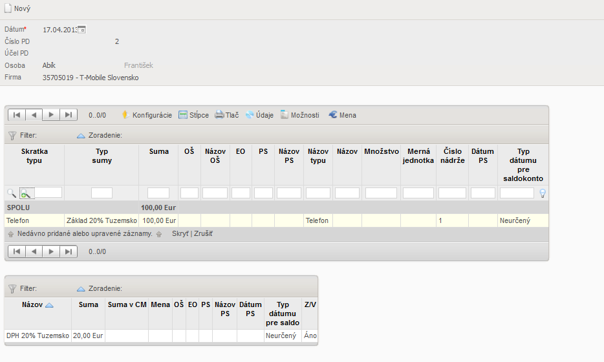
• V prípade potreby je možné vyčíslenú hodnotu DPH modifikovať (centové rozdiely) opravou na príslušnej vyčíslenej položke DPH.
Vytvorený výsledný účtovný predpis je možné prezerať v časti Všetky položky PD, alebo v tlačovej zostave PD. V našom prípade je výsledok nasledovný:
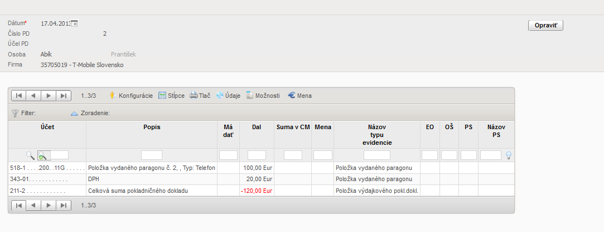
Poznámka:
Ak chcete v rámci jedného pokladničného dokladu zadefinovať viacero paragónov (viacero samostatných „bločkov“ vyplatených v rámci jedného pokladničného dokladu), potom zopakujte postup od časti zaevidovania hlavičky pokladničného paragónu.
Tip1!
Každý pokladničný paragón má samostatnú hlavičku paragónu, v ktorej sú uvedené údaje o firme obchodného partnera. Ak zadávate väčší počet paragónov od rôznych firiem, pri ktorých nepotrebujete evidovať presné údaje o týchto firmách, potom je výhodné vytvoriť v číselníku Firma jednu univerzálnu firmu, ktorej údaje budete zadávať v hlavičke paragónu.
Tip2!
Na jednom pokladničnom doklade môžu byť súčasne evidované položky bez DPH aj položky s DPH (paragóny).
¶ Tvorba pokladničných dokladov v cudzej mene
Spôsob evidencie pokladničného dokladu v cudzej mene sa výrazne nelíši od evidencie pokladničného dokladu v domácej mene. Hlavný rozdiel spočíva v tom, že pri valutovej pokladni je suma hotovosti evidovaná v cudzej mene a systém následne prepočítava túto sumu na EUR. Tento prepočet vykoná pomocou kurzových lístkov, ktoré sú v iSPINe zaevidované. Systém iSPIN ponúka užívateľovi dva spôsoby vedenia valutových pokladničných kníh. Tieto spôsoby sa navzájom líšia algoritmom prepočtu cudzej meny na domácu menu.
Spôsob č 1 - Prepočet CM na domácu menu FIFO metódou
• Suma prijatej hotovosti v CM je prepočítaná na EUR kurzom banky, ktorý je platný v momente prijatia hotovosti do pokladne (skutočný kurz nákupu CM).
• Suma vydanej hotovosti v CM je prepočítaná na EUR kurzom banky, ktorý bol platný v momente prijatia hotovosti do pokladne.
Evidencia dokladov vo valutovej pokladničnej knihe vedenej FIFO metódou sa riadi niekoľkými pravidlami:
• Pri každom príjme cudzej meny do pokladne je zaevidovaný aj kurz, v akom bola mena prijatá.
• Na jednej položke príjmového pokladničného dokladu sa nachádza mena len v jednom kurze. T.j. na jednej položke príjmového pokladničného dokladu sa nemôže nachádzať mena v dvoch prípadne viacerých rôznych kurzoch.
• Cudzia mena je z pokladne vydaná v rovnakom kurze ako bola do pokladne prijatá.
• Pri výdaji pokladničnej hotovosti sú zásoby cudzej meny čerpané postupne - od najstarších zásob k najnovším zásobám, t.j. v rovnakom poradí ako boli do pokladne prijaté (poradie pri príjme určuje dátum prijatia).
• Na jednej položke výdavkového pokladničného dokladu sa nachádza mena len v jednom kurze. T.j. na jednej položke sa nemôže nachádzať mena v dvoch prípadne viacerých rôznych kurzoch.
• Suma položky výdavkového pokladničného dokladu nesmie byť vyššia ako suma práve čerpanej položky príjmového pokladničného dokladu (resp. zostatku z položky príjmového pokladničného dokladu.)
Spôsob č.2 - Prepočet CM na domácu menu aktuálnym kurzom CM
• Suma prijatej hotovosti v CM je prepočítaná na EUR kurzom banky, ktorý je platný v momente prijatia hotovosti do pokladne.
• Suma vydanej hotovosti v CM je prepočítaná na EUR kurzom banky, ktorý je platný v momente vydania hotovosti z pokladne.
Pri príjmových aj výdavkových pokladničných dokladoch sa uplatňuje kurz jednej vybranej banky Banky – ECB (Európska centrálna banka) s možnou výnimkou pri nákupe CM v komerčnej banke.
• Vznik kurzových rozdielov pri nákupe CM v komerčnej banke pri spôsobe č.2:
V prípade, že dotácia do pokladne je účtovaná v kurze ECB, pri každej dotácii vzniká kurzový rozdiel na účte 261 (Valuty na ceste). Zákon v tomto prípade umožňuje pri dotáciách pokladne, kedy bola CM nakúpená kurzom komerčnej banky, účtovať príjem do pokladne v kurze komerčnej banky. V tomto prípade kurzový rozdiel na účte 261 (Valuty na ceste) nevzniká.
¶ Tvorba príjmového pokladničného dokladu v cudzej mene
Príklad:
Príspevková organizácia chce zaevidovať príjmový pokladničný doklad v cudzej mene – dotáciu pokladne. T.j. je potrebné vytvoriť nasledovný účtovný predpis:

• Voľba Pokladňa => Pokladničný doklad => Záložka Pokladničný doklad
• Z rozbaľovacieho zoznamu Pokladničná kniha je potrebné vybrať pokladničnú knihu, pre ktorú má byť pokladničný doklad vystavený.
• V rozbaľovacom zozname Typ pokladničného dokladu je potrebné vybrať, či pôjde o vystavenie príjmového alebo výdavkového pokladničného dokladu.
• Výber pokladničnej knihy a typu pokladničného dokladu je potrebné potvrdiť kliknutím na tlačidlo Zobraziť.
• Voľbou Nový pridáte hlavičku pokladničného dokladu, v ktorej je potrebné vyplniť nasledovné údaje:
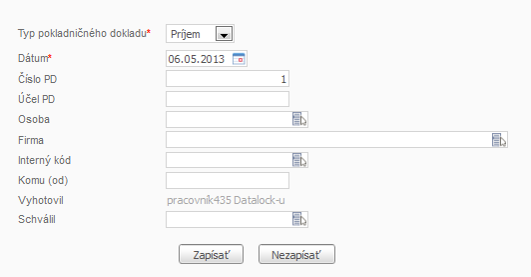
• Kliknutím na Zapísať sa údaje uložia a otvorí sa záložka Položky PD, kde je potrebné doplniť položky pokladničného dokladu.
• V záložke Položky PD pridáte novú položku pokladničného dokladu, pre ktorú je potrebné vyplniť nasledovné údaje:
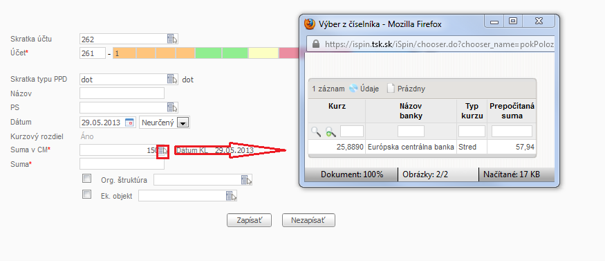
Vysvetlenie k požadovaným údajom na vyplnenie :
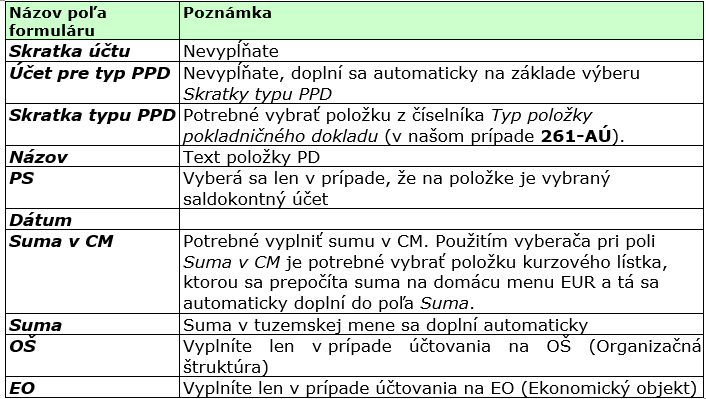
• Údaje sa uložia kliknutím na tlačidlo Zapísať.
• Vytvorený výsledný účtovný predpis je možné prezerať v časti Všetky položky PD, alebo v tlačovej zostave PD. V našom prípade je výsledok nasledovný:
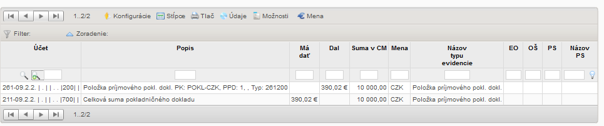
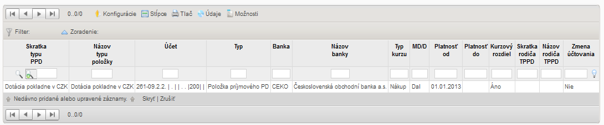
V prípade, že pokladňa je definovaná ako FIFO = ÁNO, je potrebné pri tvorbe položky príjmového pokladničného dokladu vybrať takú položku pokladničného dokladu, ktorá má v číselníku Pokladňa => Nastavenie => Typ položky pokladničného dokladu definovanú banku, ktorej kurzom je potrebné cudziu menu prijať:
V prípade, že pokladňa je definovaná ako FIFO = NIE, príjem je účtovaný v kurze banky, ktorá je určená pre danú pokladničnú knihu vo voľbe Pokladňa => Otvorenie pokladne, t.j. kurzom ECB:
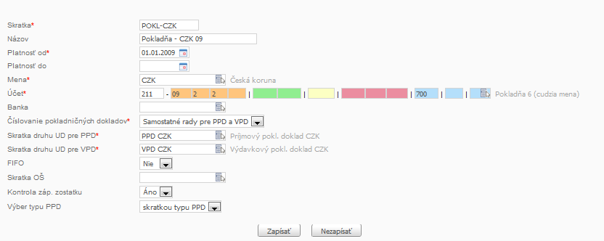
V prípade príjmu dotácie pokladne, kedy bola CM nakúpená kurzom komerčnej banky, pričom sa rozhodnete účtovať príjem do pokladne v kurze komerčnej banky, platí rovnaký princíp ako pri FIFO pokladni.
¶ Tvorba výdavkového pokladničného dokladu v cudzej mene
Príklad:
Príspevková organizácia chce zaevidovať výdavkový pokladničný doklad súvisiaci s cestovným na zahraničnej služobnej ceste, pričom doklad bol hradený v cudzej mene CZK. Čerpané boli finančné prostriedky so zdrojom financovania ZF = 46. T.j. v konečnom dôsledku je potrebné vytvoriť nasledovný účtovný predpis:
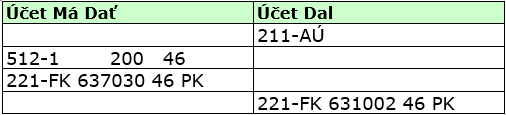
• Voľba Pokladňa => Pokladničný doklad => Záložka Pokladničný doklad
• Z rozbaľovacieho zoznamu Pokladničná kniha je potrebné vybrať pokladničnú knihu, pre ktorú má byť pokladničný doklad vystavený.
• V rozbaľovacom zozname Typ pokladničného dokladu je potrebné vybrať, či pôjde o vystavenie príjmového alebo výdavkového pokladničného dokladu.
• Výber pokladničnej knihy a typu pokladničného dokladu je potrebné potvrdiť kliknutím na tlačidlo Zobraziť.
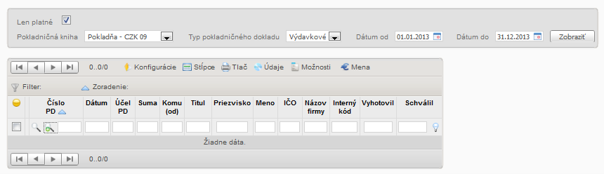
• Voľbou Nový pridáte hlavičku pokladničného dokladu, v ktorej je potrebné vyplniť nasledovné údaje:
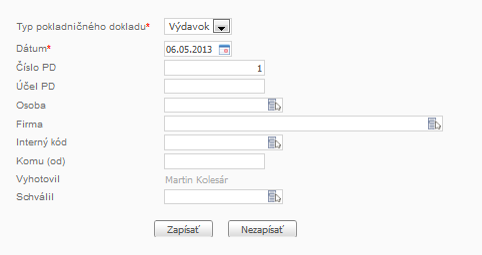
• Kliknutím na Zapísať sa údaje uložia a otvorí sa záložka Položky PD, kde je potrebné doplniť položky pokladničného dokladu.
• V záložke Položky PD pridáte novú položku pokladničného dokladu, pre ktorú je potrebné vyplniť nasledovné údaje:
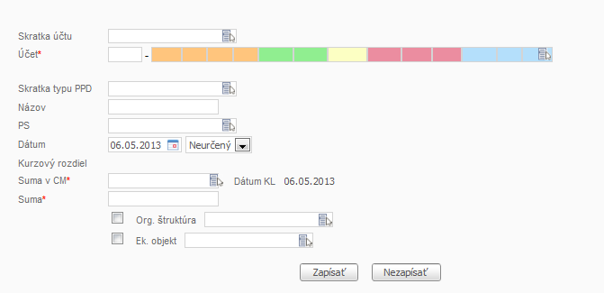
Obr.: formulár položky pokladničného dokladu v CM pre pokladničnú knihu, na ktorej je uplatňovaný prepočet CM na domácu menu aktuálnym kurzom CM (FIFO = NIE)
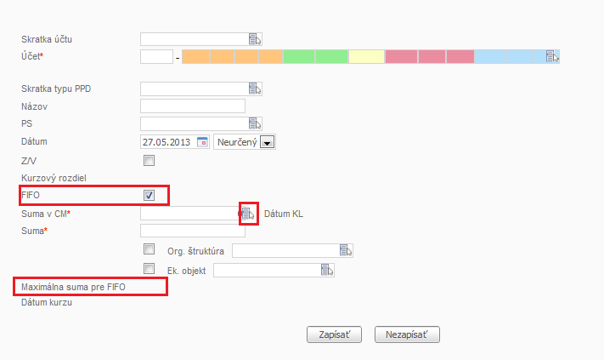
Obr.: formulár položky pokladničného dokladu v CM pre pokladničnú knihu, na ktorej je uplatňovaný prepočet CM na domácu menu FIFO metódou (FIFO = ÁNO)
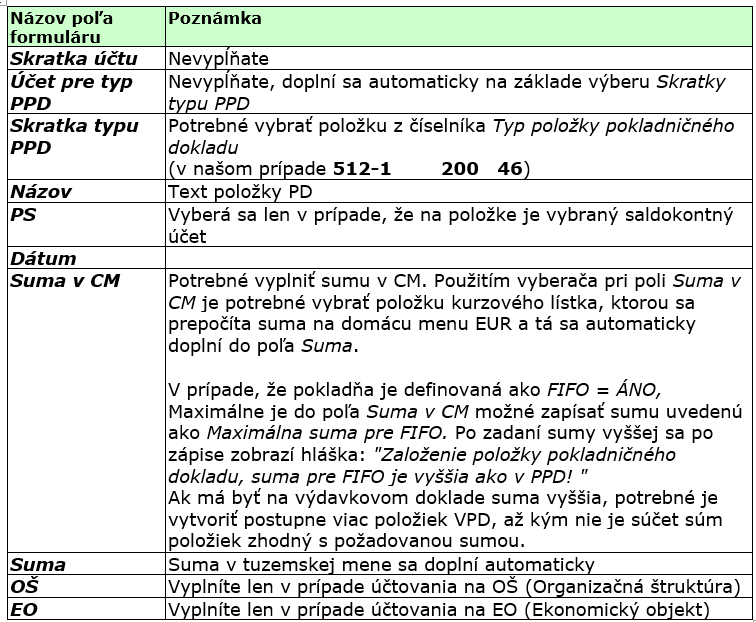
• Údaje sa uložia kliknutím na tlačidlo Zapísať.
• Po zápise položky sa v záložke Položky PD automaticky nagenerujú dve položky s rozpočtovými účtami, ktoré majú v číselníku Typ položky pokladničného dokladu v stĺpci Rodič priradený príslušný nákladový účet 512 1 200 46. T.j. po zápise položky budete vidieť spolu 3 položky pokladničného dokladu.
Vytvorený výsledný účtovný predpis je možné prezerať v časti Všetky položky PD, alebo v tlačovej zostave PD. V našom prípade je výsledok nasledovný:
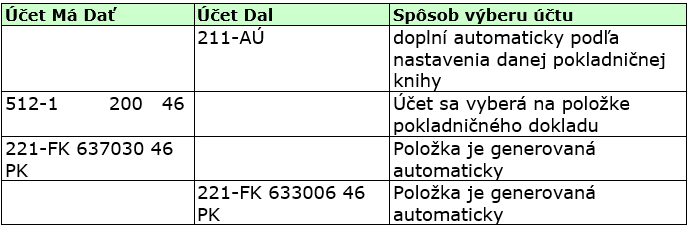
V prípade, že pokladňa je definovaná ako FIFO = NIE, výdavok je účtovaný v kurze banky, ktorá je určená pre danú pokladničnú knihu vo voľbe Pokladňa => Otvorenie pokladne, t.j. kurzom ECB:
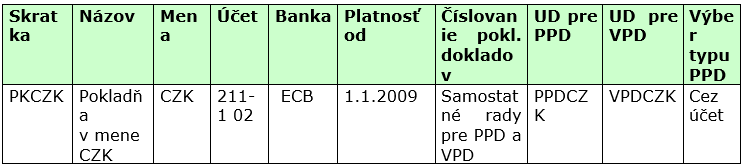
V prípade, že pokladňa je definovaná ako FIFO = ÁNO, pri tvorbe výdavkového pokladničného dokladu sa vydáva v kurze, v ktorom bola príslušná CM nakúpená.
¶ Tlačové výstupy pokladňa
¶ Tlač pokladničného dokladu
• Voľba Pokladňa => Pokladničný doklad
• Z rozbaľovacieho zoznamu Pokladničná kniha je potrebné vybrať pokladničnú knihu, v rozbaľovacom zozname Typ pokladničného dokladu je potrebné vybrať, či chcete vytlačiť príjmový alebo výdavkový pokladničný doklad.
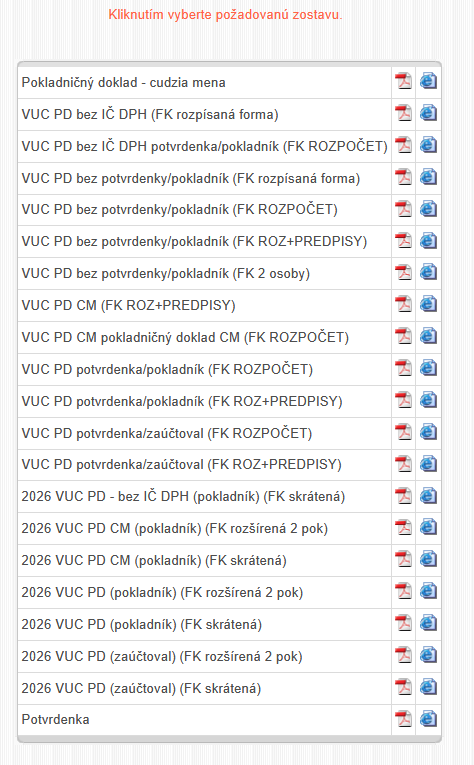
• Výber pokladničnej knihy a typu pokladničného dokladu je potrebné potvrdiť kliknutím na tlačidlo Zobraziť. Kliknite na číslo pokladničného dokladu, ktorý chcete vytlačiť. Pokladničný doklad vytlačíte pomocou voľby Zostavy, pričom máte na výber viacero tlačív, napr.:
¶ Tlač pokladničnej knihy
• Voľba Pokladňa => Pokladničná kniha
• Z rozbaľovacieho zoznamu Pokladničná kniha je potrebné vybrať pokladničnú knihu, pomocou polí Dátum od a Dátum do je potrebné určiť dátumový interval, za ktorý chcete vytlačiť doklady.
• Výber potvrdíte kliknutím na tlačidlo Zobraziť.
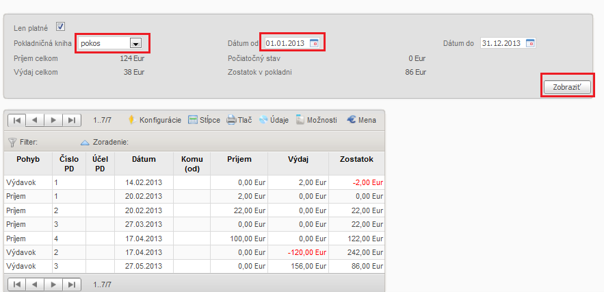
Pokladničnú knihu vytlačíte pomocou voľby Zostavy, pričom máte na výber viacero zostáv.
Pokladničnú knihu v cudzej mene vytlačíte v záložke Pokladničná kniha CM.
¶ Účtovanie rozdielov vzniknutých z dôvodu zaokrúhľovania ceny platenej v hotovosti iSpin - od 01.07.2022 (pokladňa s využitím trojičiek)
¶ Legislatíva
¶ Legislatívny rámec
Zákonom č. 457/2021 Z. z., ktorým sa mení zákon č. 18/1996 Z. z. o cenách v znení neskorších
predpisov, sa s účinnosťou od 1.7.2022 zavádza zaokrúhľovanie cien tovarov a služieb tak, aby sa
minimalizovala potreba používania 1 a 2 centových mincí.
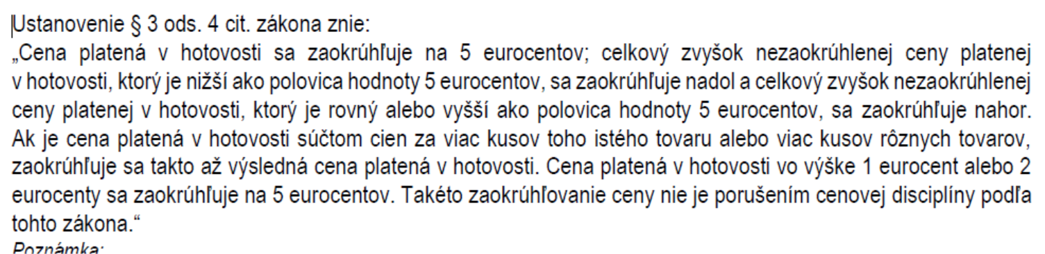
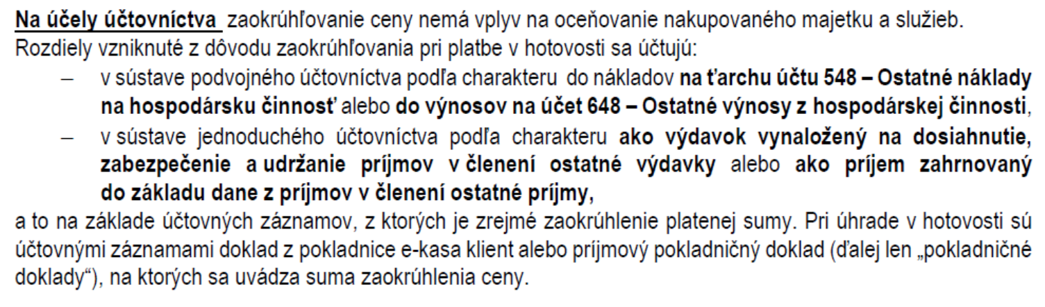
Metodické usmernenie:
v ktorom je okrem iného uvedené:
Poznámka
V zmysle Metodického pokynu MF SR https://www.mfsr.sk/sk/financie/verejne-financie/regulacny-komplex-pravnych-noriem-metodickych-postupov-z-oblasti-rozpoctoveho-procesu/rozpoctova-klasifikacia/casto-kladene-otazky/Pri zaokrúhľovaní prijatých platieb v hotovosti za tovar, príp. služby alebo viac kusov toho istého tovaru, ktorý sa klasifikuje v rámci jednej vecnej podpoložky sa výsledná zaokrúhlená suma klasifikuje na vecnej príjmovej podpoložke. Pri zaokrúhľovaní výdavkov pri obstaraní tovaru, príp. služby alebo viac kusov toho istého tovaru sa výsledná zaokrúhlená suma klasifikuje na vecnej výdavkovej podpoložke.
V prípade príjmu platby, ktorá je súčtom cien za rôzne tovary, príp. služby, ktoré sa nedajú klasifikovať v rámci jednej vecnej podpoložky, sa príjem za tovar príp. službu klasifikuje na príslušných príjmových podpoložkách ekonomickej klasifikácie rozpočtovej klasifikácie. V prípade, že výsledná suma príjmu je zaokrúhlená nahor, potom sa rozdiel zo zaokrúhlenia klasifikuje na vecnej príjmovej podpoložke, na ktorej je najvyššia suma príjmu. Ak je výsledná suma zaokrúhlená nadol, potom sa rozdiel zo zaokrúhlenia zaznamená znížením vecnej príjmovej podpoložky, na ktorej je najvyššia suma príjmu.
Výdavok, ktorý je súčtom cien za tovary, príp. služby, ktoré sa nedajú klasifikovať v rámci jednej vecnej podpoložky, sa klasifikuje na príslušných výdavkových podpoložkách ekonomickej klasifikácie rozpočtovej klasifikácie. V prípade, že výsledná suma výdavku je zaokrúhlená nahor, potom sa rozdiel zo zaokrúhlenia klasifikuje na vecnej výdavkovej podpoložke, na ktorej je najvyššia suma výdavku. Ak je výsledná suma zaokrúhlená nadol, potom sa rozdiel zo zaokrúhlenia zaznamená znížením vecnej výdavkovej podpoložky, na ktorej je najvyššia suma výdavku.
¶ Sumár informácií
- Zaokrúhlenie sa vzťahuje len na predaj tovaru a služieb.
- Zaokrúhľovať sa bude až výsledná cena nákupu a to len vtedy, keď bude platená v hotovosti.
- Cena nákupu platená platobnou kartou sa zaokrúhľovať nebude.
- Zaokrúhlenie bude účtované pri pokladničnom doklade (t.j. tam kde vzniká, pri e-kase alebo pokladničnom doklade) na účty syntetiky 548 alebo 648.
- Výplaty mzdy v hotovosti, Výplaty náhrady za cestovný príkaz, príjmy za gastrolístky, vklady ani výbery z pokladne sa nezaokrúhľujú, nakoľko to nie sú platby za tovar/službu a zákon o cenách sa na ne nevzťahuje.
- Úhrada faktúry za tovary (služby) v hotovosti sa považuje za dohadovanie ceny podľa zákona o cenách a zaokrúhľovanie sa uplatní.
- Hodnota centového zaokrúhlenia musí byť samostatne odlíšená na pokladničnom doklade, resp. paragóne – na zostave.
- Zaokrúhlenie bude účtované na príjmových aj výdavkových pokladničných dokladoch, čiže na strane odberateľa aj dodávateľa.
- V prípade platcov DPH, hodnote zaokrúhlenia nebude priraďovaná žiadna sadzba dane z pridanej hodnoty. Zaokrúhlenie nebude mať spätný vplyv na rozpis dane z pridanej hodnoty na pokladničnom doklade.
¶ Návrh riešenia
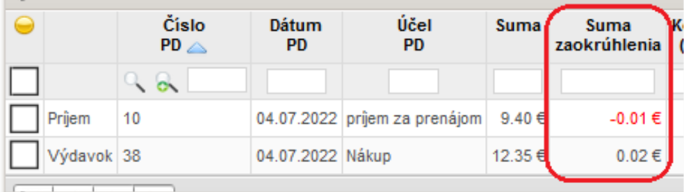
V nasadenej verzii aplikácie máte k dispozícii tlačovú zostavu, ktorá podporuje zobrazenie sumy zaokrúhlenia na tlačovej zostave pokladničného dokladu. Informácia o hodnote zaokrúhlenia na doklade je tiež zobrazená v evidencii pokladničných dokladov. Položku pokladničného dokladu s hodnotou zaokrúhlenia je potrebné zadať ručne. Najneskôr na prelome júla/augusta bude nasadená verzia aplikácie, v ktorej bude hodnota zaokrúhlenia vygenerovaná automaticky pomocou špeciálnej akcie.
¶ Číselníky a nastavenia k zaokrúhľovaniu
¶ Nadefinovanie účtov v účtovom rozvrhu
V module Účtovníctvo v účtovom rozvrhu je potrebné nadefinovať analytické účty k SU 548 a 648 pre účtovanie súm zaokrúhlenia. V prípade, že máte v rozvrhu účty 548/648, môžete použiť aj existujúce, ale pre prehľadnosť odporúčame založiť nové analytiky.
Príklad nadefinovania nových účtov – platnosť účtov od 1.7.2022:
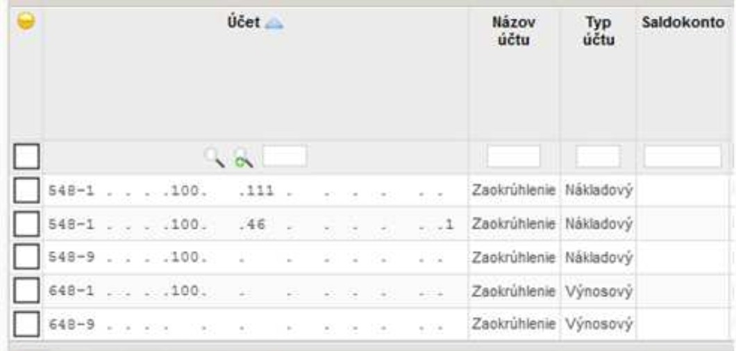
Účty je potrebné nadefinovať nasledovne:
- nákladové účty SU 548 je potrebné nadefinovať podľa toho, či máte pokladňu len pre hlavnú činnosť, alebo aj pre podnikateľskú činnosť. Tiež je potrebné zohľadniť, na akých zdrojoch financovania sú účtované doklady vo vašich pokladničných knihách.
- výnosové účty SU 648 je potrebné nadefinovať podľa toho, či máte pokladňu len pre hlavnú činnosť, alebo aj pre podnikateľskú činnosť. Pri výnosových účtoch štandardne zdroje financovania nie sú rozlišované.
¶ Nastavenie nových typov položiek pokladničných dokladov
V module Pokladňa v číselníku Typ položky pokladničného dokladu je potrebné nadefinovať nové typy položiekpokladničných dokladov (trojičky).
Príklad nastavenia:
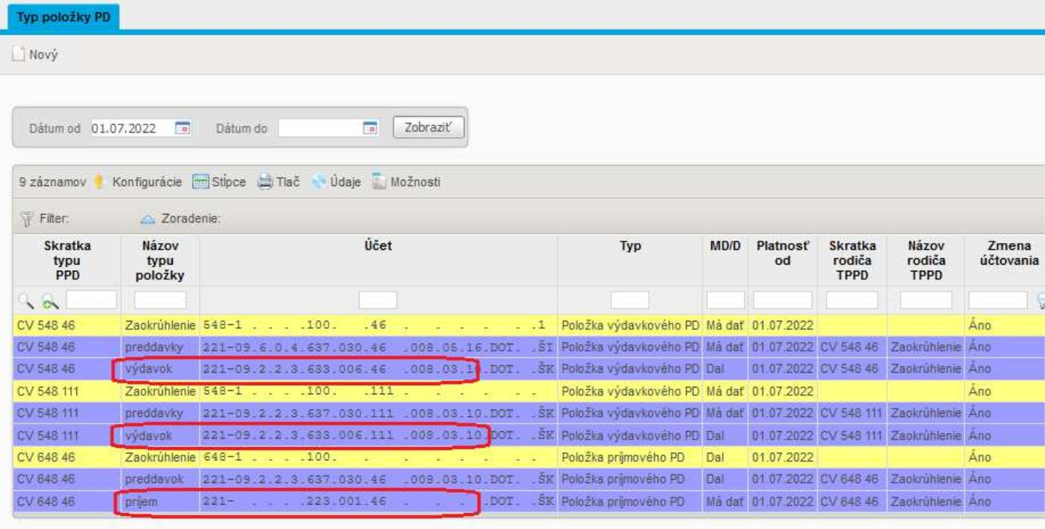
Atribút Zmena účtovania je potrebné všade nastaviť na Áno.
Pri výdavkovom doklade budeme zaokrúhlenie účtovať vždy na SU 548 – s príslušným znamienkom, pri prijímovom doklade budeme účtovať vždy SU 648 – s príslušným znamienkom.
Podľa stanoviska MF SR je možné účtovať na analytických účtoch aj mínusovým znamienkom.
Čo sa týka rozpočtovej položky, výdavkovej, resp. príjmovej (zakrúžkované červeným), tu odporúčame nastaviť takú položku, na akú často účtujete pokladničné doklady, pri ktorých očakávate zaokrúhľovanie hodnoty. Položka sa bude ručne meniť, pokiaľ nebude implementované automatické gererovanie položiek pre zaokrúhlenie.
Takýmto spôsobom je potrebné nastaviť položky pre hlavnú aj podnikateľskú činnosť, nákladové účty (548) je potrebné nastaviť v členení podľa zdrojov financovania, ktoré používate na pokladni.
¶ Tvorba dokladov - príklady k zaokrúhľovaniu
¶ Príklad 1 - Tvorba výdavkového pokladničného dokladu bez DPH
Hodnotu zaokrúhlenia budeme evidovať/účtovať na výdavkovom pokladničnom doklade v prípade, že na doklade bude hodnota zaokrúhlenia vyčíslená.
Predstavme si doklad, na ktorom je uvedená hodnota za tovar/službu (vrátane DPH) v hodnote 12,33 Eur. Organizácia je neplatca DPH. Na doklade je vyčíslená hodnota zaokrúhlanie 2 centy, celková hodnota dokladu (skutočná úhrada) je 12,35 Eur. Predpokladajme, že na doklade budeme hodnotu za tovar/službu účtovať na jeden nákladový účet.
Pokladničný doklad vytvoríme nasledovne:
- hlavičku dokladu štandardným spôsobom
- položku dokladu štandardným spôsobom, výsledok:
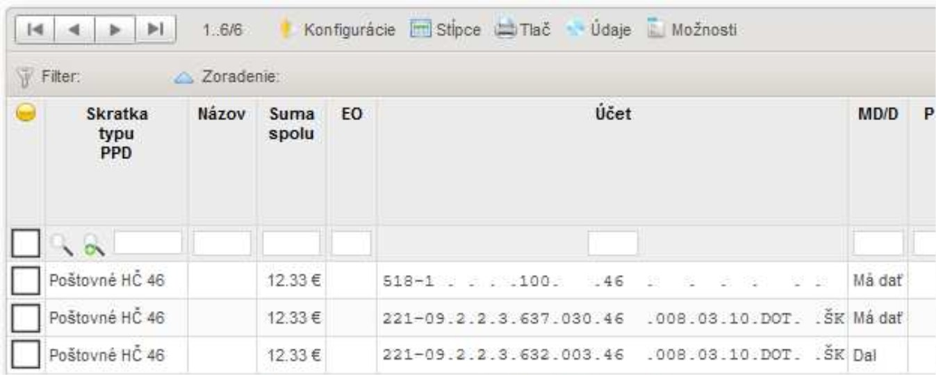
- pridáme novú položku, so skratkou CV 548 46 (zdroj financovania podľa typu výdavku), hodnotu centového vyrovnania zadáme ručne:
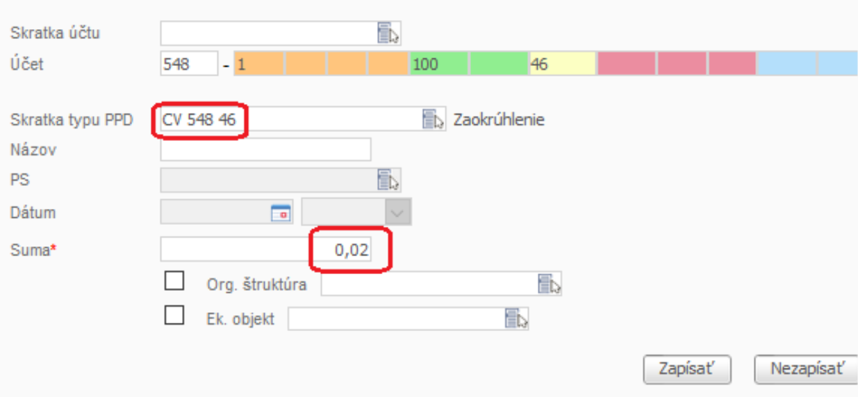
výsledok:
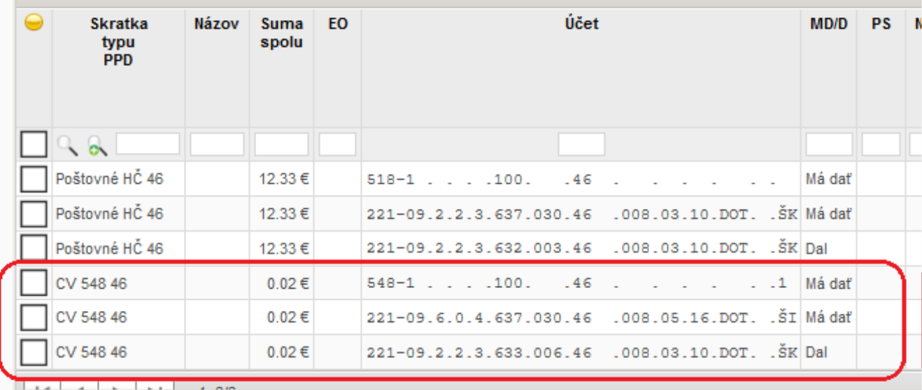
- v poslednom kroku je potrebné dať opravu na položku so zaokrúhlením, kde je uvedený výdavkový rozpočtový účet, a vybrať rovnaký výdavkový rozpočtový účet, aký bol účtovaný v súvislosti s tovarom/službou, výsledok:
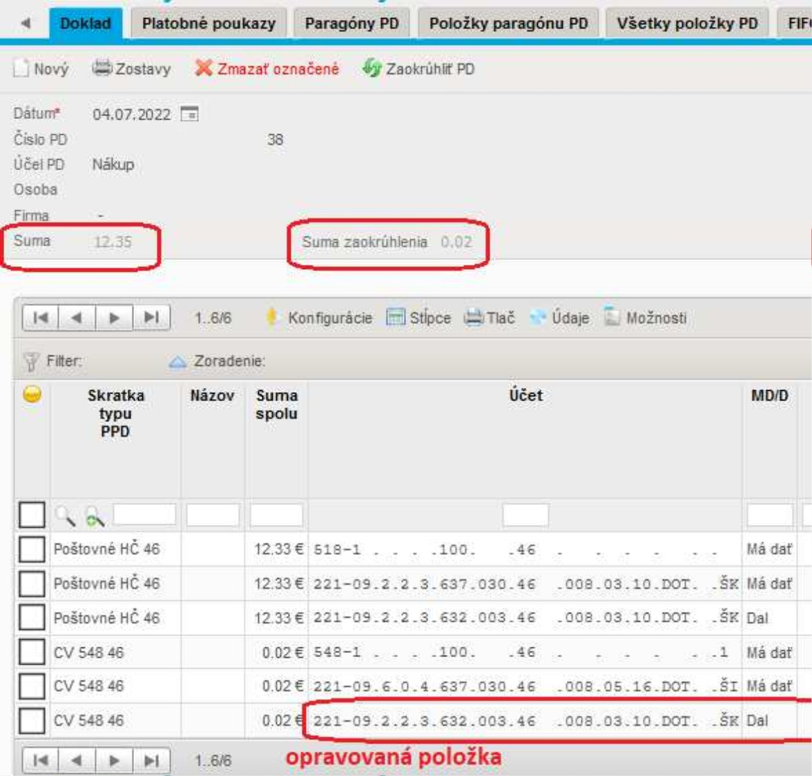
Systém identifikoval hodnotu zaokrúhlenia na základe použitej skratky typu pokladničného dokladu (začína na CV) v kombinácii s nákladovým účtom.
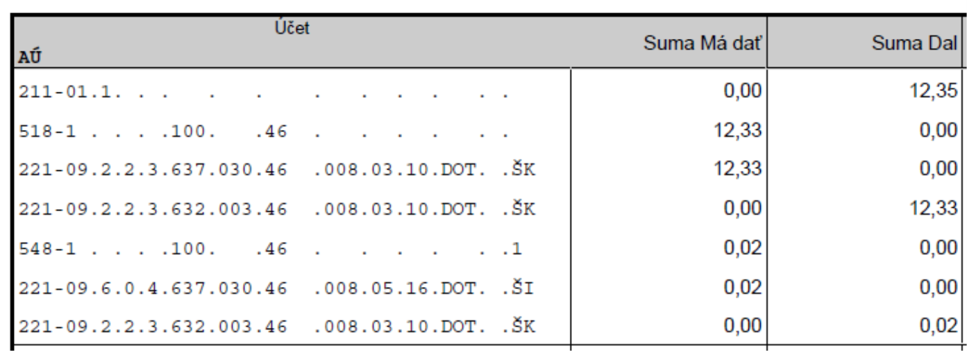
Vytvorený účtovný doklad:
¶ Príklad 2 - Tvorba príjmového pokladničného dokladu bez DPH
Hodnotu zaokrúhlenia je potrebné evidovať/účtovať na príjmovom pokladničnom doklade v prípade, že ide o tovar alebo službu, na ktoré sa vzťahuje zákon o cenách.
Predstavme si napr. situáciu, kedy je cez pokladňu realizovaná úhrada faktúry v hotovosti.
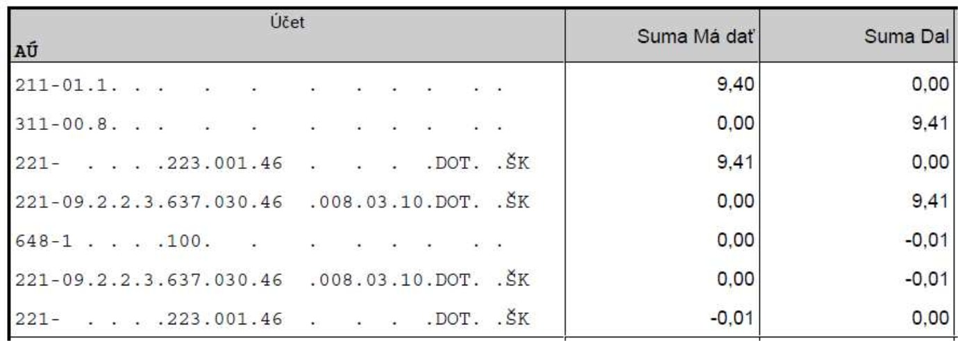
Ide o faktúru na dodanie tovaru, suma na úhradu na faktúre je 9,41 Eur. Úhrada sa realizuje v hotovosti po 1.7.2022. Podľa právnych predpisov musí byť suma uvedená na faktúre platená v hotovosti zaokrúhlená na sumu 9,40 Eur.
Pokladničný doklad vytvoríme nasledovne:
- hlavičku dokladu štandardným spôsobom
- položku dokladu štandardným spôsobom, v nezaokrúhlenej sume, výsledok:
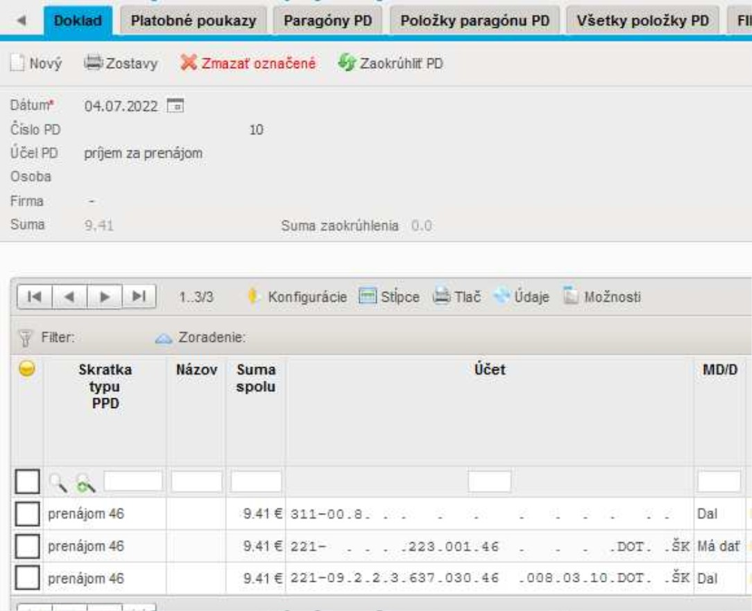
- pridáme novú položku, so skratkou CV 648 46, hodnotu centového vyrovnania zadáme ručne:
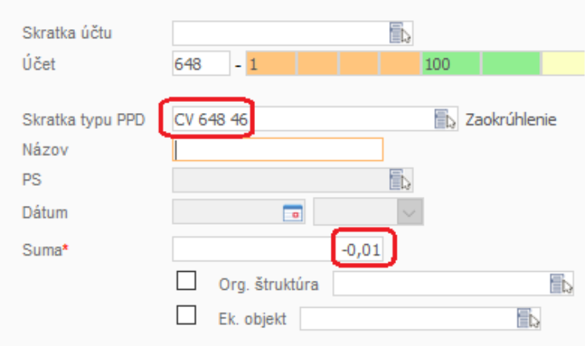
výsledok:
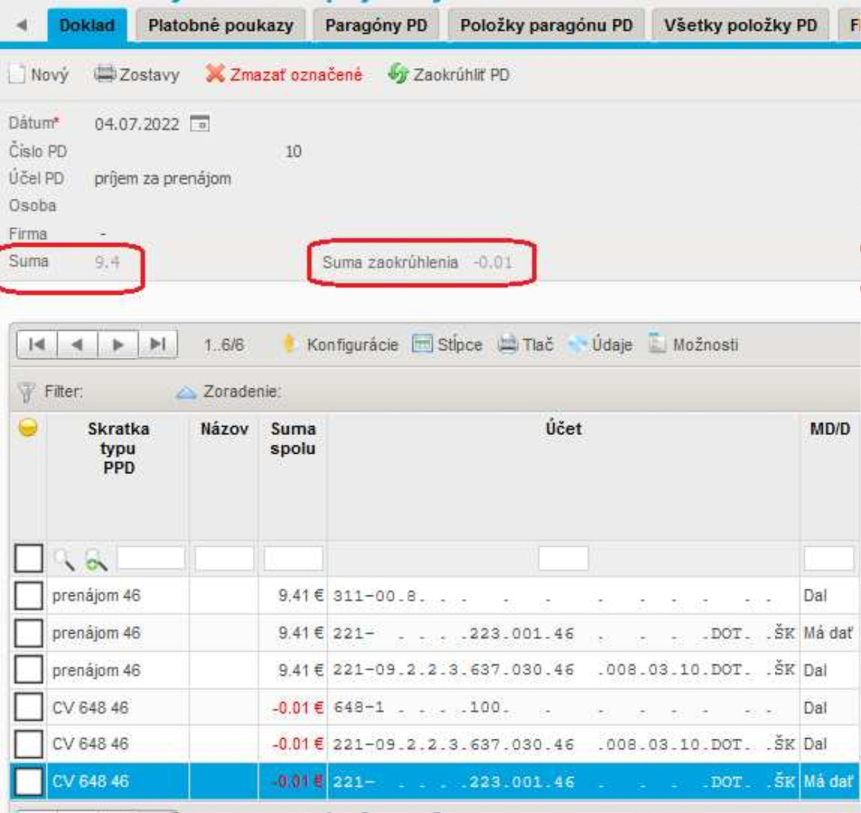
- v poslednom kroku je potrebné dať opravu na položku so zaokrúhlením, kde je uvedený príjmový rozpočtový účet (posledný riadok), a vybrať rovnaký príjmový rozpočtový účet, aký bol účtovaný v súvislosti s tovarom. (V našom príklade zhodou okolností zmena účtu nie je potrebná, nakoľko potrebný účet je v nastavení.)
Na zostave potvrdenky pribudlo pole Suma zaokrúhlenia:
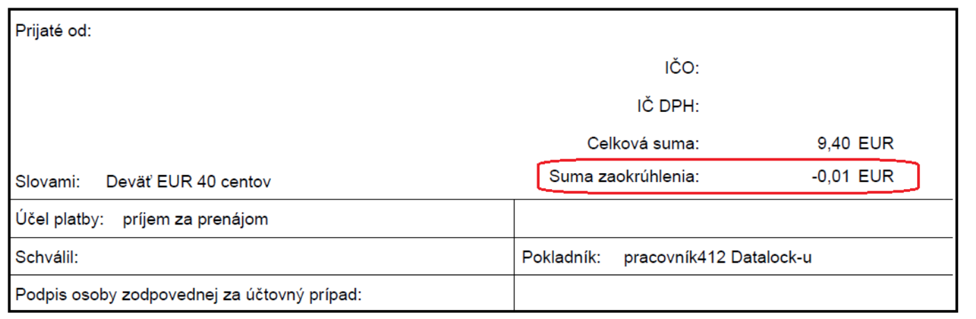
Vytvorený účtovný doklad:
Informácia o sume zaokrúhlenia je zobrazená aj v zozname pokladničných dokladov:
¶ Príklad 3 - Tvorba výdavkového pokladničného dokladu s DPH
Pokladničný doklad vytvoríme nasledovne:
- hlavičku dokladu štandardným spôsobom
- paragón štandardným spôsobom, v nezaokrúhlenej hodnote, vrátane preúčtovania na rozpočtových účtoch
- zaokrúhlenie zaevidujeme rovnako ako pri doklade bez DPH, t. j.:
- na záložke Doklad pridáme novú položku, so skratkou CV 548 ZF (zdroj financovania podľa typu výdavku), hodnotu centového vyrovnania zadáme ručne.
- následne je potrebné dať opravu na položku so zaokrúhlením, kde je uvedený výdavkový rozpočtový účet a vybrať rovnaký výdavkový rozpočtový účet, aký bol účtovaný v súvislosti s tovarom/službou.