¶ Prezentácie
¶ Prezentácie
Prezentácie sú ďalšou formou tlačových výstupov. Najčastejšie sa využívajú pri tlači inventarizačných zostáv pre Evidenciu majetku, Skladovú evidenciu a podobne.
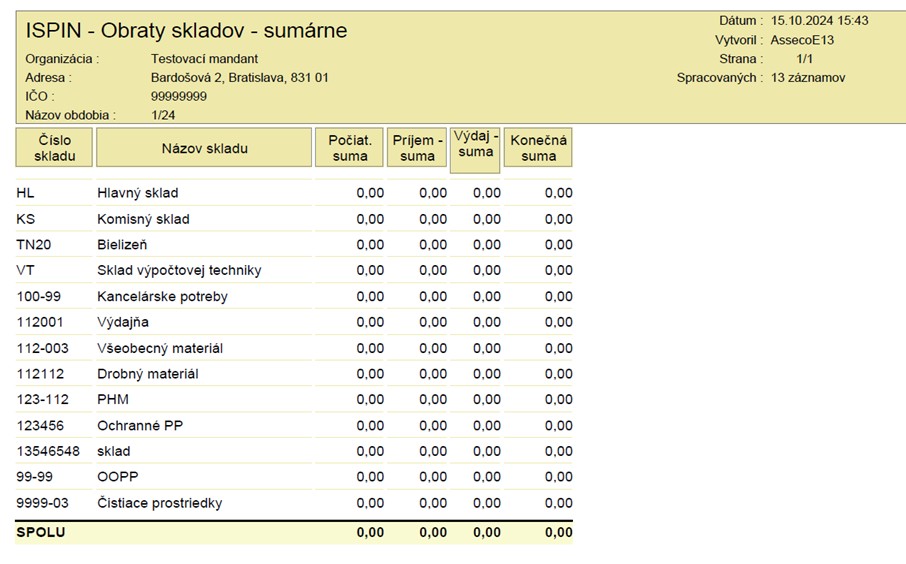
Príklad zobrazenia prezentácie: Obraty skladov - sumárne.
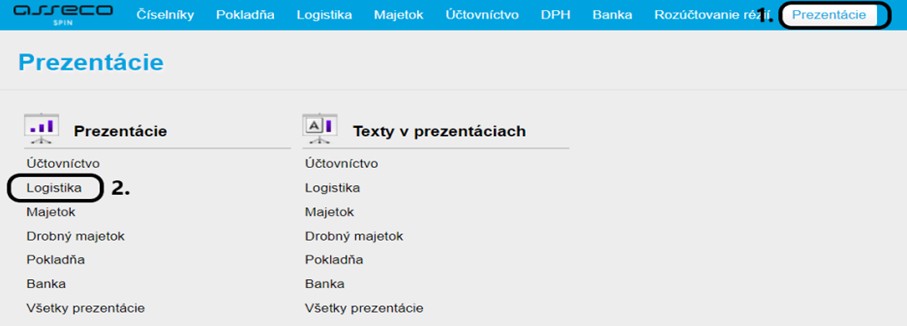
• Kliknite na voľbu Prezentácie => Prezentácie => Logistika
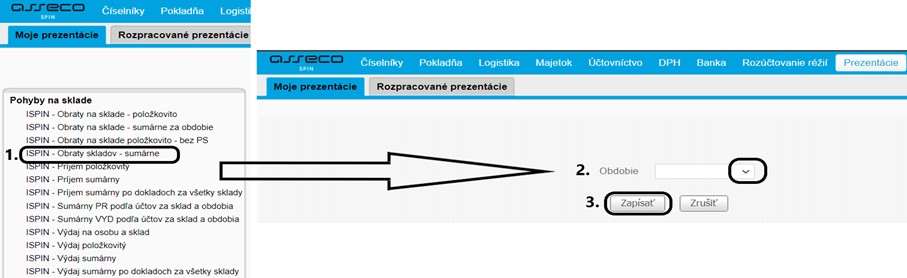
• V otvorenom okne kliknite na prezentáciu Obraty skladov - sumárne v stĺpci Pohyby na sklade
• Otvorí sa okno formulára pre výber Obdobia
• Vyberte požadované obdobie a kliknite na voľbu Zapísať
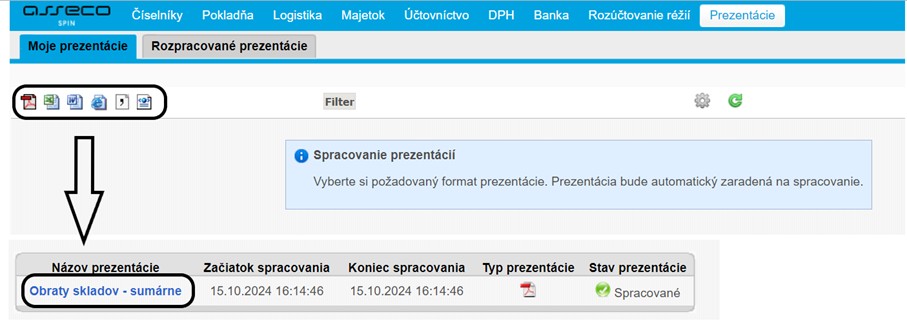
• Výberom formátu sa začne prezentácia spracovávať
• Po jej spracovaní kliknite na názov prezentácie
• Zobrazí sa prezentácia Obraty skladov – sumárne za dané obdobie vo vybranom formáte
Ďalšie možnosti nastavenia zobrazenia prezentácií pred ich spracovaním:
- Výber formátu výstupu prezentácie
- Filter
- Nastavenie
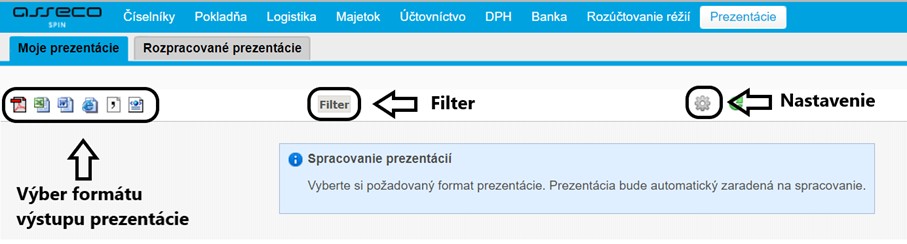
Výber formátu výstupu prezentácie
• Nachádza sa v ľavej časti panela volieb
• Štandardne vytlačíte zostavu cez Acrobat Reader, ktorý zobrazí údaje vo formáte PDF
• Na výber sú aj iné formáty, ktoré sa využívajú v prípade, že potrebujete pracovať s údajmi zo zobrazenej prezentácie
Ďalšie formáty:
- MS Excel – zobrazí údaje vo formáte XLS
- MS Word – zobrazí údaje vo formáte DOC
- Internet Explorer – zobrazí údaje vo formáte HTML (stránka prehliadača)
- Prehliadač s formátom CSV – zobrazí údaje ako text oddelený čiarkami
- Prehliadač s formátom XML – zobrazí údaje vo formáte XML
Filter
• Nachádza sa v strede panela volieb a má rovnaké funkčnosti ako v predchádzajúcich častiach
• Filter môžete využiť napríklad vtedy, ak z danej zostavy chcete zobraziť iba jej časť, pričom podmienka filtra bude zobrazená v poli vedľa Filtra
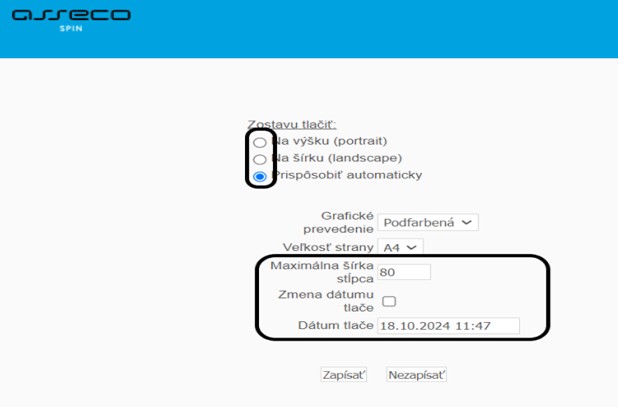
Nastavenie (ikona ozubeného kolieska)
• Nachádza sa v pravej časti panela volieb
• Slúži na nastavenie parametrov zostavy pred tlačou (tlačenie na výšku, tlačenie na šírku, maximálna šírka stĺpca, dátum na zostave,...)
Príklad: V prezentácii za sklad Čistiace potreby k dnešnému dátumu sa nachádza viac produktov. Užívateľ chce zobraziť iba produkty, ktoré začínajú na slovo Ajax.
• Kliknite na voľbu Prezentácie => Prezentácie => Logistika
• V otvorenom okne kliknite na prezentáciu s názvom Stav skladu k dátumu v stĺpci Sklad
• Vyberte sklad Čistiace potreby k požadovanému dátumu a kliknite na voľbu Zapísať
• Kliknite na voľbu Filter pre zobrazenie formulára s filtračnými podmienkami
• Filtračné podmienky nastavte podľa znenia príkladu a potvrďte kliknutím na tlačidlo Nastaviť filter
• Výberom formátu sa začne prezentácia spracovávať
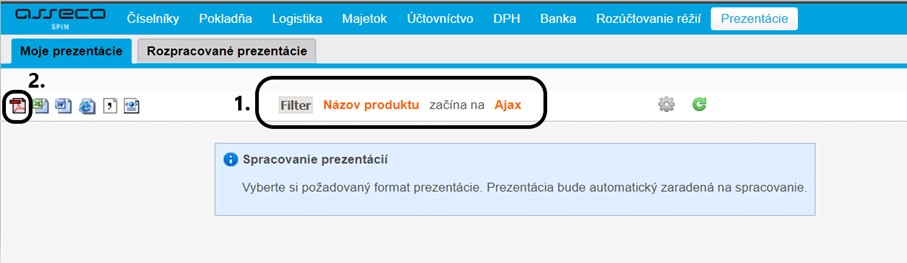
• Po jej spracovaní kliknite na názov prezentácie
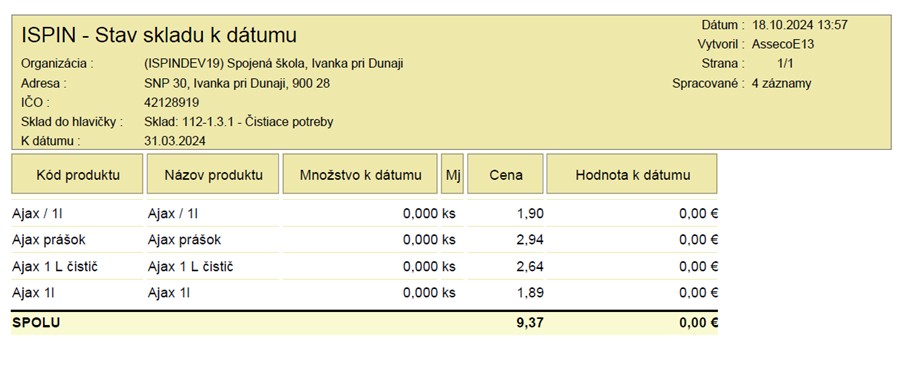
• Nasledujúci obrázok zobrazuje údaje vyhovujúce podmienkam filtra – teda zobrazuje iba produkty s názvom Ajax
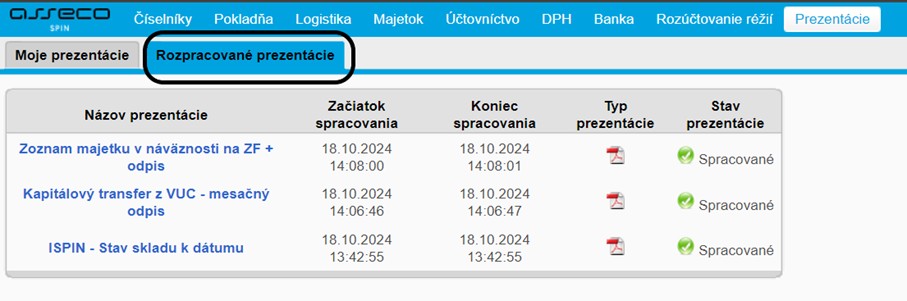
Všetky spracované prezentácie za daný deň si môžete pozerať a vytlačiť zo záložky Rozpracované prezentácie
¶ Texty v Prezentáciách
Ekonomický informačný systém iSPIN ponúka užívateľovi možnosť upraviť texty jednotlivých prezentácií či inventarizácií. Upraviť alebo pridať texty je možné nasledovne:
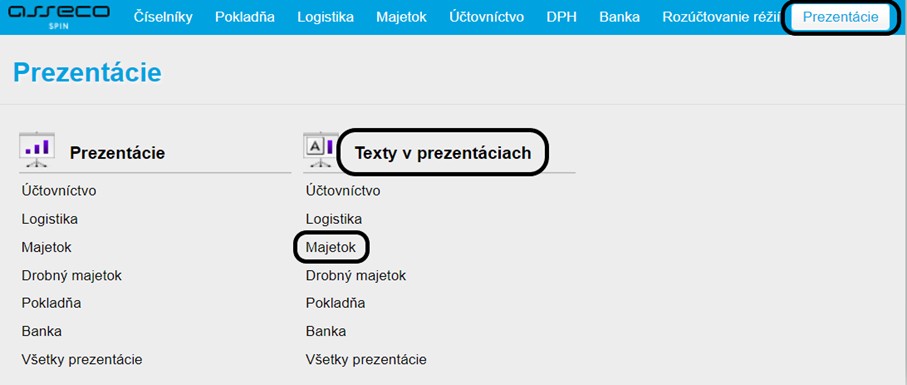
• Kliknite na voľbu Prezentácie => Texty v prezentáciách => Majetok
• Otvorí sa okno Moje prezentácie.
• Kliknite na prezentáciu, v ktorej chcete upraviť text napr.ISPIN – Návrh na vyradenie IM
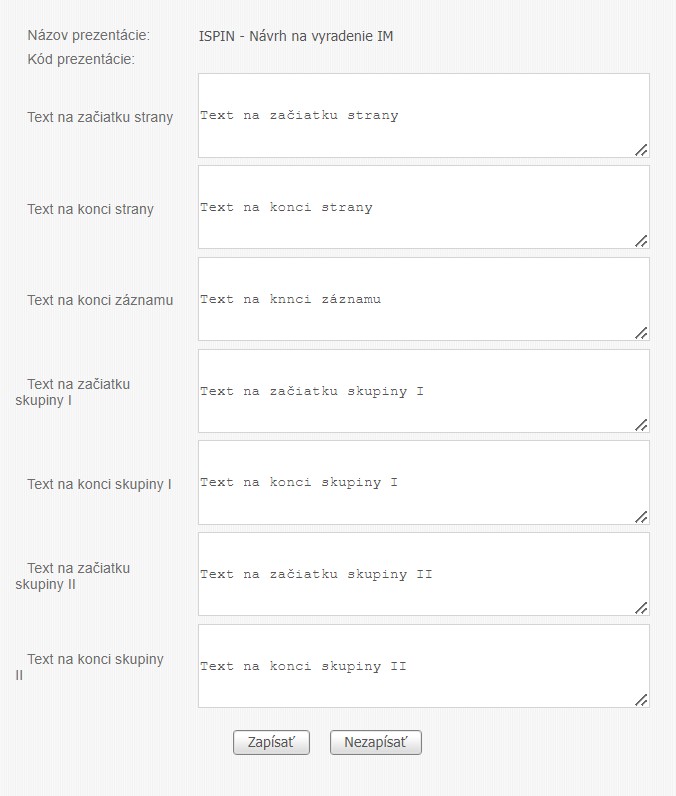
• Zobrazí sa formulár, ktorý obsahuje niekoľko textových polí:
- Texty ktoré zadáte do polí Text na začiatku / konci strany, sa zobrazia na začiatku / konci každej strany
- Texty ktoré zadáte do poľa Tex na konci záznamu sa zobrazia iba na konci záznamu
- Texty ktoré zadáte do polí Text na začiatku / konci skupiny, sa zobrazia na začiatku / konci každej skupiny
Skupinou je štandardne ten atribút, podľa ktorého sú údaje v prezentácii zoskupené a kumulatívne sčítané (napr.: v prezentácii Zoznam majetku podľa UI je skupinou účtovná identifikácia a v prezentácii Zoznam majetku podľa umiestnenia je skupinou umiestnenie)
• Na nasledovnom obrázku sú zobrazene textové polia pre prezentáciu ISPIN – Návrh na vyradenie IM
• Tlačidlom Zapísať uložíte vykonané zmeny
• Ak nechcete zmeny uložiť, kliknite na tlačidlo Nezapísať
• Pre zobrazenie danej prezentácie v ktorej ste zmenili text kliknite na voľbu: Prezentácie => Prezentácie => Majetok => ISPIN – Návrh na vyradenie IM
• Vyberte požadované obdobie a potvrďte tlačidlom Zapísať
• Po spracovaní sa zobrazia doplnené texty v prezentácii