¶ Účtovanie iSPIN
¶ Založenie a prepočet hlavnej knihy
¶ Definícia Hlavnej knihy
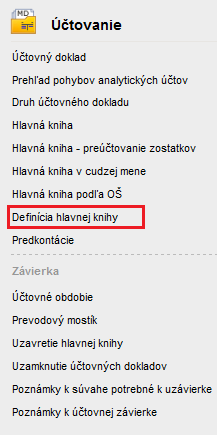
Pred samotnou prácou s hlavnou knihou musí byť hlavná kniha najskôr nadefinovaná, t.j. obdobie za ktoré sa hlavná kniha prepočíta a pomenovanie hlavnej knihy.
Zvoľte voľbu Účtovníctvo => Účtovanie => Definícia hlavnej knihy:
Zvoľte Nový, čím sa otvorí formulár pre vyplnenie údajov definície hlavnej knihy. Červenou hviezdičkou sú označené povinné položky tzn. bez ich vyplnenia nie je možné údaje uložiť.
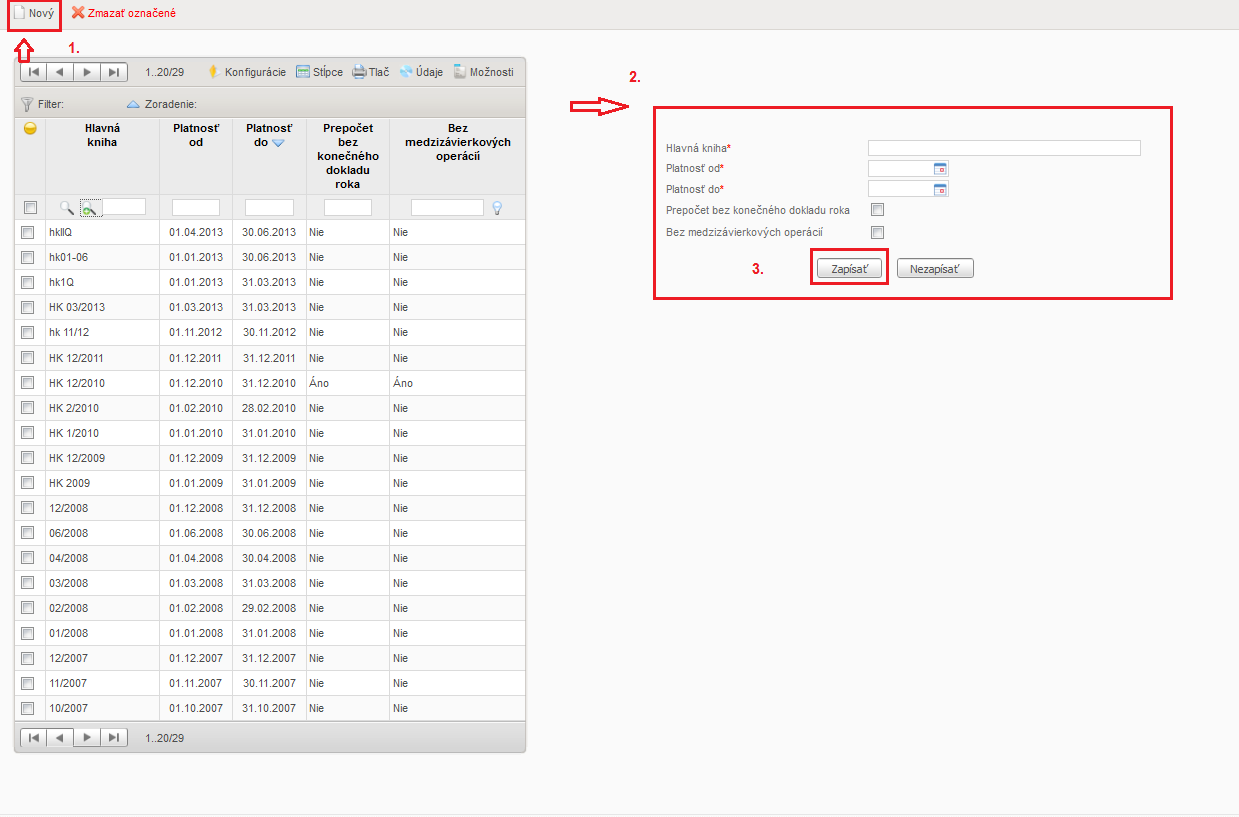
Kliknutím na tlačidlo Zapísať sa údaje uložia, týmto spôsobom ste nadefinovali Hlavnú knihu.
Poznámka:
V definícii hlavnej knihy atribúty Prepočet bez konečného dokladu roka a Bez medzizávierkových operácií štandardne nezaškrtávate. Zaškrtnutie atribútov sa využíva len pri hlavnej knihe ku koncu hospodárskeho roka (k 31.12.) v rámci uzávierkových prác.
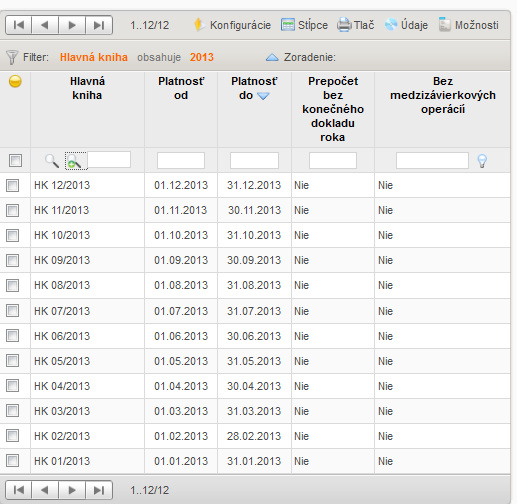
V definícii hlavnej knihy si môžete nadefinovať hlavnú knihu za vami určené ľubovoľné časové obdobie. Štandardne sa definujú mesačné hlavné knihy:
¶ Práca s hlavnou knihou
Aby boli údaje zobrazené v hlavnej knihe aktuálne, hlavnú knihu je potrebné prepočítať.
Zvoľte voľbu Účtovníctvo => Účtovanie => Hlavná kniha. Z rozbaľovacieho zoznamu (1) vyberiete hlavnú knihu, ktorú chcete prepočítať a kliknete na tlačidlo Zobraziť (2):
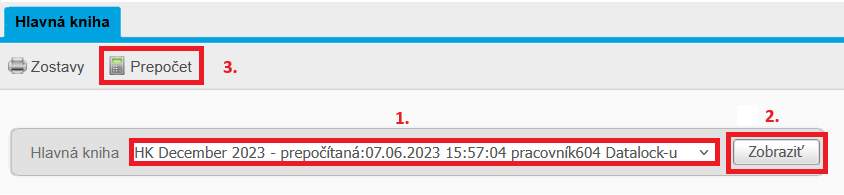
Vybranú hlavnú knihu prepočítate pomocou voľby Prepočet (3). Pozor, je potrebné počkať, kým prepočet dobehne do konca. O ukončení prepočtu vás informuje nasledovná hláška:
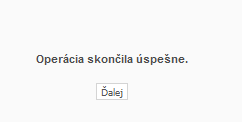
Potvrdíte Ďalej, čím sa dostanete do záložky Hlavná kniha. Údaje hlavnej knihy sa zobrazia po stlačení voľby Údaje:
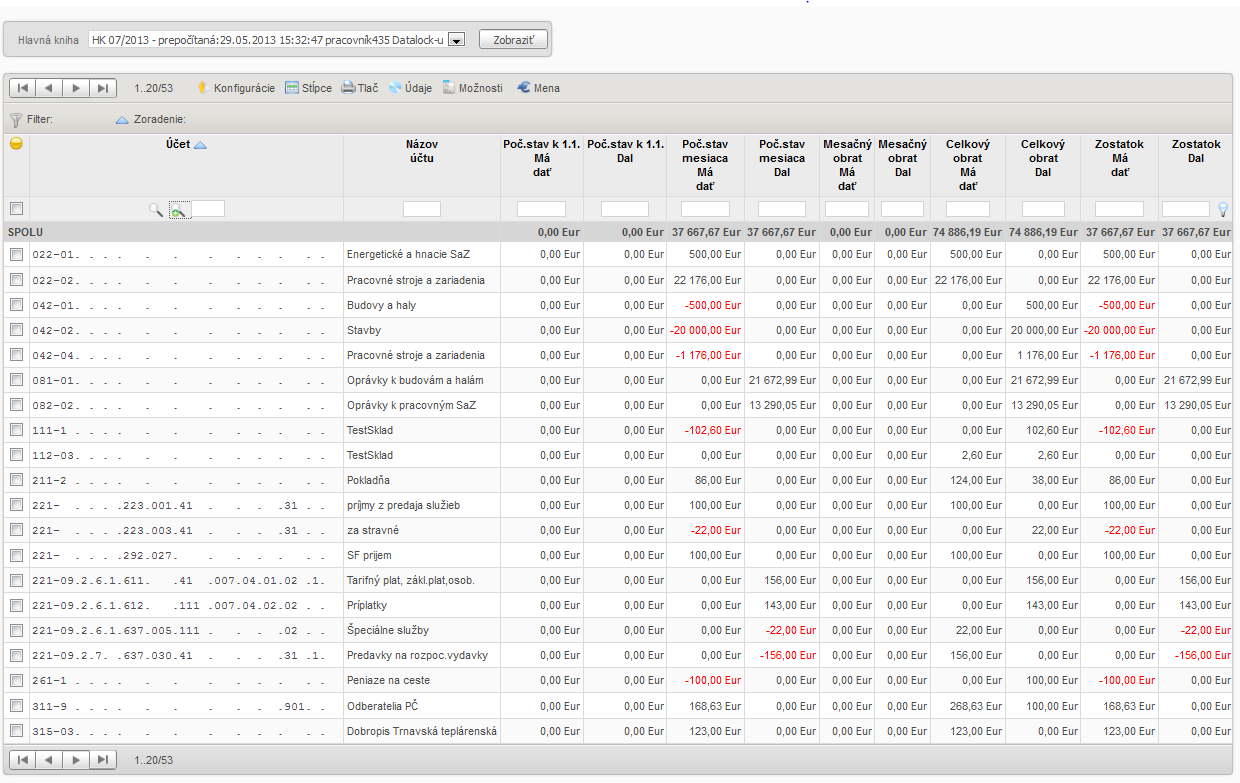
Príklad: časť zobrazených údajov z hlavnej knihy
Upozornenie:
Na predchádzajúcom obrázku si všimnite, že jeden z výdavkových rozpočtových účtov má zostatok zobrazený na strane Má dať ako zápornú hodnotu. Je to spôsobené tým, že tento analytický účet má vo voľbe Účtovníctvo => Účtový rozvrh => Účtový rozvrh nastavený Typ účtu ako Aktívny (správne nastavenie je Pasívny).V stĺpcoch Mesačný obrat Má dať/Dal sa zobrazujú údaje za obdobie Od – Do definované vo voľbe Účtovníctvo => Účtovanie => Definícia hlavnej knihy.
V stĺpcoch Celkový obrat Má dať/Dal sa zobrazujú údaje za obdobie od začiatku hospodárskeho roka (štandardne 1.1.) do obdobia Do definovaného vo voľbe Účtovníctvo => Účtovanie => Definícia hlavnej knihy.
Tip:
Podľa potreby je možné zadefinovať si hlavnú knihu za ľubovoľné obdobie. Napríklad hlavnú knihu za kvartálne obdobie.
¶ Práca s účtovnými dokladmi
¶ Definovanie druhov účtovných dokladov
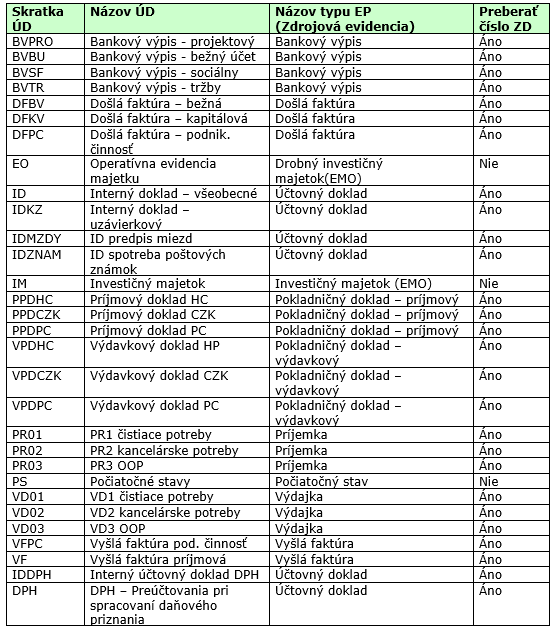
Číselník Druh účtovného dokladu slúži na definovanie druhov dokladov, ktoré sú využívané v účtovníctve a pod ktorými vstupujú konkrétne účtovné zápisy do účtovného denníka. Pri definovaní druhov účtovných dokladov je potrebné priradiť zdrojovú evidenciu, v ktorej budú konkrétne účtovné zápisy vznikať. Skratky účtovného dokladu spolu s poradovým číslom slúžia na presnú identifikáciu dokladu.
Číselník Druh účtovného dokladu sa nachádza vo voľbe Účtovníctvo => Účtovanie => Druh účtovného dokladu.
Príklad nastaveného číselníka:
Príklad:
V organizácii vznikla potreba evidovať sklad potravín. Skladová evidencia pre tento sklad je vedená v externom systéme, t.j. sklad potravín nie je vedený v IS iSPIN. Organizácia sa rozhodla, že príjmy aj výdaje na tomto sklade bude účtovať sumárne raz mesačne formou interného účtovného dokladu. Za týmto účelom je vhodné nadefinovať nový druh interného účtovného dokladu.
• Zvoľte voľbu Účtovníctvo => Účtovanie => Druh účtovného dokladu. Kliknite na voľbu Nový a v otvorenom formulári vyplňte:
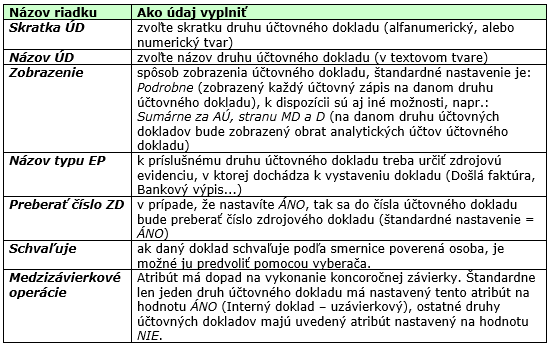
V našom prípade:
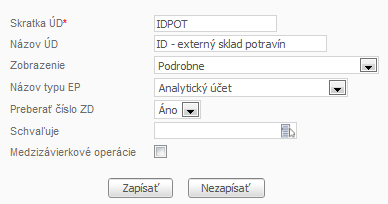
Položku zapíšete kliknutím na tlačidlo Zapísať.
• Vo voľbe Účtovníctvo => Účtovanie => Predkontácie je potrebné nadefinovať, ktoré automaticky účtované transfery majú byť uplatňované pri novozaloženom druhu interného účtovného dokladu IDPOT. Číselník predkontácií je potrebné doplniť nasledovne:
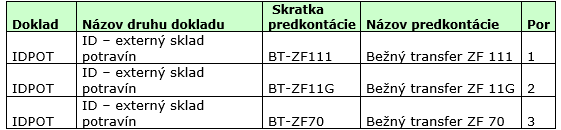
Podrobnostiam k automatickému účtovaniu transferov je venovaná osobitná časť.
Poznámka:
Pri vytváraní nových druhov účtovných dokladov pre osobitné evidencie (fakturácia, pokladničná evidencia, banka...) je potrebné postupovať podľa pracovných postupov pre konkrétnu evidenciu, nakoľko doplnenie druhu účtovného dokladu má náväznosti na ďalšie číselníky (nastavenie pokladničných kníh, definovanie predkontácií pre fakturáciu, skladovú evidenciu a podobne).
¶ Tvorba interného účtovného dokladu
V evidencii interných účtovných dokladov je potrebné účtovať všetky účtovné prípady, ktoré nespadajú do osobitných evidencií (evidencie faktúr, pokladničných dokladov, príjemiek, výdajok, bankových výpisov, majetku). V evidencii interných účtovných dokladov štandardne účtujete rôzne predpisy, rôzne opravné preúčtovania, resp. príjem a výdaj za sklad, ktorý nie je podchytený v IS iSPIN (napr. sklad potravín).
Pre vytvorenie interného účtovného dokladu zvoľte voľbu Účtovníctvo => Účtovanie => Účtovný doklad. V rozbaľovacom zozname (1) pre výber evidencie zvoľte Interné účtovné doklady, výber potvrdíte pomocou tlačidla Zobraziť (2).
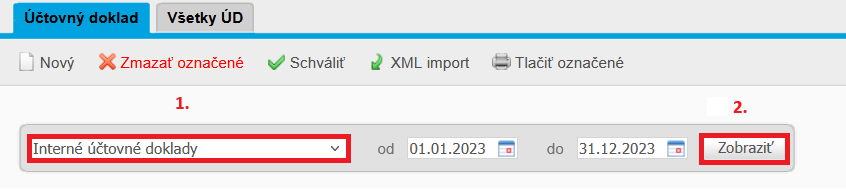
Následne pribudne voľba Nový. Výberom voľby Nový sa otvorí formulár pre zápis údajov hlavičky interného účtovného dokladu:
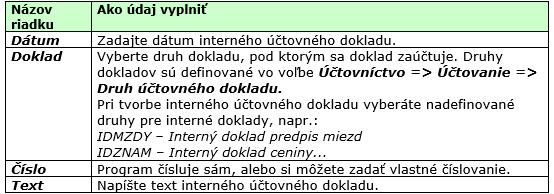
Hlavičku zapíšte kliknutím na tlačidlo Zapísať.
Po zápise hlavičky interného účtovného dokladu sa automaticky dostanete do Položiek interného účtovné dokladu. Zvoľte voľbu Nový a otvorte formulár pre pridanie položiek interného účtovného dokladu.
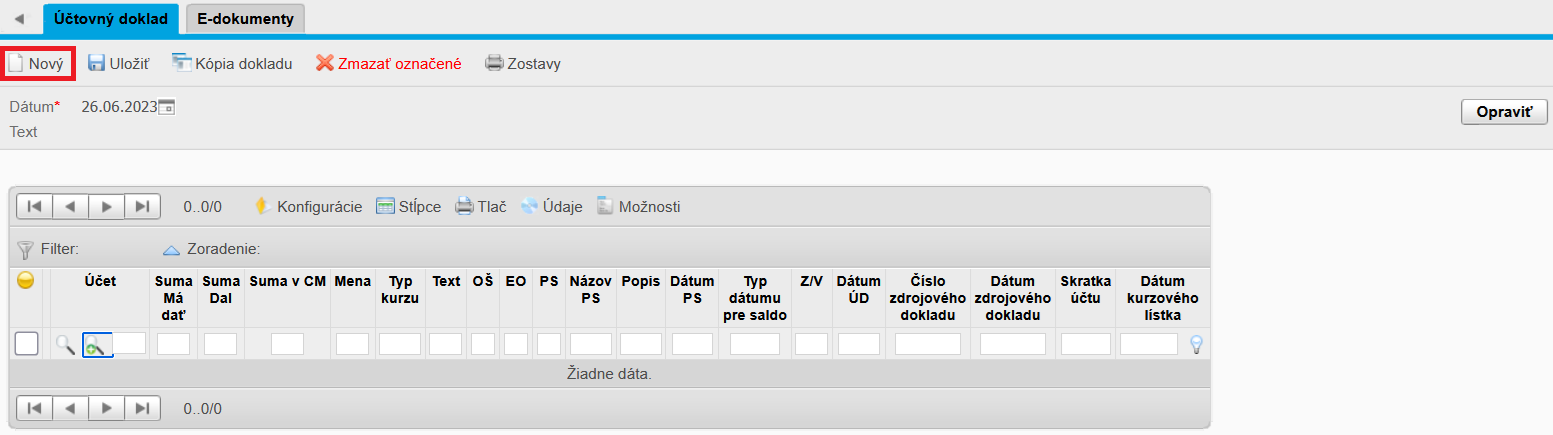
V otvorenom formulári vyplňte údaje:
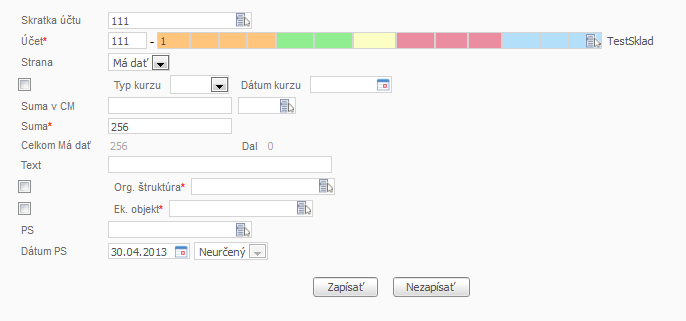
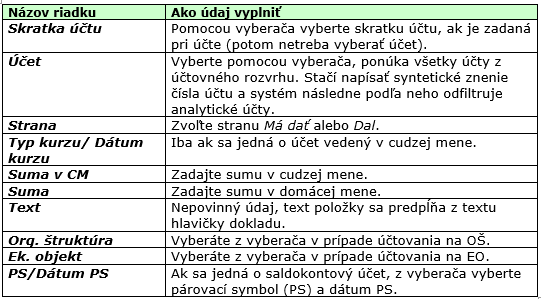
Vysvetlenie k požadovaným položkám:
Položku zapíšete kliknutím na tlačidlo Zapísať.
Pomocou voľby Nový postupne pridajte všetky položky, pričom po vyrovnaní strany MD a DAL je nutné položky uložiť pomocou voľby Uložiť.
Tip:
V prípade, že sa rozhodnete skopírovať existujúci interný účtovný doklad aj s položkami, je potrebné kliknúť na číslo účtovného dokladu, ktorý chcete skopírovať a následne v záložke Položky zvoliť voľbu Kópia dokladu.V prípade, že sa rozhodnete skopírovať len hlavičku interného účtovného dokladu (bez položiek), je potrebné kliknúť na Oprava na hlavičku účtovného dokladu, ktorú chcete skopírovať a následne použiť voľbu Nový ako kópia.
¶ Prezeranie dokladov ľubovoľnej evidencie v okne Účtovný doklad
Cez voľbu Účtovníctvo => Účtovanie => Účtovný doklad si môžete prezerať doklady ľubovoľnej evidencie. V rozbaľovacom zozname pre výber si zvoľte ľubovoľnú evidenciu, ohraničte ju dátumom a stlačte tlačidlo Zobraziť.
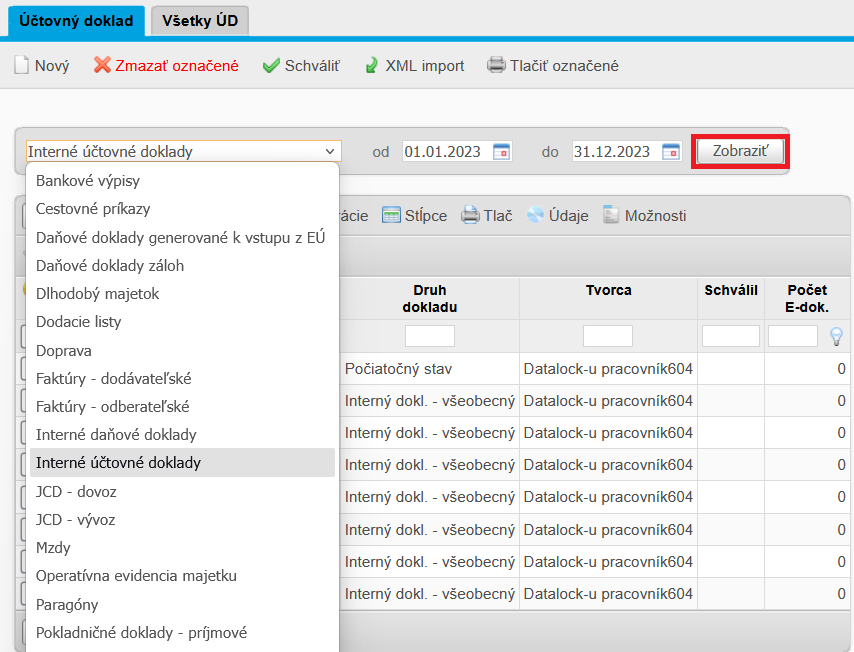
Týmto spôsobom si môžete prezerať všetky evidencie, ako napríklad bankové výpisy, faktúry, príjemky, výdajky, pokladničné doklady atď. Stránka slúži len na prezeranie respektíve tlač dokladov, nedajú sa tu vykonávať žiadne zmeny.
Kliknutím v riadku ÚD sa automaticky prekliknete do záložky Položky. Na záložke položky môžete prezerať zaúčtovanie každého dokladu.
Dajú sa tu evidovať jedine Interné účtovné doklady, pri ktorých po stlačení tlačidla Zobraziť pribudne voľba Nový a voľba Oprava.
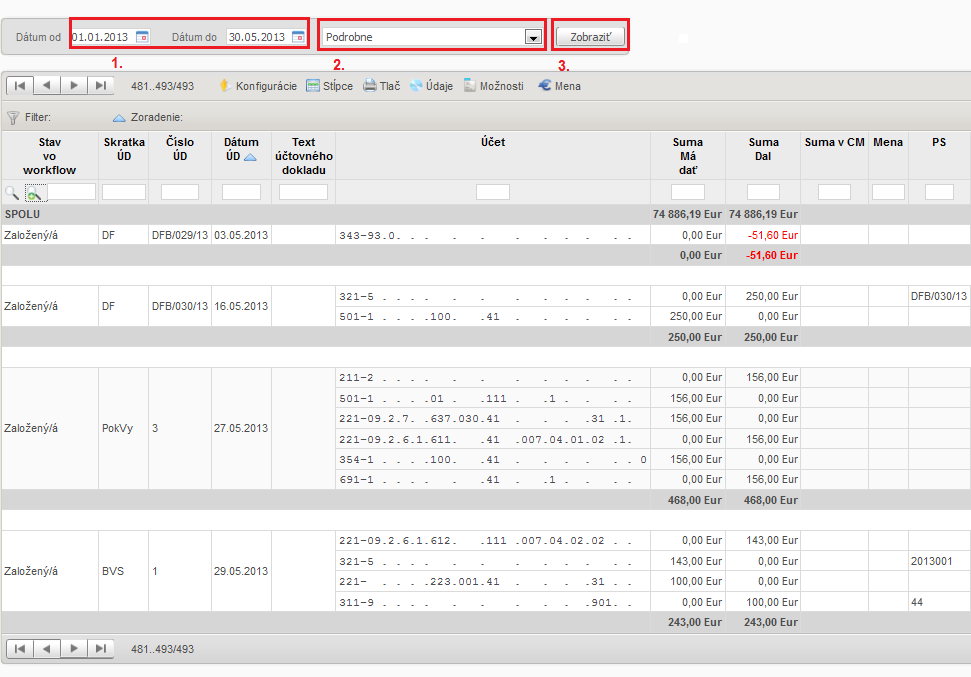
V záložke Všetky ÚD si môžete prezerať všetky zaúčtované doklady v položkovom zobrazení. Výber dokladov ohraničte dátumom a stlačte tlačidlo Zobraziť:
Tip:
Použitím filtra napr. na Skratku ÚD je možné skontrolovať zaúčtovanie ľubovoľnej evidencie ako napríklad bankové výpisy, faktúry, príjemky, výdajky, pokladničné doklady atď.
¶ Uzamknutie účtovných dokladov
Uzamknutím účtovných dokladov zabránite vstupovaniu do dokladov v období, ktoré si zvolíte. Tieto doklady nie je možné meniť, opravovať a vymazať (iba po opätovnom odomknutí).
Uzamknutie dokladov uskutočníte voľbou Účtovníctvo => Účtovanie => Závierka => Uzamknutie účtovných dokladov, vyplníte dátum Uzamknutie účtovných dokladov do: vyplníte dátum, do ktorého majú byť doklady uzamknuté a potvrdíte tlačidlom Zapísať.
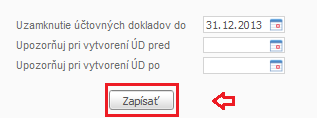
Uzamknutie účtovných dokladov zabraňuje napr. aj spätnému návratu v evidencii majetku do majetkového obdobia, ktoré je uzamknuté.
Účtovné doklady je potrebné štandardne uzamknúť po odovzdaní výkazov na Úrad samosprávneho kraja, či už ide o kvartálne, alebo koncoročné výkazy.
Popisu operácií vykonávaných pri účtovnej závierke je venovaná osobitná časť.
¶ Prehľad pohybov analytických účtov
Prehľad pohybov AÚ poskytuje informácie o účtovných zápisoch na stranách Má Dať a Dal analytického účtu vo zvolenom období.
Príklad:
Organizácia pri kontrole účtu 321-AÚ k 30.06.2013 zistila, že zostatok na analytickom účte sa nerovná zostatku v saldokonte (Účtovníctvo => Saldokonto => Saldokonto). Organizácia vykonala rovnakú kontrolu k dátumu k 31.03.2013, pričom k tomuto obdobiu zostatok na účte a saldokonte bol zhodný.
Užívateľ pri riešení situácie zistil, že položky zobrazené v nevypárovanom saldokonte k 30.06.2013 sú správne. Je potrebné overiť, či nebolo v období 01.04. – 30.06.2013 na príslušnom analytickom účte účtované bez toho, aby bola vybraná položka saldokonta (PS – párovací symbol).
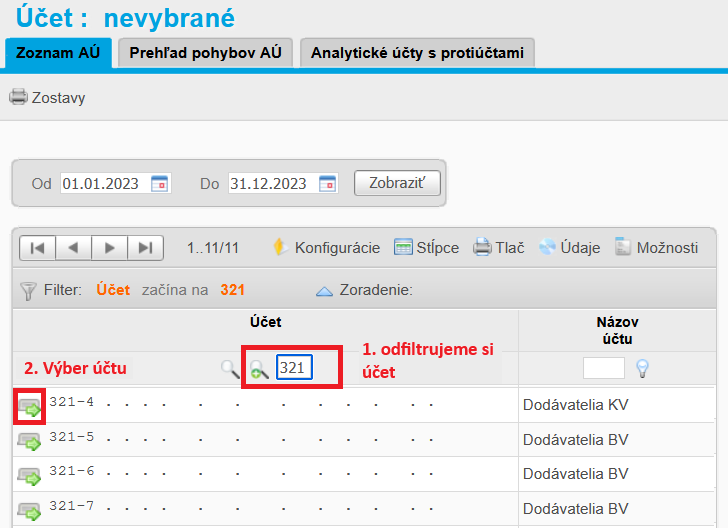
Zvoľte voľbu Účtovníctvo => Účtovanie => Prehľad pohybov analytických účtov.
Zvoľte si časové obdobie, za ktoré chcete prezerať pohyby analytických účtov. Kliknite na tlačidlo Zobraziť. Načítajú sa Vám všetky účty vo vybranom prehľade.
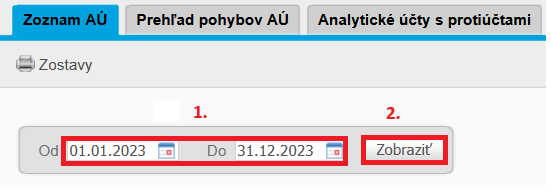
Nastavte sa na účet, ktorého pohyb Vás zaujíma. Kliknutím na voľbu Údaj (zelena šípka pri čísle účtu) sa dostanete do záložky Prehľad pohybov AÚ.
Z rozbaľovacieho zoznamu si vyberte prehľad, pod ktorým si chcete prezrieť pohyby účtu (štandardný prehľad je Pohyby analytických účtov – základné informácie). Potvrdiť tlačidlom Zobraziť.
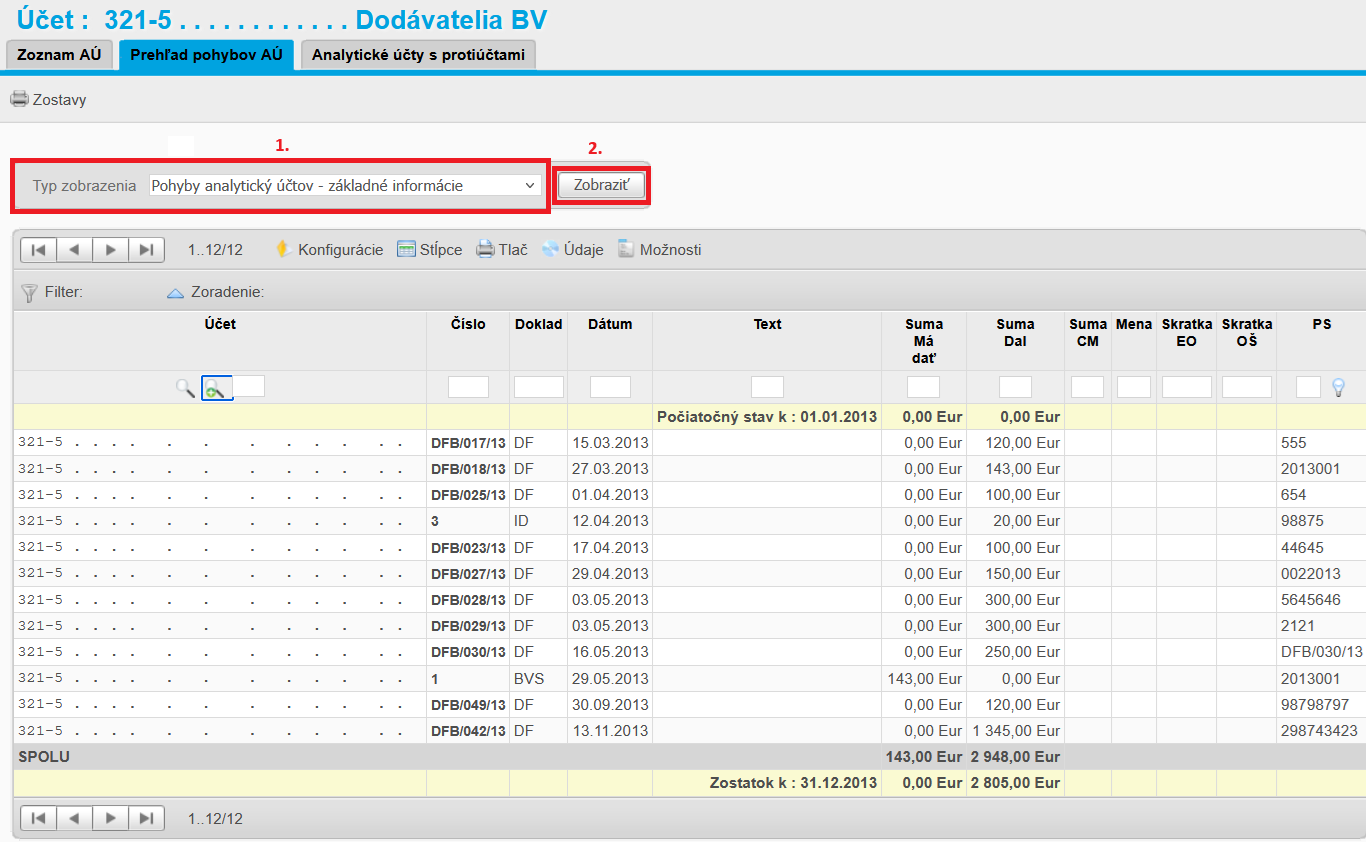
V okne sa zobrazia všetky pohyby na danom účte za zvolený časový interval.
V našom prípade chceme overiť, či nebolo na príslušnom analytickom účte účtované bez toho, aby bola vybraná položka saldokonta (PS – párovací symbol). Kliknutím na názov posledného stĺpca PS zoraďte údaje zostupne a skontrolujeme, či sa v v každom riadku pri pohybe nachádza vyplnený PS.
Poznámka:
Údaje vo voľbe Účtovníctvo => Účtovanie => Prehľad pohybov analytických účtov sú zobrazené ihneď po zaúčtovaní dokladu (nie je závislé od prepočtu).
Záložka Analytické účty s protiúčtami poskytuje informácie o účtovných zápisoch na stranách Má Dať a Dal vybraného analytického účtu vo zvolenom období vrátane protiúčtov.
¶ Automatické účtovanie transferov
¶ Nastavenie automatických predkontácií
V súvislosti s Jednotnou metodikou štátneho účtovníctva a výkazníctva - IPSAS platnou od 1.1.2008 je potrebné v rozpočtových a príspevkových organizáciách v zriaďovateľskej pôsobnosti samosprávnych krajov zúčtovávať vo vecnej a časovej súvislosti bežné a kapitálové transfery. Jednotlivé transfery sa účtujú podľa toho, od koho (z akého zdroja) je príslušný transfer na organizáciu poukázaný. Od príslušného zdroja financovania sa odvíjajú jednak analytické účty použité pri účtovaní transferu, ako aj okamih zaúčtovania transferu (okamih výdavku, resp. nákladu).
Nasledujúca tabuľka popisuje zoznam základných operácií súvisiacich so zaúčtovaním transferov:
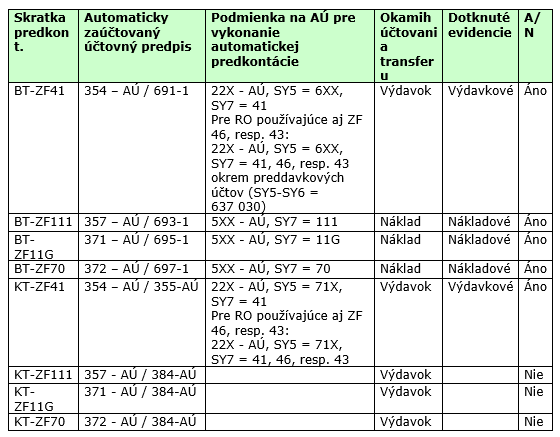
Predkontácie, ktoré majú v poslednom stĺpci hodnotu Áno, boli štandardne pracovníkmi Asseco Solutions, a.s. prednastavené všetkým organizáciám pracujúcich v programe iSPIN k 1.1.2008.
Medzi Nákladové evidencie patria:
• Došlá faktúra
• Vyšlá faktúra (refundačná)
• Výdavkové pokladničné doklady
• Príjmové pokladničné doklady (potrebné napr. z dôvodu zúčtovania záloh)
• Výdajky
• Interné účtovné/daňové doklady
• Bankové výpisy (potrebné napr. z dôvodu účtovania bankových poplatkov)
Medzi Výdavkové evidencie patria:
• Bankový výpis
• Výdavkové pokladničné doklady
• Príjmové pokladničné doklady (potrebné napr. z dôvodu zúčtovania záloh)
V prípade, že chcete využívať možnosť automatického účtovania transferov, je potrebné nastaviť číselník Účtovníctvo => Účtovanie =>Predkontácie.
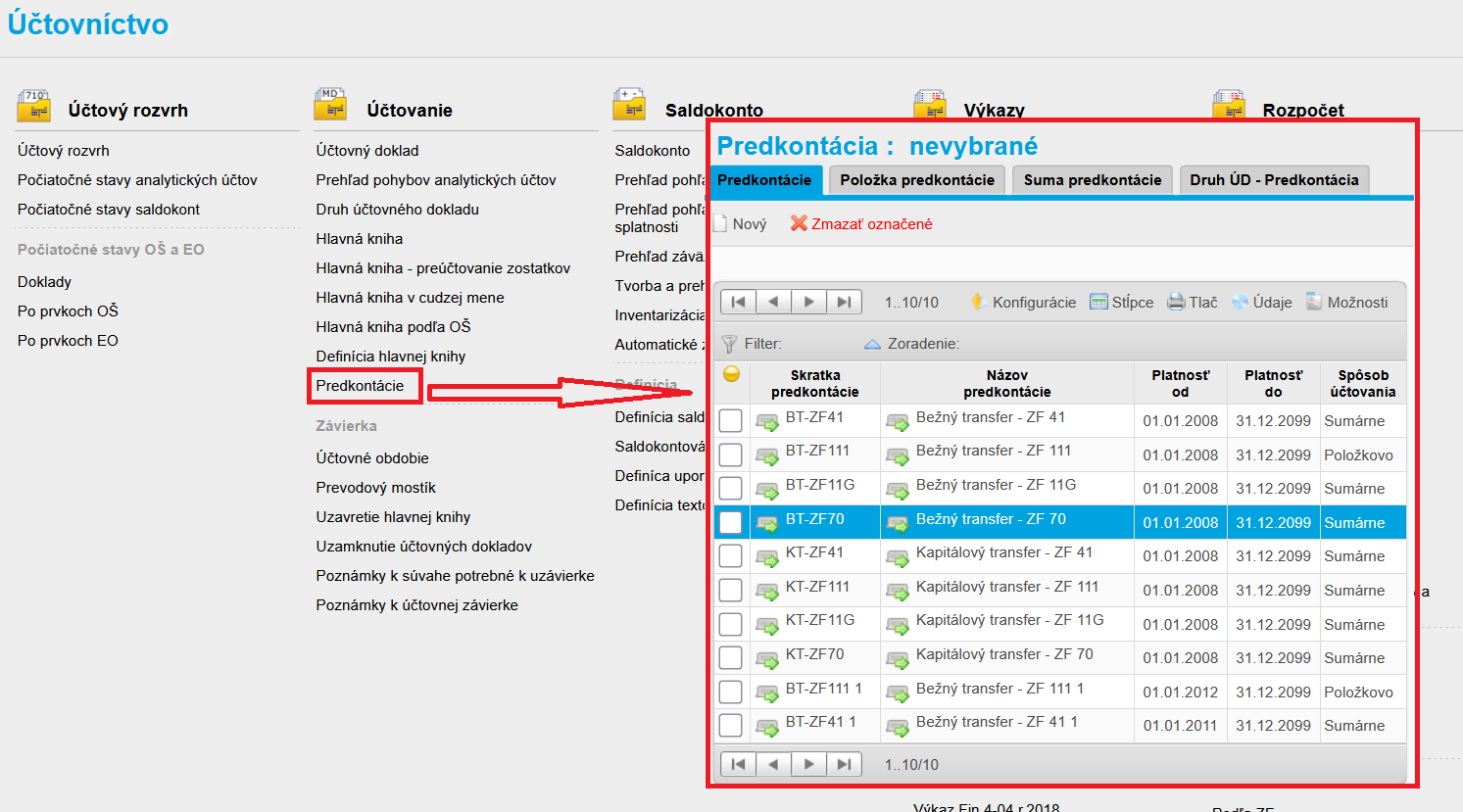
V tejto voľbe sa určuje, pre ktoré evidencie (presnejšie pre ktoré druhy účtovných dokladov) sa budú nadefinované automatické predkontácie uplatňovať.
Príklad nastaveného číselníka:
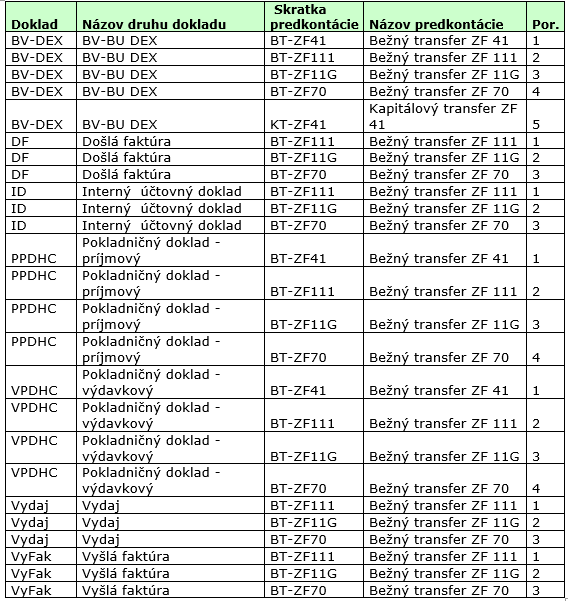
Takto nadefinované väzby medzi druhom účtovného dokladu a skratkou automatickej predkontácie sú v súlade s vyššie spomínanými Nákladovými, resp. Výdavkovými evidenciami. Napr. pre druh účtovného dokladu vyšlej faktúry nie je potrebné nastaviť predkontáciu BT-ZF41, nakoľko táto predkontácia sa vykonáva v okamihu výdavku (z účtu 22X-AÚ) – tento prípad na predpise vyšlej faktúry nikdy nenastáva.
Číselník napĺňate vo voľbe Účtovníctvo => Účtovanie =>Predkontácie pomocou voľby Nový, pričom vo formulári pre pridanie nového záznamu je potrebné vyplniť:
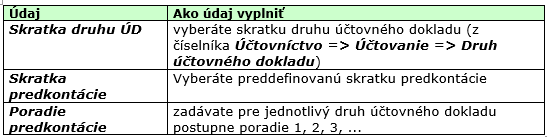
Konkrétne príklady na nastavenie číselníka sú uvedené v pracovných postupoch k príslušnej evidencii (napr. Pokladňa, Došlá faktúra).
¶ Sledovanie analytických účtov vstupujúcich do účtovania transferov na OŠ
V rámci účtovania transferov sa na základe vyššie uvedených pravidiel do účtovných dokladov vytvárajú účtovné zápisy s účtami syntetík: 351, 354, 355, 357, 371, 372, 384, 588, 691, 693, 695, 697.
V prípade, že organizácia využíva vo svojej účtovnej evidencii sledovanie určitej skupiny účtov na strediská (OŠ), je potrebné rozhodnúť, či požaduje sledovať OŠ aj na účtoch 351, 354, 355, 357, 371, 372, 384, 588, 691, 693, 695, 697.
V programe iSPIN je možné nastaviť, aby pri automaticky vytváranej predkontácii bola OŠ preberaná z nákladového, resp. výdavkového účtu, na základe ktorého k účtovaniu transferu dochádza. V prípade, že je na danom účtovnom doklade (faktúra, bankový výpis a podobne) viacero položiek, pre ktoré dochádza k účtovaniu transferu, je potrebné vyriešiť otázku, akým spôsobom sa má preberať OŠ v účtovanom transfere.
Predpokladajme, že OŠ organizácia požaduje sledovať pri výnosových účtoch (69X).
Preddefinované predkontácie (BT-ZF41, BT-ZF111, BT-ZF11G, BT-ZF70, KT-ZF41) sú štandardne nastavené ako Sumárne. Pre Sumárne predkontácie platí:
• účtovanie transferu sa realizuje sumárne za účtovný doklad. T.j. napr. ak sa na došlej faktúre vyskytne viacero položiek s nákladovými účtami so zdrojom financovania 111, pričom na týchto položkách sú rôzne nákladové strediská (OŠ), automaticky účtovaný transfer sa zaúčtuje jedným dvojzápisom, 357 – AÚ / 693 – AÚ. Stredisko pre účet 693 – AÚ sa preberie z prvej položky s nákladovým účtom.
Automatické predkontácie je možné nastaviť ako Položkovité. Toto nastavenie vykonajú pracovníci Asseco Solutions, a.s. na požiadanie organizácie. Pre Položkovité predkontácie platí:
• účtovanie transferu sa realizuje položkovite za všetky položky, na základe ktorých je transfer generovaný.
• Prípad, že transfer je účtovaný v okamihu nákladu: napr. ak na došlej faktúre bude 10 nákladových položiek, pre ktoré sa účtuje transfer, transfer bude účtovaný pomocou 10 dvojzápisov. Strediská pre účty 693 – AÚ sa preberú z nákladového účtu, na základe ktorého k účtovaniu transferu dochádza.
• Prípad, že transfer je účtovaný v okamihu výdavku (platí pre zdroje financovania 41 napr. na bankovom výpise): stredisko pre výnosový účet transferu sa preberá z výdavkového rozpočtového účtu. V prípade, ak výdavkové rozpočtové účty nesledujete na strediská, stredisko v tomto prípade nie je možné prebrať.
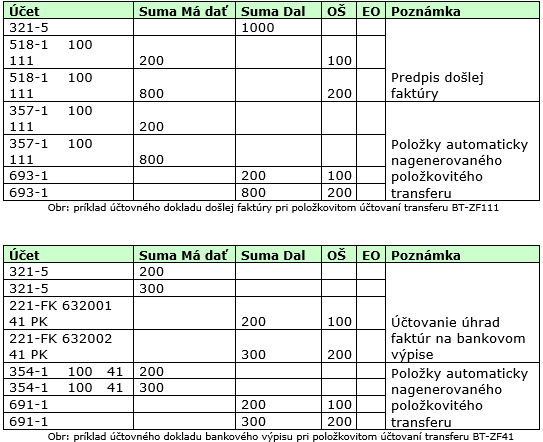
V prípade, že organizácia sa rozhodne využívať položkovité účtovanie transferu, je potrebné kontaktovať telefonickú podporu so žiadosťou o nastavenie príslušnej vybranej predkontácie (BT-ZF41, BT-ZF111, BT-ZF11G, BT-ZF70, KT-ZF41) na položkovitý spôsob. Od okamihu zmeny nastavenia sa bude transfer účtovať položkovite.
Dopad na vytvorené účtovné doklady: