¶ Filtrovanie údajov
Filtrovanie údajov môžete vykonávať v aplikácii iSPIN formou jednoduchého alebo zloženého filtrovania – čiže vyberania požadovaných údajov z databázy.
¶ Jednoduchý filter
Jednoduchý filter je rýchly a efektívny spôsob na vyhľadanie požadovaných údajov. Používa na to vyhľadávače (ikony):
• Lupa  – (hľadanie zľava) zobrazí IBA údaje Začínajúce hľadanou hodnotou, teda hľadaná hodnota sa bude nachádzať na začiatku reťazca zobrazených údajov
• Kláves Enter nahrádza vyhľadávač prázdnej Lupy
• Lupa +  – (hľadanie uprostred) zobrazí údaje Obsahujúce hľadanú hodnotu, teda hľadaná hodnota sa bude nachádzať na ľubovoľnom mieste v reťazci zobrazených údajov
• Vyhľadávače (Lupa a Lupa+) sú umiestnené vždy v prvom stĺpci tabuľky, tesne nad údajmi
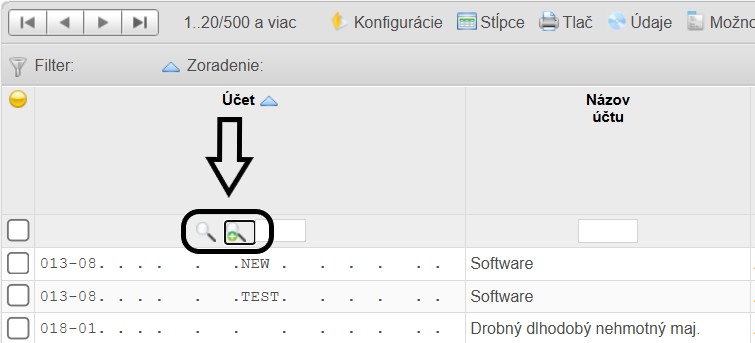
• Sú funkčné pre všetky stĺpce, teda hľadanú hodnotu môžete vpísať do ľubovoľného vyhľadávacieho poľa, a údaje vyhľadáte pomocou príslušného vyhľadávača
Príklady použitia jednoduchého filtra:
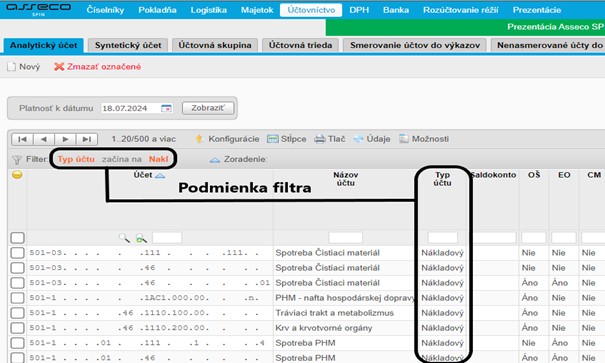
- Užívateľ chce v Účtovom rozvrhu zobraziť iba Nákladové účty.
• Kliknite na voľbu Účtovníctvo => Účtový rozvrh => Účtový rozvrh.
• V stĺpci Typ účtu vpíšte do vyhľadávacieho poľa hľadaný typ účtu – Nákladový (alebo stačia prvé písmená hľadanej hodnoty napr.Nákl)
• Kliknite na vyhľadávač (Lupa, alebo Lupa+) pre vyhľadanie a zobrazenie údajov alebo stlačte Enter
• Na nasledujúcom obrázku vidíte podmienky jednoduchého filtra a výsledok filtra – zobrazenie nákladových účtov
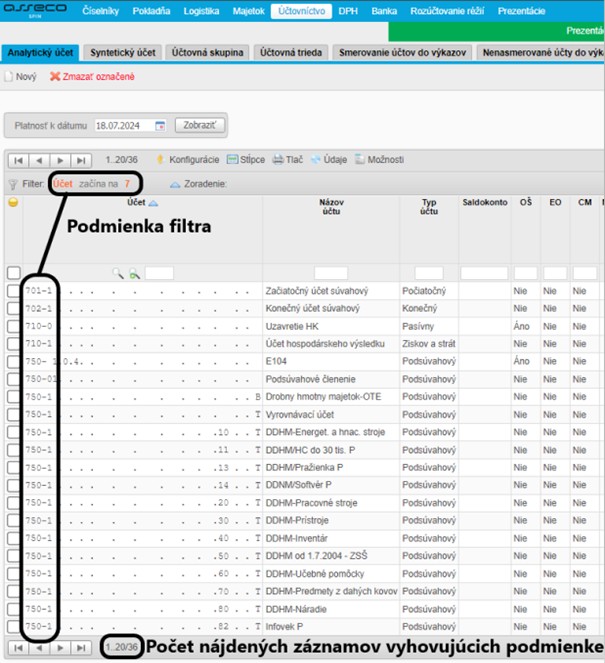
- Užívateľ chce v Účtovom rozvrhu zobraziť účty Začínajúce na číslo 7
• V stĺpci s názvom Účet vpíšte do vyhľadávacieho poľa číslo 7.
• Kliknite na ikonu prázdnej Lupy (alebo stlačte Enter)
• Stránkovač (nad tabuľkou údajov) Vás informuje, že počet zobrazených záznamov na stránke vyhovujúcich podmienkam jednoduchého filtra (hodnota Začína na číslo 7) je 20 z celkového počtu 36 (1..20/36) záznamov
• Na nasledujúcom obrázku vidíte podmienky jednoduchého filtra a výsledok filtra – údaje začínajúce číslicou 7
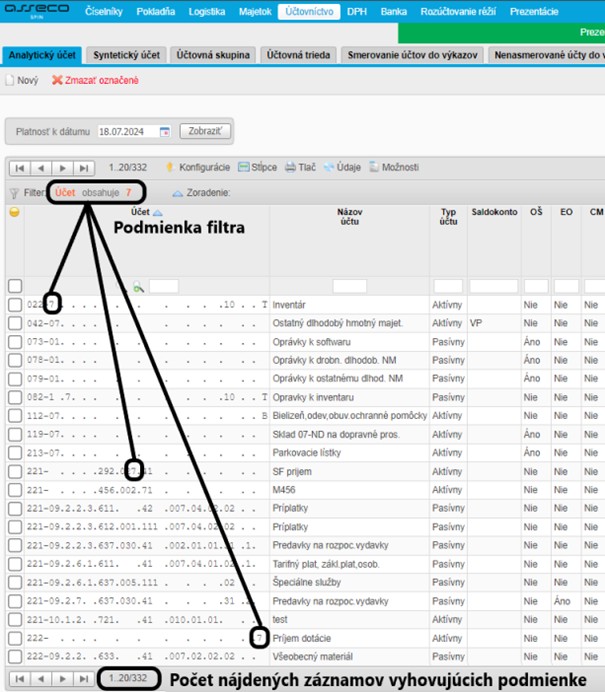
- Užívateľ chce v Účtovom rozvrhu zobraziť účty kdekoľvek Obsahujúce číslo 7
• V stĺpci Účet vpíšte do vyhľadávacieho poľa číslo 7 a kliknite na ikonu Lupa +.
• Systém zobrazí všetky údaje vyhovujúce danej podmienke (údaje Obsahujúce č.7) a stránkovač informuje, že počet týchto údajov je 332 z celkového počtu 332
• Na nasledujúcom obrázku vidíte podmienky jednoduchého filtra a výsledok filtra – údaje obsahujúce číslicu 7
¶ Zložitý filter
Zložitý filter ponúka užívateľovi možnosť vybrať skupinu údajov, ktorá spĺňa viacero kritérií.
Po kliknutí na voľbu Filter sa zobrazí okno (obrázok nižšie), v ktorom nájdete Rozbaľovací zoznam, Hodnotové pole, prepínač väzieb a tlačidlá pre potvrdenie zadaných údajov.
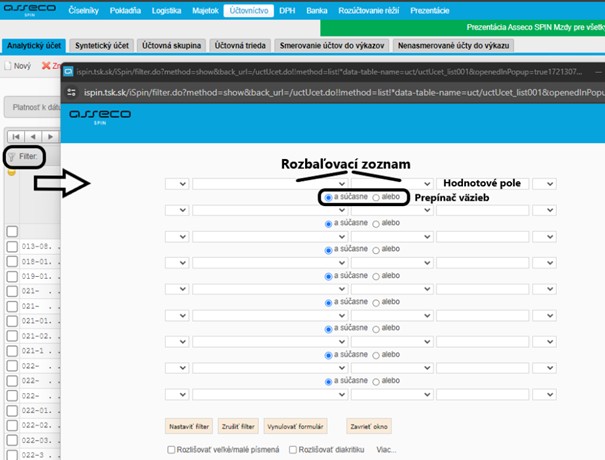
Pri zadávaní filtračných podmienok je dôležité poznať význam filtračného formulára:
• V prvom rozbaľovacom zozname sa nachádzajú názvy všetkých stĺpcov tabuľky údajov. Vyberáte názov toho stĺpca, podľa ktorého chcete údaje filtrovať
• V druhom rozbaľovacom zozname sa nachádzajú samotné podmienky:
- Obsahuje – toto kritérium zobrazí iba tie záznamy, ktoré vo vybranom stĺpci obsahujú zadaný reťazec
- Neobsahuje – toto kritérium prinesie iba tie záznamy, ktoré vo vybranom stĺpci neobsahujú zadaný reťazec
- Začína na – toto kritérium prinesie iba tie záznamy, ktoré vo vybranom stĺpci začínajú na zadaný reťazec
- Nezačína na – toto kritérium prinesie iba tie záznamy, ktoré vo vybranom stĺpci začínajú na iný reťazec, ako je reťazec zadaný vo filtračnej podmienke
- Končí na – toto kritérium prinesie iba tie záznamy, ktoré vo vybranom stĺpci končia na zadaný reťazec
- Nekončí na – toto kritérium prinesie iba tie záznamy, ktoré vo vybranom stĺpci končia na iný reťazec, ako je reťazec zadaný vo filtračnej podmienke
- Rovná sa – toto kritérium prinesie iba tie záznamy, ktoré sa vo vybranom stĺpci presne zhodujú s hodnotou zadanou vo filtračnej podmienke
- Nerovná sa – toto kritérium prinesie všetky záznamy okrem tých, ktoré sa vo vybranom stĺpci presne zhodujú s hodnotou zadanou vo filtračnej podmienke
- Je väčší – pri použití tohto kritéria sa zobrazia iba záznamy, v ktorých je hodnota vybraného stĺpca väčšia ako hodnota zadaná vo filtračnej podmienke
- Je menší – pri použití tohto kritéria sa zobrazia iba záznamy, v ktorých je hodnota vybraného stĺpca menšia ako hodnota zadaná vo filtračnej podmienke (v hodnotovom poli)
- Je väčší alebo rovný – pri použití tohto kritéria sa zobrazia iba záznamy, v ktorých je hodnota vybraného stĺpca rovná alebo väčšia ako hodnota zadaná vo filtračnej podmienke
- Je menší alebo rovný – pri použití tohto kritéria sa zobrazia iba záznamy, v ktorých je hodnota vybraného stĺpca rovná alebo menšia ako hodnota zadaná vo filtračnej podmienke
- Je NULL – toto kritérium prinesie iba tie záznamy, v ktorých sa vo vybranom stĺpci nenachádza žiadna hodnota
- Nie je NULL – toto kritérium zobrazí tie záznamy, v ktorých je vo vybranom stĺpci zadaná akákoľvek neprázdna hodnota
• V hodnotovom poli (alfanumerické) zadávate hľadanú hodnotu – teda text alebo číslo
• Prepínačom  určujete väzbu medzi jednotlivými podmienkami filtra
• Tlačidlo  slúži pre zobrazenie požadovaných údajov
• Na tlačídlo  kliknete v prípade, ak chcete zrušiť daný filter bez zobrazenia údajov
• Tlačidlo  slúži pre prípad, ak chete zmazať zadané hodnoty
• Na tlačidlo  kliknete v prípade, ak chcete ukončiť prácu so zložitým filtrom
• Možnosti  označite v prípade, ak hľadaná hodnota má rozlišovať veľké/malé písmená alebo diakritiku
• Možnosť  na konci filtračného formulára použijete v prípade, ak sa hľadaná hodnota nachádza na konkrétnej pozícii
Príklady 1 - použitia zložitého filtra:
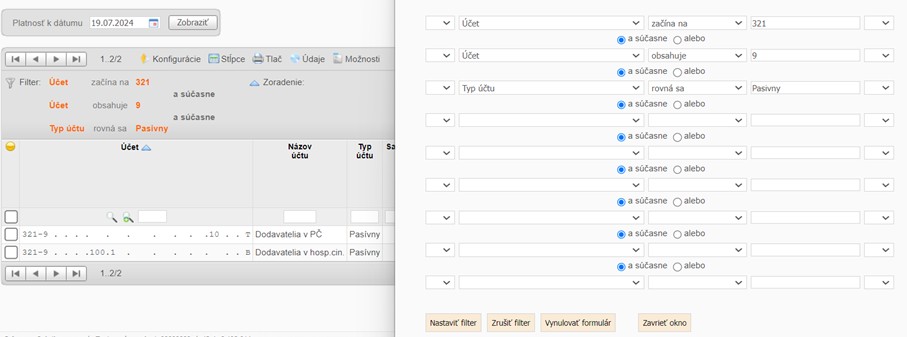
Chcete zobraziť všetky účty začínajúce číslom 321, ktoré obsahujú v analytickej evidencii číslicu 9, a sú pasívne.
• Kliknite na voľbu Účtovníctvo => Účtový rozvrh => Účtový rozvrh
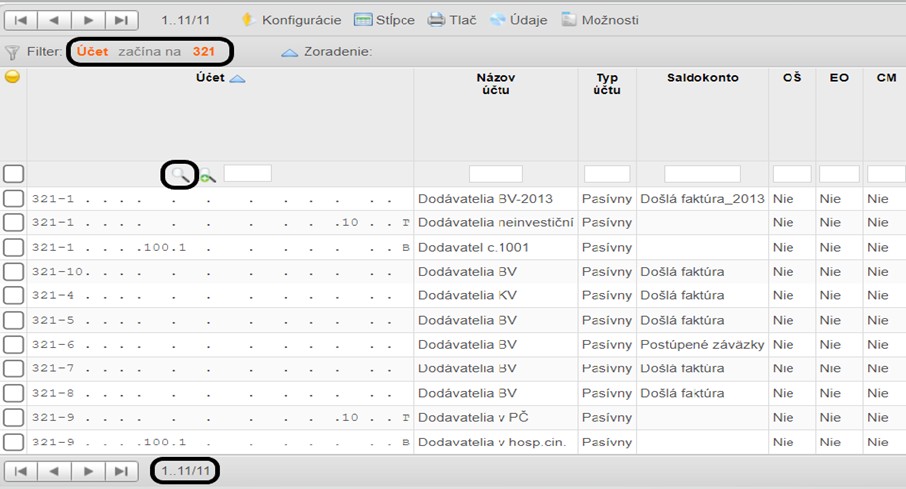
• Pomocou jednoduchého filtra alebo stlačením klávesy Enter zobrazte všetky účty začínajúce číslom 321.
• Na nasledujúcom obrázku vidieť počet záznamov, ktoré vyhovujú zadanej podmienke
• Kliknite na voľbu Filter a filtračný formulár vyplňte tak, aby spĺňal zadanie príkladu:
- Riadok formulára:
1.Rozbaľovací zoznam – vyberte možnosť Účet
2.Rozbaľovací zoznam – vyberte možnosť Začína na
Do hodnotového poľa napíšte číslo: 321 - Riadok formulára:
1.Rozbaľovací zoznam – vyberte možnosť Účet
2.Rozbaľovací zoznam – vyberte možnosť Obsahuje
Do hodnotového poľa napíšte číslo: 9 - Riadok formulára:
1.Rozbaľovací zoznam – vyberte možnosť Typ účtu
2.Rozbaľovací zoznam – vyberte možnosť Rovná sa
Do hodnotového poľa napíšte text: Pasívny
• Medzi jednotlivými riadkami je potrebné zadať prepínačom väzbu A SÚČASNE nakoľko chcete zobraziť riadky, ktoré spĺňajú všetky tri uvedené podmienky
• Kliknite na tlačidlo Nastaviť filter pre zobrazenie údajov spĺňajúcich podmienky filtra
• Hoci je 11 účtov začínajúcich číslom 321, tak na nasledovnom obrázku je vidieť, že iba 2 účty zodpovedajú podmienkam filtra
Príklad 2 - použitia zložitého filtra pri hľadaní údajov na konkrétnej pozícii:
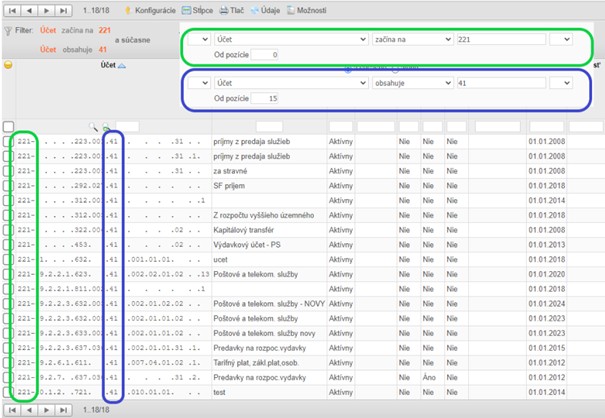
Chcete zobraziť všetky účty začínajúce číslom 221, ktoré obsahujú zdroj financovania 41.
• Kliknite na voľbu Účtovníctvo => Účtový rozvrh => Účtový rozvrh
• Kliknite na voľbu Filter. Zobrazí sa filtračný formulár
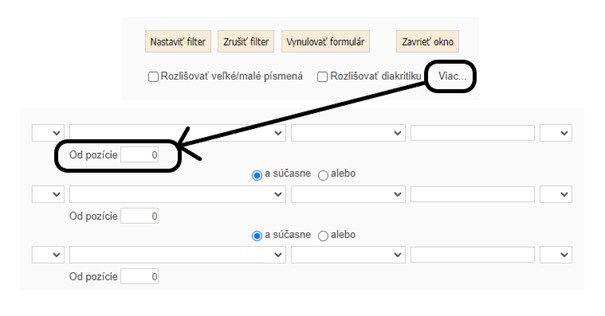
• Kliknite na voľbu Viac na konci formulára
• Zobrazí sa hodnotové pole Od pozície pod každým riadkom
• Filtračný formulár vyplňte tak, aby spĺňal zadanie príkladu:
- Riadok formulára:
1.Rozbaľovací zoznam – vyberte možnosť Účet
2.Rozbaľovací zoznam – vyberte možnosť Začína na
Do hodnotového poľa napíšte číslo: 221 - Riadok formulára:
1.Rozbaľovací zoznam – vyberte možnosť Účet
2.Rozbaľovací zoznam – vyberte možnosť Začína na
Do hodnotového poľa napíšte číslo: 41
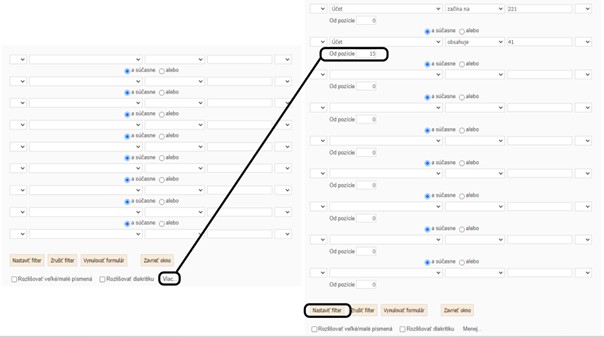
Do hodnotového poľa Od pozície napíšte číslo: 15 (číslo 15 je pozícia, na ktorej sa nachádza hľadaná hodnota zdroj financovania 41)
• Medzi jednotlivými riadkami je potrebné zadať prepínačom väzbu A SÚČASNE nakoľko chcete zobraziť riadky, ktoré spĺňajú tieto 2 podmienky
• Kliknite na tlačidlo Nastaviť filter pre zobrazenie údajov spĺňajúcich podmienky filtra
• K vyplneniu filtračného formulára pri takto zadaných podmienkach vám pomôže nasledovný obrázok
Pre správne určenie pozície napomôže maska účtu, kedy:
Prvé číslo v poradí = prvá pozícia (číslo 2)
Piate číslo v poradí = piata pozícia (číslo 9)...

Po nastavení filtračných podmienok sa zobrazia požadované údaje.