¶ Konfigurácia
Konfiguráciou sa rozumie trvalé zobrazenie údajov vybraných jednoduchým alebo zloženým filtrom. Čiže ak užívateľ často potrebuje pracovať s určitou skupinou údajov, má možnosť si dané filtračné podmienky uložiť. Voľbou Konfigurácie sa otvára formulár konfigurácií, kde má užívateľ možnosť uložiť si dané filtračné podmienky pod ľubovoľným názvom – skratkou.
¶ Uloženie konfigurácie
• Vojdite do evidencie, kde chcete uložiť konfiguráciu
• Vyfiltrujte si požadované údaje (jednoduchým / zloženým filtrom)
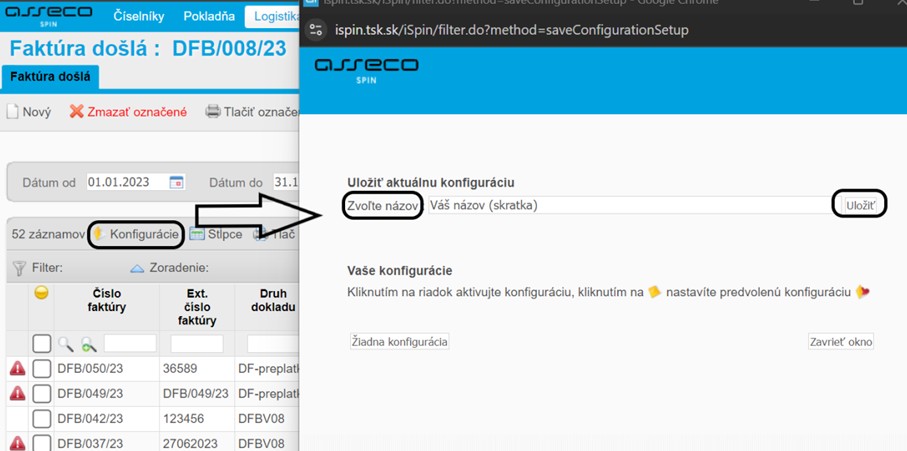
• Voľbou Konfigurácie otvoríte formulár konfigurácií kde zadáte Váš názov (skratku)
• Kliknutím na tlačidlo Uložiť aktuálnu konfiguráciu uložíte pod Vašim názvom
Treba mať vždy na pamäti, že Konfigurácie nie sú vzájomne prepojené ani v rámci jednotlivých modulov, ani medzi jednotlivými užívateľmi. To znamená, že ak sa užívateľ nachádza v Účtovom rozvrhu, môžete tu ukladať a následne zobrazovať iba vlastné Konfigurácie týkajúce sa Účtového rozvrhu. V žiadnom prípade neuvidíte Konfigurácie ani z iných modulov, ako ani Konfigurácie uložené inými užívateľmi.
Príklad nastavenia konkrétnej konfigurácie:
Chcete sledovať všetky neuhradené došlé faktúry od dodávateľa DUMA.
• Kliknite na voľbu Logistika => Fakturácia => Došlá faktúra
• Kliknite na voľbu Filter a filtračný formulár vyplňte tak, aby spĺňal zadanie príkladu

• Kliknite na tlačidlo Nastaviť filter
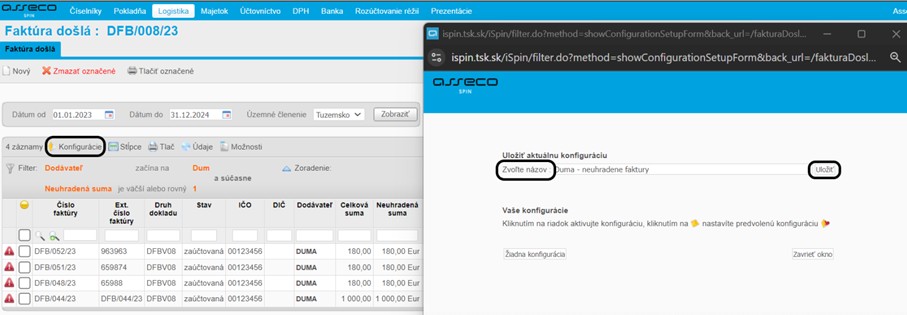
• Voľbou Konfigurácie otvoríte formulár konfigurácií kde zadáte Váš názov (skratku) napr.: Duma – neuhradené faktúry
• Kliknutím na tlačidlo Uložiť aktuálnu konfiguráciu uložíte pod Vašim názvom
• K nastaveniu konfigurácie vám pomože nasledovný obrázok
¶ Zobrazenie uloženej konfigurácie
V konfiguračnom formulári môžete mať uložených viac konfigurácií. V evidencii, v ktorej chcete zobraziť Vami už uloženú konfiguráciu postupujte nasledovne:
• Kliknite na voľbu Konfigurácie pre zobrazenie (iba Vašich) uložených konfigurácií
• V časti Vaše konfigurácie kliknite na požadovanú Konfiguráciu ktorú chcete zobraziť
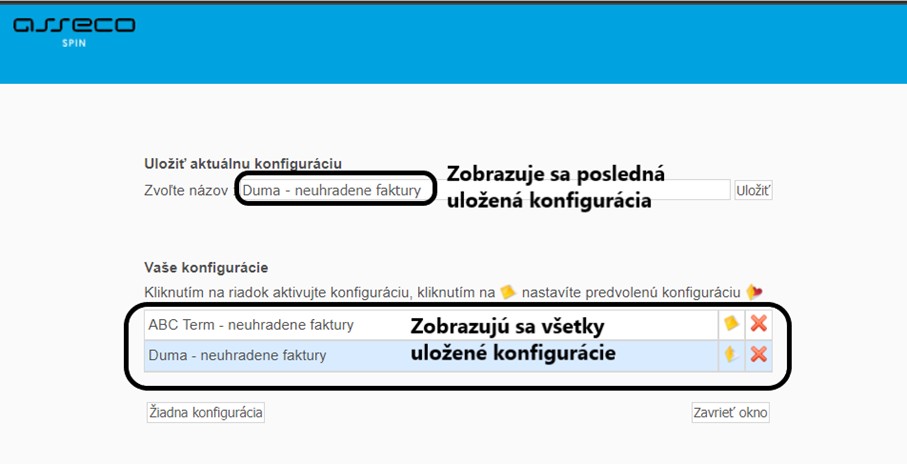
• Systém zobrazí údaje zodpovedajúce danej Konfigurácii – filtračným podmienkam
¶ Nastavenie predvolenej konfigurácie
Ak máte nastavených viacero konfigurácií a z nich jednu budete používať najčastejšie, je možné danú konfiguráciu nastaviť ako predvolenú a to nasledovne:
• Kliknite na voľbu Konfigurácie
• V časti Vaše konfigurácie kliknutím na žltý ,,zošit,, označte konfiguráciu, ktorú chcete mať predvolenú
• Pri predvolenej konfigurácii sa objaví žltý zošit so srdiečkom ako je možné vidieť na nasledovnom obrázku
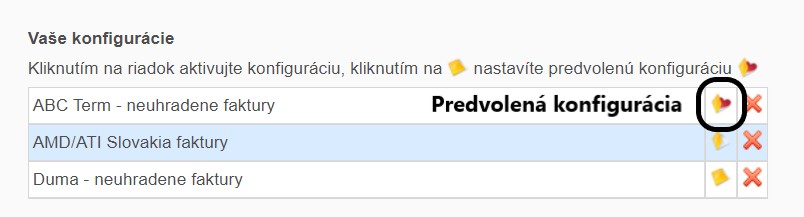
• Táto predvolená konfigurácia sa bude zobrazovať vždy ako prvá v poradí aj po nastavení novej konfigurácie
• Predvolenú konfiguráciu zrušíte opätovným kliknutím na žltý zošit so srdiečkom
Po odhlásení a opätovnom prihlásení do iSPIN ostanú údaje zobrazené v danej evidencii podľa filtračných podmienok nastavených v predvolenej konfigurácii.
¶ Vymazanie konfigurácie
V evidencii, v ktorej chcete zmazať Vami už uloženú konfiguráciu postupujte nasledovne:
• Kliknite na voľbu Konfigurácie
• Kliknite na červený krížik (zmazanie) na konci riadka s názvom tej konfigurácie, ktorú chcete zmazať
• Otvorí sa bezpečnostné okno, kde Vašu voľbu potvrďte kliknutím na tlačidlo OK
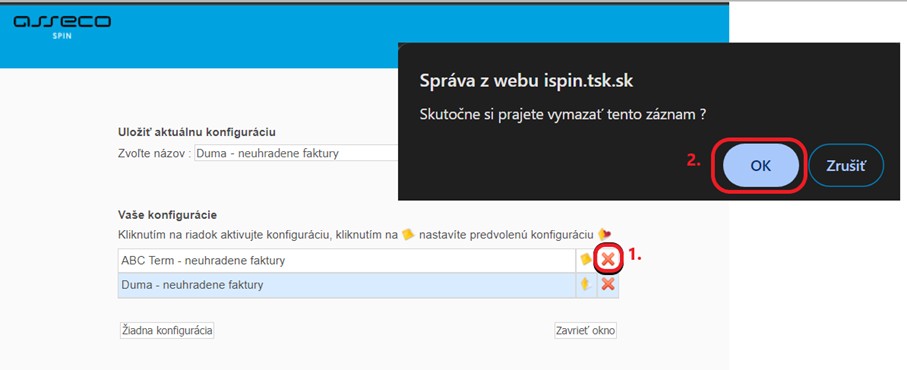
• Vybraná konfigurácia je zmazaná, môžete zatvoriť formulár konfigurácií
• Ak nechcete konfiguráciu zmazať, kliknite na tlačidlo Zrušiť