¶ Základné nastavenia
¶ Zmena hesla
Po spustení aplikácie iSPIN (viď iSPIN – Úvod do aplikácie a jej spustenie) vidíte v pravej hornej časti informáciu o aktuálne prihlásenom užívateľovi.
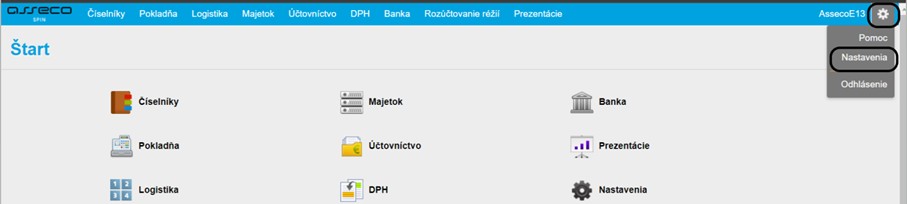
Zmenu hesla vykonáte v časti Nastavenia – záložka Zmena hesla
Príklad: Zmena hesla
• Kliknite na ozubené koliesko kde sa zobrazí rolovacie okno, z ktorého vyberiete voľbu Nastavenia (obrázok 1)
• Automaticky sa otvorí formulár pre zmenu hesla v záložke Zmena hesla
• Vyplňte polia formulára a uložte zmeny kliknutím na tlačidlo Zapísať (obrázok 2)
Obrázok 1
Obrázok 2

V prípade, že počas Vašej neprítomnosti vyprší platnosť Vášho hesla, budete pri najbližšom prihlásení sa do aplikácie iSPIN vyzvaní na zmenu hesla.
¶ Všeobecné nastavenia
Ďalšie možnosti v časti Nastavenia.
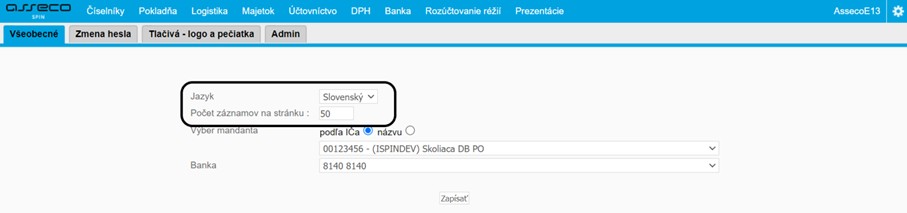
Záložka Všeobecné – Jazyk (výber jazyka, v akom sa bude aplikácia zobrazovať) a Počet záznamov na stránku (výber počtu zobrazených záznamov na stránke)
Záložka Tlačivá - logo a pečiatka - možnosť pridania vlastného loga a pečiatky organizácie do štandardných tlačív napr. vo vyšlých faktúrach. Pomocou tlačidla Vybrať súbor je možné nahrať z pevného disku požadované logo a pečiatku do systému iSPIN
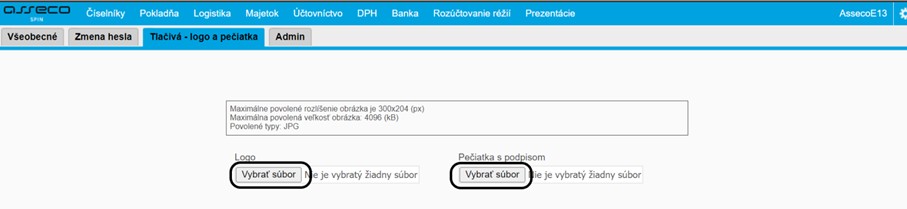
Aby bolo možné súbory nahrať, je potrebné dodržať ich maximálne povolené rozlíšenie, veľkosť a formát.
¶ E-dokumenty
Vo vybraných evidenciách – Pokladničný doklad, Príjemka, Objednávka vyšlá, Vyšlá faktúra, Došlá faktúra, Majetok (Stav, Pohyby), Účtovný doklad, Bankovy výpis – sa nachádza záložka E-dokumenty, ktorú môžete využiť na uloženie jedného, alebo viacerých dokumentov v elektronickej podobe. Teda je možné napr. uložiť naskenovaný doklad, alebo súvisiacu zmluvu a zároveň si ju aj pozrieť, resp. stiahnuť do svojho počítača.
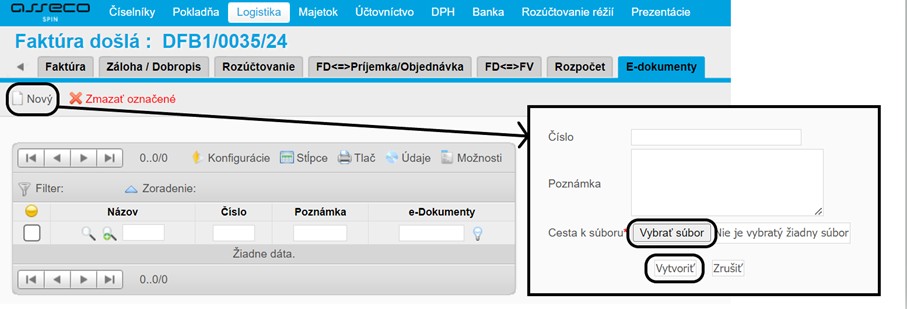
Postup uloženia dokumentu cez záložka E-dokumenty v evidencii Došlá faktúra
• V záložke E-dokumenty kliknite na akciu Nový
• Zobrazí sa formulár kde vyplníte polia a cez tlačidlo Vybrať súbor nahráte požadovaný dokument
• Po vyplnení formulára uložte kliknutím na tlačidlo Vytvoriť
• Rovnako treba postupovať aj v iných evidenciách
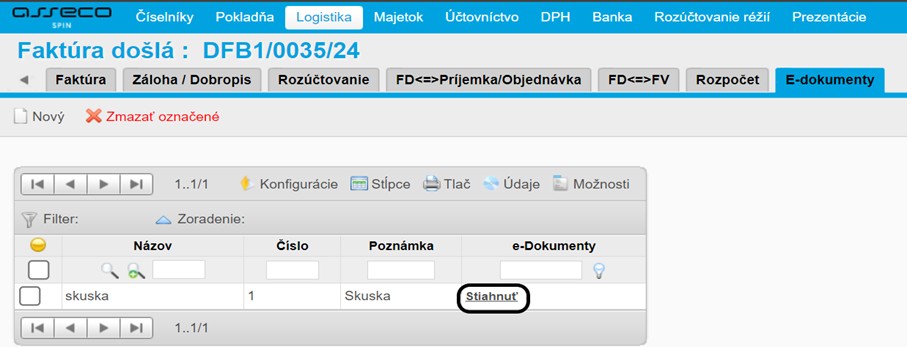
Cez akciu Stiahnuť je možné nakopírovať dokument do svojho počítača alebo ho zobraziť.
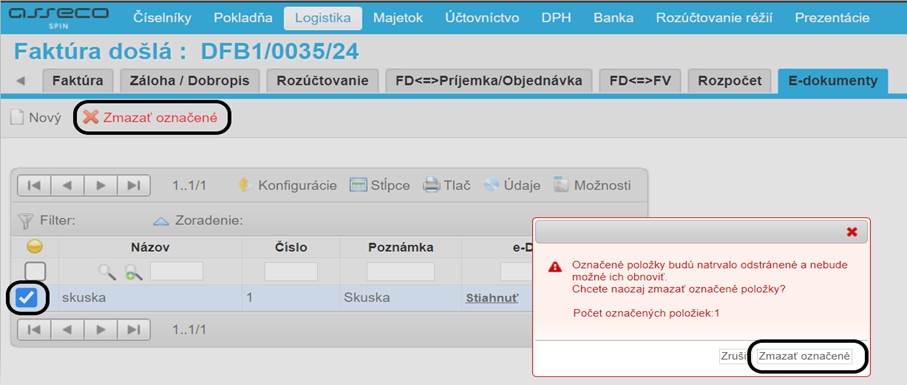
Cez akciu Zmazať označené je možné dokument zmazať. Kliknite na zaškrtávacie poličko na začiatku riadku čím si označíte riadok, ktorý chcete zmazať a akciou Zmazať označené potvrdíte zmazanie záznamu.
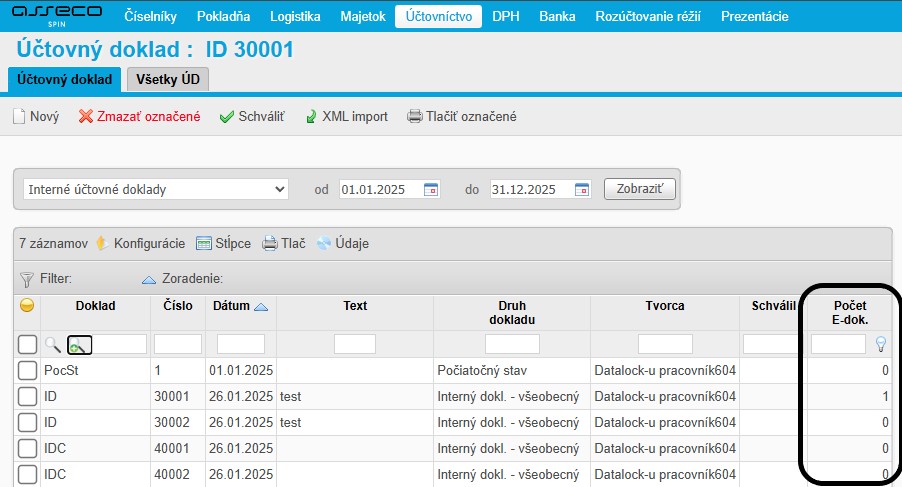
V niektorých evidenciách nájdete aj stĺpec s informáciou o počte pripojených E-dokumentov ako napr:
• Logistika – Objednávka vyšlá, Vyšlá faktúra, Došlá faktúra
• Majetok – Majetok DM/OE – Pohyby
• Účtovníctvo – Účtovný doklad
¶ Práca s myšou a viacerými oknami
Myš je v aplikácii iSPIN jedným z najpoužívanejších vstupných zariadení. Pomocou myši sa nielen spúšťa aplikácia, ale sa aj otvárajú jej stránky, a používa sa pri práci s dátami.
Pri práci s myšou platia tieto všeobecné pravidlá:
- Ľavé tlačidlo myši slúži na prevedenie vybranej akcie (napr. kliknutie na vybranú voľbu, výber riadku v tabuľke, zápis údajov po kliknutí na tlačidlo Zapísať a pod.), a preto kliknutie ľavým tlačidlom myši budete používať najčastejšie
- Myšou klikajte tak, že kurzor myši presuniete na ovládací prvok, ktorý chcete použiť (napríklad tlačidlo) a raz stlačíte (a pustíte) ľavé tlačidlo myši. Takéto jednoduché kliknutie sa používa najčastejšie, preto je v ďalšom texte spomínané iba ako "kliknite myšou..." bez uvedenia ľavého tlačidla
- Pri krátkom zastavení myši na aktívny ovládací prvok (napr. voľba Údaje) sa zobrazuje popis daného prvku
- Pravé tlačidlo myši slúži spravidla na zobrazenie ponuky s položkami základných operácií akou je i otvorenie položky v novom okne (pomocou voľby Otvoriť odkaz v novom okne, pre anglické verzie OS Windows Open in New Window)
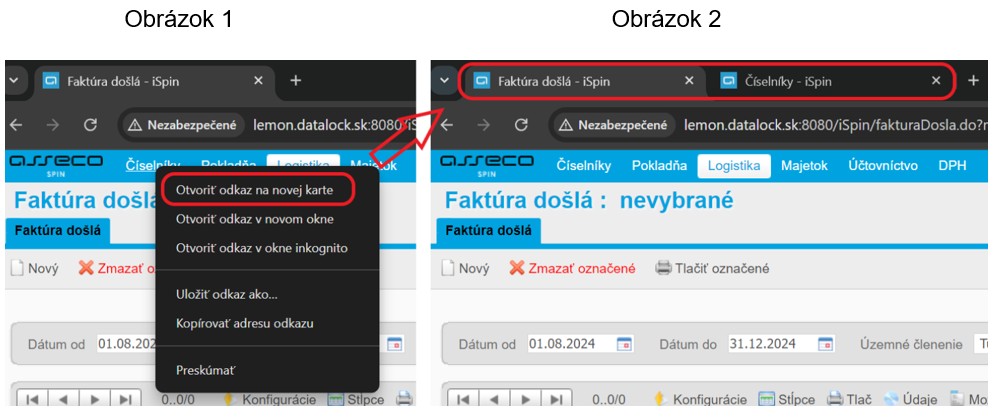
Príklad: Užívateľ chce mať súčasne otvorené dve evidencie – Došlé faktúry a Číselník firiem, a to za účelom dopĺňania údajov pre dodávateľov.
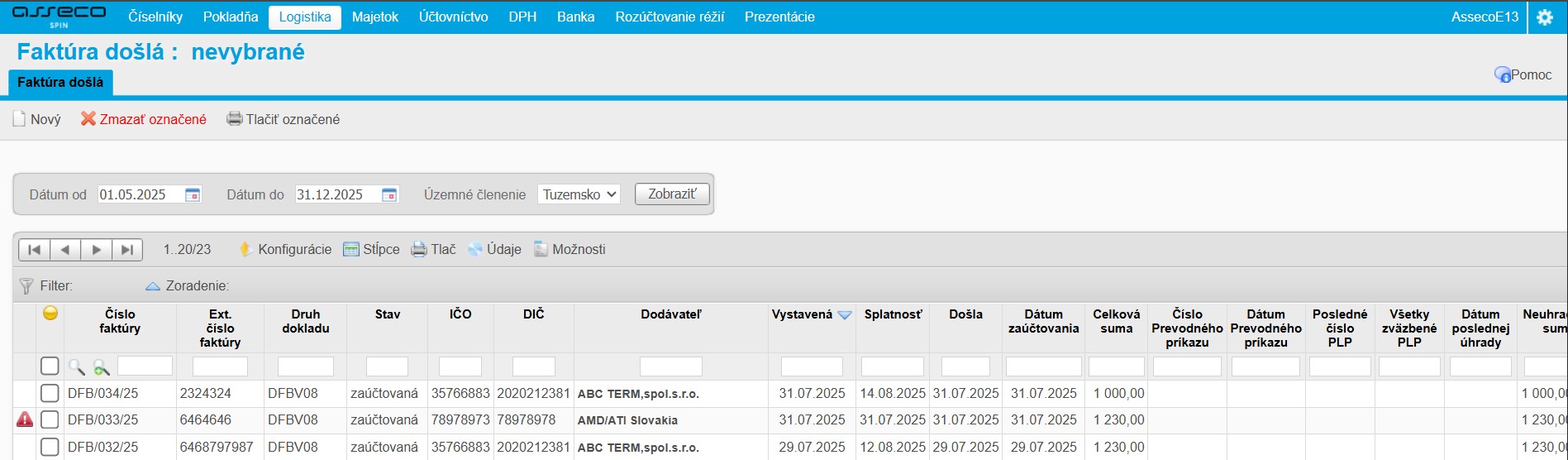
• V aplikácii iSPIN kliknite na voľbu Logistika => Fakturácia => Došlá faktúra (nachádzate sa v evidencii došlých faktúr)
• Kliknite PRAVÝM tlačidlom myši na voľbu Číselníky pre otvorenie ponuky možností
• Vyberte možnosť Otvoriť odkaz na novej karte (obrázok 1)
• Na obrázku 2 vidíte dve karty s aplikáciou iSPIN, pričom v každej karte máte otvorenú inú evidenciu z hlavného menu. V našom prípade máte na prvej karte otvorenú evidenciu došlých faktúr a na druhej karte máte otvorený číselník
Ak máte otvorené dve karty s aplikáciou iSPIN a potrebujete aplikáciu ukončiť, odporúčame korektné ukončenie práce pomocou tlačidla Odhlásenie v ľubovoľnom okne. Aplikácia si pamätá že užívateľ je odhlásený, a ostávajúca otvorená karta sa stáva nefunkčnou. Pri pohybe v nej budete systémom vyzvaní na zadanie hesla. Tento postup však neplatí, ak aplikáciu ukončíte nekorektne, napríklad len zavriete kartu prehliadača.