¶ Stĺpce
V rámci každej evidencie sa nachádzajú stĺpce s údajmi. Jednotlivé stĺpce obsahujú informácie podľa typu evidencie (Došlé faktúry – Číslo faktúry, Druh dokladu, Dodávateľ...; Účtovný rozvrh – Účet, Názov účtu, Typ účtu...). Stĺpce je možné upravovať tak, aby údaje obsahujúce informácie v jednotlivých evidenciách vyhovovali potrebám používateľa.
¶ Zoradenie stĺpcov
Stĺpce je možné zoradiť do ľubovoľného poradia podľa potrieb používateľa.
Príklad zoradenia stĺpcov v evidencii došlých faktúr:
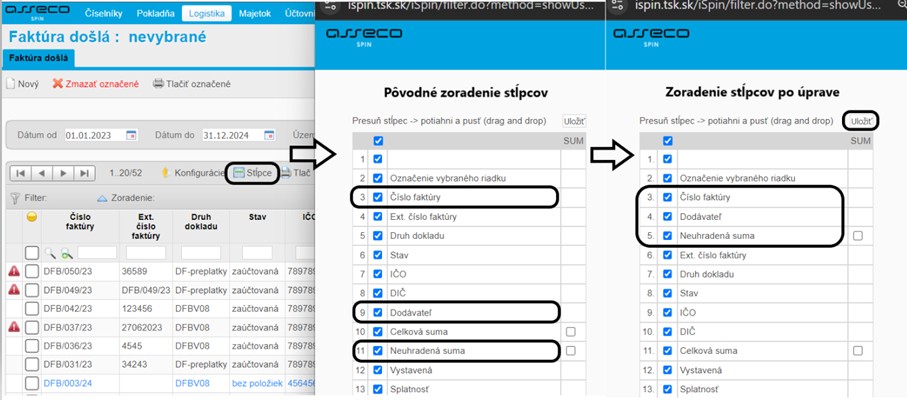
Chcete zoradiť došlé faktúry tak, aby prvé tri stĺpce obsahovali nasledovné informácie: Číslo faktúry, Dodávateľ, Neuhradená suma.
• Kliknite na voľbu Logistika => Fakturácia => Došlá faktúra
• Kliknite na voľbu Stĺpce (otvorí sa zoznam stĺpcov v danej evidencii)
• Presuňte stĺpce do požadovaného poradia (presunutie vykonáte potiahnutím a pustením stĺpca)
• Kliknite na tlačidlo Uložiť
• Ako pomôcka Vám poslúži nasledovný obrázok
• Stĺpce sú teraz zoradené podľa nastaveného poradia
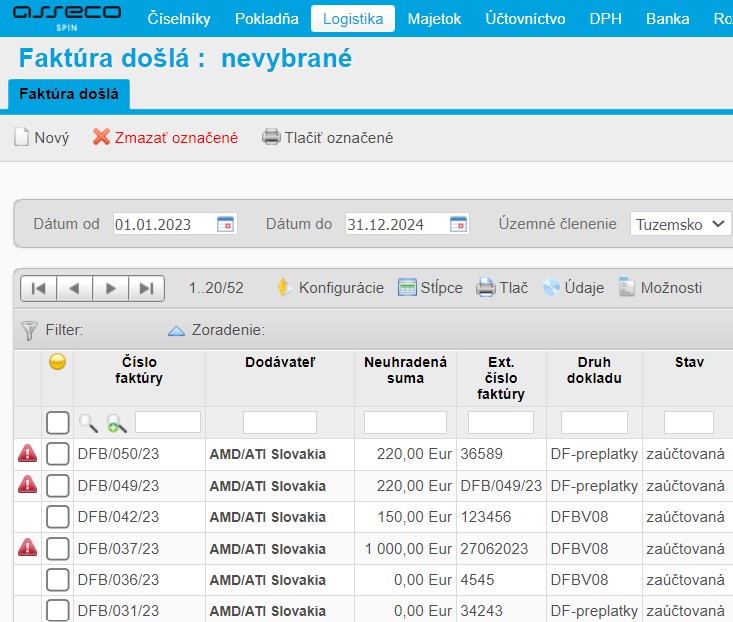
Pre trvalé uloženie takto zoradených stĺpcov použite voľbu Konfigurácie.
¶ Odobratie stĺpcov
Slúži na zobrazenie len tých údajov, ktoré majú byť vidideľné. V prípade, že potrebujete pracovať len s niektorými údajmi, je možné stĺpce odobrať. Odobratie stĺpcov sa využíva aj v prípade tlače zobrazených údajov.
Príklad odobratia stĺpcov v evidencii došlých faktúr:
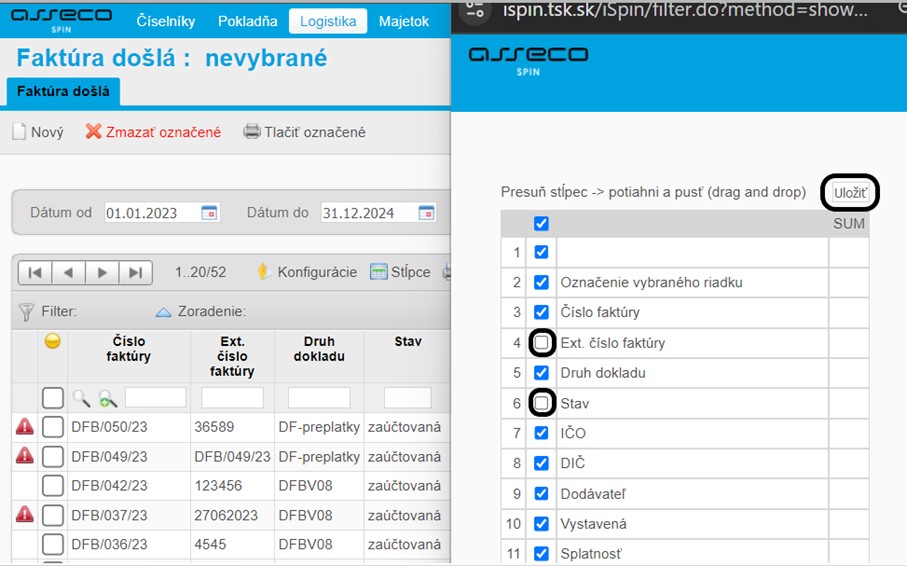
Chcete aby daná evidencia neobsahovala nasledovné stĺpce: Ext.číslo faktúry a Stav.
• Kliknite na voľbu Logistika => Fakturácia => Došlá faktúra
• Kliknite na voľbu Stĺpce (otvorí sa zoznam všetkých stĺpcov v danej evidencii)
• Kliknutím na políčko na začiatku riadku odznačte všetky stĺpce, ktoré nepotrebujete
• Kliknite na tlačidlo Uložiť
• Ako pomôcka Vám opäť poslúži obrázok nižšie
• Stĺpce sa teraz nenachádzajú v danej evidencii
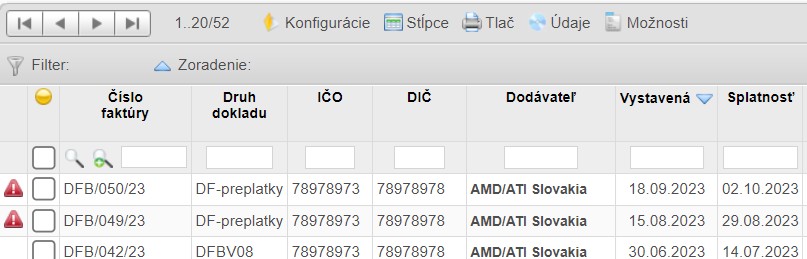
Odobraté stĺpce je možné vrátiť späť označením polička na začiatku riadku. Pre trvalé uloženie takto upravených stĺpcov použite voľbu Konfigurácie.
¶ Súčtovanie údajov pomocou voľby Stĺpec
Cez voľbu Stĺpce je možné nastaviť aj súčtovanie niektorých údajov a to nasledovne:
• Kliknite na voľbu Stĺpce (otvorí sa zoznam všetkých stĺpcov evidencie, v korej sa nachádzate)
• V stĺpci SUM označte riadky, ktoré chcete zosúčtovať
• Kliknite na tlačidlo Uložiť
Príklad: Používateľ potrebuje zistiť na konkrétnom dodávateľovi celkovú sumu neuhradených faktúr za konkrétne obdobie
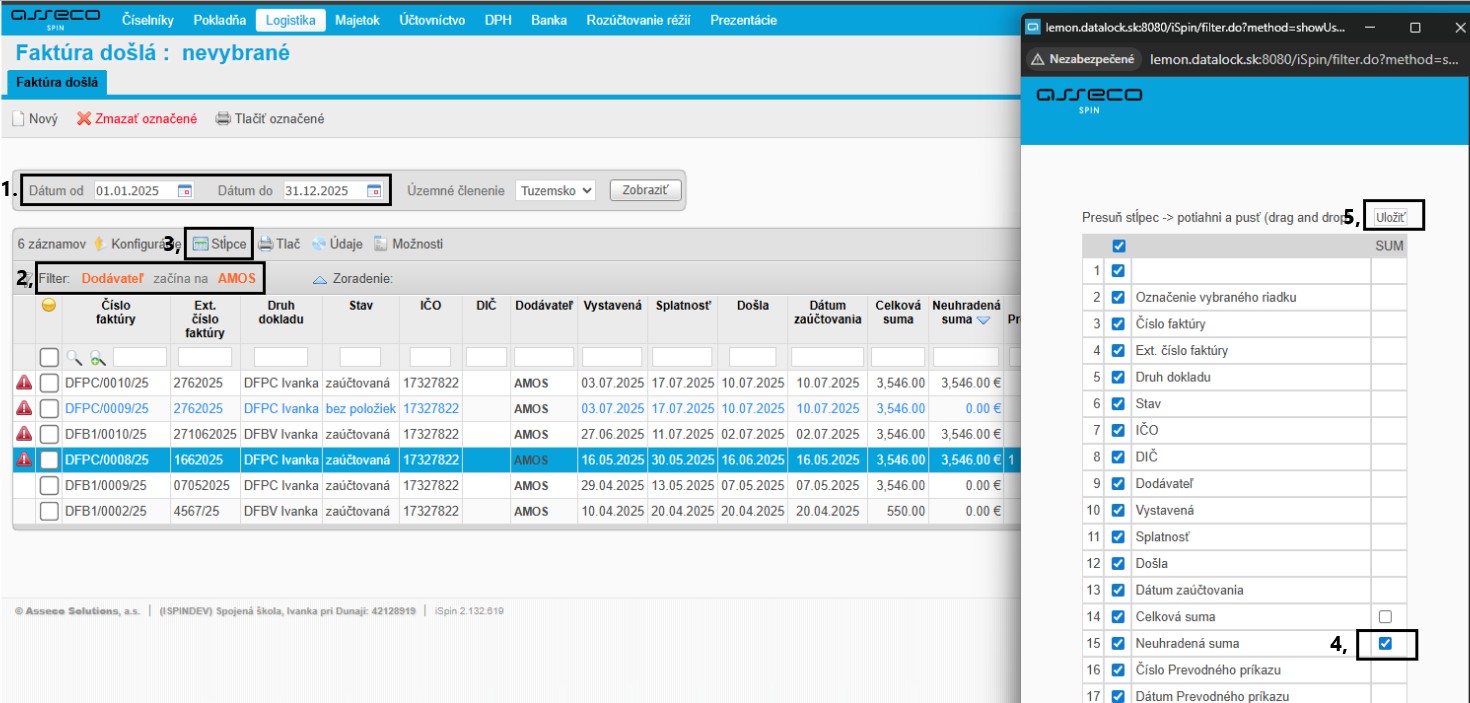
• Kliknite na voľbu Logistika => Fakturácia => Došlá faktúra
• Zadajte obdobie, za ktoré potrebujete zisťiť sumu neuhradených faktúr
• Vyfiltrujte si konkrétneho dodávateľa pomocou rýchleho alebo zložitého filtra (viď filtrovanie údajov)
• Kliknite na voľbu Stĺpce (otvorí sa zoznam všetkých stĺpcov evidencie došlá faktúra)
• V stĺpci SUM kliknite na políčko riadku Neuhradená suma
• Kliknite na tlačidlo Uložiť
• Po uložení pribudol súčtovací riadok SPOLU pre stĺpec Neuhradená suma
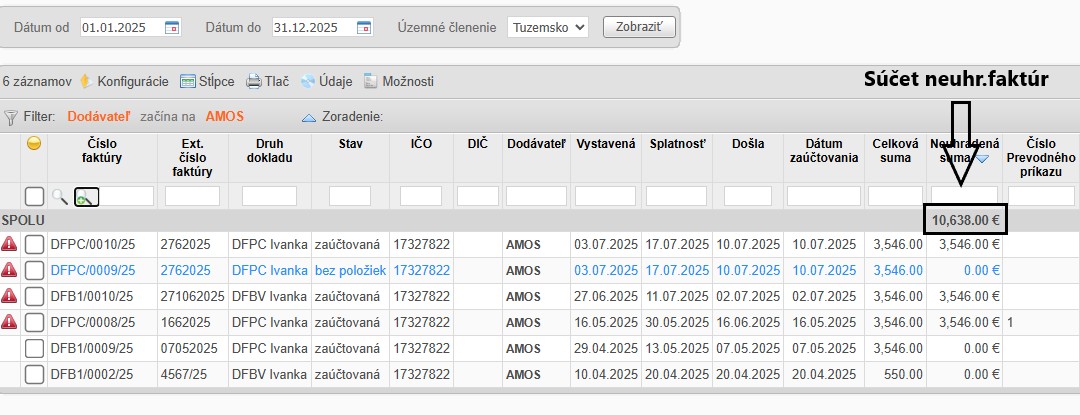
Pre trvalé uloženie použite voľbu Konfigurácie.