¶ Základné operácie s údajmi
¶ Zobrazenie len označených riadkov
Okrem iných funkcií ponúka iSPIN aj možnosť zobraziť len označené riadky.
Príklad: Zobrazenie a tlač vybraných faktúr.
• Kliknite na voľbu Logistika => Fakturácia => Došlá faktúra
• Kliknutím na zaškrtávacie políčko (na začiatku riadka) vyberte požadované záznamy
• Kliknite na Zobrazovač iba označených riadkov (ikona žltej guľôčky v ľavej hornej časti hlavičky tabuľky údajov)
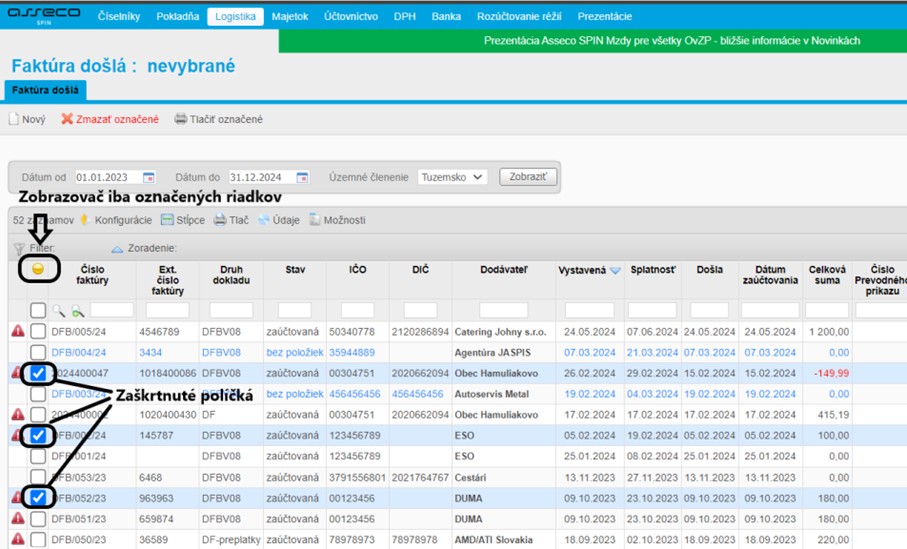
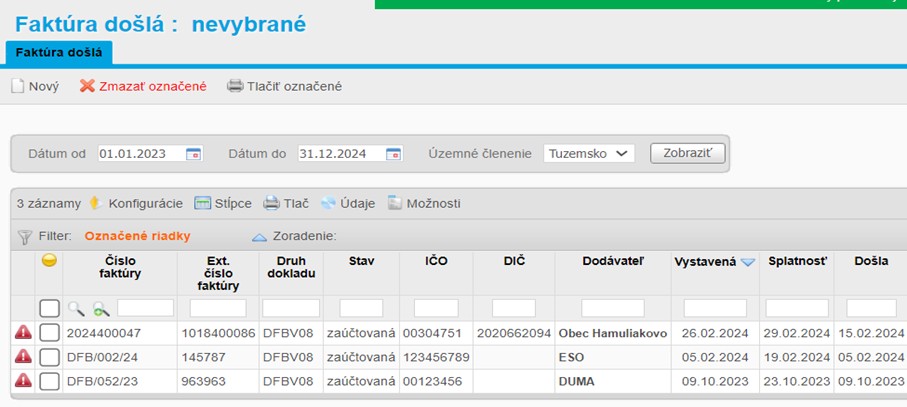
Systém zobrazí iba vybrané (označené) riadky
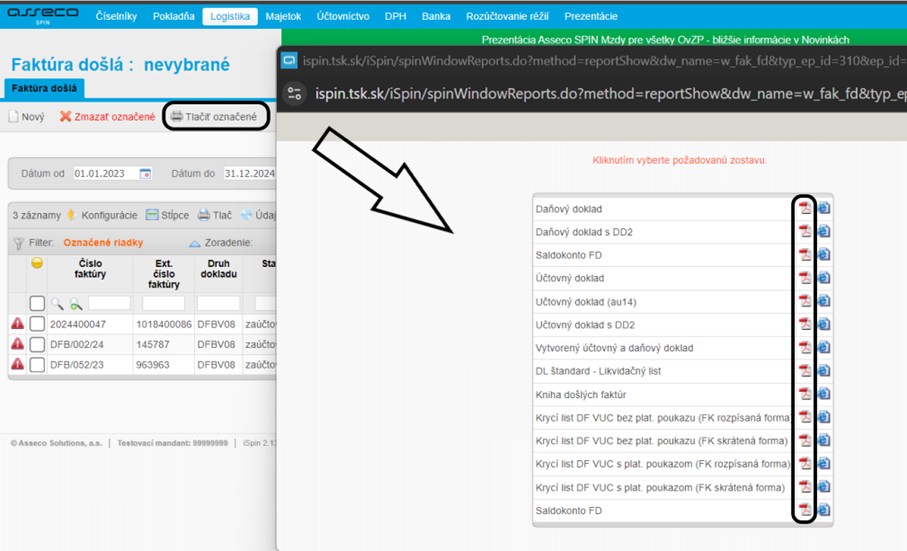
Takto vybrané údaje je možné samostatne vytlačiť pomocou voľby Tlačiť označené kde je možné vybrať konkrétnu zostavu pre tlač (vybrané riadky treba pred klinutím na túto voľbu opäť zaškrtnúť)
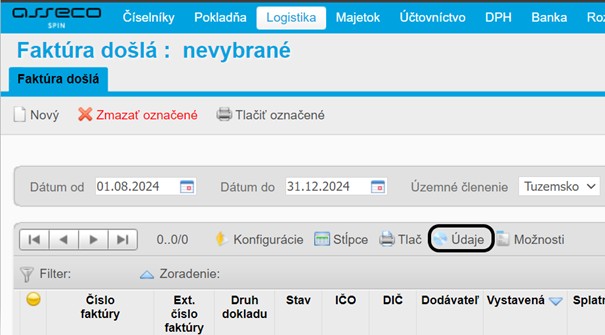
¶ Voľba Údaje  (Načítanie všetkých údajov) !
Pri vstupe do ľubovoľnej evidencie zobrazí ekonomický informačný systém iSPIN užívateľovi údaje danej evidencie. Ale aj počas práce s údajmi má užívateľ kedykoľvek možnosť zobraziť všetky údaje danej evidencie (často využívané pri zrušení zobrazenia údajov filtra). Voľba Údaje sa nachádza nad tabuľkou údajov v každej evidencii vždy na tom istom mieste.
¶ Voľba Možnosti  (Vypnutie a zapnutie stránkovania)
Vo väčšine okien aplikácie iSPIN je zobrazený určitý počet riadkov, štandardne 20.
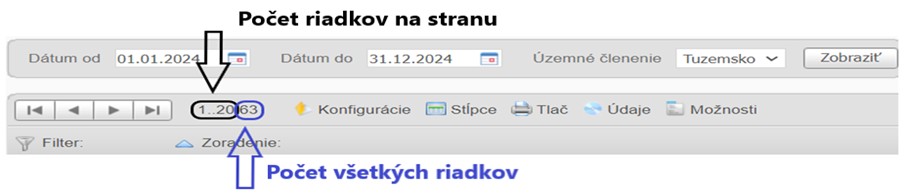
Príklad: Vypnutie stránkovania
• V prípade, že sa nachádzate v nejakom okne a máte záujem vidieť všetky riadky (maximálne 500), kliknite na voľbu Možnosti a následne Vypnúť stránkovanie.
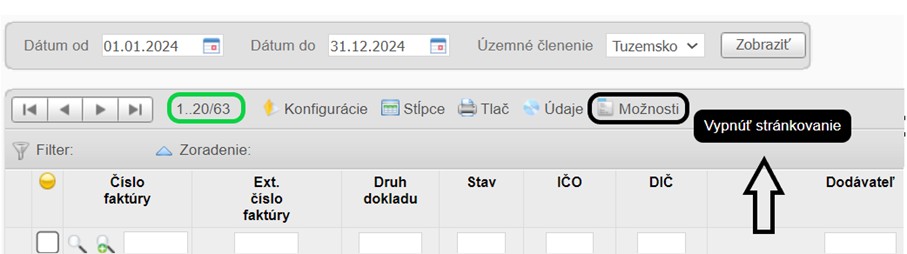
• Teraz sú na stránke zobrazené všetky riadky
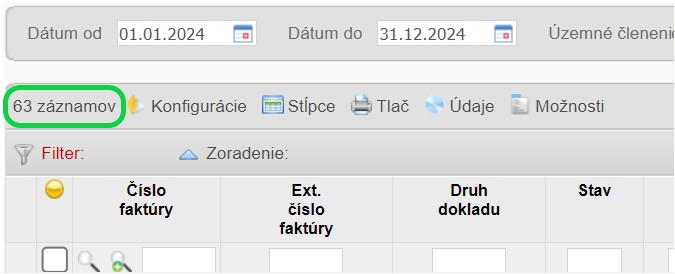
Príklad: Zapnutie stránkovania
• V prípade, že chcete obnoviť stránkovanie, kliknite na voľbu Možnosti a následne Zapnúť stránkovanie.
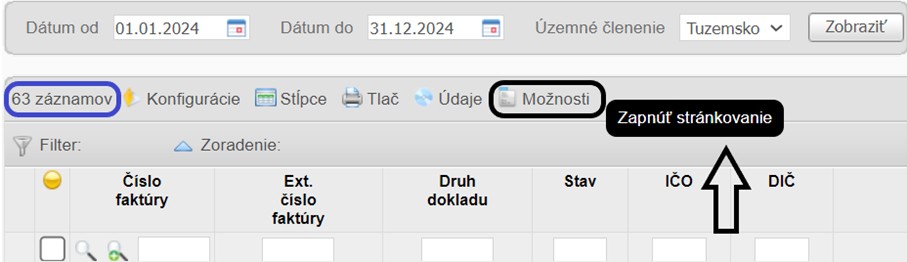
• Stránkovanie je teraz obnovené
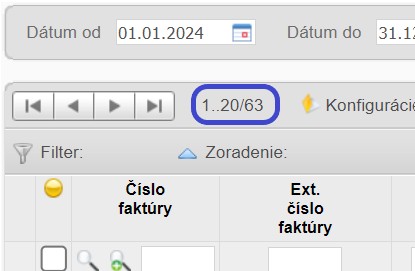
Pre nastavenie počtu zobrazených riadkov na stránke postupujte nasledovne:
• Kliknite na voľbu ASSECO iSPIN => Nastavenie, resp. v pravom hornom rohu na ozubené koliesko a Nastavenie.
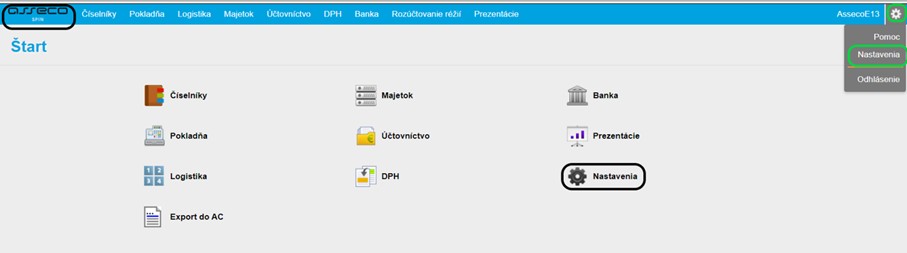
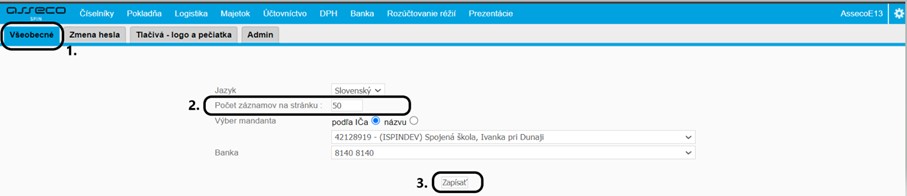
• Kliknite na záložku Všeobecné
• V poli Počet záznamov na stránku zadajte Vami požadovaný počet (napr.: 50)
• Kliknite na voľbu Zapísať
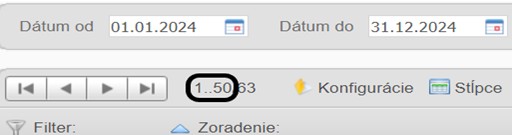
• Počet zobrazených riadkov na stranu je 50
¶ Pridanie nového záznamu
Na pridanie nového záznamu slúži voľba Nový. Nachádza sa vždy pod záložkami jednotlivých evidencií.
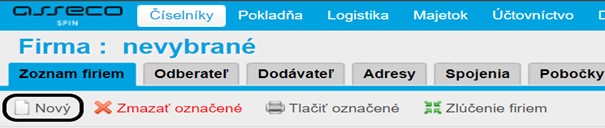
Po kliknutí na voľbu Nový sa otvorí formulár, v ktorom sa nachádzajú polia na vyplnenie:
• Polia označené červenou hviezdičkou sú povinné, teda bez ich vyplnenia systém nedovolí nový záznam uložiť
• Pri niektorých poliach sú tzv. Vyberače, pomocou ktorých systém ponúkne zoznam vhodných hodnôt na doplnenie (text, číslo, dátum...) pre dané pole
Príklad vyplneného formulára pri vytvorení novej firmy
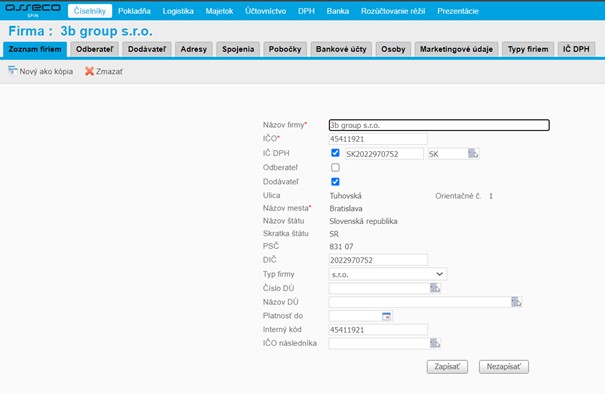
• Pre uloženie nového záznamu kliknite na tlačidlo Zapísať
• Pre zrušenie uloženia nového záznamu kliknite na tlačidlo Nezapísať
• Po uložení záznamu formulár zmizne, a zobrazí sa tabuľka s údajmi
• Každý novo pridaný alebo upravený záznam je odsadený od ostatných záznamov.
• Pod ním je vždy upozornenie že ide o Nedávno pridaný alebo upravený záznam.
• Nasledovný obrázok znázorňuje nový záznam (firma 3b group s.r.o.) a voľby Skryť / Zrušiť.
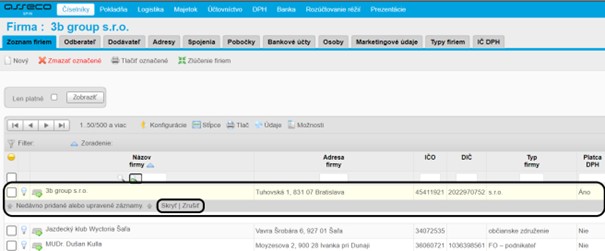
Ich význam je nasledovný:
- voľba Zrušiť – zaradí záznam k ostatným bez možnosti jeho spätného odsadenia.
- voľba Skryť – zaradí záznam k ostatným s možnosťou jeho spätného odsadenia cez akciu Upravené
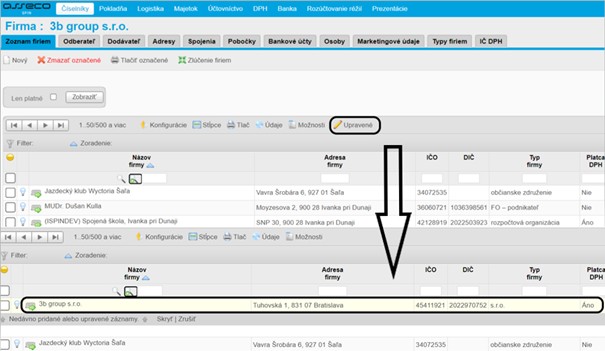
¶ Oprava existujúceho záznamu
Záznamy je možné opravovať či inak modifikovať kedykoľvek. Opravu záznamu vykonáte kliknutím priamo na záznam a následne cez voľbu Opraviť (ak ide o opravu hlavičky záznamu) alebo kliknutím na položku záznamu.
Treba mať vždy na pamäti, že ak nejaký údaj zmeníte, tak zmena sa prejaví vo všetkých údajoch, ktoré naň majú väzbu. Teda ak by ste zmenili ľubovoľný účet v Účtovnom rozvrhu, tak sa táto zmena prejaví vo všetkých dokladoch (napr. faktúrach) kde bol zmenený účet už použitý (predkontácie, a iné).
Ako postupovať pri oprave záznamu:
• Musíte byť iba v tej evidencii, kde sa nachádza záznam, ktorý chcete opraviť
• Vyhľadajte daný záznam, napr. pomocou jednoduchého filtra
• Nastavte sa kurzorom na doklad, ktorý chcete opraviť a kliknite na riadok
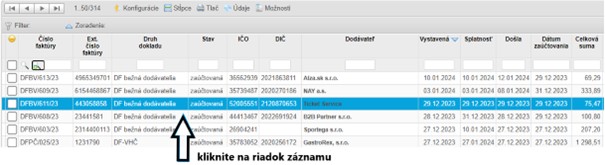
• Pri vybraných dokladoch (účtovný doklad, faktúra vyšlá, faktúra vyšlá zálohová, faktúra vyšlá počiatočné stavy, faktúra došlá, faktúra došlá zálohová, faktúra došlá počiatočné stavy, príjemka, výdajka, pokladničný doklad, objednávka vyšlá, objednávka došlá, prevodka, daňové doklady účtované cez interné doklady) sa užívateľ kliknutím na záznam dostane do režimu Master - Detail, kde v hornej časti sú údaje hlavičky, ktoré je možné editovať cez akciu Opraviť a v spodnej časti sú zobrazené položky, ktoré je možné modifikovať. Novú položku je možné pridať pomocou tlačidla Nový
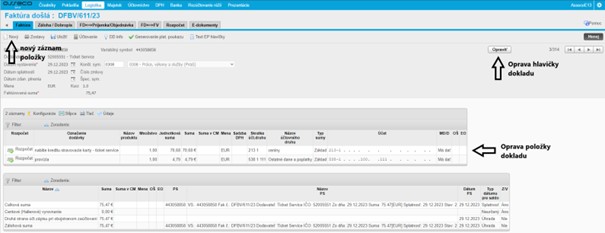
• Pokiaľ chcete vykonať opravu hlavičky dokladu, kliknite na voľbu Opraviť
• Pokiaľ chcete vykonať opravu v položkách dokladu, kliknete priamo na položku
• V oboch prípadoch sa otvorí takmer rovnaký formulár ako pri voľbe Nový
• Rozdiely sú dva, a to nasledovné:
- pri oprave je formulár už vyplnený údajmi týkajúcimi sa opravovaného údaja
- pribudli voľby Nový ako kópia a Zmazať
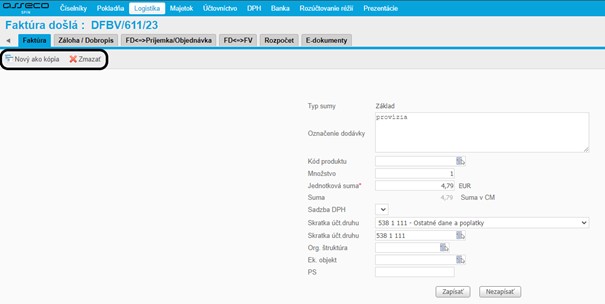
• Opravte požadované údaje a kliknite na tlačidlo Zapísať
• Opravený (rovnako ako nový) záznam je odsadený a farebne odlíšený od ostatných
• Pre uloženie opraveného záznamu kliknite na voľbu Uložiť
• Po uložení sa oprava prejaví na položke dokladu
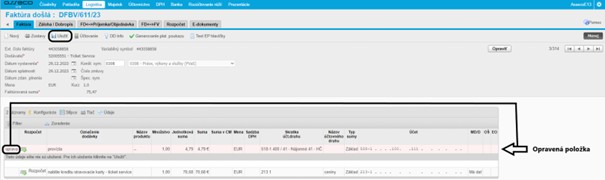
• Uložený záznam je odsadený a farebne odlíšený od ostatných
• Voľby Skryť a Zrušiť sú tak pre nový ako aj opravený záznam rovnaké

Režím Master-Detail
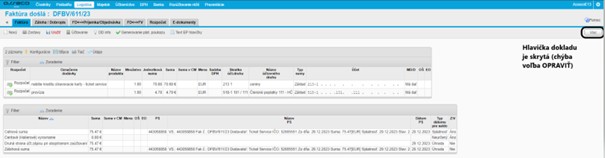
• v režíme Master-Detail je možnosť skryť nepotrebné údaje, je na to určené tlačidlo „Menej“/ „Viac“ v pravom hornom rohu
• v režíme Master-Detail je možnosť posúvať sa po jednotlivých záznamoch pomocou šípok v pravom hornom rohu, čo sa dá použiť na rýchlu kontrolu položiek viacerých dokladov
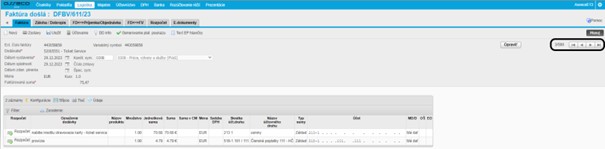
Pomocou krajných šípok sa užívateľ prepne na prvý resp. posledný záznam v prehľade, pomocou vnútorných šípok sa užívateľ prepne na nasledujúci resp. predchádzajúci záznam v poradí.
Presun do záložiek v rámci evidencie dokladov
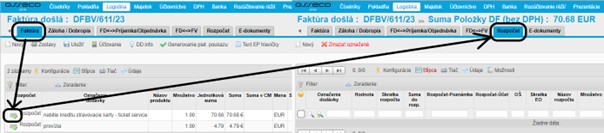
• do ďalších záložiek sa užívateľ prepne pomocou ikonky zelenej šípky na začiatku riadku
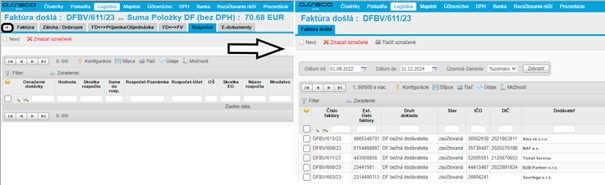
• do pôvodného prehľadu dokladov je možné vrátiť sa pomocou šípky v ľavom hornom rohu
Výber záznamu
Záznam je možné vybrať dvoma spôsobmi:
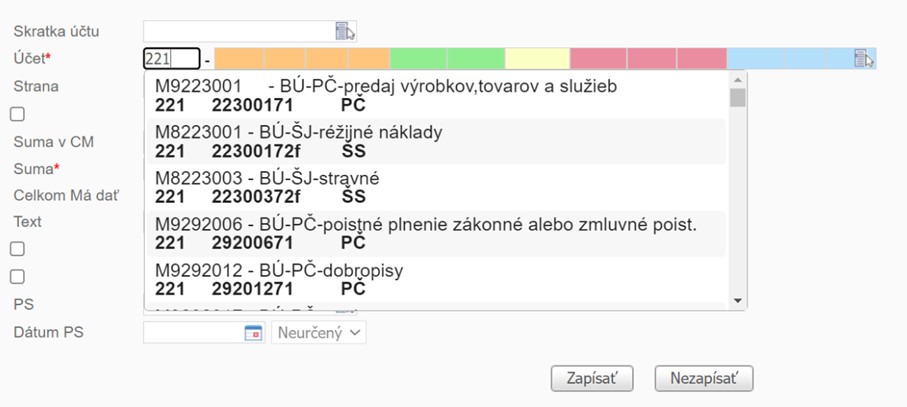
- Vpísaním údajov priamo do poľa
Používateľ zadá do poľa údaj a systém vyfiltruje záznamy, ktoré zodpovedajú danému údaju tzv.funkcia automatického dopĺňania
- Cez vyberač
Používateľ klikne na šedé políčko na konci riadku, otvorí sa číselník vybraných záznamov. Vyberače sa otvárajú s načítanými údajmi, nie je nutné klikať na akciu údaje priamo vo vyberači.
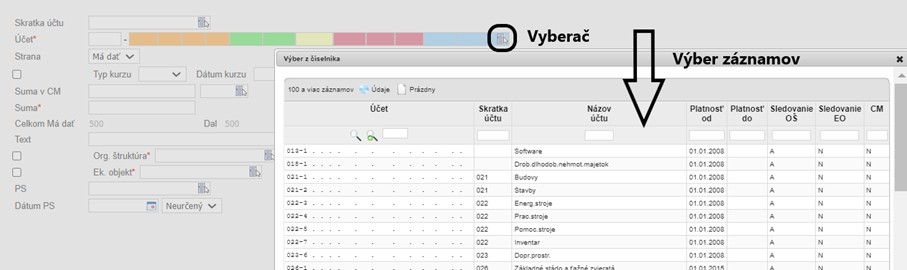
Vo vyberači sa nachádza prvých sto záznamov, kvôli rýchlosti načítania, v prípade, že požadovaný záznam nie je zobrazený je potrebné ho vyfiltrovať.
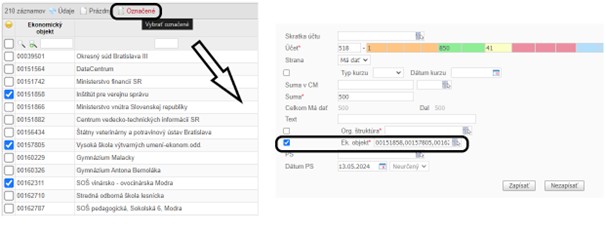
Pri ekonomických objektoch (EO) je možné vybrať aj viac, ako 1 položku z vyberača :
¶ Kopírovanie existujúceho záznamu
Kopírovanie záznamov je pomôcka, ktorá poslúži každému užívateľovi. Uľahčuje a urýchľuje prácu s údajmi najmä v tých prípadoch, ak zadávané záznamy majú veľa spoločných polí resp. menia sa len určité polia (číselník osôb v rámci firmy, účty v účtovom rozvrhu, a iné).
Postup pri kopírovaní záznamu je nasledovný:
• Nastavte sa do príslušnej evidencie, kde chcete kopírovať záznamy
• Vyhľadajte záznam, z ktorého budete robiť kópiu
• Kliknite na príslušný riadok
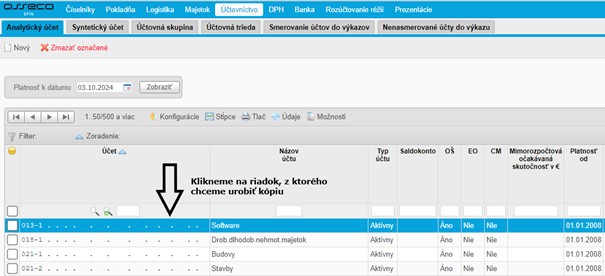
• V otvorenom formulári kliknite na voľbu Nový ako kópia
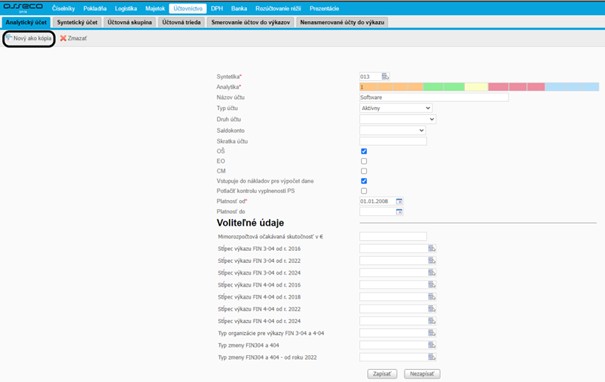
• V strede formulára je červeným písmom informácia, že ide o Nový záznam ako kópia

• Ak chýba informácia že ide o Nový záznam ako kópia, znamená to že ste stále v pôvodnom formulári s pôvodnými údajmi, teda meníte pôvodné dáta!
• Opravte a skontrolujte všetky požadované údaje
• Pre uloženie kópie záznamu kliknite na voľbu Zapísať
• Pre zrušenie a návrat späť k pôvodným dátam kliknite na voľbu Nezapísať
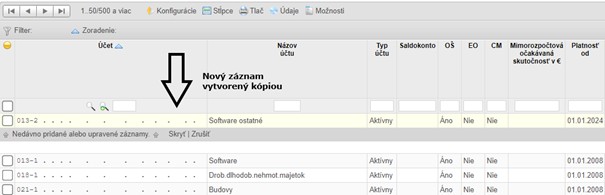
• Rovnako ako pri pridávaní nového záznamu, sa po zápise údajov formulárové zobrazenie stránky zmení znova na tabuľkové. Kopírovaním vytvorený Nový záznam je rovnako ako nový či opravený záznam odsadený a farebne odlíšený. Taktiež sa pod ním nachádza upozornenie, že ide o Nedávno pridaný alebo upravený záznam.
¶ Zmazanie jedného záznamu
V prípade omylom vytvoreného záznamu je možné takýto záznam vymazať pomocou voľby Zmazať.
Postup pre zmazanie jedného záznamu je nasledovný:
• V tabuľke údajov vyhľadajte záznam, ktorý chcete zmazať.
• Kliknite na príslušný riadok záznamu
• V otvorenom formulári kliknite na voľbu Zmazať
• Systém zobrazí okno pre potvrdenie akcie, ktorú potvrdíte voľbou OK
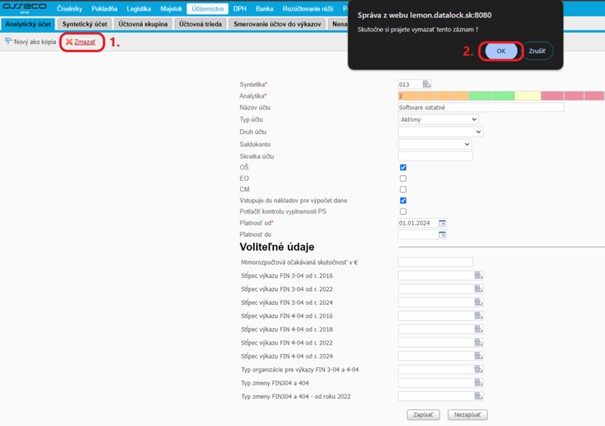
• Záznam je teraz zmazaný
¶ Hromadné zmazanie záznamov
V prípade potreby, užívateľ môže zmazať naraz viac záznamov pomocou voľby Zmazať označené. Nachádza sa vždy pod záložkami jednotlivých evidencií.
Postup pri hromadnom zmazaní záznamov je nasledovný:
• V tabuľke údajov vyhľadajte záznamy, ktoré chcete zmazať
• Označte záznamy kliknutím na zaškrtávacie políčka
• V menu tabuľky údajov kliknite na voľbu Zmazať označené
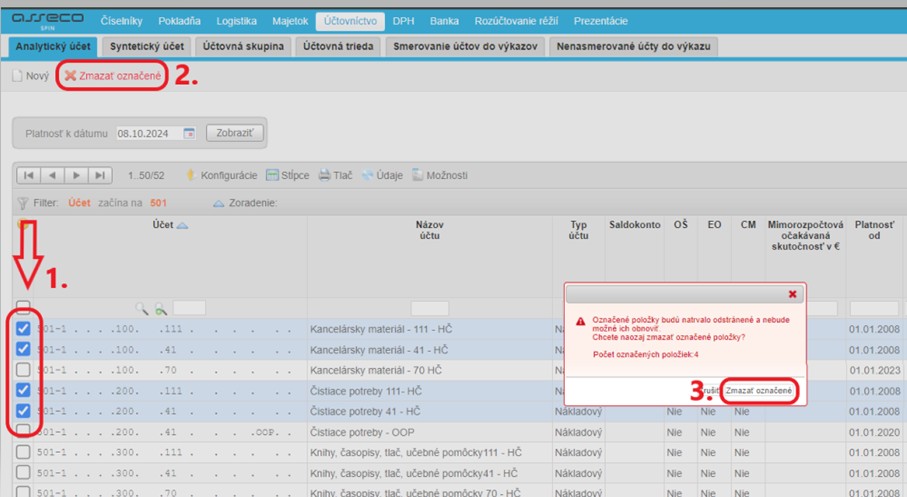
• Záznamy sú teraz vymazané
Zmazanie záznamu je trvalé, nie je možné vrátiť tento krok späť!