¶ Zoradenie údajov
V tejto časti pracovného postupu sú popísané možnosti zoraďovania záznamov v tabuľke údajov podľa užívateľom zadefinovaných kritérií.
¶ Jednoduché zoradenie údajov podľa stĺpca
Jednoduché zoradenie umožňuje zoradiť údaje v tabuľke podľa jedného vybraného stĺpca.
Príklad: Zoradenie údajov podľa stĺpca Číslo Faktúry
• Kliknite na voľbu Logistika => Fakturácia => Došlá faktúra
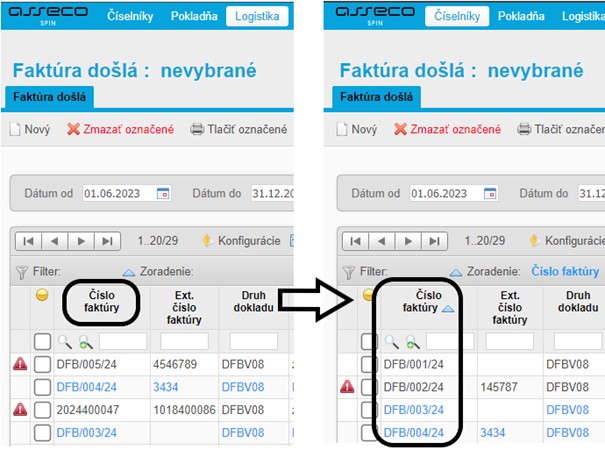
• V zobrazenej tabuľke údajov kliknite priamo na názov stĺpca Číslo faktúry
• Došlé faktúry sú teraz usporiadané Vzostupne (1, 2, ..., 10) – šípka ukazuje nahor
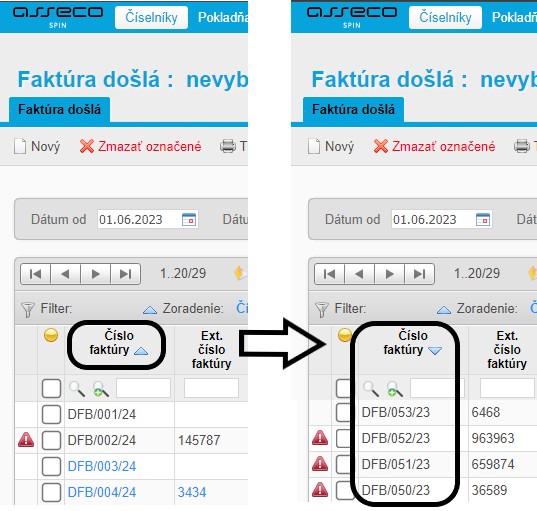
• Pre Zostupné (10, 9, ..., 1) usporiadanie dokladov podľa čísla faktúry opäť kliknite priamo na názov stĺpca Číslo faktúry – teraz šípka ukazuje nadol
¶ Zoradenie údajov voľbou Zoradenie
Tento spôsob zoraďovania umožňuje usporiadať údaje tabuľky podľa údajov jedného, ale aj viacerých stĺpcov. V praxi ho odporúčame využívať najmä vtedy, ak chcete údaje zoradiť podľa viacerých zoraďovacích podmienok.
Príklad: Zoradenie došlých faktúr podľa dodávateľa, a v rámci dodávateľa podľa čísla faktúr.
• Kliknite na voľbu Logistika => Fakturácia => Došlá faktúra
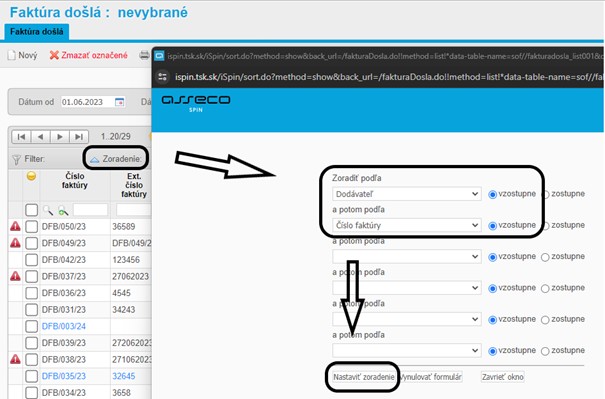
• V tabuľke údajov kliknite na voľbu Zoradenie
• Zobrazí sa okno s parametrami pre zoradenie
• V prvom rozbaľovacom zozname vyberte Dodávateľ, prepínač zakliknite Vzostupne.
• V druhom zozname vyberte Číslo faktúry, prepínač zakliknite Vzostupne
• Kliknutím na tlačidlo Nastaviť zoradenie zobrazíte údaje podľa zadaných kritérií
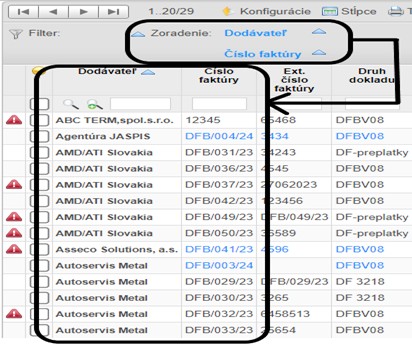
• Podmienky zoradenia sa zobrazia v tabuľke nad údajmi
• Údaje sú teraz v tabuľke zoradené vzostupným abecedným poradím (A..Z) podľa jednotlivých dodávateľov, a v rámci dodávateľov podľa čísla faktúr vzostupne (1..10)
Popis jednotlivých polí formulára s parametrami pre zoradenie údajov:
- V prvom rozbaľovacom zozname vyberáte stĺpec, podľa ktorého chcete mať údaje v tabuľke zoradené. V nasledujúcom prepínači
 vyberáte, ako majú byť hodnoty zoradené (od A..Z, alebo opačne)
 - V druhom rozbaľovacom zozname môžete (nemusíte) pridať v poradí druhú podmienku pričom postup je rovnaký ako v prvom rozbaľovacom zozname
- V treťom rozbalovacom zozname môžete (nemusíte) pridať v poradí tretiu podmienku pričom postup je rovnaký, ako v predchádzajúcich dvoch rozbalovacích zoznamoch
- Kliknutím na tlačidlo
 sa formulár s parametrami zoradenia zatvorí a údaje v tabuľke sa zoradia podľa nastavených podmienok
 - Kliknutím na tlačidlo
 sa formulár zavrie a vráti Vás k pôvodným údajom
 - Pre zrušenie zoradenia slúži voľba
 . Kliknutím na tlačidlo
  v otvorenom okne sú podmienky vymazané, a kliknutím na tlačidlo sa formulár s parametrami zatvorí a vrátite sa späť k pôvodnému usporiadaniu údajov.