¶ QASIDA Service - Používateľská sekcia
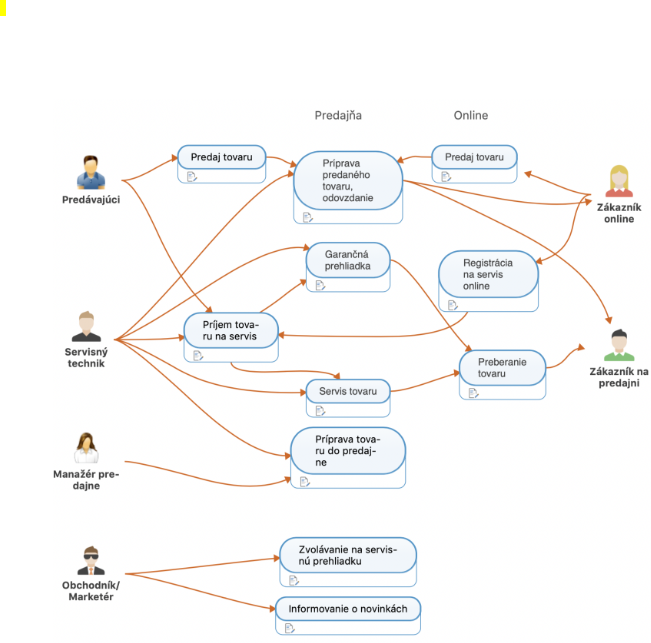
QASIDA Service je aplikácia na evidenciu a správu servisných zákaziek. Servisná zákazka obsahuje úlohy, ktoré sa majú v rámci servisu vykonať. Úlohy sa dajú plánovať v čase a pri každej sa eviduje použitý materiál, služby a odpracovaný čas. Zo zákazky a z úlohy sa generujú dokumenty (PDF) a vystavujú sa faktúry.
Zjednodušený proces servisnej zákazky:
- Založenie zákazky – zvolí sa typ zákazky a klient, doplnia sa kontaktné a fakturačné údaje.
- Úlohy – k zákazke sa vytvoria úlohy. V úlohe sa určí servisovaný produkt, pridajú sa položky z cenníka (služby, produkty) a zaznamenávajú sa odpracované úkony.
- Plánovanie – úlohy sa priradia technikom v časovom rozvrhu.
- Dokumenty – podľa potreby sa vygenerujú preberací protokol, servisný výkaz alebo servisná zmluva a odošlú sa e-mailom.
- Fakturácia – z položiek zákazky sa vystaví faktúra, prípadne zálohová faktúra a faktúra o úhrade platby.
Cieľom aplikácie je manažovanie servisov rôznych typov.
¶ Typy servisov
Typy servisov si nastavuje administrátor v číselníku Typy zákaziek. Typ zákazky určuje farbu, číselný rad a workflow, podľa ktorého sa zákazka spracúva.
Štandardne je podporovaný garančný servis a bežný servis.
¶ Servis tovaru na predajni
Predávajúci pri predaji tovaru definuje, ako sa má konkrétny tovar pripraviť - aké komponenty (tovary) domontovať, alebo si vyberie už vopred pripravený produkt, pričom sa do účtu spolu s hlavným tovarom automaticky doplnia aj doplnené produkty, ktoré sú s ním spojené (napr. bicykel a blatníky)
Obsluha má možnosť identifikovať zázazníka prostredníctvom vernostnej karty zákazníka, ktorú načíta a identifikuje tak zákazníka. V prípade, že zákazník nie je evidovaný vo vernostnom systéme, obsluha si zaznamená kontaktné údaje zákazníka.
Po uzavretí položky na servis sa automaticky vytvorí úloha pre servisného technika, pričom sa vytlačí štítok na označenie produktu pre servis. Zároveň sa zákazníkovi vytlačí preberací protokol. Zákazník dostáva e-mailom príslušné dokumenty a faktúry.
Servisná aplikácia môže byť prepojená s CRM, ktoré získava informácie o klientovi a servisovanom tovare, vrátane nároku na garančný servis.
Každá servisná zákazka je identifikovaná niekoľkými údajmi, ktoré je možné tlačiť alebo zobrazovať ako zákaznícky servisný štítok.
¶ Servis online
Servisná aplikácia poskytuje API integračné rozhranie, vďaka ktorému je možné použiť na servisovanie ľubovolnú online aplikáciu alebo eshop, cez ktorý si zákazník objedná servis.
Servisna aplikácia obshuje nastaviteľné workflow pre riadenie procesu servisovania, ktorého benefitom je možnosť definovať automatické spustenie servisovania technikom, prípadne zodpovednou osobou.
Zákazník si na webovej stránke vyberie produkt a doplnky, ktoré si vyžadujú servis technika. Požiadavka na servis sa zaeviduje pre servisného technika až po úhrade služby, pokiaľ to servisný proces vyžaduje, inak je servisná zákazka založená ihneď.
¶ Príjem tovaru na servis
Servisná prevádzka, predajňa alebo pobočka, ktorá prijíma tovar na sevis, nemusia byť na jednom mieste. Servisná zákazka je identikovateľná jednoznačným identifikátorom, ktorý sa dá načítať aj cez QR kód.
Servisný technik, ktorý preberá zákazku, musí overiť zákazku v evidencii a overí, či je možné uplatniť prípadné vernostné benefity, ktoré zákazníkovi prislúchajú. Podľa potreby doplní alebo skontroluje servisnú zákazku.
Prevzatie tovaru do servisného strediska je zákaznikovi potvrdené Preberacím protokolom a automatickou notifikáciou cez email.
¶ Priebeh servisu
Servisné zákazky sú evidované v aplikácii ako úlohy, ktoré sa dajú riadiť agilnými metódami. Preddefinnovaný model workflow je postavaný na Kanban riadení. Servisný technik si vyhľadá úlohu načítaním štítku, alebo vyberie zo zoznamu úloh čakajúcich na spracovanie.
Servisný technik počas procesu servisovania označuje vykonané úkony a zaznamenáva dĺžku ich trvania, pokiaĺ je cena servisnej zákazky stanovaná hodinovou sadzbou, alebo manažér servisu potrebuje vyhodnocovať trvanie jednotlivých úkonov s cieľom identifikovať "slabé" miesta v procese.
V prípade, že servisný technik usúdi, že je potrebné vykonať niektoré úkony nad rámec postupu, lebo si to zákazka vyžaduje, alebo prišla od zákazníka špeciálna požiadavka, v súvislosti s ktorou vykonával ďalšie úkony nad rámec definovaných úkonov, je tieto úkony možné v aplikácii dopĺňať aj v rámci štandardného nastavenia workflow.
Po ukončení servisnej zákazky technik označí úlohu za vyriešenú, pričom sa zákazníkovi zašle notifikácia, že servis je ukončený a tovar pripravený na prevzatie.
Po ukončení zákazky je možné vytlačiť preberací protokol alebo dodací list, ktorý zákazník pri prebratí tovaru podpíše.
Plánovanie zákaziek prebieha primárne ako zoznam úloh, ktoré treba vykonať. Samotné úlohy je možné plánovať v čase v prehľadnej a transparentnej forme.
¶ Používanie custom filtrov
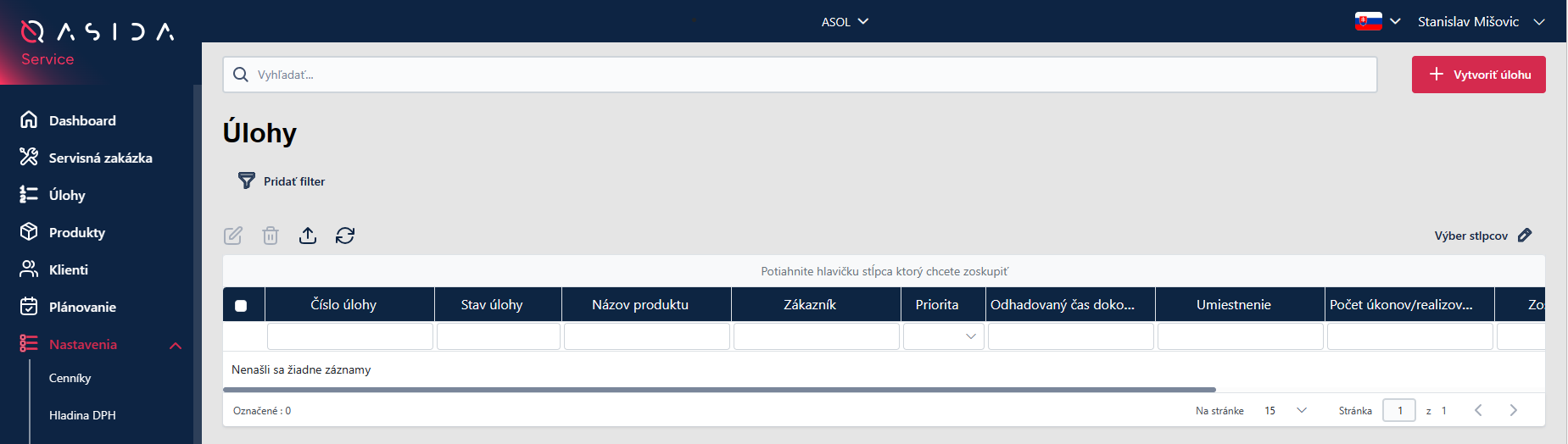
V jednotlivých evidenciách, ako aj vo widgetoch v Dashboarde je implementovaná možnosť využitia flexibilných custom filtrov.
Pracovné postupy pre používanie custom filtrov sú nasledovné:
¶ Vytvorenie custom filtra
Postup pre vytvorenie custom filtra je nasledovný:
Kliknite na tlačidlo `Pridať filter`.
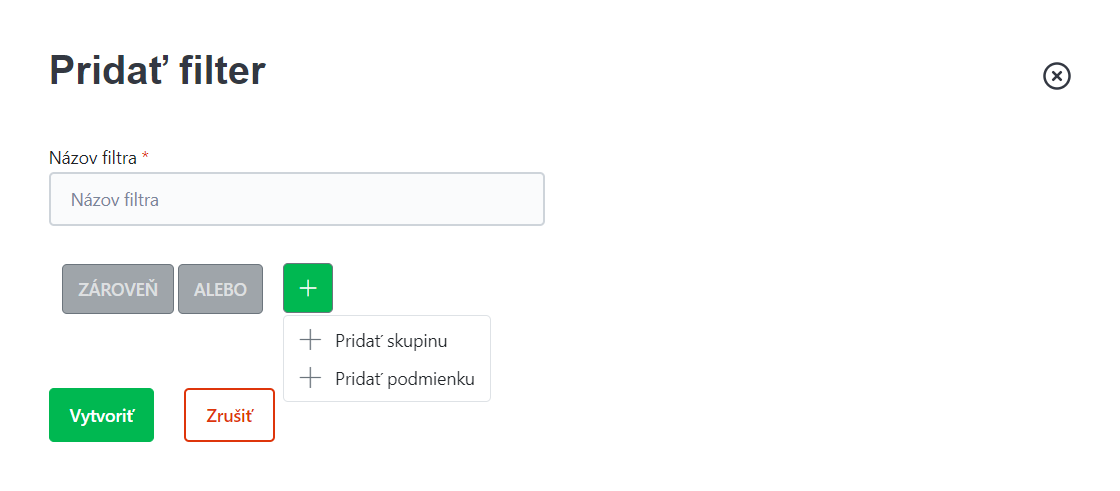
Následne sa otvorí okno na definíciu custom filtra.
Postup definovania filtra:
1. Zadajte názov filtra
2. Rozkliknite `+` a zvoľte, či `pridať skupinu podmienok`, alebo `pridať podmienku`.
3. Vyberte pole.
4. Vyberte `operáciu` (`väčší než`, `väčšie alebo rovné`, `menej ako`, `menej ako alebo rovné`, `rovná sa`, `nerovná sa`)
5. Zadajte hodnotu, voči ktorej sa podmienka vyhodnocuje.
6. V rámci skupiny vyberte operátor (platí zároveň / alebo).
7. Podľa potreby opakujte. Pridávaním ďalších podmienok alebo skupín pravidiel môžete vytvoriť pravidlá a skupiny v hierarchickej štruktúre.
8. Po kliknutí na tlačidlo **Vytvoriť** sa filter uloží. Uložené filtre sa zobrazujú vo vrchnej časti okna vedľa tlačidla na definíciu filtra.
Tlačidlo Pridať filter je umiestnené v hornej časti obrazovky nad zoznamom:

Formulár na definíciu filtra:
¶ Aktivovanie a editácia custom filtra
- Filter sa aktivuje alebo deaktivuje kliknutím na jeho názov.
- Aktivovaný filter indikuje zelená farba, deaktivovaný filter má sivú farbu.
- Uložený filter je možné dodatočne editovať, vymazať alebo duplikovať.
- Na rýchle zrušenie všetkých aktivovaných filtrov je možné použiť tlačidlo "Reset filter".
- Na rýchle a efektívne vytváranie podobných filtrov je k dispozícii možnosť "Duplikovať filter".
¶ Dashboard
Dashboard predstavuje centrálny priestor, kde sa zhromažďujú všetky podstatné informácie o tom, ako sa darí vašej firme. V prostredí servisu, kde je rýchly prístup k údajom kľúčový, slúži ako efektívny nástroj na získanie komplexného prehľadu o vašich aktivitách.
¶ Aké funkcionality ponúka Dashboard?
- Onboarding - Intuitívny sprievodca onboardingom vám poskytne všetky kľúčové informácie potrebné pre jednoduchý a bezproblémový štart s aplikáciou.
- Prehľady zákaziek - Štyri KPI dlaždice zobrazujú počet aktívnych a spracovaných zákaziek a aktívnych a ukončených úloh (spracované a ukončené za aktuálny rok).
- Kľúčové metriky a štatistiky: Dlaždice KPI sú určené na rýchly prehľad výkonnosti.
- Vyhľadávanie: Pole na vyhľadanie zákaziek podľa čísla, mena alebo telefónu partnera a produktu, s rýchlymi akciami na založenie zákazky a úlohy.
- Pripravenosť firmy pre novú E-fakturáciu od 1.1.2027: Karta ukazuje, čo ešte treba nastaviť (bankový účet, e-faktúra, doručovanie).
¶ Importy
Menu Importy slúži na hromadné naplnenie evidencií údajmi zo súborov Excel (.xlsx). Obsahuje tri položky:
- História importov - zoznam všetkých spustených importov a ich stav.
- Nový import - nahranie súborov a spustenie importu.
- Vzorové šablóny - šablóny súborov na stiahnutie.
Import prebieha v týchto krokoch:
- Vyberiete evidenciu, ktorú chcete naplniť.
- Stiahnete šablónu, vyplníte ju a nahráte súbor.
- Aplikácia súbor hneď po nahratí skontroluje.
- Po spustení importu sa údaje spracujú na pozadí. Priebeh a výsledok sledujete v detaile importu.
¶ Evidencie, ktoré je možné importovať
V poli Evidencia na stránke Nový import sú k dispozícii:
- Sadzba DPH
- Merné jednotky
- Spôsoby úhrady
- Číselné rady
- Workflow
- Kategórie produktov (číselník Kategórie)
- Kategórie servisovaných produktov (číselník Kategórie produktov)
- Typy produktov (číselník Typy produktov)
- Produkty
- Cenníky
- Položky cenníka
¶ Pravidlá platné pre všetky evidencie
- Údaje sa vypĺňajú na prvom hárku s názvom IMPORT.
- Prvý riadok hárku IMPORT je hlavička a neimportuje sa.
- Povinné polia sú v hlavičke zvýraznené žltou farbou.
- Ak má pole predvolenú hodnotu, môže zostať prázdne a import použije predvolenú hodnotu.
- Štruktúra súboru je popísaná vo vzorovej šablóne. Podrobný opis polí zobrazí ikona Info pri každej evidencii.
- Pri väčšine evidencií sa kontroluje duplicita kódu: ak kód z riadku už v evidencii existuje, riadok sa neimportuje (zobrazí sa medzi preskočenými záznamami). Existujúce záznamy sa importom neaktualizujú.
¶ Poznámky k jednotlivým evidenciám
- Sadzba DPH - hodnota je celé číslo od 0 do 30. Pole Kód e-faktúry je nepovinné; zadáva sa kód daňovej kategórie (UNCL 5305), rovnaký, aký ponúka pole Kód e-faktúry v detaile sadzby DPH. Bez kódu sa sadzba naimportuje bez kódu e-faktúry.
- Merné jednotky - nepovinné pole Kód e-faktúry (kód mernej jednotky UN/ECE Rec. 20, rovnaký ako v detaile mernej jednotky).
- Spôsoby úhrady - nepovinné pole Kód e-faktúry (kód spôsobu platby UNCL 4461, rovnaký ako v detaile spôsobu úhrady).
- Číselné rady - povolené hodnoty poľa Typ číselného radu sú uvedené na hárku Numbering Sequence Type v šablóne.
- Workflow - povolené hodnoty poľa Typ workflow sú uvedené na hárku Workflow Type v šablóne.
- Cenníky - povolené hodnoty poľa Mena sú uvedené na hárku Mena. Kód v poli Rodič musí existovať v číselníku Cenníky, inak sa riadok neimportuje.
- Položky cenníka - kód cenníka musí existovať v číselníku Cenníky a kód položky v evidencii produktov, inak sa riadok neimportuje. V súbore sa vypĺňa cena bez DPH, cena s DPH a sadzba DPH.
- Produkty - pole Typ, Kategória a Umiestnenie sa párujú podľa kódu a príslušný kód musí v čase importu existovať, inak sa riadok neimportuje. Produkt nemá vlastný jedinečný kód, preto sa duplicita nekontroluje a každý riadok sa importuje ako nový záznam.
- Kategórie produktov, Kategórie servisovaných produktov, Typy produktov - kontroluje sa duplicita kódu.
¶ Nový import
Stránka Nový import obsahuje pole Evidencia a po jeho výbere tabuľku Zoznam typov importu. Tabuľka obsahuje riadok pre vybranú evidenciu (označený hviezdičkou) a riadky pre evidencie, ktoré sa musia naimportovať skôr. Pri evidencii Položky cenníka je to Cenníky, pri evidencii Produkty sú to typy a kategórie servisovaných produktov.
Stĺpce tabuľky:
- Stav súboru - ikona: súbor nenahraný, súbor nahraný a platný (zelený riadok), súbor neplatný (červený riadok). Kliknutím na ikonu neplatného súboru sa otvorí zoznam chýb.
- Typ importu - názov evidencie.
- Šablóna - stiahne vzorový súbor pre evidenciu.
- Nahratý súbor - názov nahratého súboru.
- Info - zobrazí pokyny a opis polí pre evidenciu.
- Zobraziť - zobrazí prvých 10 záznamov nahratého súboru.
- Vybrať - otvorí výber súboru (.xlsx).
- Stiahnuť - stiahne nahratý súbor.
- Odstrániť - odstráni nahratý súbor po potvrdení.
Nad tabuľkou sú tlačidlá:
- Vymazať všetko - odstráni všetky nahraté súbory (po potvrdení). Zobrazuje sa, ak je nahratý aspoň jeden súbor.
- Importovať - spustí import. Tlačidlo je aktívne, keď je nahratý súbor pre vybranú evidenciu (označenú hviezdičkou) a každý nahratý súbor je platný. Súbory pre ostatné riadky sú voliteľné.
Súbor sa nahrá a skontroluje hneď po výbere. Pri zmene evidencie sa už nahraté súbory odstránia. Pri spustení importu sa súbory spracujú v poradí, v akom na seba evidencie nadväzujú (najskôr podkladové evidencie, potom vybraná).
¶ História importov
Zoznam História importov zobrazuje všetky importy aplikácie. Nad zoznamom je tlačidlo Nový import. Na zoznam je možné aplikovať custom filtre (viď "Používanie custom filtrov"), zoradenie a výber stĺpcov, zoznam je možné exportovať a obnoviť.
Údaje v zozname:
- Evidencia
- Dátum nahrania
- Dátum začiatku
- Dátum ukončenia
- Stav importu - Čakajúci, Spracovávanie, Dokončený, Dokončené s chybami, Zrušené alebo Chyba. V zozname môžu byť pri stave aj počty: naimportované záznamy z celkového počtu a preskočené záznamy.
- Nahral - používateľ, ktorý import spustil.
Detail importu sa otvorí dvojitým kliknutím na riadok.
¶ Detail importu
Detail zobrazuje názov importu a jeho stav. Kým import neskončí (stav iný ako Dokončený, Dokončené s chybami, Zrušené alebo Chyba), je v hornej časti tlačidlo Zrušiť import.
V súhrne sa zobrazuje:
- Dátum začiatku a Dátum ukončenia
- Celkový počet záznamov a Celkový počet súborov
- Naimportované - počet úspešne naimportovaných záznamov a súborov.
- Preskočené - počet preskočených záznamov a súborov (napríklad pre duplicitný kód alebo neexistujúci odkaz na iný číselník).
Pod súhrnom sú dve záložky:
- Logy - záznam priebehu importu: stav (ikona podľa závažnosti), dátum, evidencia, názov súboru a vyhodnotenie. Zoznam je možné obnoviť a exportovať.
- Naimportované súbory - súbory importu s označením výsledku (úspech, upozornenie, chyba), názvom súboru a priebehom (počet záznamov naimportovaných alebo preskočených z celkového počtu). Pri každom súbore je možné stiahnuť šablónu, zobraziť informácie o evidencii, zobraziť prvých 10 záznamov a stiahnuť súbor.
¶ Vzorové šablóny
Zoznam Vzorové šablóny obsahuje súbory šablón pre jednotlivé evidencie (evidencia, názov súboru, popis, dátum nahratia). Šablónu stiahnete označením riadku a tlačidlom Stiahnuť. Zoznam je možné filtrovať, zoraďovať, obnoviť a vybrať zobrazené stĺpce. Šablónu pre vybranú evidenciu je možné stiahnuť aj priamo na stránke Nový import v stĺpci Šablóna.
¶ Spravovanie importov - pracovné postupy
¶ Spustenie importu
Otvorte menu Importy > Nový import v hlavnom menu aplikácie.
1. V poli `Evidencia` vyberte evidenciu, ktorú chcete naplniť.
2. V riadku evidencie kliknite na ikonu v stĺpci `Šablóna` a stiahnite vzorový súbor.
3. Vyplňte údaje na hárku IMPORT (prvý riadok je hlavička, povinné polia sú v hlavičke žlté) a súbor uložte vo formáte .xlsx.
4. V riadku evidencie kliknite na ikonu v stĺpci `Vybrať` a vyberte súbor.
5. Počkajte na kontrolu súboru. Zelená ikona znamená platný súbor.
6. Podľa potreby nahrajte súbory aj pre evidencie, na ktoré importovaná evidencia nadväzuje (napríklad Cenníky pri importe Položiek cenníka).
7. Kliknite na tlačidlo `Importovať`.
Po spustení sa zobrazí detail importu, v ktorom sledujete priebeh.
¶ Oprava neplatného súboru
1. V riadku s červenou ikonou kliknite na ikonu stavu. Zobrazí sa zoznam chýb súboru.
2. Opravte súbor podľa zoznamu chýb.
3. V riadku kliknite na `Vybrať` a nahrajte opravený súbor. Pôvodný súbor sa nahradí a znova sa skontroluje.
¶ Sledovanie a zrušenie importu
1. Otvorte menu Importy > História importov.
2. Otvorte detail importu dvojitým kliknutím na riadok.
3. Priebeh sledujte v súhrne a na záložke Logy.
4. Ak import ešte neskončil a chcete ho zastaviť, kliknite na tlačidlo `Zrušiť import` a potvrďte dialóg "Naozaj chcete zrušiť import?".
Po skončení importu skontrolujte počet preskočených záznamov a na záložke Logy zistite dôvod. Preskočené riadky je potrebné opraviť v súbore a naimportovať znova.
¶ Partneri
V sekcii Partneri môžete spravovať údaje o svojich zákazníkoch, ktorými môžu byť fyzické osoby alebo firmy. Partneri môžu mať rolu Klient alebo Dodávateľ. Pri výbere klienta v zákazke sa ponúkajú len partneri s rolou Klient.
¶ Detail
¶ Osobné údaje (Pre fyzické osoby)
- Meno *: Povinné meno klienta.
- Priezvisko *: Povinné priezvisko klienta.
- Tel. číslo: Nepovinné telefónne číslo.
- Email: Nepovinná emailová adresa (kontroluje sa formát).
- Dátum narodenia: Nepovinný údaj o dátume narodenia.
- Komunikačný jazyk: Jazyk, v ktorom klient preferuje komunikáciu.
¶ Fakturačná adresa
- Ulica *: Ulica klienta alebo sídlo firmy.
- Súpisné číslo: Nepovinné súpisné číslo.
- Orientačné číslo: Nepovinné orientačné číslo.
- PSČ *: Povinné poštové smerovacie číslo.
- Okres: Nepovinný údaj o okrese.
- Kraj: Nepovinný údaj o kraji.
- Mesto *: Povinné mesto.
- Štát *: Povinný štát (výber zo zoznamu krajín).
¶ Firemné údaje (Pre právnické osoby)
- Názov firmy *: Povinný názov firmy.
- IČO *: Identifikačné číslo organizácie (len číslice, kontroluje sa duplicita).
- DIČ: Daňové identifikačné číslo.
- IČ DPH: Identifikačné číslo pre daň z pridanej hodnoty, ak je relevantné.
- Telefón a Email: Kontaktný telefón a e-mail sú spoločné pre osobu aj firmu (sekcia Kontakt), nepovinné.
¶ Osoba (Kontaktná osoba ku firme)
Pre každého partnera je možné v záložke Kontakty pridať kontaktné osoby s údajmi Meno alebo oddelenie * (max. 250 znakov), Pozícia, Telefón, E-mail, Aktívny. Jeden kontakt je možné označiť ako hlavný.
¶ Fakturačná adresa a Sídlo firmy
- Fakturačná adresa: Prepojenie s registrom adries umožňuje rýchle vyhľadanie a predvyplnenie adresy. Ak adresa nie je v registri (napríklad ide o zahraničnú adresu), môžete ju manuálne zadať.
- Sídlo firmy: Adresa, kde firma sídli, ktorá môže byť odlišná od fakturačnej adresy.
¶ Ostatné údaje
- Voliteľné parametre: V tejto časti sa zobrazia parametre definované v číselníku Voliteľné údaje, ktoré je možné využiť pre evidovanie ďalších údajov o klientovi - ľubovoľný komentár, poznámky, dátumy, zoznamy, počty, popisy, ktoré môže byť užitočné pre vnútorné potreby firmy.
¶ Dokumenty
Záložka Dokumenty umožňuje nahrávanie a pripojenie súborov (napríklad zmluvy, ponuky a iné dokumenty) ku klientovi.
¶ Plánovanie
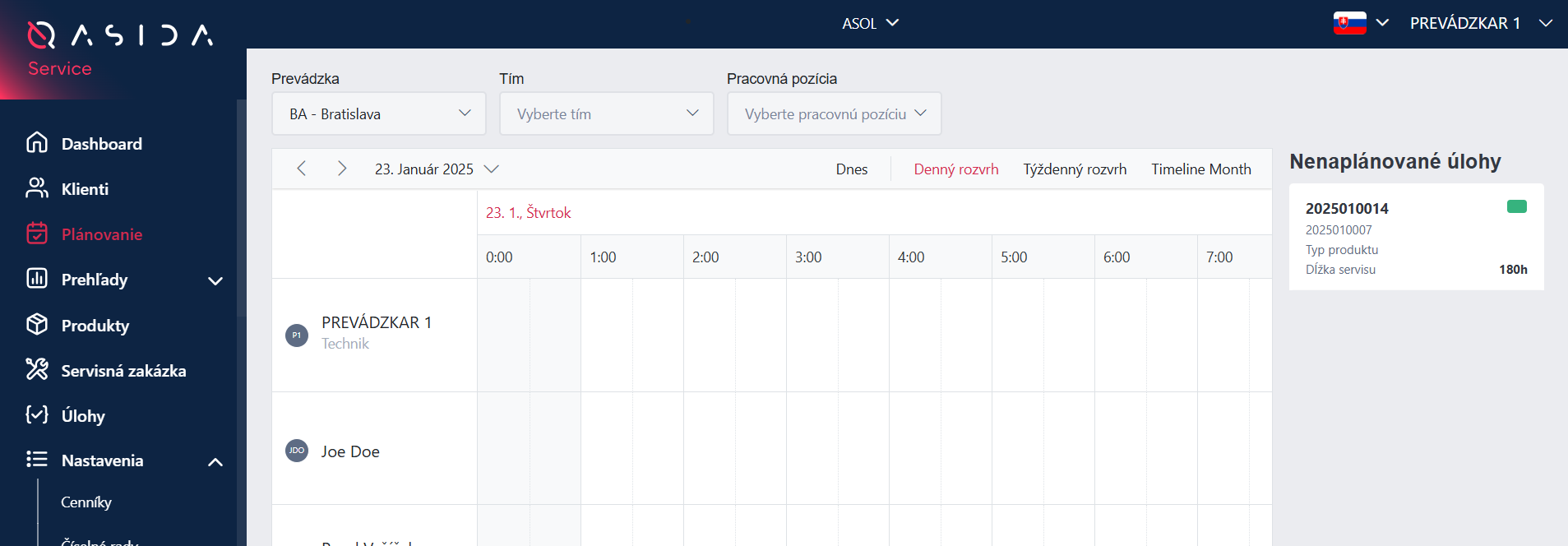
V rámci servisu je možné všetky evidované úlohy efektívne plánovať v čase, a to prehľadným a transparentným spôsobom. Plánovanie prebieha formou priraďovania úloh pracovníkom zo zoznamu čakajúcich nenaplánovaných úloh, ktoré treba vykonať. Neplánované úlohy môžete priradiť konkrétnym pracovníkom podľa ich aktuálnej kapacity, ktorú je možné prehľadne zobraziť v časovom rozvrhu.
¶ Možnosti filtrovania pracovníkov pri plánovaní
V hornej časti obrazovky sa nachádzajú filtre, ktoré vám umožňujú vybrať pracovníkov podľa príslušnosti:
- Prevádzka
- Tím
- Pracovná pozícia
Na základe týchto filtrov sa zobrazuje rozvrh dostupných pracovníkov.
¶ Časová os pre plánovanie
Ľavá časť obrazovky obsahuje časovú os (timeline) pracovníkov podľa zvolených filtrov (podľa prevádzky, tímu, či pracovnej pozície). Môžete si zvoliť zobrazenie:
- dnešný deň / iný konkrétny dátum,
- zobrazenie denného, týždenného alebo mesačného rozvrhu.
Pravá časť obrazovky obsahuje zoznam nenaplánovaných úloh, ktoré čakajú na priradenie. Do zoznamu sa dostane len úloha, ktorá má aspoň jeden úkon s odhadovaným trvaním väčším ako nula a nie je dokončená. Úloha bez úkonov (napríklad len s materiálom) sa v zozname nezobrazí.
¶ Pridelenie úlohy pracovníkovi
Postup pre pridelenie úlohy je nasledovný:
Otvorte menu Plánovanie v hlavnom menu aplikácie.
1. Vyfiltrujte si požadovaných pracovníkov podľa potreby (podľa prevádzky, tímu, či pracovnej pozície).
2. Skontrolujte dostupnú kapacitu (voľné časové sloty) konkrétnych pracovníkov.
3. Kliknite na voľný časový úsek v časovej osi vybraného pracovníka.
4. Zobrazí sa dialógové okno, kde si zo zoznamu nenaplánovaných úloh vyberiete úlohu, ktorú chcete pracovníkovi priradiť.
5. Potvrďte výber a úloha sa automaticky zaeviduje do rozvrhu pracovníka (do evidencie Úlohy).
¶ Úprava alebo zrušenie plánovania
Každú naplánovanú úlohu je možné dodatočne vymazať. Úloha sa následne vráti medzi nenaplánované úlohy (zruší sa aj priradený technik) a môžete ju znovu priradiť podľa potreby.
Postup je nasledovný:
Otvorte menu Plánovanie v hlavnom menu aplikácie.
1. V rozvrhu vyhľadajte a kliknite na úlohu, ktorú je potrebné odstrániť.
2. Vo vyskočenom okienku s detailami kliknite na tlačidlo `Odstrániť`.
3. Potvrďte svoju voľbu v dialógovom okne.
4. Úloha sa následne vráti do zoznamu `Nenaplánované úlohy`.
¶ Prehľady
¶ Faktúry
Sekcia Prehľady - Faktúry poskytuje všetky potrebné informácie o faktúrach a ich aktuálnom stave v prehľadnom zozname, na ktorý je možné aplikovať custom filtre.
Základné údaje evidované v prehľade faktúr:
- Číslo faktúry
- Typ dokumentu
- Dátum vystavenia
- Dátum splatnosti
- Dátum zdaniteľného plnenia
- Stav faktúry
- Neuhradená suma
- Cena celkom bez DPH
- DPH
- Cena celkom
- Celková suma bez záloh bez DPH
- Celková suma bez záloh s DPH
- Celková suma záloh bez DPH
- Celková suma záloh s DPH
- Zľava
- Číslo servisnej zákazky
- Stav servisnej zákazky
- Meno zákazníka
- IČO
- Telefónne číslo
¶ Produkty
V menu Produkty sa spravujú položky, ktoré sa pridávajú do cenníkov a z cenníkov do úloh servisných zákaziek. Každý záznam má jeden z dvoch typov:
- Služba - práca vykonávaná technikom (napríklad diagnostika alebo oprava). Služba má definované úkony s predpokladaným trvaním a môže mať podriadené produkty.
- Produkt - tovar alebo materiál (napríklad náhradný diel).
Údaje o produkte sú rozdelené do záložiek:
- Detail - základné údaje o produkte.
- Úkony - úkony služby s predpokladaným trvaním (zobrazuje sa len pri type Služba).
- Cenníky - cenníky, v ktorých sa produkt nachádza, a jeho ceny v nich.
- Podriadené produkty - produkty, z ktorých sa služba skladá (zobrazuje sa len pri type Služba).
Pod záložkami sa nachádza blok Komentáre na poznámky k produktu.
Produkt sa do úlohy pridáva z cenníka. Aby bol produkt použiteľný v úlohe, musí byť zaradený do aspoň jedného cenníka (položku do cenníka pridáte v číselníku Cenníky tlačidlom
Pridať produkt).
¶ Zoznam produktov
Zoznam Číselník produktov zobrazuje všetky produkty. Nad zoznamom je vyhľadávacie pole (textové vyhľadávanie) a tlačidlo Pridať záznam. Na zoznam je možné aplikovať custom filtre (viď "Používanie custom filtrov"), zoradenie a výber zobrazených stĺpcov.
Údaje v zozname:
- Názov - názov produktu s kódom pod ním. Kliknutím na názov sa otvorí detail produktu.
- Zaradenie - typ produktu (Služba alebo Produkt), kategória a výrobca.
- Kód, Kategória produktu, Výrobca - samostatné stĺpce, ktoré sa zobrazia vo výbere stĺpcov.
- Merná jednotka
- Mena
- DPH - sadzba DPH produktu.
- Vyžaduje pozornosť - upozornenia k produktu (viď nižšie).
- Ak je zapnutá synchronizácia produktov, pribudnú stĺpce so stavom a dátumami synchronizácie.
Nad zoznamom sú tlačidlá Editovať, Vymazať, Exportovať, Obnoviť, výber stĺpcov a tlačidlo Vyžaduje pozornosť, ktoré zobrazí len produkty s upozornením. Detail produktu sa otvorí aj dvojitým kliknutím na riadok.
¶ Upozornenia v stĺpci Vyžaduje pozornosť
Produkt je označený upozornením, ak:
- Vymazaná číselníková hodnota - merná jednotka alebo sadzba DPH produktu bola vymazaná.
- Zakázaná číselníková hodnota - produkt používa zakázanú hodnotu číselníka.
- Bez cenníka - produkt nie je zaradený v žiadnom cenníku, preto ho nie je možné pridať do úlohy.
- Stav synchronizácie - pri zapnutej synchronizácii produkt, ktorého synchronizácia zlyhala, bola zrušená, opakuje sa alebo ešte nebola vykonaná.
¶ Detail
Záložka Detail obsahuje nasledovné údaje o produkte:
- Kód * - jedinečný kód produktu (max. 10 znakov).
- Názov * - názov produktu (max. 100 znakov).
- Typ položky - Služba alebo Produkt. Typ sa určuje pri založení produktu a v detaile sa zobrazuje len na čítanie.
- Kategória produktu - hodnota z číselníka Kategórie. Ponúkajú sa povolené kategórie, ktoré majú v poli Povolené pre označený typ produktu.
- Sadzba DPH * - hodnota z číselníka Sadzba DPH.
- Merná jednotka * - hodnota z číselníka Merné jednotky.
- Nákladová cena bez DPH - nákladová cena produktu (nezáporné číslo, 2 desatinné miesta). Pri novom produkte je 0.
V pravej časti sa zobrazuje, kedy a kým bol produkt vytvorený a naposledy zmenený. Ak je zapnutá synchronizácia produktov, pod údajmi je zobrazený stav synchronizácie a v hornej časti detailu je tlačidlo manuálnej synchronizácie.
¶ Úkony
Záložka Úkony sa zobrazuje pri produkte typu Služba. Obsahuje úkony, ktoré technik pri službe vykonáva. Úkony musia byť najskôr založené v číselníku Úkony.
Tabuľkový prehľad zobrazuje:
- Kód úkonu
- Názov úkonu
- Pred. trvanie - predpokladané trvanie úkonu vrátane jednotky (min alebo h).
Úkon sa pridáva tlačidlom Pridať úkon. V dialógu sa zadáva:
- Úkon * - hodnota z číselníka Úkony.
- Predpokladané trvanie * - číslo (min. 0).
- Jednotka času * - minúty (min) alebo hodiny (h).
Úkon sa odstráni ikonou koša v riadku po potvrdení dialógu "Skutočne chcete zmazať úkon?".
Pri pridaní služby do úlohy sa úkony služby prenesú na záložku Úkony úlohy s predpokladaným trvaním uvedeným na produkte. Zmena úkonov produktu sa preto neprejaví v úlohách, do ktorých už bola služba pridaná. Produkt typu Produkt úkony nemá.
¶ Cenníky
Záložka Cenníky zobrazuje všetky cenníky, v ktorých je produkt zaradený. Slúži na kontrolu a rýchlu úpravu cien produktu.
Tabuľkový prehľad zobrazuje:
- Názov - názov cenníka s kódom pod ním. Kliknutím sa otvorí detail cenníka.
- Mena
- Platnosť od a Platnosť do
- Cena bez DPH, DPH, Cena s DPH
- Vrátane DPH - či sú ceny v cenníku zadávané s DPH.
- Kód cenníka - vo výbere stĺpcov.
Ikonou úpravy v riadku sa otvorí dialóg Cena položky, v ktorom je zobrazená aktuálna cena (bez DPH alebo s DPH podľa nastavenia cenníka) a zadáva sa nová cena.
Produkt sa do cenníka pridáva v číselníku Cenníky (záložka Položky, tlačidlo Pridať produkt).
¶ Podriadené produkty
Záložka Podriadené produkty sa zobrazuje pri produkte typu Služba. Eviduje produkty, z ktorých sa služba skladá, ich množstvo a nákladovú cenu.
Tabuľkový prehľad zobrazuje:
- Kód
- Názov
- Kategória produktu
- Množstvo
- Merná jednotka
- Nákladová cena bez DPH - jednotková nákladová cena.
- Celková nákladová cena bez DPH
Produkt sa pridáva tlačidlom Pridať produkt. V dialógu sa zadáva:
- Produkt * - výber zo zoznamu produktov.
- Množstvo *
- Nákladová cena bez DPH *
Podriadený produkt sa odstráni ikonou koša v riadku.
Pravidlá záložky:
- Produkt nie je možné pridať sám k sebe.
- Rovnakú dvojicu produktov nie je možné pridať dvakrát ani v opačnom poradí (produkt A k produktu B a zároveň produkt B k produktu A).
- Pri pridaní podriadeného produktu sa jeho úkony skopírujú aj do nadradenej služby (zobrazia sa na jej záložke Úkony). Pri odstránení podriadeného produktu sa tieto skopírované úkony zo služby odstránia.
¶ Spravovanie produktov - pracovné postupy
¶ Pridanie produktu
Pracovný postup pre vytvorenie nového produktu je nasledovný:
Otvorte menu Produkty v hlavnom menu aplikácie.
1. Kliknite na tlačidlo `Pridať záznam`.
2. Zobrazí sa dialóg Nový produkt, kde vyplníte údaje:
   - Typ - zvoľte `Služba` alebo `Produkt`
   - `Kód` - jedinečný kód (max. 10 znakov). Aplikácia kontroluje, či kód ešte neexistuje.
   - `Názov`
   - `Merná jednotka`
   - `Sadzba DPH`
   - `Kategória produktu` - nepovinné
3. Kliknite na tlačidlo `Uložiť`.
Po uložení sa zobrazí detail produktu, kde môžete doplniť nákladovú cenu, úkony, podriadené produkty a zaradiť produkt do cenníka.
¶ Editácia produktu
Pracovný postup pre aktualizáciu existujúceho produktu je nasledovný:
Otvorte menu Produkty v hlavnom menu aplikácie.
1. Otvorte detail produktu (dvojitým kliknutím na riadok, kliknutím na názov alebo označením produktu a tlačidlom `Editovať`).
2. Na záložke Detail aktualizujte potrebné údaje.
3. Kliknite na tlačidlo `Uložiť`.
¶ Vymazanie produktu
Pracovný postup pre vymazanie produktu je nasledovný:
Otvorte menu Produkty v hlavnom menu aplikácie.
1. Označte jeden alebo viaceré produkty, ktoré je potrebné vymazať.
2. Kliknite na tlačidlo `Vymazať`, ktoré je umiestnené nad zoznamom produktov.
3. Potvrďte svoju voľbu v zobrazenom dialógovom okne.
Vymazanie je "mäkké" - produkt sa označí ako vymazaný. Aplikácia pred vymazaním nekontroluje, či je produkt zaradený v cenníku alebo použitý v úlohe.
¶ Pridanie úkonu k službe
Otvorte menu Produkty a detail produktu typu Služba.
1. Prejdite na záložku `Úkony` a kliknite na tlačidlo `Pridať úkon`.
2. Vyberte `Úkon`, zadajte `Predpokladané trvanie` a zvoľte jednotku času (min alebo h).
3. Kliknite na tlačidlo `Uložiť`.
¶ Pridanie podriadeného produktu k službe
Otvorte menu Produkty a detail produktu typu Služba.
1. Prejdite na záložku `Podriadené produkty` a kliknite na tlačidlo `Pridať produkt`.
2. Vyberte `Produkt`, zadajte `Množstvo` a `Nákladovú cenu bez DPH`.
3. Kliknite na tlačidlo `Uložiť`.
¶ Zmena ceny produktu v cenníku
Otvorte menu Produkty a detail produktu.
1. Prejdite na záložku `Cenníky`.
2. V riadku cenníka kliknite na ikonu úpravy.
3. V dialógu Cena položky zadajte novú cenu a potvrďte.
Hromadnú zmenu cien viacerých produktov v jednom cenníku je možné vykonať v číselníku Cenníky tlačidlom Zmena ceny.
¶ Export zoznamu produktov
Pracovný postup pre exportovanie zoznamu produktov:
1. Otvorte menu Produkty v hlavnom menu aplikácie. Na zoznam produktov môžete aplikovať filter alebo zoradenie podľa potreby.
2. Kliknite na tlačidlo `Exportovať`, ktoré je umiestnené nad zoznamom produktov.
3. Exportovaný zoznam sa následne začne sťahovať ako súbor vo formáte .xlsx.
4. Súbor sa uloží na umiestnenie podľa nastavení Vášho internetového prehliadača.
¶ Servisované produkty
V číselníku Servisované produkty môžete spravovať položky, ktoré sú servisované vo Vašom servise.
Evidencia údajov o produktoch je rozdelená do záložiek:
- Detail - obsahuje základné údaje o produkte.
- Ostatné údaje - v tejto časti sa evidujú voliteľné parametre definované v číselníku Voliteľné údaje.
- Dokumenty - nahrávanie a pripojenie súborov (napríklad príručky, technické špecifikácie, zmluvy, ponuky a iné dokumenty) ku produktu.
¶ Detail
Záložka Detail obsahuje nasledovné údaje o produktoch:
- Typ servisovaného produktu * - hodnota z číselníka Typy servisovaných produktov (aspoň jeden typ musí existovať)
- Kategória servisovaného produktu - hodnota z číselníka Kategórie servisovaných produktov
- Výrobca - hodnota z číselníka Výrobcovia (je možné zadať aj vlastnú hodnotu)
- Model - text (100 znakov)
- S/N - sériové číslo
- EAN - kód EAN
- Umiestnenie - pozícia skladového umiestnenia
- Záruka do - dátum konca záručnej lehoty
- Popis
¶ Ostatné údaje
Na záložke Ostatné údaje sa nachádzajú Voliteľné parametre - V tejto časti sa zobrazia parametre definované v číselníku Voliteľné údaje, ktoré je možné využiť pre evidovanie ďalších údajov o produkte - ľubovoľný komentár, poznámky, dátumy, zoznamy, počty, popisy, ktoré môže byť užitočné pre vnútorné potreby firmy.
¶ Dokumenty
Záložka Dokumenty umožňuje nahrávanie a pripojenie súborov (napríklad príručky, technické špecifikácie, zmluvy, ponuky a iné dokumenty) ku produktu.
¶ Spravovanie servisovaných produktov - pracovné postupy
¶ Pridanie servisovaného produktu
Pracovný postup pre vytvorenie nového produktu je nasledovný:
Otvorte menu Servisované produkty v hlavnom menu aplikácie.
1. Kliknite na tlačidlo `Pridať servisovaný produkt`.
2. Zobrazí sa dialógové okno, kde vyplníte povinné údaje o produkte:
    - `Typ servisovaného produktu` - zvoľte typ produktu - hodnota z číselníka Typy servisovaných produktov
3. Kliknite na tlačidlo `Uložiť`.
Po odsúhlasení sa zobrazí detail, kde môžete editovať hodnotu nepovinných údajov, alebo prejsť na ďalšiu záložku k evidencii voliteľných parametrov a dokumentov.
¶ Editácia servisovaného produktu
Pracovný postup pre aktualizáciu existujúceho produktu je nasledovný:
Otvorte menu Servisované produkty v hlavnom menu aplikácie.
1. Otvorte detail produktu, ktorý je potrebné aktualizovať (dvojitým kliknutím, alebo zaškrtnutím a kliknutím na tlačidlo `Editovať`)
2. Zobrazí sa detail s údajmi o produkte. Aktualizujte potrebné údaje.
3. Kliknite na tlačidlo `Uložiť`.
¶ Vymazanie servisovaného produktu
Pracovný postup pre vymazanie produktu je nasledovný:
Otvorte menu Servisované produkty v hlavnom menu aplikácie.
1. Označte jeden alebo viaceré produkty, ktoré je potrebné vymazať.
2. Kliknite na tlačidlo `Vymazať`, ktoré je umiestnené hore nad zoznamom produktov.
3. Potvrďte svoju voľbu v zobrazenom dialógovom okne.
¶ Export zoznamu servisovaných produktov
Pracovný postup pre exportovanie zoznamu produktov:
1. Otvorte evidenciu Servisované produkty v hlavnom hlavnom menu aplikácie a na zoznam produktov môžete aplikovať filter alebo zoradenie podľa potreby.
2. Kliknite na tlačidlo `Exportovať`, ktoré je umiestnené hore nad zoznamom produktov.
3. Exportovaný zoznam sa následne začne sťahovať ako súbor vo formáte .xlsx.
4. Súbor sa uloží na umiestnenie podľa nastavení Vášho internetového prehliadača.
¶ Servisná zákazka
Sekcia Servisná zákazka je kľúčovou súčasťou systému QASIDA Service, v ktorej sa evidujú údaje o servisných zákazkách a vystavujú faktúry.
Evidované údaje sú rozdelené do záložiek:
- Sumár
- Detail
- Fakturačné údaje
- Úlohy
- Položky servisu
- Servisný výjazd
- Ostatné údaje
- Faktúry
- Dokumenty
- E-mailový log
¶ Sumár
Záložka Sumár obsahuje praktické základné údaje, ktoré používateľ môže potrebovať rýchlo k dispozícii. Záložka je rozdelená na tieto časti:
¶ Prehľad
- Údaje o klientovi: Meno, Tel. kontakt, E-mail, Adresa
- Údaje o servisnej zákazke: Kategória zákazky, Typ zákazky, Dohodnutá cena, Aktuálna cena, Popis
¶ Aktuálny stav úloh
- Celkový stav dokončenia úloh (%)
- Stav dokončenia za jednotlivé úlohy - Technik, Názov produktu, Dokončenie (%)
¶ Základné údaje o servisnej zákazke
- Zodpovedný technik, Priradený technik, Dátum a čas vytvorenia, Predpokladaná dĺžka servisu
¶ Detail
Záložka Detail obsahuje detailné údaje o servisnej zákazke. Údaje sú rozdelené do častí:
- Kontaktná osoba - Meno, Priezvisko, Tel. číslo, E-mail (povinné), Dátum narodenia, Komunikačný jazyk
- Prehľad - Zodpovedný technik, Typ zákazky (povinný), Kategória zákazky, Odhadovaný čas prác, Hodnota (min/hod), Príjem (dátum), Dohodnutá cena, Mena (povinná), Odhadované dokončenie (dátum)
¶ Fakturačné údaje
-
Klient je súkromná osoba - Zaškrtnutím tohto checkboxu označíte, že ide o osobné údaje. Pokiaľ je klientom firma, fakturačnými údajmi sú firemné údaje. Pokiaľ je klientom osoba, fakturačnými údajmi sú osobné údaje (viď vyššie sekcia Klienti). Tieto údaje sa zároveň automaticky zaevidujú pre daného zákazníka v sekcii Klienti.
-
Údaje sú zhodné s kontaktnou osobou - Zaškrtnutím tohto checkboxu (dostupný len pri súkromnej osobe) je možné automaticky predplniť fakturačné údaje na základe kontaktných údajov v záložke Detail.
Pozor: Uloženie fakturačných údajov prepíše kartu partnera. Ak je v zákazke vybraný klient, jeho údaje sa aktualizujú. Ak nie, systém nájde existujúceho partnera (firmu podľa Názvu, IČO alebo DIČ, osobu podľa Priezviska a E-mailu) a prepíše ho, inak založí nového. Pred uložením údaje skontrolujte.
¶ Osobné údaje (Pre fyzické osoby)
- Meno *: Povinné meno klienta.
- Priezvisko *: Povinné priezvisko klienta.
- Tel. číslo *: Povinné telefónne číslo.
- Email *: Povinná emailová adresa.
- Dátum narodenia: Nepovinný údaj o dátume narodenia.
- Komunikačný jazyk: Jazyk, v ktorom klient preferuje komunikáciu.
- Občiansky preukaz a Zákaznícka karta sa vo fakturačných údajoch zákazky nezadávajú, evidujú sa v karte partnera.
¶ Fakturačná adresa
- Ulica *: Ulica klienta alebo sídlo firmy.
- Súpisné číslo: Nepovinné súpisné číslo.
- Orientačné číslo: Nepovinné orientačné číslo.
- PSČ *: Povinné poštové smerovacie číslo.
- Okres: Nepovinný údaj o okrese.
- Kraj: Nepovinný údaj o kraji.
- Mesto *: Povinné mesto.
- Štát *: Povinný štát.
Fakturačná adresa je ako celok nepovinná. Ak vyplníte čokoľvek, povinné sú Ulica, PSČ, Mesto a Štát.
¶ Firemné údaje (pre firmy)
- Názov firmy *: Povinný názov firmy.
- IČO *: Identifikačné číslo organizácie (len číslice).
- DIČ *: Daňové identifikačné číslo (povinné).
- IČ DPH: Identifikačné číslo pre daň z pridanej hodnoty, ak je relevantné.
- Tel. číslo: Kontaktné telefónne číslo firmy.
- Email: Kontaktná emailová adresa firmy.
¶ Úlohy
- Na záložke Úlohy sa vytvárajú plánované úlohy, ktoré je potrebné vykonať v rámci vybavovania servisnej zákazky.
- Po vytvorení úlohy bude táto úloha viditeľná a spravovateľná v sekcii Úlohy. V časti Plánovanie sa zobrazí, až keď má aspoň jeden úkon s odhadovaným trvaním väčším ako nula.
- Pre vytvorenie úlohy je potrebné mať zadefinované typy úloh v číselníku Typy úloh.
- Návod na spravovanie úloh nájdete nižšie v časti Správa servisných zákaziek - pracovné postupy.
¶ Položky servisu
Záložka Položky servisu slúži na prehľad o jednotlivých cenách a položkách zákazky. Evidencia zahŕňa nasledovné časti:
- Tabuľkový prehľad položiek servisu - tabuľka s údajmi: Kód položky, Meno položky, Číslo úlohy, Typ položky, Jednotková cena s DPH, Jednotková cena bez DPH, Nákladová cena, Počet, Zľava, Absolútna zľava, Celková cena bez DPH, Celková cena s DPH, Dátum fakturácie, Marža
- Sumár - súhrnné údaje: Medzisúčet, Zľavy/Prirážky spolu, Celková cena bez DPH spolu, DPH, Marža
- Pridať faktúru - v hornej časti okna sa nachádza rozbaľovacie tlačidlo Pridať faktúru pre vystavenie faktúry k servisnej zákazke zo všetkých ešte nefakturovaných položiek (viď Fakturácia servisnej zákazky)
- Fakturovať - nad tabuľkou položiek sa nachádza tlačidlo Fakturovať pre vystavenie bežnej faktúry len z označených položiek servisnej zákazky (bez označenia položiek sa zobrazí výzva „Označte aspoň jednu položku")
¶ Servisný výjazd
Na záložke Servisný výjazd sa evidujú informácie potrebné k výjazdu, predovšetkým adresa.
- Adresa výjazdu - Ulica, Súpisné číslo, Orientačné číslo, PSČ, Okres, Kraj, Mesto, Štát
- checkbox Adresa výjazdu je rovnaká ako fakturačná adresa - po zaškrtnutí tohto checkboxu sa do adresy výjazdu automaticky vyplní fakturačná adresa.
¶ Ostatné údaje
Na záložke Ostatné údaje sa nachádzajú Voliteľné parametre - V tejto časti sa zobrazia parametre definované v číselníku Voliteľné údaje, ktoré je možné využiť pre evidovanie ďalších údajov o servisnej zákazke - ľubovoľný komentár, poznámky, dátumy, zoznamy, počty, popisy, ktoré môže byť užitočné pre vnútorné potreby firmy.
¶ Faktúry
Záložka Faktúry zobrazuje všetky faktúry prepojené s danou servisnou zákazkou.
Faktúra sa vystavuje tlačidlom Pridať faktúru v hornej časti okna - pracovný postup je v časti "Správa servisných zákaziek -> Vystavenie faktúry".
Tabuľka s prehľadom súvisiacich faktúr obsahuje tieto údaje:
- Číslo faktúry
- Typ dokladu
- Neuhradená suma
- Uhradená suma
- Dátum vystavenia
- Dátum splatnosti
- Stav faktúry
- Celková suma s DPH
¶ Dokumenty
Záložka Dokumenty slúži na generovanie a evidenciu dokumentov, ako sú servisné zmluvy, servisné výkazy, preberacie protokoly a nahrávanie rôznych ďalších súborov týkajúcich sa servisnej zákazky či produktu.
V hornej časti záložky je tlačidlo Nahrať súbor (Názov, Typ dokumentu, Popis, súbor). Generovanie dokumentu sa robí rozbaľovacím tlačidlom v pravom hornom rohu detailu zákazky. Pracovný postup na generovanie je v časti "Správa servisných zákaziek -> Generovanie dokumentov".
¶ E-mailový log
Záložka E-mailový log zaznemanáva e-mailovú komunikáciu. Tabuľkový prehľad e-mailov obsahuje údaje:
- Odosielateľ
- Príjemca
- Dátum odoslania
- Stav
¶ Správa servisných zákaziek - pracovné postupy
¶ Pridanie servisnej zákazky
Pracovný postup pre vytvorenie novej servisnej zákazky je nasledovný:
Otvorte menu Servisná zákazka v hlavnom menu aplikácie.
1. Kliknite na tlačidlo `+ Nová zákazka`.
2. Zobrazí sa dialógové okno, kde vyplníte údaje o servisnej zákazke:
`Typ zákazky` - povinný údaj - zvoľte typ zákazky, hodnoty sú z číselníka Typy zákaziek.
`Klient` - nepovinný údaj - vo fulltext vyhľadávacom poli vyhľadajte klienta.
`Servisná zákazka na firmu` - zaškrtnite toto pole, ak ide o firemnú zákazku.
4. Kliknite na tlačidlo `Uložiť`.
Po odsúhlasení sa zobrazí detail, kde môžete editovať hodnotu nepovinných údajov a popis, alebo prejsť na ďalšie záložky.
Zákazku nie je možné vytvoriť, ak jej typ zákazky nemá priradené workflow so stavmi (viď číselník Workflow). Číslo zákazky vznikne z číselného radu zvoleného typu a pri výbere klienta sa do zákazky skopíruje jeho adresa a kontaktné údaje.
¶ Editácia servisnej zákazky
Pracovný postup pre editáciu servisnej zákazky je nasledovný:
Otvorte menu Servisná zákazka v hlavnom menu aplikácie.
1. Otvorte detail servisnej zákazky, ktorý je potrebné aktualizovať (dvojitým kliknutím, alebo zaškrtnutím a kliknutím na tlačidlo `Editovať`)
2. Zobrazí sa detail so všetkými údajmi o zákazke. Aktualizujte potrebné údaje.
3. Kliknite na `Uložiť`. Detail zákazky sa ukladá po blokoch (každý blok údajov má vlastné uloženie).
¶ Vymazanie servisnej zákazky
Pracovný postup pre vymazanie servisnej zákazky je nasledovný:
Otvorte menu Servisná zákazka v hlavnom menu aplikácie.
1. Označte jednu alebo viaceré servisné zákazky, ktoré je potrebné vymazať
2. Kliknite na tlačidlo `Vymazať`, ktoré je umiestnené hore nad zoznamom servisných zákaziek.
3. Potvrďte svoju voľbu v zobrazenom dialógovom okne.
Zmazanie zákazky je „mäkké" a bez kontroly, zmazať je možné aj zákazku s faktúrami alebo úlohami. Úlohy a faktúry zmazanej zákazky sa nemažú, úlohy zostanú v zozname Úloh s príznakom Vyžaduje pozornosť.
¶ Workflow servisnej zákazky
V detaili servisnej zákazky v hornej časti formulára sa nachádza postupnosť workflow krokov servisnej zákazky.
Aktuálny stav, v ktorom sa servisná zákazka nachádza, je farebne zvýraznený. Do iného stavu je možné servisnú zákazku dať, pokiaľ je prechod medzi týmito stavmi povolený.
Stavy workflow, ich následnosť, farebnú vizualizáciu a všetky nastavenia workflow pre servisné zákazky sa konfigurujú v číselníku Workflow. Zmena stavu je len evidenčná, nespúšťa žiadne automatické akcie (e-mail, dokument, faktúru). Stav môže zmeniť len používateľ priradený do workflow roly, ktorá je pri cieľovom stave povolená.
¶ Spravovanie úloh servisnej zákazky
Po otvorení detailu servisnej zákazky prejdite na záložku Úlohy. Tu môžete pridávať a editovať úlohy týkajúce sa príslušnej servisnej zákazky. Mazanie úloh sa robí v zozname Úlohy.
¶ Fakturácia servisnej zákazky
V detaile servisnej zákazky je v pravom hornom rohu rozbaľovacie tlačidlo Pridať faktúru:
- Pridať faktúru (hlavné tlačidlo) - vystaví bežnú Faktúru zo všetkých ešte nefakturovaných položiek zákazky,
- Zálohová faktúra,
- Faktúra o úhrade platby (faktúra k prijatej platbe) - vyberie sa zálohová faktúra zákazky a percento. Vytvoria sa záporné systémové položky „Záloha X %", ktoré sa odpočítajú na konečnej faktúre,
- Preberací protokol, Servisný výkaz, Servisná zmluva - generovanie dokumentov (viď nižšie).
Fakturácia sa zablokuje, kým zákazka nemá fakturačnú adresu, priradeného klienta (partnera) a aspoň jednu nefakturovanú položku.
V dialógu faktúry sa zadáva Šablóna, Typ zákazníckej faktúry (číselník Druhy odberateľských faktúr, určuje číselný rad), dátum vystavenia, splatnosti a zdaniteľného plnenia a Spôsob úhrady (zdaniteľné plnenie a spôsob úhrady sa pri zálohovej faktúre nezadávajú). Voliteľne je možné uviesť „Už uhradené" s dátumom úhrady a odoslať faktúru e-mailom alebo do eSign.
Bežná faktúra označí použité položky ako Fakturované a zamkne ich, zálohová faktúra položky neoznačí. Položky, ktoré nemajú v cenníku cenu, sa na faktúre uvedú s cenou 0.
Pre úspešné vygenerovanie dokumentu je potrebné mať zaevidovanú šablónu pre daný typ faktúry (v číselníku Šablóny).
¶ Generovanie dokumentov v rámci servisných zákaziek
V detaile servisnej zákazky je možné vygenerovať dokument (preberací protokol, servisný výkaz, servisná zmluva) pomocou rozbaľovacieho tlačidla Pridať faktúru v pravom hornom rohu okna (druhá časť ponuky).
V dialógu je potrebné zadať Šablónu, Číselný rad, Názov dokumentu (predvyplní sa názvom šablóny) a voliteľne Odoslať - e-mailom (šablóna e-mailu a adresa príjemcu sa predvyplnia z e-mailu kontaktnej osoby) alebo do eSign (len ak je zapnutá funkcia eSign). Výstupom je vždy PDF. Ak šablóna obsahuje pole na podpis, e-mail sa neodošle hneď, ale otvorí sa detail dokumentu na podpis a odoslanie.
Pre úspešné vygenerovanie dokumentu je potrebné mať zaevidovanú šablónu pre daný typ dokumentu (v číselníku Šablóny) a šablóna musí obsahovať tagy.
¶ Export zoznamu servisných zákaziek
Pracovný postup pre exportovanie zoznamu servisných zákaziek:
1. Otvorte evidenciu Servisné zákazky v hlavnom menu aplikácie. Na zoznam môžete aplikovať filter alebo zoradenie podľa potreby.
2. Kliknite na tlačidlo `Exportovať`, ktoré je umiestnené hore nad zoznamom servisných zákaziek.
3. Exportovaný zoznam sa následne začne sťahovať ako súbor vo formáte .xlsx.
4. Súbor sa uloží na umiestnenie podľa nastavení Vášho internetového prehliadača.
¶ Úlohy
Sekcia Úlohy umožňuje správu jednotlivých úloh spojených so servisnými zákazkami, umožňuje podrobnú evidenciu úkonov v rámci úloh a priebehu v čase.
Na základe údajov je tu možné generovanie servisných zmlúv, servisných výkazov a preberaích protokolov.
¶ Detail
Pri vytváraní úlohy sú evidované povinné údaje:
- Typ úlohy *: Povinný výber typu úlohy zo zoznamu v číselníku.
- Servisná zákazka *: Číslo servisnej zákazky, na základe ktorej sa úloha plánuje.
- Existujúci produkt *: Produkt je možné vyhľadať na základe Výrobcu, Modelu, S/N alebo EAN.
Nová úloha dostane predvolený hlavný cenník z Profilu používateľa. Ak ho používateľ nemá nastavený, pridané položky nebudú mať cenu.
Pre vytvorenú úlohu sa v časti Detail môžu upraviť doplňujúce údaje:
- Priradený technik
- Priorita - stupeň priority - nízka, stredná alebo vysoká
Na základe údajov o prepojenej servisnej zákazke a produkte sa automaticky predpĺňajú do časti Prehľad servisnej zákazky súvsiace údaje o klientovi, produkte či servisnej zákazke:
- Klient, Telefón, E-mail, Adresa, Kategória zákazky, Typ zákazky, Dohodnutá cena, Aktuálna cena
V pravej časti sa zobrazujú všeobecné základné údaje o úlohe:
- Priorita, Dátum a čas vytvorenia, Miesto servisu, Predpokladané trvanie, Dokončené úkony (pomer dokončených úkonov k celkovému počtu úkonov, napr. 2/5), Trvanie, Prepojenie na klienta, Prepojenie na produkt a Prepojenie na zákazku.
¶ Produkt
Záložka Produkt obsahuje údaje o danom servisovanom produkte:
- Existujúci produkt - Produkt je možné vyhľadať na základe Výrobcu, Modelu, S/N alebo EAN.
- Typ produktu
- Model
- Výrobca
- Kategória produktu
- S/N
- EAN
- Umiestnenie - konkrétne umiestnenie na skladovej pozícii
- Záruka do
¶ Položky
Na záložke Položky sa definuje zoznam položiek úlohy a k nim príslušné cenníky, a počítajú ceny za jednotlivé položky úlohy. Položky úlohy sa zároveň premietnu na záložke Úkony slúžiacej na evidenciu odpracovaných časov.
V hornej časti sú umiestnené polia:
- Cenník - vyberač na výber cenníka - hodnota z číselníka Cenníky. Vybraný cenník sa uloží do úlohy a je podkladom pre výpočet ceny pridávaných položiek. Po zmene cenníka sa ihneď prepočítajú všetky ešte nefakturované položky úlohy a položky, ktoré v novom cenníku nie sú, prídu o cenu. Tlačidlo Prepočítať prepočíta ceny položiek podľa uloženého cenníka úlohy (nerobí nič, ak úloha cenník nemá).
- Meno položky - názov položky cenníka
- Počet - počet položiek
Po výbere cenníka, položky cenníka a počtu položiek, používateľ údaje uloží kliknutím na tlačidlo + Pridať položku.
Tabuľkový prehľad obsahuje nasledovné údaje:
- Meno položky
- Typ položky
- Jednotková cena bez DPH
- Jednotková cena
- Nákladová cena
- Počet
- Percentuálna zľava
- Absolútna zľava
- Celková cena s DPH
- Marža
Pod tabuľkou sa nachádza Sumár s cenami:
- Medzisúčet
- Zľava/Prirážky spolu
- Celková cena bez DPH spolu
- DPH
- Marža
- Celková cena s DPH
¶ Ostatné údaje
Na záložke Ostatné údaje sa nachádzajú Voliteľné parametre - V tejto časti sa zobrazia parametre definované v číselníku Voliteľné údaje, ktoré je možné využiť pre evidovanie ďalších údajov o úlohe - ľubovoľný komentár, poznámky, dátumy, zoznamy, počty, popisy, ktoré môže byť užitočné pre vnútorné potreby firmy.
¶ Úkony
Záložka Položky a záložka Úkony sú navzájom prepojené. Záložka Úkony slúži na evidenciu odpracovaných časov na položkách úlohy. Táto záložka slúži iba na vykazovanie času a označovanie dokončenosti. Pridávať alebo odoberať úkony je potrebné cez záložku Položky (teda vrátane definovania cenníka a počítania cien).
Tabuľkový prehľad na záložke Úkony obsahuje nasledovné údaje:
- Názov položky
- Názov úkonu
- Predpokladané trvanie
- Stav - dokončená úloha ańo/nie
- Trvanie - aktuálne odpracovaný čas na úkone (v jednotke odhadu úkonu - min alebo h)
¶ Dokumenty
Záložka Dokumenty slúži na generovanie a evidenciu dokumentov k úlohe, ako sú servisné zmluvy, servisné výkazy, preberacie protokoly a nahrávanie rôznych ďalších súborov týkajúcich sa danej úlohy.
V hornej časti záložky je tlačidlo Nahrať súbor (Názov, Typ dokumentu, Popis, súbor). Generovanie dokumentu sa robí rozbaľovacím tlačidlom v pravom hornom rohu detailu úlohy. Pracovný postup na generovanie je v časti "Spravovanie úloh -> Generovanie dokumentov".
¶ E-mailový log
Záložka E-mailový log zaznemanáva e-mailovú komunikáciu. Tabuľkový prehľad e-mailov obsahuje údaje:
- Odosielateľ
- Príjemca
- Dátum odoslania
- Stav
¶ Správa úloh - pracovné postupy
¶ Workflow
V detaili úlohy v hornej časti formulára sa nachádza postupnosť workflow krokov pre úlohy.
Aktuálny stav, v ktorom sa úloha nachádza, je farebne zvýraznený. Do iného stavu je možné úlohu dať, pokiaľ je prechod medzi týmito stavmi povolený.
Stavy workflow, ich následnosť, súvisiace akcie, farebnú vizualizáciu a všetky nastavenia workflow pre úlohy sa konfigurujú v číselníku Workflow.
¶ Pridanie úlohy
Postup pri vytváraní novej úlohy je nasledovný:
Otvorte menu Úlohy v hlavnom menu aplikácie.
1. Kliknite na tlačidlo `+ Vytvoriť úlohu`.
2. Zvoľte `Typ úlohy` z číselníka.
3. Zadajte číslo servisnej zákazky do poľa `Servisná zákazka`.
4. Ak poznáte servisovaný produkt, zadajte do poľa `Existujúci produkt` údaje Výrobca, Model, S/N alebo EAN a vyhľadajte daný produkt.
5. Kliknite na `Uložiť`.
6. Po odsúhlasení sa zobrazí detail úlohy, kde môžete editovať doplňujúce údaje ako Priradený technik, Priorita, alebo prejsť na ďalšie záložky.
¶ Editácia úlohy
Postup pri editácii údajov o úlohe je nasledovný:
Otvorte menu Úlohy v hlavnom menu aplikácie.
1. Otvorte detail úlohy, ktorú je potrebné aktualizovať (dvojitým kliknutím, alebo zaškrtnutím a kliknutím na tlačidlo `Editovať`).
2. Prejdite na záložku, v rámci ktorej je potrebné aktualizovať údaje - napríklad Detail alebo Produkt.
3. Po úprave údajov kliknite na `Uložiť`.
¶ Vymazanie úlohy
Pracovný postup pre vymazanie úlohy je nasledovný:
Otvorte menu Úlohy v hlavnom menu aplikácie.
1. V zozname úloh označte jednu alebo viaceré úlohy, ktoré je potrebné vymazať.
2. Kliknite na tlačidlo `Vymazať`, ktoré je umiestnené hore nad zoznamom úloh.
3. Potvrďte svoju voľbu v zobrazenom dialógovom okne.
Zmazanie úlohy je „mäkké", zmazať je možné aj úlohu s dokumentmi.
¶ Práca s položkami úloh a úkonmi úloh
Záložka Položky a záložka Úkony sú navzájom prepojené.
-
Na záložke Položky sa definuje zoznam položiek úlohy, aplikujú sa cenníky a počítajú ceny za jednotlivé položky úlohy. Položky úlohy sa zároveň premietnu na záložke Úkony slúžiacej na evidenciu odpracovaných časov.
-
Záložka Úkony slúži na evidenciu odpracovaných časov na položkách úlohy. Táto záložka slúži iba na vykazovanie času a označovanie dokončenosti. Pridávať alebo odoberať úkony je potrebné cez záložku Položky (teda komplexne, vrátane definovania cenníka a výpočtu cien).
¶ Pridanie položky úlohy
Pracovný postup pre pridanie položky úlohy je nasledovný:
1. V rámci úlohy na záložke Položky vyberte `Cenník` z vyberača (hodnota z číselníka Cenníky).
2. Vyhľadajte Meno položky a zadajte počet.
3. Potvrďte svoju voľbu kliknutím na tlačidlo `+ Pridať položku`.
¶ Vymazanie položky úlohy
Pracovný postup pre vymazanie položky úlohy je nasledovný:
1. V rámci úlohy na záložke `Položky` vyberte položku, ktoré je potrebné vymazať.
2. Kliknite na tlačidlo `Vymazať`, ktoré sa nachádza vpravu na konci riadku danej položky.
¶ Editácia položiek úlohy
Pracovný postup pre editáciu položky úlohy - teda cien alebo počtu položiek:
A. Ak si želáte aktualizovať počet alebo cenu konkrétnej položky jednotlivo, postupujte nasledovne:
1. Vyhľadajte v tabuľke danú položku a v príslušnom riadku aktualizujte hodnotu `Počet`, alebo `Jednotková cena` (ostatné ceny budú dopočítané automaticky).
2. Po opustení editovaného poľa (napr. kliknutí mimo neho) bude nový údaj zapísaný.
B. Ak si želáte hromadne prepočítať ceny všetkých položiek, postupujte nasledovne:
1. Vyberte požadovaný `Cenník` z vyberača - ceny ešte nefakturovaných položiek sa prepočítajú hneď, položky chýbajúce v novom cenníku prídu o cenu.
2. Tlačidlom `Prepočítať` je možné ceny položiek znova prepočítať podľa uloženého cenníka úlohy.
¶ Evidencia odpracovaných úkonov
Pracovný postup pre evidenciu úkonov v rámci úlohy je nasledovný:
1. V rámci úlohy na záložke `Úkony` vyhľadajte úkon, ku ktorému je potrebné zaevidovať čas.
2. V stĺpci `Trvanie` zaevidujte odpracovaný čas (v jednotke odhadu úkonu - min alebo h).
3. Ak je úkon dokončený, zaškrtnite hodnotu `Dokončené` v stĺpci `Stav`.
4. Po opustení editovaného poľa (napr. kliknutí mimo neho) bude nový údaj zapísaný.
¶ Generovanie dokumentov v rámci úloh
V detaile úlohy sa v pravom hornom rohu nachádza rozbaľovacie tlačidlo na generovanie dokumentov (záložka Dokumenty obsahuje tlačidlo Nahrať súbor):
- Preberací protokol
- Servisný výkaz
- Servisná zmluva
Pre generovanie dokumentu je potrebné mať pripravenú šablónu, ktorá sa použije pre daný typ dokumentu. Šablóny sa definujú v číselníku Šablóny a číselníku Šablóny e-mailu. Pracovný postup pre vygenerovanie dokumentu je nasledovný:
1. Kliknite na tlačidlo pre generovanie príslušného typu dokumentu.
2. Zobrazí sa dialógové okno, v ktorom je potrebné vyplniť údaje potrebné pre generovanie dokumentu.
3. Zvoľte `Šablónu`.
4. Vyberte `Číselný rad`.
5. Vyplňte `Názov dokumentu`.
6. Vyberte príslušnú úlohu z vyberača `Úlohy`.
7. Zvoľte, či dokument `Odoslať` - e-mailom (vyberte `šablónu e-mailu` a skontrolujte e-mailovú adresu `príjemcu`, predplňuje sa automaticky z e-mailu klienta) alebo do eSign (len ak je zapnutá funkcia eSign).
8. Potvrďte vygenerovanie dokumentu kliknutím na tlačidlo `Generovať`.
¶ Vymazanie dokumentov z úloh
Pracovný postup na odstránenie dokumentov z úloh je nasledovný:
1. Na záložke Dokumenty vyberte jeden alebo viaceré dokumenty, ktoré je potrebné vymazať.
2. Kliknite na tlačidlo `Vymazať`, ktoré je umiestnené hore nad zoznamom dokumentov.
3. Potvrďte svoju voľbu v zobrazenom dialógovom okne.
¶ Export zoznamu úloh
Pracovný postup pre exportovanie zoznamu úloh:
1. Otvorte evidenciu Úlohy v hlavnom menu aplikácie Service. Na zoznam môžete aplikovať filter alebo zoradenie podľa potreby.
2. Kliknite na tlačidlo `Exportovať`, ktoré je umiestnené hore nad zoznamom úloh.
3. Exportovaný zoznam sa následne začne sťahovať ako súbor vo formáte .xlsx.
4. Súbor sa uloží na umiestnenie podľa nastavení Vášho internetového prehliadača.