CWO - Canteene Web Ordering - Webová cantína - je aplikácia na objednávanie stravy cez webové rozhranie. Aplikáciu je možné používať s prepojením na systém Asseco BLUEGASTRO alebo samostatne. Prihlasovanie do aplikácie CWO je realizované cez modul Asseco Easy Auth, čo je modul IAM (Identity Access Management). Pre zvýšenie bezpečnosti je zapracovaná captcha. Používatelia CWO sú evidovaní v aplikácii Titan.
¶ CWO nastavenia - Nastavenie aplikácie Titan
Uvedené platí pre zákazníkov, ktorý majú inštaláciu CWO vo vlastnom prostredí.
¶ Založenie Aliancie a Systému prevádzky
V Titan-e je potrebné založiť Alianciu, Firmu, Prevádzku a Systém prevádzky pre systém BlueGastro. V standalon.xml je potrebné doplniť parametre pre prepojenie s IAM:
- <property name="sk.asol.ASOL_EASY_AUTH.clientId" value="doplniť"/>
- <property name="sk.asol.ASOL_EASY_AUTH.clientSecret" value="doplniť"/>
¶ Nastavenie tenanta IAM pre alianciu
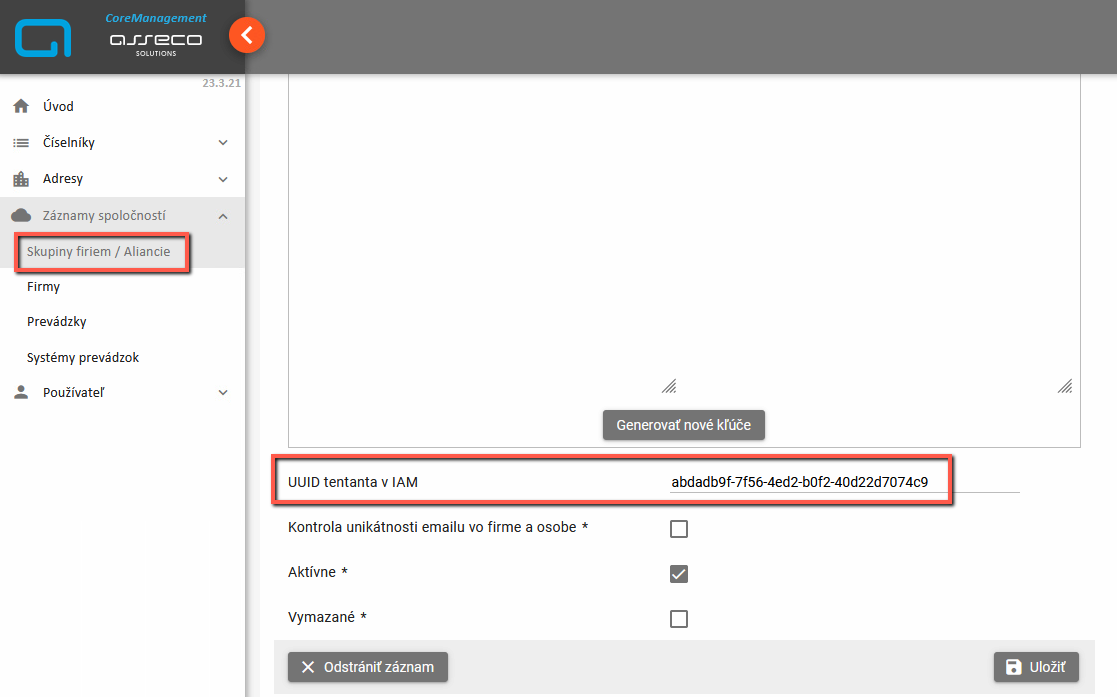
V aplikácii Titan v časti CoreManagement je potrebné doplniť UUID tenanta v IAM pre danú alianciu.
¶ Založenie stravníka pre objednávanie v CWO
Používateľa pre aplikáciu CWO je potrebné založiť v module v module Titan - PropertyManagement. Konto v IAM sa vytvorí automaticky po vytvorení konta používateľa v module Titan.
Založenie používateľa v module Titan: používateľov - stravníkov zakladá administrátor, ktorý obdrží prihlasovacie údaje (meno/heslo) do modulu PropertyManagement. Tento používateľ musí byť priradený aliancii, v ktorej vytvára stravníkov.
- Modul PropertyManagement - Nastavenia - Používatelia - Nový používateľ:
- Používateľské meno - je potrebné zadať v tvare emailu, zadáva sa rovnaký e-mail ako v poli E-mailová adresa - pre stravníka slúži ako prihlasovacie meno do aplikácie CWO
- Heslo - nezadáva sa, každý stravník si vytvorí vlastné heslo cez aktivačný link, ktorý mu bude zaslaný do mailu
- Používateľská autorita - používateľ
- Meno a priezvisko stravníka - údaje sa automaticky vyplnia pri zakladaní prepojeného hosťa a zobrazia sa po prihlásení sa stravníka do aplikácie CWO
- E-mailová adresa - musí byť unikátna, na túto adresu stravník obdrží aktivačný e-mail - automaticky sa vyplní pri zakladaní prepojeného hosťa
- Prepojený hosť - vypĺňa sa po uložení
Záznam založeného používateľa je potrebné otvoriť dvojklikom a tlačidlom v hornej lište Nový hosť založiť záznam v číselníku hostia. Meno a priezvisko sa vyplní automaticky.
Podmienkou fungovania je pridanie Identifikačnej karty. Identifikačná karta musí byť typ CWO a musí byť označená pre generovanie . V prípade zmeny karty, je potrebné na pôvodnú kartu zadať dátum platnosti nižší ako dátum, odkedy má byť použitá nová karta. Na platnú kartu dátumy nie je potrebné zadávať. Karta slúži na načítanie objednanej stravy vo výdajovom module Canteen a v aplikácia Kasa.
Typ kariet sa definuje v časti Hostia - Číselníky - Typy identifikačných kariet.
¶ Import používateľov - stravníkov
Používateľov je možné založiť aj hromadne, a to importom xlxs.
Existujú dva typy importu, ktoré sa odlišujú typom vstupných údajov.
- Import používateľov:
- Štruktúra (stĺpce) súboru musí byť: Meno, Priezvisko, Login, E-mail, Telefon, Karta, Profil, Číslo hosťa. Názov stĺpcov sa nekontroluje, kontroluje sa poradie stĺpcov. Stĺpce Karta, Profil, Číslo hosťa nie sú povinné.
- Import používateľov CWO:
- Štruktúra (stĺpce) súboru musí byť: ID;IDNUM;CARD;MENO;PRIEZVISKO;DATUM_Z;DATUM_K;EMAIL;MANDANT;FIRMA;ODDELENIE.
- Hodnota z poľa FIRMA musí odpovedať hodnote v časti Hostia - číselníky - Profily hostí - Kód profilu. V prípade ak sa nezhodujú tak stravník nebude importovaný.
- Dáta v importovacom súbore musia byť všetky uvedené v uvodzovkách.
Stĺpec Karta sa importuje nasledovne:
- stĺpec je prázdny - číslo karty sa generuje priamo v systéme Titan
- v stĺpci sú zadané hodnoty - naimportuje sa aj číslo karty (v systéme Titan sa negeneruje)
Samotný import sa vykoná v module PropertyManager - Nastavenia - Import používateľov ale Import používateľov CWO. V tejto časti je možné stiahnuť vzorový súbor importu.
Príklad import používateľov:

Príklad import používateľov CWO:
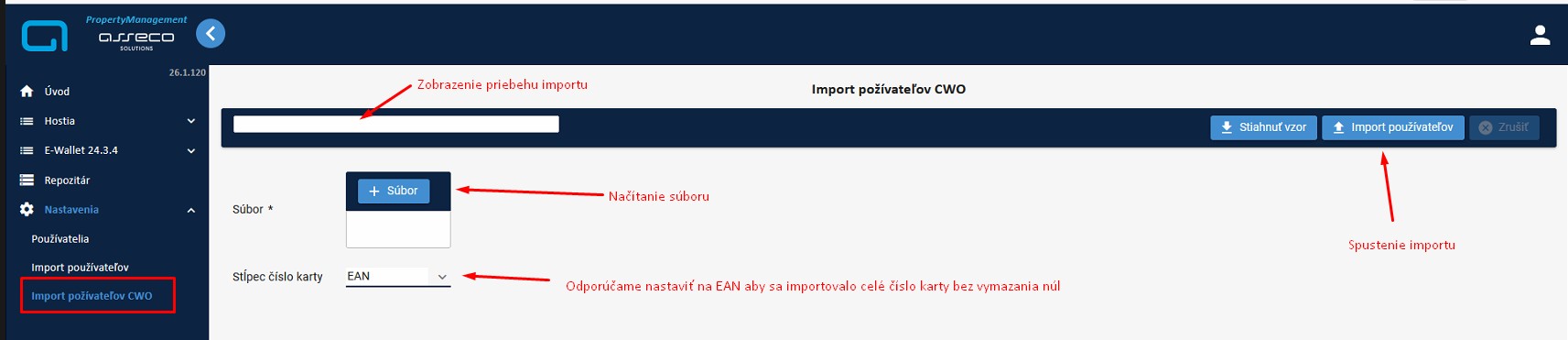
Po ukončení importu systém oznámi ukončenie oznámením o úspešnom importe.
V prípade ak je vyplnený email, stravník po importe obdrží e-mail s url na registráciu do CWO. Jazyk e-mailu určuje jazyk nastavený na používateľovi. Predvolený jazyk je nastavený na slovenčinu, pri importe používateľov sa teda vždy nastaví slovenčina.
¶ Špecifiká pre Import používateľov CWO
Pri tomto importe sa špecificky ukladajú profily hostí na základe ktorých je možné sa prihlásiť na objednávku stravy.
Princíp zakladania a editácie pri importe je nasledovný:
Pri importe zakladáme a editujeme stravníkov podľa vyhľadania prostredníctvom emailu:
- ak email nájdeme = editujeme stravníka
- ak email nenájdeme = zakladáme stravníka v titane a zakladáme v IAM
- ak email nie je vyplnený = riadok importu preskakujeme
Objednávka stravy po tomto importe je možná nasledovne, pričom platnosť do osobného čísla sa určuje pri importe na základe dátumu uvedeného v stĺpci DATUM_K:
- Objednávka cez CWO Web
- stravník musí mať platné a povolené konto v IAM (musí mať platný email a dokončiť registráciu po importe).
- ak stravník nemá žiadne osobné číslo tak sa môže prihlásiť
- ak má platné osobné číslo tak sa môže prihlásiť
- ak nemá platné osobné číslo tak sa nebude môcť prihlásiť.
- Objednávka cez CWO Kiosk:
- ak stravník nemá konto, má neplatné konto alebo má zablokované konto v IAM bude sa môcť prihlásiť kartou na kiosku
- pre platnosť prihlásenia budeme uplatňovať pravidlá:
- ak stravník nemá žiadne osobné číslo tak sa môže prihlásiť
- ak má platné osobné číslo tak sa môže prihlásiť
- ak nemá platné osobné číslo tak sa nebude môcť prihlásiť.
Výdaj na Kase a cena položky sa riadi:
- podľa profilu hosťa
- cenovej hladine, ktorú má daný profil priradený
- platnosťou profilu resp. osobného čísla
¶ Vymazanie používateľa
Vymazať používateľa je možné v detaile záznamu tlačidlom Odstrániť záznam. Systém upozorní obsluhu na vymazanie záznamu kontrolnou otázkou. V prípade potvrdenia otázky, je zo systému vymazaný používateľ a automaticky aj k nemu priradený hosť. Používateľ je vymazaný aj z aplikácie IAM ( aplikácia na správu prihlasovacieho konta do aplikácie CWO). Po vymazaní je možné znovu založiť používateľa s rovnakým používateľským menom a e-mailovým účtom.
¶ Import a čerpanie kreditu
Pri využívaní CWO pre potreby závodného stravovania je možné nabíjať kreditné konto stravníkov cez kreditnú peňaženku v module Ewallet.
Kompletný popis všetkých nastavení pre tento spôsob využitia CWO je popísaný na stránke Dotovaná strava a kredit https://wiki.assecosolutions.sk/sk/home/public/horeca/cwo/cwo_dotovana_strava
¶ Nastavenie CWO v BlueGastro manažéri
Nastavenie externého systému sa vykoná v menu Servis - Externé systémy - CWO:
Záložka Všeobecné
- Lokálna prevádzka
- Povolený - externý systém musí byť povolený
- Link RabbitMQ - napr.: amqp://localhost:5672
- Používateľ RabbitMQ - napr.: cwo_user
- Heslo pre RabbitMQ
- CWOMS URL: prepojenie na CWO microservisu (Podman), napr. https://127.0.0.1:8443
- IAM URL: prepojenie na IAM modul, napr. https://iamtest.assecosolutions.sk
- Client Id: id klienta z IAM - nastavené v CWOMS assets/config.js - ASOL_EASY_AUTH_CLIENT_ID
- Client secret: Client secret id z IAM
Upozornenie: Ak je povolený externý systém CWO, nie je možné spustiť pôvodnú aplikáciu Cantine pre nastavenie config readonly=false
Záložka Platby
Na záložke sa nastavuje platobný mód CWO :
- Objednávka bez platby - nastavenie Objednávka s platbou nie je potvrdené - Objednávky z webovej kantíny nebudú platené pri objednávaní - napr. ak je webová kantína využívaná pre potreby objednávania stravy pre zamestnancov
- Objednávka s nepovinnou platbou - nastavenie Objednávka s platbou je potvrdené, nastavenie Povinná platba nie je potvrdené - Objednávky z webovej kantíny môžu byť platené pri objednávaní, v nastavení Spôsoby platby je potrebné nastaviť spôsob platy, ktorý sa načíta pri načítaní objednávky na Kase
- Objednávka s povinnou platbou - nastavenie Objednávka s platbou je potvrdené, nastavenie Povinná platba je potvrdené - Objednávky z webovej kantíny musia byť platené pri objednávaní, v nastavení Spôsoby platby je potrebné nastaviť spôsob platy, ktorý sa načíta pri načítaní objednávky na Kase
Upozornenie : V prípade, že existuje zaplatená nevydaná zaplatená objednávka, nie je možné nastavenie platby meniť
Nastavenia Platby sa synchronizujú v prvotnej synchronizácii na prvej záložke.
¶ Nastavenie Titan v BlueGastro manažéri
Nastavenie externého systému sa vykoná v menu Servis - Externé systémy - Titan:
Je potrebné nastaviť host a port, na ktorom beží WildFly a token, inštalačné číslo Aliancie nie je potrebné zadávať, toto si systém vyhľadá podľa tokenu. Kľúče je potrebné použiť v prípade šifrovanej komunikácie. Pozn: rovnaké šifrovanie nastaviť aj v standalone. V prípade, že Titan je inštalovaný v cloude, host je potrebné zadať vo formáte https://xxxxx a port sa nezadáva
Na záložke Titan - Guests je potrebné povoliť komunikáciu.
¶ Nastavenie Cantine
Nastavenia pre Cantine sú dostupné cez menu Spoločné stravovanie -> Cantine -> Nastavenia. Toto menu je prístupné len v prípade platnej licencie pre modul Cantine.
Nastavenia sú pre prehľadnosť a ľahšiu orientáciu rozdelené do jednotlivých celkov - pre každý celok sa nastavenie vykonáva na osobitnej záložke. Pri prvotnom nastavení odporúčame dodržať postupnosť jednotlivých záložiek, proces nastavenia bude rýchlejší a prehľadnejší.
¶ Záložka Základ
Slúži pre nastavenie základných parametrov objednávania.
- Počet dní na objednávanie - parameter určuje, na koľko dní dopredu (vrátane aktuálneho dňa) je možné nahrať objednávku stravy. Pri výpočte počtu dní je samozrejme rešpektované nastavenie množiny povolených dní. Maximálny počet dní je 99.
- Počet dní na zmeny - parameter určuje, koľko dní od aktuálneho dňa je možné vykonať zmenu/nahratie objednávky. Pri výpočte je zohľadnený aj čas uzatvorenia objednávky. Minimálna hodnota je 0, čo znamená, že je možne nahrať alebo modifikovať aj objednávku na aktuálny deň, pokiaľ ešte nebol prekročený čas uzatvorenia.
- Čas uzatvorenia objednávky - hodina, do ktorej je možné vykonávať zmeny existujúcej objednávky. Tento parameter sa využíva v kombinácií s parametrom Počet dní na zmeny.
- Dni pre objednávanie - výber dní v týždni, na ktoré je možné objednávať stravu.
Príklad
Závodná jedáleň funguje len v pracovné dni, preto budú ako dni pre objednávanie označené len pondelok až piatok. Zamestnanci si môžu objednať stravu na celý pracovný týždeň dopredu, v poli počet dní na objednávanie bude hodnota 5 - tzn. že v pondelok je možné vykonať objednávku až na piatok. Objednávky pre nasledujúci deň je možné meniť maximálne do 9:30 ráno, preto je v poli počet dní na zmeny hodnota 1 a v poli čas uzatvorenia objednávky je čas 9:30. Zamestnanec si teda ešte v pondelok skoro ráno vie nahrať prípadne zmeniť objednávku stravy na utorok.
¶ Záložka Referenčná kasa
Záložka slúži na nastavenie pokladne, z ktorej sa budú kopírovať ceny a nastavenia jednotlivých PLU. Zoznam prevádzok obsahuje vždy aspoň jednu prevádzku. V prípade inštalácie typu master/slave sú v zozname všetky existujúce lokálne prevádzky vrátane centrálnej (master) prevádzky. V tomto prípade je potrebné zvoliť pokladňu pre každú jednu prevádzku. Ak sa totiž bude aplikácia Cantine pripájať na lokálnu prevádzku, ktorá nemá zvolenú referenčnú pokladňu, potom môže nastať situácia, že v aplikácii nebudú dostupné žiadne PLU. Nastavenie pokladní je kontrolované aj pri ukladaní nastavení Cantine. Pokiaľ niektorej z prevádzok chýba vyplnená referečná pokladňa, systém používateľa varuje hlásením.
Priradenie pokladní je možné vykonať po stlačení tlačidla vyberača v poli Názov pokladne. Systém zobrazí zoznam všetkých pokladní, ktoré patria zvolenej lokálnej prevádzky a používateľ môže zo zoznamu vybrať požadovanú pokladňu.
¶ Záložka Kategórie PLU
Táto záložka slúži na výber kategórií PLU, ktoré sú povolené na predaj. Voľba kategórií PLU zároveň ovplyvňuje, ktoré PLU budú zobrazené v aplikácii Cantine. Platí, že sú zobrazené len tie kategórie PLU, ktoré majú v stĺpci Počet PLU zadanú nenulovú hodnotu. Výhodou tohto nastavenia je, že používateľ zvolí pre Cantine len tie kategórie PLU, z ktorých je objednávanie PLU žiaduce. Naopak kategórie nevhodné pre objednávanie nebudú na Cantine zobrazené, čím je znížené riziko omylu zákazníka pri nahrávaní alebo zmene objednávky.
Hodnota v stĺpci Počet zároveň určuje, aký je maximálny počet PLU, ktorý je možný objednať z danej kategórie na jeden deň. Hodnota 2 pre kategóriu Polievky znamená, že zákazník si môže v jednej objednávke zvoliť len dve PLU z tejto kategórie.
¶ Záložka PLU
Záložka PLU slúži na voľbu konkrétnych PLU, ktoré bude možné na Cantine objednávať. Pred prvotným nastavovaním PLU je vhodné vykonať nastavenia na predchádzajúcich záložkách. Povoľovanie PLU pre Cantine bude možné vykonať pre konkrétnu referenčnú pokladňu a zvolené kategórie PLU.
V zozname na formulári sú zobrazené všetky PLU zo zvolených kategórií (prechádzajúca záložka) vrátane denných menu (PLU z číselníka Typy denného menu), bez ohľadu na to,či majú PLU povolený alebo zakázaný predaj. Povolené PLU pre Cantine sú v zozname označené bodkou.
Pre ľahšiu orientáciu v zozname PLU a takisto pre rýchlejšie povoľovanie/zákaz PLU pre Cantine odporúčame využiť filtre v hornej časti formulára a to najmä filter Pokladňa, ktorý umožňuje zobrazenie PLU na základe povolenia pre predaj. Všetky dostupné filtre sú vymenované nižšie:
- filter Kód PLU umožňuje vyhľadať PLU na základe kódu. Vyhľadáva PLU zo zadaného rozsahu - do prvého poľa sa zadáva hodnota pre Kód od, do druhého poľa sa zadáva hodnota pre Kód do. Vyhľadávanie funguje aj v prípade, ak je vyplnené len jedno pole. Pre vyhľadanie konkrétneho PLU je možné zadať do obidvoch polí ten istý kód.
- filter Pokladňa obsahuje len tie pokladne, ktoré sú zvolené ako referenčné. Slúži na zobrazenie PLU s povoleným predajom na zvolenej pokladni.
- filter Kategória PLU vždy obsahuje všetky existujúce kategórie v systéme. Slúži na obmedzenie zobrazených PLU na základe kategórie, do ktorej spadajú.
Po zadaní parametrov filtra je potrebné stlačiť tlačidlo Obnova pre načítanie nového zoznamu.
PLU pre Cantine je možné povoľovať/zakazovať jednotlivo prostredníctvom tlačidiel Označ/Odznač. Na hromadné povolenie/zákaz všetkých PLU, ktoré sú aktuálne zobrazené v zozname, slúži popup menu tlačidiel Označ/Odznač. Tento popup sa vyvoláva kliknutím pravým tlačidlom myši.
¶ Synchronizácia číselníkov
1. Prvotná synchronizácia číselníkov - pri nastavení externého systému CWO je potrebné spustiť prvotnú synchronizáciu (tlačidlo v detaile nastavenia), synchronizujú sa tieto číselníky:
- nastavenia Cantine: počet dní na objednávanie, počet dní na zmeny, čas uzatvorenia objednávky, dni pre objednávanie, referenčná pokladňa - referenčná pokladňa musí byť nastavená pred spustením prvotnej synchronizácie
- zoznam alergénov
- kategórie PLU - posielajú sa všetky kategórie PLU
- zoznam PLU - posielajú sa všetky PLU, synchronizuje sa cena pre potreby CWO mimo prepojenia so systémom Asseco BG, posiela sa nastavenie povolené/zakázané pre cantine
- existujúce jedálne lístky - synchronizujú sa JL s aktuálnym a vyšším dátum a JL bez dátumu
- skupiny pokladní - synchronizujú sa všetky skupiny pokladní, ale v CWO sú zobrazené tie, pre ktoré je povolená aspoň jedna pokladňa v záložke Pokladne.
Skupiny pokladní sa synchronizujú aj po potvrdení tlačidla Súhlas (uloženie nastavení) v detaile nastavenia externé systému CWO. Pri zmene povolenia pokladní nie je teda nutné spúšťať prvotnú synchronizáciu.
2. Nastavenia Cantine - tlačidlo Súhlas
- nastavenia Cantine: počet dní na objednávanie, počet dní na zmeny, čas uzatvorenia objednávky, dni pre objednávanie
- zoznam PLU - posielajú sa všetky PLU s príznakom povolené/zakázané podľa nastavenia v záložke PLU , synchronizuje sa cena pre potreby CWO mimo prepojenia so systémom Asseco BG
3. Jedálny lístok - pri uložení jedálneho lístka sa synchronizuje dlhý popis, alergény k tomuto jedálnemu lístku, cena za vybrané PLU alebo typ denného menu, dátum jedálneho lístka (daily_menu_item)
4. Vyslanie PLU do CWO - synchronizuje sa zmena názvu a cena, zmena kategórie na PLU. Akcia sa nachádza v číselníku PLU - tlačidlo Vyslanie - pravý klik.
¶ Synchronizácia ceny PLU a ceny typov denného menu
Cena PLU a cena Denného menu sa synchronizuje do CWO dvomi spôsobmi. Používateľ tak môže meniť cenu PLU na CWO nezávisle od ceny daného PLU na pokladni z pohľadu času - na CWO je možné meniť cenu jedál dopredu.
Používateľ zmení cenu jedla v číselníku PLU alebo číselníku typy Denného menu:
1. Vyslaním PLU do CWO sa zmení cena za jedlá, ak existuje jedálny lístok. Cena sa zmení vo všetkých jedálnych lístkoch, ktoré obsahujú dané PLU. Vyslanie platí aj pre zmenu v číselníku typ Denného menu. Cena sa zmení okamžite.
2. Ak po zmene ceny používateľ nevyšle PLU do CWO, zmenená cena bude platiť pre nové jedálne lístky a pre jedálne lístky, ktoré sa opakovane uložia cez Opravu. Ak už jedálny lístok existoval pred zmenou ceny, a je potrebné zmeniť cenu, je potrebné tieto lístky cez Oprava znovu uložiť, aby sa zmenila cena. Ak už jedálny lístok existoval pred zmenou ceny a nie je potrebné zmeniť cenu, nesmie sa tento lístok opravovať (ani názov). Ak bude jedálny lístok vytvorený po zmene ceny, bude platiť zmenená cena. Uvedené je možné využiť ak sú vytvorené jedálne lístky dopredu a je potrebné zmeniť cenu, ale používateľ nechce meniť cenu pre už vytvorené a zobrazené jedálne lístky, ale pre novo vytvorené už áno. Vyslanie plu na Kasu je potrebné vykonať v deň, od ktorého bude platiť zmenená cena.
Príklad 1
Na CWO sú zobrazené jedálne lístky od 26.6 do 7.7. Používateľ chce zmeniť ceny od 1.7. Zmení cenu v číselníku PLU alebo cenu typov denného menu, zmenu vykoná v 27.6. Nespustí vyslanie PLU. Jedálne lístky od 1.7 do 7.7 otvorí a uloží, cena sa zmení. Pre lístky do 30.6 vrátane zostane cena pôvodná. Dňa 1.7. spustí vyslanie PLU na Kasu.
Príklad 2
Na CWO sú zobrazené jedálne lístky od 26.6 do 7.7. Používateľ chce zmeniť ceny od 1.7. Zmení cenu v číselníku PLU alebo cenu typov denného menu, zmenu vykoná 1.7. Spustí vyslanie PLU do CWO a naKasu. Cena jedálnych lístkov na CWO od 1.7 do 7.7 sa zmení. Jedálne lístky nie je potrebné znovu ukladať.
3. Spustením Prvotnej synchronizácie alebo uložením Nastavení cantine sa zmena ceny dostane do CWO okamžite, ale nemení sa cena jedál na jedálnych lístkoch - týmto spôsobom nie je možné meniť cenu pri prepojení zo systémom Asseco BG
¶ Zobrazenie jedál v Canteen Web Ordering
Podmienkou zobrazenia jedla v CWO je vytvorenie jedálneho lístka. Keďže obsah denného menu sa každý deň aktualizuje, je potrebné vytvoriť jedálny lístok s vyšpecifikovanými názvami jedál, ktoré sa budú zákazníkovi zobrazovať pri objednávaní. V ponuke jedál a v zozname Denného menu sa zobrazuje dlhý názov jedla. V prípade, že nie je zadaný dlhý názov jedla, zobrazuje sa názov PLU. Jedálny lístok je možné vytvoriť samostatne alebo ho prepojiť na plánované denné menu. Jedálny lístok, ktorý nemá zadaný dátum sa zobrazuje každý povolený deň a to 14 dní dopredu. Jedálny lístok s dátumom sa zobrazuje v Dennom menu za daný dátum neobmedzený počet dní dopredu.
Na portály CWO sa vytvárajú v rámci jedálneho lístka za daný deň záložky podľa kategórií PLU použitých v jedálnom lístku. Poradie záložiek je určené nastavením poradia kategórii PLU v číselníku PLU nastavenia - Kategórie PLU.
¶ Zobrazenie denného menu
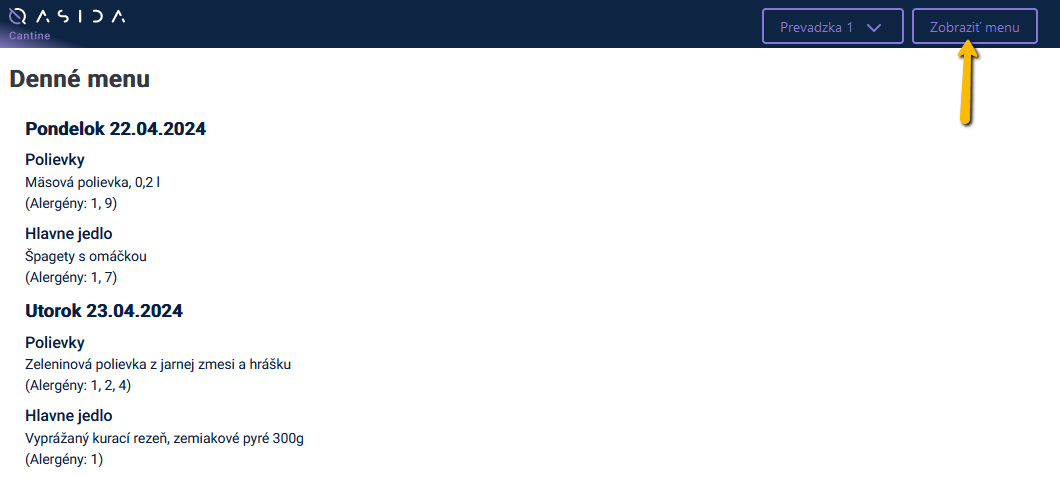
Denné menu je možné zobraziť po prihlásení sa na portál a potvrdení tlačidla Zobraziť menu. Menu sa zobrazí, ak je vyplnený jedálny lístok na konkrétne dátumy, resp. existuje aspoň jeden záznam v jedálnom lístku na konkrétny deň.
¶ Samostatne vytvorený jedálny lístok
Jedálny lístok sa vytvára v Pokladne - PLU - nastavenia - Jedálny lístok. Jedálny lístok sa synchronizuje do CWO po jeho uložení tlačidlom Súhlas. V ponuke jedál je zobrazený v deň, na ktorý bol vytvorený (pole Dátum)
Popis filtrov na zobrazenie prehľadu Jedálny lístok:
- Dátum od - do - výber dátumu z kalendára
- Kategória PLU - výber z číselníka kategórie PLU
- S dátumom - Áno/Nie
Popis tlačidiel prehľadu Jedálny lístok:
- Zatvoriť - zatvorenie celého prehľadu
- Pozri - prezeranie záznamu bez možnosti opravy
- Nový - založenie nového záznamu
- Vymazať - vymazanie JL
- Kopírovať - kopírovanie označeného jedálneho lístka
- Import - slúži na import denného menu z xml súboru
- Práca s importom:
- systém importuje len záznamy s aktuálnym dátumom a vyšším, staršie dátumy preskakuje
- ak systém nájde záznam pre kombináciu PLU a dátumov, záznam updatuje
- systém nekontroluje dátum, ak nie je vyplnený
- systém záznam neimportuje ak nájde neexistujúce PLU
- systém updatuje duplicitné záznamy v poradí ako sú zapísané
- Alergény - tabuľka alergénov, tabuľku je možné opravovať
¶ Založenie Jedálneho lístka
Nový - otvorí sa formulár pre nový záznam.
¶ Záložka Jedlo
- Dátum - výber dátumu z kalendára. Zadaný dátum znamená, že pre tento konkrétny dátum sa bude záznam zobrazovať v CWO s údajmiv tomto zázname. V prípade, že dátum nie je zadaný, jedálny lístok platí neobmedzene - zobrazí sa každý deň.
- Skupina pokladní - jedálny lístok bude zobrazený pre zadanú skupinu po prihlásení do aplikácie a objednávka sa uloží pre danú skupinu. Hodnota sa z poľa maže tlačidlom Delete.
- PLU (povinná položka) - výber z číselníka PLU, v názve systém doplní názov z číselníka PLU. V prípade, že používateľ nevyplní Popis, v CWO sa nezobrazí žiadny názov
- Kategória - systém doplní kategóriu PLU
- Alergény - používateľ vyplní kódy alergénov podľa prehľadu Alergény
- Gramáž - pole sa nesynchronozuje do CWO, je potrebné zapásať k popisu
- Povolený - check box, ak je potvrdený položka je CWO povolená
- Krátky popis - popis zobrazený v CWO sa nezobrazuje
- Popis - popis zobrazený v ponuke jedál v CWO
- Poradie - zadaním poradia používateľ určí poradie zobrazenia PLU v danej kategórii PLU
¶ Záložka Príloha
Záložka sa pre potreby CWO nevyužíva
¶ Jedálny lístok prepojený na plánované denné menu
Plánované denné menu - PDM sa vytvára v menu Spoločné stravovanie - Denné menu - Plánovanie denných menu. V prípade využitia funkcie Plánovanie denného menu je potrebné vytvoriť typy denného menu Spoločné stravovanie - Číselníky - Typy denného menu. Ak je jedálny lístok prepojený na plánované denné menu (PDM), táto informácia sa nachádza v detaile jedálneho lístka.

Jedálny lístok je možné vytvoriť priamo z PDM tlačidlom Zmeň jedálny lístok. Týmto spôsobom sa prevezmú údaje z definovaného denného menu, ak ho už máme vytvorené: dátum, alergény, krátky a dlhý popis. V CWO sa zobrazuje dlhý popis jedla a alergény zobrazené v políčku alergény. Alergény sa napĺňajú z vybraného jedla v PDM z receptúry alebo sú zadané ručne v jedálnom lístku. V detaile jedálneho lístka je zobrazená informácia o tom, že DM je povolené pre predaj na KASE. Skupina pokladní sa preberá z denného menu do jedálneho lístka v prípade, že sa vytvára nový jedálny lístok. V prípade, že už jedálny lístok na daný deň existuje, skupina sa nepreberie.
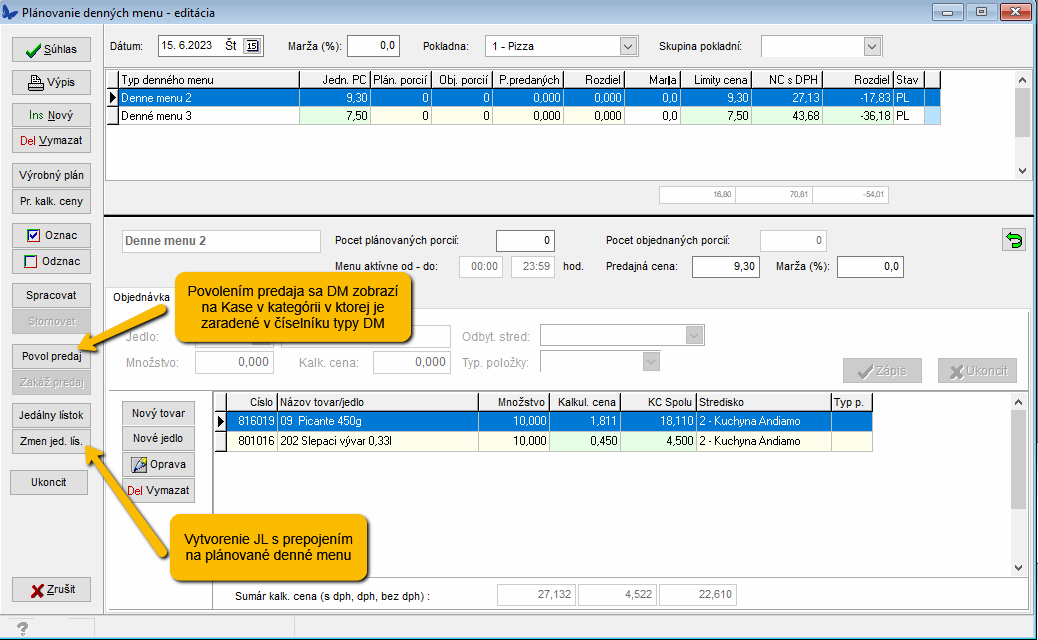
Jedálny lístok sa synchronizuje do CWO po jeho uložení tlačidlom Súhlas. V ponuke jedál je zobrazený v deň, na ktorý bol vytvorený (pole Dátum). Na KASE je denné menu zobrazené ak je potvrdená voľba Povoľ predaj. Predajná cena denného menu sa vypĺňa podľa zvoleného typu denného menu. Predajnú cenu možno editovať, ale táto zmenená cena sa neposiela do CWO.
¶ Zobrazenie GDPR a všeobecných obchodných podmienok
Po úspešnej registrácii sa stravník prihlasuje do aplikácie na objednávanie. Pri prvom prihlásení sa mu zobrazia GDPR podmienky. V spodnej časti je potrebné podmienky odsúhlasiť. Po odsúhlasení je stravník presmerovaný do aplikácie. Pri ďalšom prihlásení sa už podmienky na odsúhlasenie zobrazovať nebudú. V prípade, že stravník podmienky neodsúhlasí, nebude sa môcť do aplikácie prihlásiť, podmienky sa budú zobrazovať na odsúhlasenie pri každom pokuse prihlásiť sa do aplikácie.
V prípade, že stravník chce odvolať svoj súhlas, môže tak urobiť po prihlásení sa do aplikácie, kde v menu vyberie GDPR. V spodnej časti potvrdí tlačidlo Odvolať súhlas. Po odvolaní súhlasu a znovu prihlásení do aplikácie sa podmienky opäť zobrazia na odsúhlasenie.
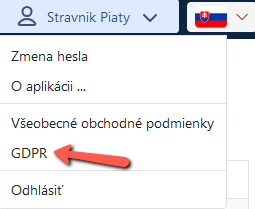
Všeobecné obchodné podmienky sa zobrazia po prihlásení stravníka na portál CWO po kliknutí na rozbalenie ponuky v okne prihláseného používateľa. Texty oboch dokumentov zadáva administrátor cez databázový prehliadač. V príprave je CWO administrátorský klient, pomocou ktorého bude možné užívateľsky manažovať oba dokumenty.
¶ Prehľady Cantine v Asseco BLUEGASTRO manažéri
Objednané jedlá je možné sledovať v BlueGastro Manažéri v časti Spoločné stravovanie - Cantine - Prehľady alebo v časti OLAP - Cantine prehľady, kde je quantum grid.
Záložka Sumár
V záložke sú zobrazené objednávky podľa dátumu objednávky (na ktorý deň je objednávka) za jednotlivé PLU - nie za objednávku ako celok a za skupinu pokladní. Sleduje sa, koľko objednaných PLU je aktívnych - teda neboli vydané na Kase a koľko je vydaných na Kase. V stĺpci Stornované sú zobrazené objednávky stornované na Kase po ukončení účtu - výdaji stravy. Stornovanú objednávku je možné znovu načítať na Kase. Objednávky zmazané stravníkom v module CWO (ak neboli zaplatené) v prehľadoch nie sú zobrazené. Stĺpec Zaplatené Web informuje, či bola objednávka zaplatená cez platobnú bránu pri objednávaní. Typ objednávky nie je v CWO sledovaný. V stĺpci Kód profilu je zobrazený kód profilu hosťa. Kód profilu sa priraďuje v Titane. Kód musí byť totožný s kódom kategórie hosťa v BGM.
Záložka Detail
V záložke sú zobrazené objednávky podľa dátumu objednávky za jednotlivé PLU so zobrazením konkrétneho hosťa a čísla karty a zobrazením stavu objednávky Aktívna, Vydaná, Stornovaná. Zobrazený je aj dátum vytvorenia objednávky.
Tlačidlo Zmazať - tlačidlom je možné zmazať objednávku z CWO, tento krok ale nie je synchronizovaný na portál CWO. Zmazanú objednávku nebude možné vydať na Kase. Systém pred vymazaním upozorní používateľa na túto skutočnosť kontrolnou otázkou - Objednanú stravu nebude možné vydať! Naozaj chcete zmazať objednávku? Zmazať je možné iba objednávku nezaplatenú na webe. Pri zaplatenej objednávke je tlačidlo neaktívne.
¶ Vydávanie objednanej stravy na Kase
Objednaná strava sa vydáva stravníkovi v aplikácii Kasa. Stravník sa identifikuje načítaním karty, alebo ho je možné vyhľadať ručne v Stálych hosťoch (Titan). Vyhľadávať je možné podľa jedného z kritérií - meno, priezvisko, e-mail, telefón.
Pred vydaním stravy sa stravník môže identifikovať kartou aj výdajovom module Cantine (nastavenie v cantine.conf readonly=true), kde sa načítajú položky objednávky pre potreby obsluhy. Následne sa stravník identifikuje na Kase, kde sa položky objednávky načítajú do účtu. V prípade, že objednávka bola zaplatená na webe, načíta sa aj spôsob platby zadefinovaný v externom systéme v záložke Platby. Na účet je možné naťažiť ďalšie položky a stravník doplatí rozdiel v účte ľubovoľným spôsobom platby priamo na Kase.