¶ Sklad - Inventúra - Predbežná inventúra
Funkcia Predbežná inventúra je dostupná cez menu Sklad -> Inventúra -> Predbežná inventúra. Predinventúra umožňuje vytvárať inventúrne hárky bez zablokovania stredísk. Vyplnené hárky z predinventúr sú následne využívané v inventúrach ako predlohy pre načítanie množstva. Tieto hárky je možné exportovať do formátu .xls, následný import vyplnených hárkov je samozrejmosťou. Priama editácia hárkov predinventúry je možná aj v programe GastroManager.
Modul Predinventúra podporuje aj využitie ANDi - aplikácie predbežnej inventúry pre zariadenia s Androidom. Fyzická inventúra sa takto dá zvládnuť bez papierov a zložitého dohľadávania tovarov, nakoľko ANDi podporuje vyhľadávanie tovarov podľa načítaných EAN kódov.
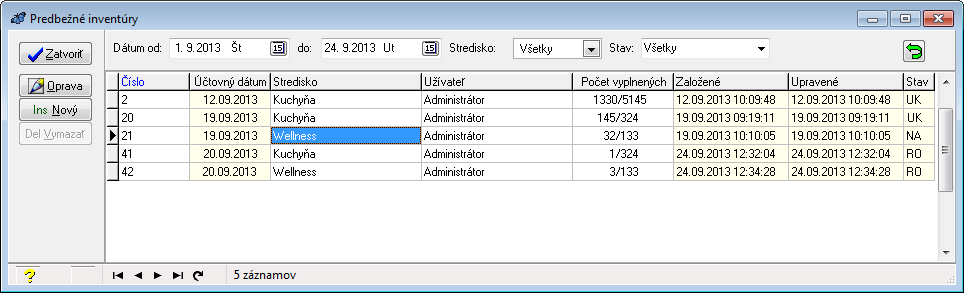
Po vyvolaní funkcie sa zobrazí základný formulár na prácu s predinventúrami. Tento formulár okrem základných tlačidiel a filtrov aj zoznam všetkých rozpracovaných predinventúr v aktuálnom kalendárnom mesiaci. Zoznam je štandardne zoradený podľa čísla predinventúry. Tak ako v ostatných zoznamoch, aj v tomto je možnosť zoradiť záznamy na základe iného kľúča príp. viacerých. Jedným kliknutím ľavým tlačidlom myši na hlavičku stĺpca sa záznamy v tabuľke zoradia zostupne alebo vzostupne podľa zvoleného stĺpca.
Vyhľadávanie v zozname, príp. zobrazenie iných ako predvolených záznamov je možné uľahčiť využitím filtrov. K dispozícii sú filtre:
- dátum od-do - výber intervalu dátumov pre zobrazenie predinventúr. Predvolené je zobrazenie aktuálneho kalendárneho mesiaca.
- stredisko - výber strediska pre zobrazenie predinventúry. Predvolené je zobrazenie predinventúr za všetky strediská.
- stav - výber zobrazenia predinventúr podľa stavov. Predvolené je zobrazenie rozpracovaných predinventúr. Na výber je z týchto stavov:
- Ukončená(UK) - predinventúry, ktoré používateľ označil za hotové, tj. už v nich nie je možné editovať fyzické množstvá a sú pripravené na načítanie do ostrej inventúry. Tieto predinventúry je možné vymazať alebo otvoriť do stavu Rozpracovaná.
- Použitá v inventúre - načítaná (NA) - predinventúry, ktoré sú aktuálne použité v inventúrach. Predinventúry v stave Načítaná nie je možné nijakým spôsobom modifikovať ani vymazávať. Po storne inventúry, ktorá obsahuje predinventúru, prechádza táto predinventúra naspäť do stavu Ukončená.
- Rozpracovaná(RO) - predinventúry, na ktorých používateľ aktuálne pracuje.
¶ Práca s predinventúrou
Na prácu s predinventúrami slúžia základné tlačidlá dostupné v zozname predinventúr:
- Oprava - umožňuje editovať existujúce predinventúry. Rozsah povolených funkcií pre opravu záleží od aktuálneho stavu predinventúry.
- Rozpracovaná - v rozpracovanej inventúre je možné upravovať množstvá tovarov, pridávať nové tovary, vymazávať tovary. takisto je možné celú predinventúru vymazať.
- Ukončená - v ukončenej predinventúre nie je možné opravovať jednotlivé tovary, ale vymazanie celej predinventúry je dostupné.
- Načítaná - pre načítanú predinventúru nie je možné využiť žiadnu opravnú funkciu. Predinventúra sa otvára len v režime prezerania.
- Nový - umožňuje vytvárať nové predinventúry.
- Vymazať - umožňuje zmazať existujúce predinventúry. Výnimkou je predinventúra v stave Načítaná, ktorú nie je možné vymazať (tlačidlo je neaktívne), nakoľko sú použité v inventúre.
Ďalšie funkcie dostupné v predinventúrach je možné vyvolať prostredníctvom tlačidiel dostupných vo formulári samotnej predinventúry (popísané nižšie v texte). Dostupnosť tlačidiel sa riadi aktuálnym stavom predinventúry.
¶ Popis formulára predinventúry
Formulár na prácu s predinventúrou sa zobrazí pri vytváraní novej alebo úprave existujúcej predinventúry. Tento formulár má dva rôzne režimy zobrazenia - hlavičku a celý formulár.
¶ Zobrazenie hlavičky
Zobrazenie hlavičky je dostupné len pri vyvolaní novej predinventúry. Hlavička slúži na nastavenie základných vlastností novej predinventúry.

Hlavička obsahuje polia:
- dátum - účtovný dátum predinventúry. Tento dátum rozhoduje o tom, v ktorom mesiaci bude možné predinventúru použiť v riadnej inventúre.
- stredisko - stredisko, za ktoré sa bude predinventúra vykonávať. Tento údaj nie je predplnený, pred vyvolaním predinventúry je ho potrebné zadať.
- tovary - výber tovarov, ktoré budú v predinventúre. Predvolená hodnota je všetky.
- všetky - zoznam všetkých tovarov z číselníka
- s nenulovým množstvom - zoznam tovarov, ktoré majú na danom stredisku nenulové množstvo. V zozname sú zobrazené len hlavné karty.
- s pohybom za ... - zoznam tovarov, ktoré mali na danom stredisku pohyb za zvolené obdobie. V zozname sa zobrazia nielen karty hlavných tovarov ale aj balenia. V zozname sa zobrazia karty tovarov, ktoré majú nenulové množstvo a karty tovarov, ktoré majú nulové množstvo, ale mali pohyb za zvolené obdobie.
- s výskytom PLU - zoznam tovarov s nenulovým množstvom a tovarov, ktoré majú nulové množstvo, ale vyskytujú sa v PLU povolených pre pokladne, ktorých odbytové stredisko je totožné so zvoleným strediskom. V zozname sú zobrazené nielen hlavné karty ale aj príslušné balenia.
- s množstvom - príznak, či sa do predinventúry má načítať aj predpokladané množstvo pre jednotlivé tovary. Predvolená hodnota je bez množstva - v zozname tovarov je stĺpec Predpokl.množstvo prázdny. Výpočet predpokladaného množstva je totožný s výpočtom predpokladaného stavu zásob vrátane odpočtu aktuálnych predajov, neodpísaných tovarov, nespracovaných uzávierok a nespracovaných objednávok jedál. Pokiaľ je príznak s množstvom vypnutý, potom zoznam tovarov kopíruje len aktuálny stav zásob.
- voľba ceny - výber ceny. Predvolená hodnota je bez ceny. V prípade, že je zvolené zobrazenie ceny, táto je v stĺpci Cena.
- bez ceny - tovary nebudú mať zobrazenú cenu
- nákupná cena - tovary budú mať zobrazenú nákupnú cenu na zvolenom stredisku
- predajná cena - tovary budú mať zobrazenú predajnú cenu na zvolenom stredisku
V režime zobrazenia hlavičky predinventúry sú dostupné len dve tlačidlá:
- Vyvolaj - generuje predinventúru podľa nastavenej hlavičky. Pred vygenerovaním skontroluje vyplnené hodnoty - jediná hodnota, ktorú musí používateľ zadať je stredisko. Ostatné sú predvolené systémom - pred vyvolaním predinventúry je ich samozrejme možné zmeniť. Po stlačení tlačidla Vyvolaj systém vykoná načítanie tovarov. Predinventúra sa týmto dostáva do stavu Rozpracovaná a mení sa aj režim zobrazenia formulára.
- Zatvoriť - v tomto režime zatvára formulár predinventúry bez uloženia.
¶ Zobrazenie celého formulára
Režim zobrazenia celého formulára je dostupný pri novej predinventúre po jej vyvolaní alebo pri oprave existujúcej predinventúry. V tomto režime je celá hlavička neaktívna - nastavené údaje sú zobrazené, ale nie je možné ich meniť. Slúži výhradne pre informačné účely. Pod hlavičkou pribudla čiara, ktorá hlavičku vizuálne oddeľuje od ostatných aktívnych polí vo formulári.
¶ Filtre a vzorec
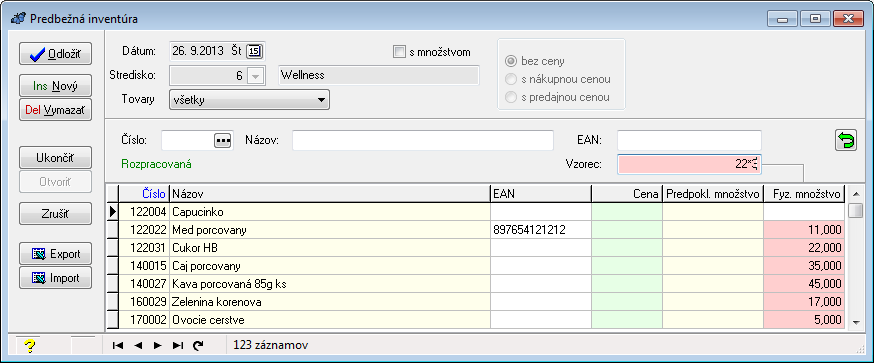
V hlavičke - pod čiarou sú zobrazené nové polia (filtre a vzorec) na prácu s predinventúrou. Tieto polia sú zobrazené vo všetkých dostupných stavoch predinventúr.
- Číslo - pole, ktoré slúži na vyhľadanie konkrétneho tovaru podľa čísla a zároveň cez tlačidlo vyberača umožňuje zvoliť druh tovarov.
- Názov - pole, ktoré slúži na vyhľadanie tovaru podľa názvu. Vyhľadávanie funguje fulltextovo, hľadaný reťazec sa vyhľadáva v celom názve tovaru.
- EAN - vyhľadávanie na základe EAN kódu. Ak má tovar priradené viaceré EAN kódy, je síce zobrazený len jeden EAN s nižším poradím, ale vyhľadávanie funguje podľa všetkých priradených EAN kódov.
Po každom nastavení filtrov je nutné stlačiť tlačidlo Obnova na znovunačítanie údajov do zoznamu. Filtre obmedzujú aktuálne zobrazovanie údajov, pri ukladaní predinventúry sa samozrejme uložia aj nezobrazené údaje.
- stav - informácia o stave predinventúry. Pre ľahšiu orientáciu je odlišná aj farba písma.
- Vzorec - pole slúži na rýchle zadanie fyzického množstva bez potreby prepočtu. Napr. pokiaľ pri inventúre zistíte 26 balení po 18 kusov, nie je potrebné vypočítať celkovú sumu na kalkulačke, ale do poľa Vzorec stačí zadať 26*18. Systém sám vypočíta výsledok 468 a zapíše ho do stĺpca fyzické množstvo pri označenom tovare. Pole Vzorec je možné využiť aj na rýchle zadávanie fyzického množstva - po zapísaní hodnoty alebo vzorca a stlačení klávesy Enter sa údaj zapíše a označí sa ďalší riadok v poradí. Pre zadávanie množstiev je možné využiť aj priamy zápis do stĺpce Fyzické množstvo.
¶ Zoznam tovarov
V zozname tovarov sú vždy zobrazené nižšie vymenované stĺpce. V závislosti od nastavení predinventúry môžu byť tieto stĺpce prázdne.
- číslo - číslo tovaru z číselníka tovarov
- názov - názov tovaru z číselníka tovarov
- TH - označenie tovaru v hlavných merných jednotkách. Tento sĺpec má predovšetkým napomôcť rýchlej orientácii v zozname to varov, kedže sú zobrazené nielen hlavné karty tovarov ale aj všetky príslušné balenia.
- EAN - EAN kód priradený ku tovaru. Aj je priradených viacej EAN kódov je zobrazený len jeden EAN s nižším poradím (ak je nastavené).
- cena - nákupná alebo predajná cena tovaru na stredisku. Stĺpec môže byť prázdny, pokiaľ bola vyvolaná predinventúra bez cien.
- predpokladané množstvo - predpokladané množstvo tovarov na zvolenom stredisku. Výpočet predpokladaného množstva kopíruje výpočet z formulára Predpokladaný stav zásob vrátane odpočtu aktuálnych predajov, neodpísaných tovarov, nespracovaných odbytov:ň akcií a nespracovaných uzávierok. Stĺpec môže byť prázdny, pokiaľ bola vyvolaná predinventúra bez množstiev.
- fyzické množstvo - prázdny, editovateľný stĺpec, ktorý slúži na priamy zápis fyzického množstva tovaru. Fyzické množstvo nie je možné zapisovať vzorcom. Pre výpočet a následný zápis množstva zo vzorca je potrebné využiť pole Vzorec.
¶ Tlačidlá
Pre prácu s rozpracovanou predinventúrou je možné využiť aj tlačidlá dostupné priamo vo formulári predinventúry. Upozorňujeme, že tlačidlo Súhlas známe z iných formulárov tu nie je k dispozícii. Predinventúra funguje tak, že sa nahrávané údaje ukladajú na pozadí ihneď, teda samotné odsúhlasenie úprav už nie je potrebné. Veľkou výhodou takéhoto správania je, že pokiaľ dôjde ku náhodnému výpadku, nahraté údaje sa nestratia.
  |
Tlačidlo slúži na ukončenie práce s predinventúrou. Správanie a názov tlačidla sa mení podľa stavu predinventúry. Pokiaľ je predinventúra rozpracovaná, tlačidlo má názov Odložiť a slúži na odloženie predinventúry, aby bolo možné vrátiť sa ku tejto predinventúre neskôr. Pokiaľ je predinventúra v stave ukončená, načítaní, tlačidlo sa volá Zatvoriť a slúži len na zatvorenie formulára. |
 |
Tlačidlo slúži na pridanie nového tovaru do zoznamu. Po jeho stlačení tohto tlačidla alebo klávesy Ins, systém otvorí vyberač s číselníkom tovarov, odkiaľ je možné zvoliť požadovaný tovar. |
 |
Tlačidlo slúži na vymazanie tovaru zo zoznamu. Po jeho stlačení je nutné akciu vymazanie potvrdiť. Po odsúhlasení je tovar vymazaný z predinventúry. |
 |
Tlačidlo slúži na označenie predinventúry ako ukončenej - to znamená, že používateľ dokončil úpravy fyzických množstiev a predinventúra je pripravená na použitie v riadnej inventúre. Toto tlačidlo je dostupné len pre predinventúry v stave Rozpracovaná. |
 |
Tlačidlo slúži na opätovné otvorenie ukončenej predinventúry. Využíva sa v prípade, že je potrebné upraviť fyzické množstvo alebo doplniť tovar do ukončenej predinvetúry, ktorá ešte nie je použitá v inventúre. |
 |
Tlačidlo slúži na vymazanie celej predinventúry. Pred samotným vymazaním je potrebné toto rozhodnutie opakovanie odsúhlasiť v zobrazenom dialógovom okne. |
 |
Tlačidlo slúži na rozpad vlastných výrobkov na suroviny. Viac o Automatickej výrobe v článku Automatická výroba tovarov |
 |
Tlačidlo slúži na vyvolanie exportu zobrazených záznamov do .xls súboru. |
 |
Tlačidlo umožňuje vykonať import .xls súboru. |
¶ Vytvorenie predinventúry
Na vygenerovanie novej predinventúry slúži tlačidlo Nový. Po jeho stlačení systém otvorí formulár prázdnej hlavičky predinventúry. Pred samotnou prácou s predinventúrou je potrebné túto hlavičku pripraviť, nakoľko obsahuje základné nastavenia predinventúry. Až do okamihu prípravy a vyvolania predinventúry nie sú aktívne žiadne tlačidlá na prácu s predinventúrou okrem Zatvoriť a Vyvolaj.
¶ Príprava hlavičky
Príprava hlavičky je dôležitý krok pred samotným začiatkom predinventúry. V hlavičke sa určuje dátum, za ktorý bude predinventúra vykonaná, príslušné stredisko, výber tovarov a zobrazenie ceny alebo množstva. Po príprave a prípadnej kontrole hlavičky je pre načítanie tovarov do predinventúry potrebné stlačiť tlačidlo Vyvolaj. Po jeho stlačení systém vykoná načítanie tovarov. Predinventúra sa týmto dostáva do stavu Rozpracovaná.
Po vyvolaní predinventúry sa zmení aj zobrazený formulár. Hlavička predinventúry sa deaktivuje - slúži len na prezeranie údajov predinventúry (nie je povolené meniť ju). Tlačidlo Vyvolaj zmizne. Zároveň pribúda čiara, ktorá hlavičku vizuálne oddeľuje od ostatných aktívnych polí vo formulári. V spodnej časti formulára sa zobrazí zoznam tovarov pre predinventúru.
¶ Filtrovanie a úprava záznamov v rozpracovanej predinventúre
Pri úprave predinventúry je možné pre uľahčenie orientácie v zozname tovarov využiť aj filtre. V zozname tovarov je možné vyhľadať a zobraziť tovary podľa príslušnosti k jednotlivým druhom tovarov pomocou filtra Číslo. Pre dohľadanie konkrétneho tovaru je možné využiť filter Názov. Pre exaktné vyhľadávanie tovarov slúži filter EAN, ktorý nájde tovary len v prípade absolútnej zhody EAN kódu.
Po každom nastavení filtrov je nutné stlačiť tlačidlo Obnova na znovunačítanie údajov do zoznamu. Filtre obmedzujú aktuálne zobrazovanie údajov, pri ukladaní predinventúry sa samozrejme uložia aj nezobrazené údaje.
Samotné zadávanie fyzických množstiev tovarov je možné dvoma spôsobmi:
- využitím poľa Vzorec - slúži na rýchle zadanie fyzického množstva bez potreby prepočtu. Napr. pokiaľ pri inventúre zistíte 26 balení po 18 kusov, nie je potrebné vypočítať celkovú sumu na kalkulačke, ale do poľa Vzorec stačí zadať 26*18. Systém sám vypočíta výsledok 468 a zapíše ho do stĺpca fyzické množstvo pri označenom tovare. Pole Vzorec je možné využiť aj na rýchle zadávanie fyzického množstva - po zapísaní hodnoty alebo vzorca a stlačení klávesy Enter sa údaj zapíše a označí sa ďalší riadok v poradí.
- priamym zápisom do stĺpca Fyzické množstvo - pri tomto spôsobe však nie je možné využiť vzorce na výpočet množstva. Zápis do stĺpca je jednoduchý a rýchly. Po zapísaní množstva stačí stlačiť klávesu šípky nadol a okamžite je možné zapisovať do nasledujúceho poľa. Pokiaľ nechcete zapisovať množstvá zaradom, je možné medzi poliami preklikávať myšou. Osobitné odsúhlasovanie množstiev pri jednotlivých tovaroch nie je potrebné.
Pridávanie nových tovarov do zoznamu je možné po stlačení tlačidla Ins Nový (alebo klávesy Ins). Systém otvorí číselník tovarov, kde je možné vyhľadať požadovaný tovar. Tovar sa do inventúry prenesie dvojklikom alebo po označení záznamu stlačením tlačidla Výber. Zoznam tovarov obsahuje hlavné karty, ale aj karty jednotlivých balení.

Pri pridávaní nových tovarov do predinventúry existuje kontrola, či už daný tovar nie je v predinventúre nahratý. Pokiaľ je, potom sa zobrazí upozornenie (obrázok nižšie) a systém automaticky tento tovar v predinventúre označí a zobrazí používateľovi.

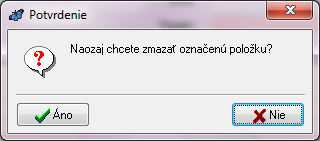
Vymazávanie tovarov zo zoznamu he možné po stlačená tlačidla Del Vymazať (alebo klávesy Del). Systém pred zmazaním položky požaduje potvrdenie akcie od používateľa. Po odsúhlasení je tovar zo zoznamu vymazaný.
¶ Ukončenie práce
Existujú dve možnosti na ukončenie práce s rozpracovanou predinventúrou:
- prvá možnosť je odloženie rozpracovanej predinventúry. Ku takejto predinventúre je možné vrátiť neskôr a pokračovať v úprave stavov tovarov. Odloženie je možné vykonať po stlačení tlačidla Odložiť. Hlavnou výhodou odloženia je, že predinventúru je možné upravovať dlhšiu dobu, nakoľko zostáva v stave rozpracovaná, zároveň je však zabezpečené, že nedôjde ku strate žiadnych údajov.
- druhou možnosťou je ukončenie predinventúry. Túto možnosť odporúčame využiť až vtedy, keď už sú nahraté všetky stavy tovarov. Na označenie predinventúry ako ukončenej slúži tlačidlo Ukončiť. Po jeho stlačení sa zmení stav predinventúry na ukončená. Pre zatvorenie formulára je potrebné stlačiť tlačidlo Zatvoriť. Toto je sa zobrazí v okamihu ukončenia miesto tlačidla Odložiť.
¶ Export/import predinventúry
¶ Export
Systém Asseco BLUEGASTRO umožňuje vyexportovať celú predinventúru do súboru .xls. Tento súbor je následne možné editovať napr. prostredníctvom programu MS Excel. Exportujú sa zobrazené - aktuálne vyfiltrované údaje.
Samotný export je možné vykonať len z rozpracovanej predinventúry. Po stlačení tlačidla Export systém otvorí okno pre nastavenie cesty, kde sa má súbor uložiť (predvolená cesta je ..\ClientManager\Export). Názov exportovaného súboru predplní Asseco BLUEGASTRO ako kombináciu čísla predinventúry, účtovného dátumu a strediska. Tento názov je samozrejme možné zmeniť.
¶ Import
Výhodou je, že upravený .xls súbor je možné opätovne naimportovať do predinventúry. Pri importe sa nahrávajú aj fyzické množstvá, ktoré používateľ v .xls súbore zapísal.
Import je takisto možný len do rozpracovanej predinventúry. Po stlačení tlačidla Import systém otvorí okno pre nastavenie cesty k súboru predinventúry. Po zvolení súboru (podmienkou je, aby bol vo formáte .xls) je import vykonaný automaticky bez ďalšieho zásahu používateľa.
Pre import platí niekoľko základných pravidiel:
- import sa vykoná pre všetky tovary v predinventúre bez ohľadu na filter.
- fyzické množstvo sa zapíše len u tých tovarov, ktoré sú v predinventúre. Tovary, ktoré boli doplnené priamo do .xl súboru, hoci v platnej štruktúre, nebudú naimportované.
- pri importe neexistujú žiadne kontroly - za výber správneho súboru pre import zodpovedá používateľ
- import prepisuje hodnoty v stĺpci Fyzické množstvo - pripočítanie množstiev sa neudeje ani opakovaným importom, vždy dôjde len prepisu údajov.
- pre prípadný chybný import neexistujú opravné prostriedky. Fyzické množstvá je nutné opraviť manuálne alebo prepísať iným importom.
¶ Oprava existujúcej predinventúry
Tlačidlo Oprava, ktoré umožňuje zmenu existujúcej predinventúry je dostupné pre predinventúry v ľubovolnom stave. V závislosti od stavu predinventúry sa líšia funkcie, ktoré sú pre opravu dostupné.
¶ Rozpracovaná predinventúra
V rozpracovanej predinventúry je možné vykonávať všetky úpravy.
- úprava stavov fyzického množstva je možné cez pole Vzorec alebo priamym zadaním množstva do stĺpca Fyzické množstvo.
- pridávanie nových tovarov do predinventúry je možné po stlačení tlačidla Ins Nový (alebo klávesy Ins).
- vymazávanie tovarov z predinventúry je možné po stlačení tlačidla Del Vymazať (alebo klávesy Del) nad označeným tovarom.
- vymazanie celej predinventúry je možné po stlačení tlačidla Zrušiť.
- ukončenie predinventúry - tj. zmena stavu, v prípade, že všetky úpravy predinventúry sú hotové, je možná po stlačení tlačidla Ukončiť.
¶ Ukončená predinventúra
V ukončenej predinventúry je dostupný len obmedzený počet funkcií na úpravu. Predpokladá sa, že v takejto predinventúre už sú vyplnené všetky stavy tovarov a táto predinventúra čaká na načítanie do inventúry.
- vymazanie celej predinventúry je možné po stlačení tlačidla Zrušiť.
- znovuotvorenie predinventúry - tj. zmena stavu na rozpracovaná, aby bolo možné opätovne editovať tovary v predinventúre je možná po stlačení tlačidla Otvoriť.
¶ Načítaná predinventúra
Napriek tomu, že je tlačidlo Oprava na načítanej predinventúre povolené, slúži len na zobrazenie predinventúry v režime prezerania. V načítanej predinventúre nie je možné vykonávať žiadne akcie, nakoľko je táto predinventúra použitá v riadnej inventúre.
Ak sa počas prezerania načítanej predinventúry zistí nezrovnalosť v stave tovarov a je potrebné vykonať úpravu v tejto predinventúre, potom je nutné odčítať predinventúru z inventúry, následne ju otvoriť do stavu rozpracovaná a potom je možné oprava množstva.
¶ Vymazanie predinventúry
Tlačidlo Vymazať slúži na vymazanie existujúcich predinventúr priamo zo zoznamu. Táto akcia je povolená len na predinventúrach v stave rozpracovaná a ukončená. Načitané predinventúry nie je možné vymazávať.
Po stlačení tlačidla Vymazať požaduje systém potvrdenie tejto akcie používateľom (obrázok nižsie). Po odsúhlasení je predinventúra vymazaná zo zoznamu a nie je možné obnoviť ju.
