¶ ANDI
Aplikácia ANDI je mobilný skladník. Používa sa pri kontrole stavu položiek na sklade.
Aplikáciu je potrebné manuálne stiahnuť do mobilného zariadenia – AssecoAndi.apk
Licencia - je potrebné mať nastavenú licenciu a počet zariadení.
Mobilné zariadenie aj server, kde je Bluegastro, musia byť na rovnakej sieti.

ANDI - aplikácia v mobilnom zariadení
Pri prvom spustení na novom zariadení bude potrebné prejsť aktiváciou zariadenia.
Najprv treba nastaviť "Nastavenie" aplikácie, vpravo hore ozubené koliesko:
Hostiteľ alebo IP adresa - zadať kontkrétne údaje
Port - zadáme podľa toho či nastavujeme šifrovanie áno alebo nie
Šifrovanie (HTTPS) - ak áno, je potrebné správne nastaviť správny port (viď nižšie) . Šifrovanie je možné meniť aj počas používania aplikácie.
Detail tovaru:
Pohľad - zobrazuje sa aj história pohybu na položkách
Dialog okno
Zadávať množstvo cez vzorec – ak je označené, je možnosť zadať stav položky cez vzorec (povolené znaky +,-,*,/)
Farebná téma - výber biela / tmavá
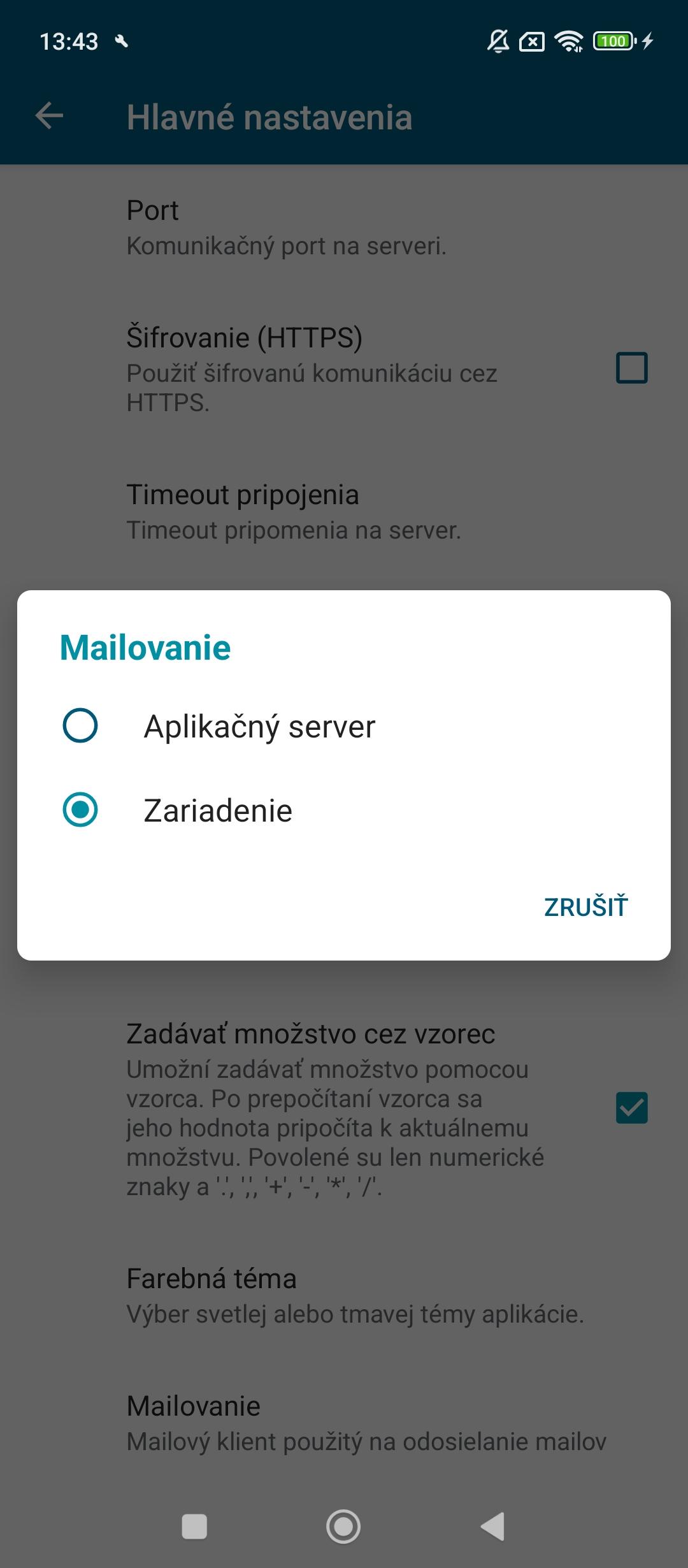
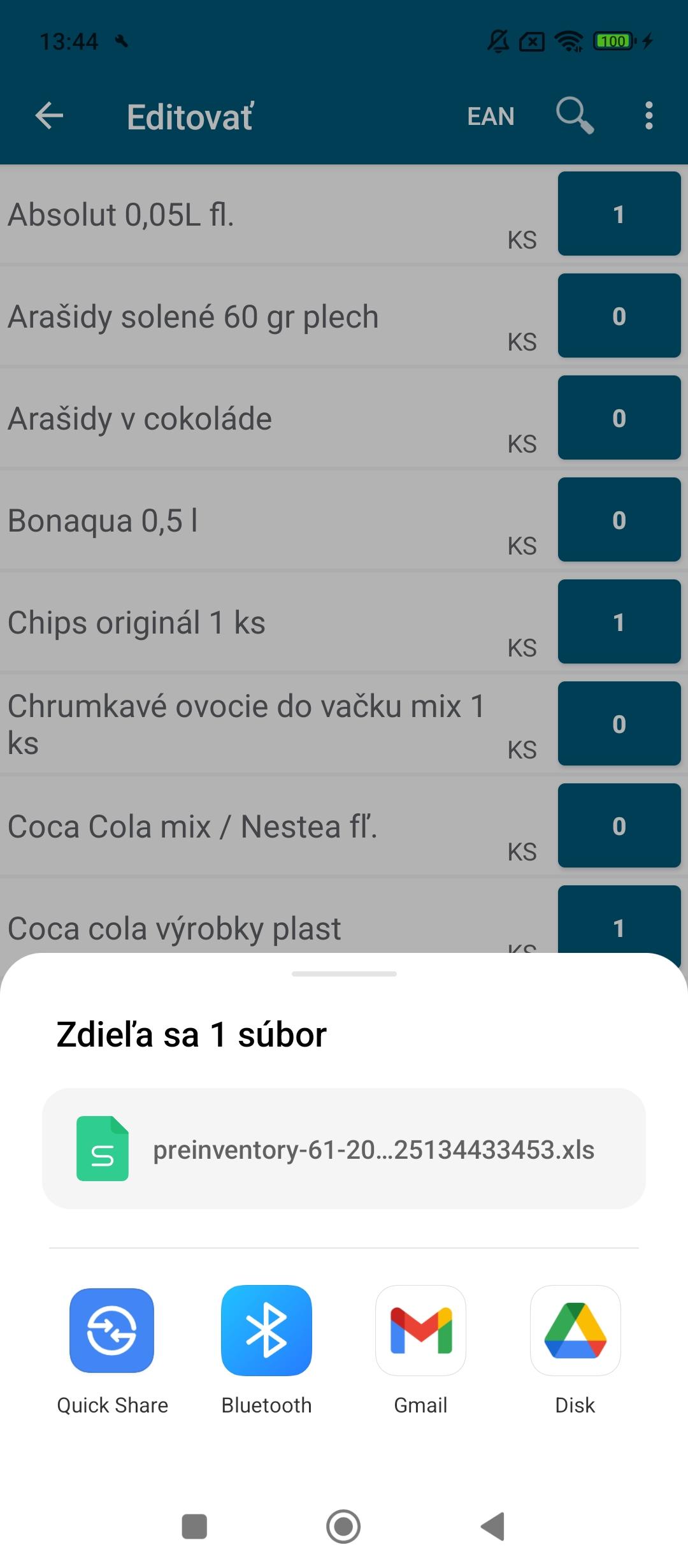
Mailovanie - predinventúru je možno poslať mailom, nastaviť "Zariadenie" - pri posielaním mailom sa zobrazia možnosti zaslania napr cez google, outlook,….
Na spustenie aktivácie klikneme na hlavnej obrazovke na tlačidlo "Aktivácia".
Po jeho stlačení začne aplikácia proces aktivácie.
Prvý krok: formulár pre zadanie IP a portu - IP/host na server kde je bluegastro a port, môže sa tu nastaviť používanie šifrovania
Druhý krok: prihlasovacie údaje (ako do Bluegastro)
Tretí krok: spustí sa synchronizácia
Potvrdiť tlačidlom "Aktivovať"


Zobrazí sa prihlasovacia obrazovka, zadáme "rýchle heslo" (nastavené v BG na používateľovi ako prístup do pokladne)

V procese aktivácie sa na server odošle identifikátor zariadenia. Pokiaľ bude na serveri dostatočný počet licencií pre zariadenie tak sa automaticky zariadenie nastaví ako povolené. Ak nie tak zostane ako nepovolené.
Na mobilnom zariadení sa zobrazí informácia (v tomto prípade je jedna licencia a užívateľ sa pokúša zaregistrovať druhé mobilné zariadenie):

Zaregistrované nové zariadenie sa zapisuje do Bluegastro: Sklad - Inventúra - Andi
Obrazovka "Andi - konfigurácia" , zapisujú sa údaje:
Kód - automaticky doplnené
Identifikátor - stiahne si zo zariadenia
Povolené / zakázané - užívateľ môže meniť cez "Oprava"
Posledný dopyt – kedy bola spustená aktualizácia cez dané zariadenie
Názov verzie aplikácie - stiahne si z aplikácie
Kód verzie - stiahne si zo zariadenia
Verzia Android API – stiahne si zo zariadenia
Výrobca zariadenia – stiahne si zo zariadenia
Model zariadenia - stiahne si zo zariadenia


Licencia a počet sa zobrazuje:
Servis - Špeciál - Špecialne servisné služby - Zmena licencie
Servis - Špecial - Technické informácie
Po prihlásení do ANDI aplikácie sa zobrazí sa hlavné menu:
Stiahnuť predinventúru
Editovať predivnentúru
Odoslať predinventúru
Odhlásiť
Vpravo hore ikony:
Nastavenie - možnosti nastavenia ako uvedené vyššie pri aktivácii
Synchronizácia - po potvrdení sa zobrazí pop-up okno:
"Otázka"
"Naozaj si prajete spustiť synchronizáciu číselníkov? Synchronizácia spôsobí vymazanie všetkých edtovaných dát."
"Nie"
"Áno"
Tlačidlo "Stiahnuť predinventúru"
Užívateľ si vyberie postupne:
1.Lokálnu prevádzku
2.Stredisko
3.Predinventúru - zobrazujú sa len rozpracované predinventúry v Bluegastro:
Sklad - Inventúra - Predbežná inventúra
Po potvrdení danej predinventúry sa zobrazí pop-up okno:
Otázka
Skutočne si prajeme stiahnuť zvolenú predinventúru?
Dáta budú prepísané."
Nie - Áno
Po potvrdení sa načitajú dáta, užívateľ je stále v hlavnom menu, ale hore je zobrazená zvolená predinventúra.
Výber lokálnej prevádzky:

Z menu je možné zobraziť aj všetky dostupné predinventúry bez výberu prevádzky, strediska:
foto bude doplnené
Výber strediska:

Výber predinvenúry na stredisku:


Užívateľ môže editovať jednotlivé položky - vojde cez Editovať predinventúru
Zapisovanie počtu kusov je možné dvomi spôsobmi:
a) ťuknutím na modré pole vedľa názvu položky, viacnásobné ťuknutie napočítava +1 kus
b) otvorenie položky cez názov a následné vloženie priamo počtu kusov alebo cez tlačítka "plus" / "mínus"
Ak je v nastavení cez vzorec - užívateľ zadá "príklad":
2*5
10/5
20-15
10+6
potvrdí výpočet na numerickej klávesnici - šipka doprava
následne sa výpočet zobrazí v druhom riadku "Skutočné množstvo"
Počet sa zapíše po kliknutí na šipku "späť" a znovu "späť" - v zozname položiek pri konkrétnej položke zobrazuje danú hodnotu
Editácia v režime "Dialog okno" :

Editácia v režime "Pohľad" (svetlý / tmavý režim)


Užívateľ má možnosť vyhľadať položku cez EAN - možnosť v hornej lište aplíkácie:

Po výberu možnosti EAN sa na mobilnom zariadení otvorí scaner a užívateľ má možnosť nascanovať čiarovžý kód na položke:

Následne ho môže priradiť položke zo zoznamu v predinvetúre:


V režime editácie predinventúry má užívateľ možnosť filtrovať položky - Menu - Filter:


V režíme editácie je možnosť vyhľadať konkrétnu položku - cez "Lupa":

Používateľ má možnosť zadať poznámku - Editácia predinventúry - Menu (vpravo hore) Poznámky:


Po dokončení editácie uživateľ môže odoslať predinventúru priamo z editácie predinventúry:
alebo z hlavného menu:


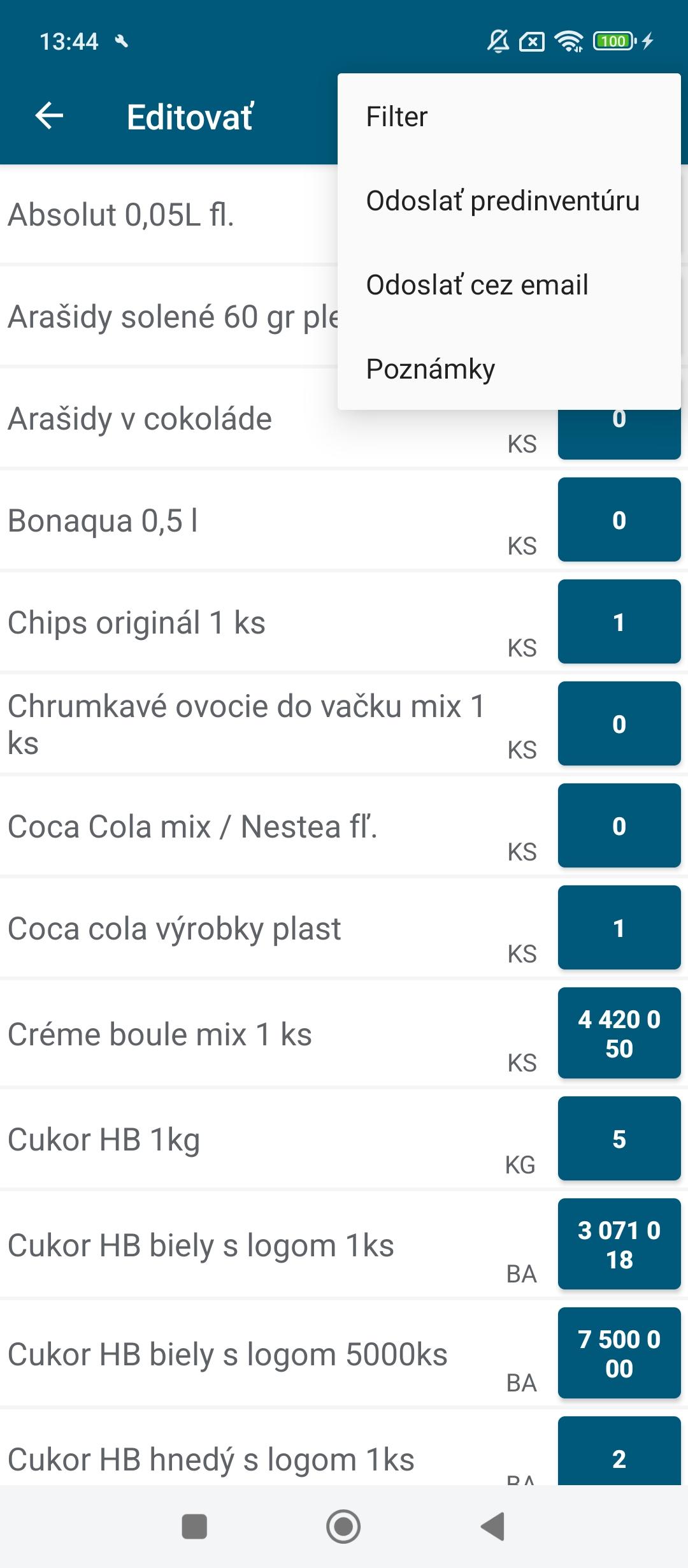
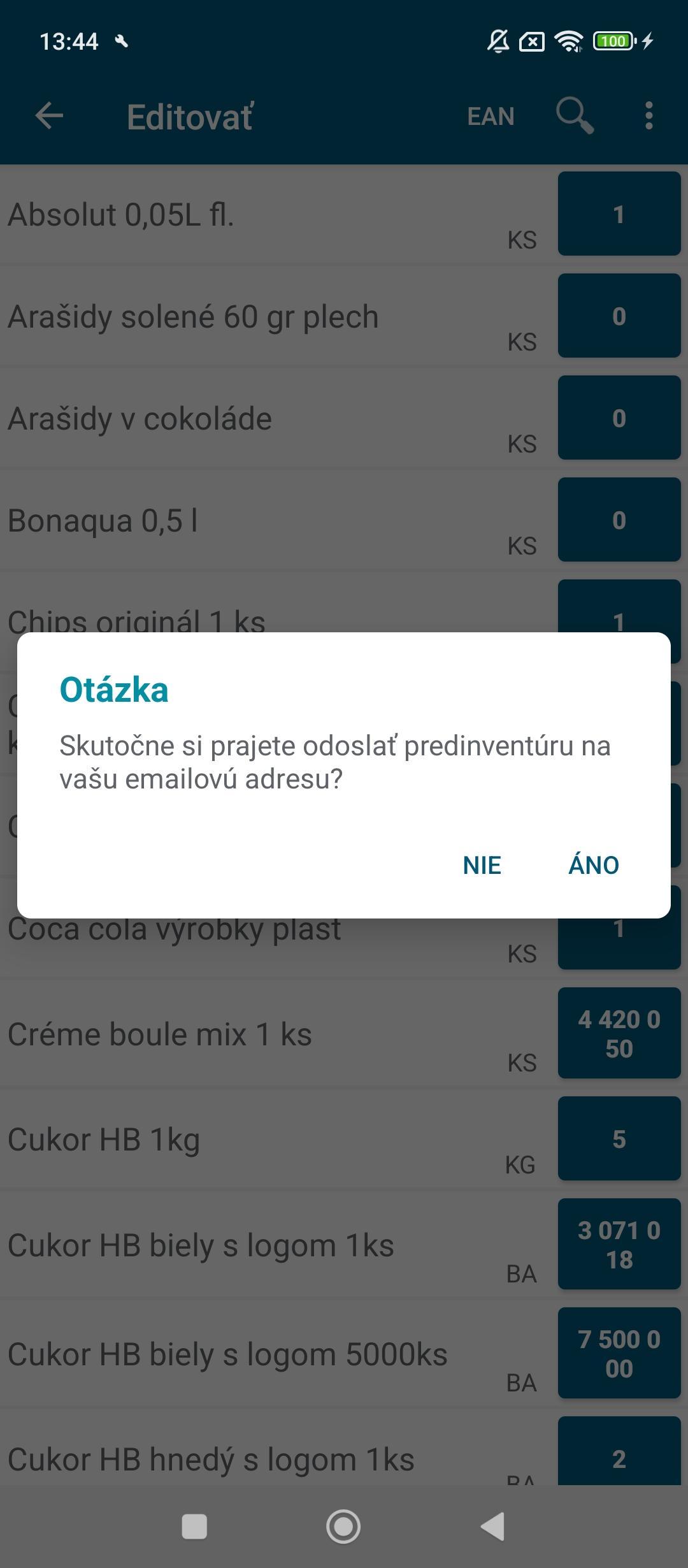
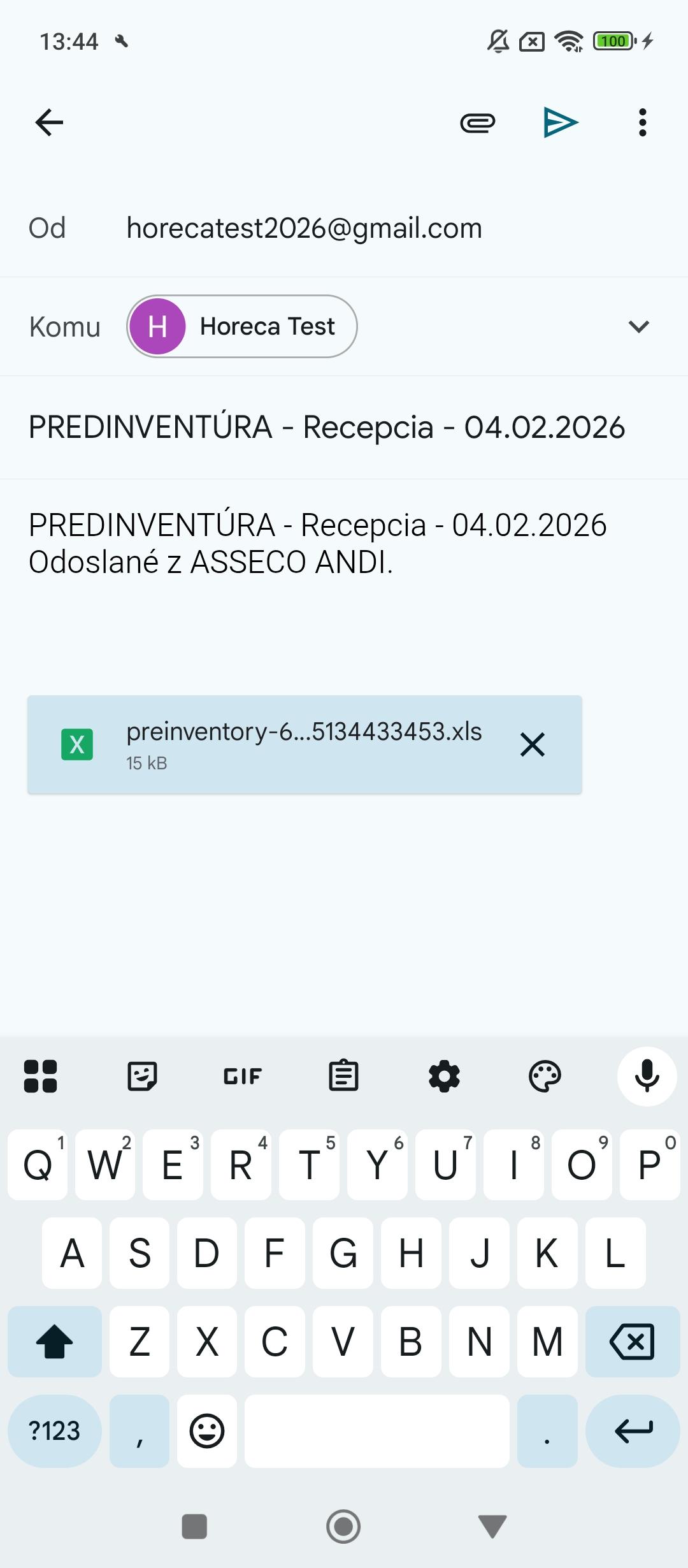
Predinventúru je možné odoslať aj na mail. Pri tejto voľbe sa zobrazia možnosti odoslania:
foto bude doplnené


foto bude doplnené
Aplikácia je dostupná od verzie 26.01.
¶ andi2
¶ ANDI
Inovovaná aplikácia ANDI je dostupná od verzie 26.01.
ANDI je mobilná aplikácia určená na inventarizáciu skladových položiek.
Používa sa pri fyzickej kontrole stavu zásob priamo na sklade.
Aplikácia sa inštaluje manuálne do mobilného zariadenia vo forme súboru AssecoAndi.apk.
Licencia
Pre používanie aplikácie je potrebné mať v systéme nastavenú licenciu a počet povolených mobilných zariadení.
Sieťové pripojenie
Mobilné zariadenie a server, na ktorom je nainštalovaný systém Bluegastro, musia byť pripojené do rovnakej siete.
Ukážka aplikácie ANDI v mobilnom zariadení
¶ Prvé spustenie aplikácie
Pri prvom spustení aplikácie na novom zariadení je potrebné vykonať aktiváciu zariadenia.
Pred samotnou aktiváciou odporúčame skontrolovať nastavenia aplikácie, ktoré sú dostupné cez ikonu ozubeného kolieska vpravo hore.
¶ Nastavenia aplikácie
-
Hostiteľ alebo IP adresa
Adresa servera, kde je nainštalovaný Bluegastro. -
Port
Port podľa toho, či sa používa šifrované alebo nešifrované pripojenie. -
Šifrovanie (HTTPS)
Ak je zapnuté, je potrebné použiť správny port. Nastavenie je možné meniť aj počas používania aplikácie. -
Detail tovaru
Umožňuje zvoliť spôsob zobrazenia položky (pohľad / dialógové okno) a zobrazenie histórie pohybov. -
Zadávanie množstva cez vzorec
Po zapnutí je možné zadávať množstvo pomocou jednoduchých matematických výrazov (+ - * /). -
Farebná téma
Výber svetlého alebo tmavého režimu. -
Mailovanie
Umožňuje odoslať predinventúru e-mailom cez aplikácie dostupné v zariadení (Gmail, Outlook a pod.).
¶ Aktivácia zariadenia
Aktiváciu spustíte kliknutím na tlačidlo „Aktivácia“ na hlavnej obrazovke aplikácie.
Aktivácia prebieha v troch krokoch:
- Zadanie servera
Zadá sa IP adresa alebo hostiteľ servera Bluegastro, port a prípadne šifrovanie.

- Prihlásenie používateľa
Použijú sa prihlasovacie údaje rovnaké ako do Bluegastro.

- Synchronizácia
Aplikácia si načíta potrebné údaje zo systému.
Aktiváciu potvrdíte tlačidlom „Aktivovať“.

Aktivácia – krok 3: synchronizácia dát
¶ Prihlásenie do aplikácie
Po úspešnej aktivácii sa zobrazí prihlasovacia obrazovka.
Používateľ zadá rýchle heslo, ktoré má nastavené v Bluegastro (rovnaké ako pre prístup do pokladne).
Prihlásenie pomocou rýchleho hesla
¶ Licencie a registrácia zariadenia
Počas aktivácie sa na server odošle identifikátor mobilného zariadenia.
- Ak je k dispozícii voľná licencia, zariadenie sa automaticky povolí.
- Ak licencia nie je dostupná, zariadenie zostane nepovolené a aplikácia zobrazí informačné hlásenie.
Hlásenie o nedostupnej licencii
Zaregistrované zariadenia je možné spravovať v systéme Bluegastro:
Sklad → Inventúra → ANDI
Zoznam registrovaných zariadení v Bluegastro
¶ Hlavné menu aplikácie
Po prihlásení sa zobrazí hlavné menu aplikácie:
- Stiahnuť predinventúru
- Editovať predinventúru
- Odoslať predinventúru
- Odhlásiť sa
V hornej lište sú dostupné:
- Nastavenia aplikácie
- Synchronizácia číselníkov
(upozornenie: synchronizácia vymaže rozpracované údaje)
¶ Stiahnutie predinventúry
Používateľ postupne vyberá:
-
Lokálnu prevádzku
-
Stredisko
- Predinventúru (zobrazujú sa len rozpracované predinventúry)
Po potvrdení sa predinventúra stiahne do aplikácie.
¶ Editácia predinventúry
Položky je možné editovať cez možnosť „Editovať predinventúru“.
¶ Zadávanie množstva
Množstvo je možné zadať:
- opakovaným ťuknutím na modré pole (+1 kus)
- otvorením položky a ručným zadaním hodnoty
- pomocou tlačidiel + / -
- pomocou matematického výrazu (ak je povolené)
Príklady:
2*5
10-3
10+6
Editácia položky – dialógové okno
Editácia položky – režim pohľadu, históriou editácie
¶ Vyhľadávanie a filtrovanie položiek
- EAN skener – vyhľadanie položky pomocou čiarového kódu
- Filter – zobrazenie vybraných položiek
- Lupa – textové vyhľadávanie v zozname
Vyhľadávanie položky pomocou EAN
¶ Poznámky k predinventúre
Používateľ môže k predinventúre pridať poznámku cez menu v editácii predinventúry.
Zadanie poznámky k predinventúre
¶ Odoslanie predinventúry
Predinventúru je možné odoslať:
- priamo z editácie predinventúry
- z hlavného menu aplikácie
- e-mailom (zobrazia sa dostupné aplikácie v zariadení)
Podmienky pre odosielanie inventúry e-mailom:
- je potrebné byť prihlásený do e-mailovej schránky v mobilnom zariadení - gmail, outlook,...
- Hlavné nastavenie (ozubené koliesko vpravo hore) - Mailovanie - nasstaaviť možnosť "Zariadenie"
Odoslanie predinventúry z hlavného menu
Odoslanie predinventúry priamo
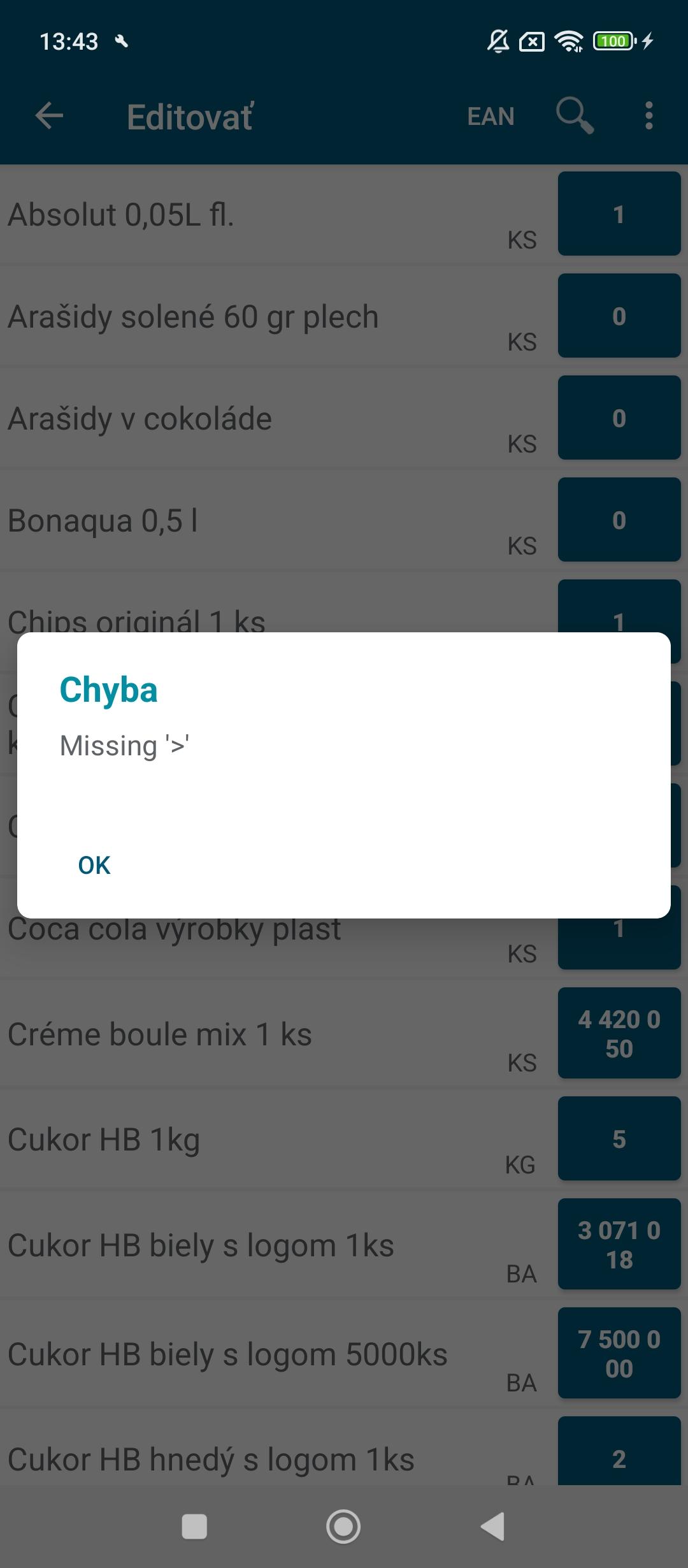
V prípade nesprávneho nastavenia sa zobrazí chyba:
Ako ďalej pracovať s predbežnou inventúrou nájdete v samostatnom článku "Predbežná inventúra"