Okno slúži na rýchle vytvorenie dodacieho listu v režime maloobchodného predaja.
Predpokladom k práci s týmto oknom je nastavený fiskálny modul,
Voľba sa nachádza v menu Sklady/ Zrýchlený predaj.
¶ Nastavenia
V okne Zrýchlený predaj sa nachádza akcia Nastavenia.
Zadávajú sa tu údaje potrebné pre vytvorenie hlavičky dodacieho listu.
Tieto údaje sa raz nastavia a následne sa budú zobrazovať v hlavičke nového dokladu.
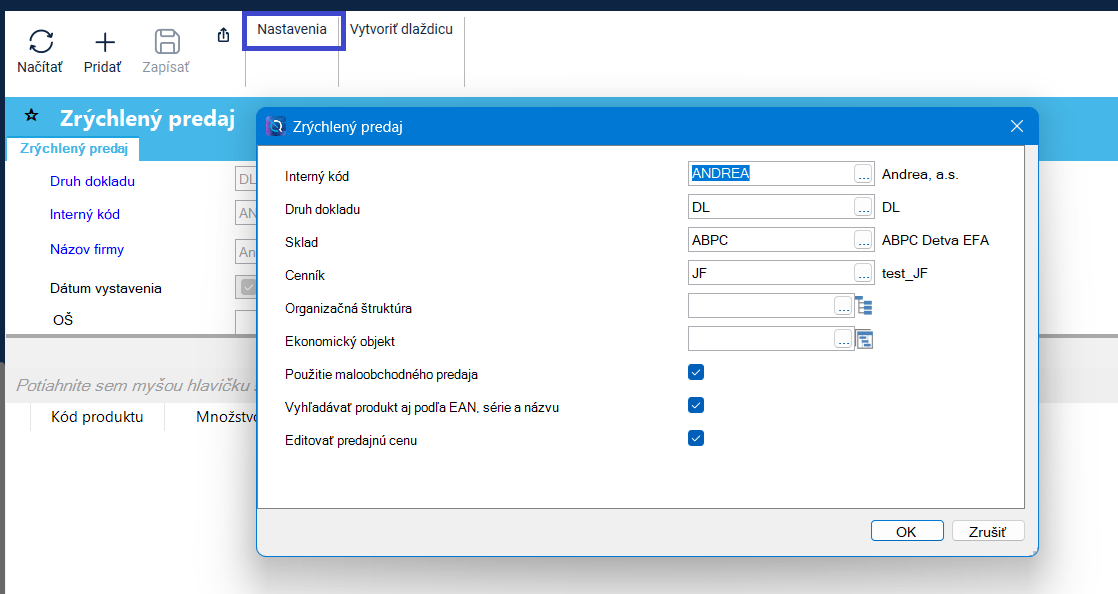
Interný kód - výber firmy, na ktorú sa budú evidovať dodacie listy zo zrýchleného predaja.
Druh dokladu - Druh dokladu pre dodací list zo zrýchleného predaja.
Sklad - výber skladu, z ktorého budú produkty vydávané. Pokiaľ nie je produkt na sklade v požadovanom množstve, pri zápise dokladu sa zobrazí hláška a používateľ buď upraví množstvo na iné, alebo, pokiaľ chce produkt vymazať, množstvo prepíše na nulu.
Cenník - výber cenníka, z ktorého sa budú predvoľovať ceny vybraných produktov. Pokiaľ produkt nemá cenu vo vybranom cenníku, pri predaji sa predvolí nula.
Organizačná štruktúra - výber OŠ pre účtovanie dodacieho listu
Ekonomický objekt - výber EO pre účtovanie dodacieho listu
Použite maloobchodného predaja -
- ak je položka začiarknutá, celá hlavička dokladu bude zamrazená (nebude ju možné meniť).
- Pokiaľ nie je začiarknutá, predaj simuluje veľkoobchodný predaj a každá položka nastavenia je v novom doklade editovateľná.
Vyhľadávať produkt aj podľa EAN a série a názvu - - pokiaľ je položka začiarknutá, výraz zapísaný v položke Kód produktu sa bude vo vyberači hľadať v Kóde produktu, názov produktu, EAN kód a Séria.
- Pokiaľ položka nie je začiarknutá, výraz sa bude hľadať v Kód produktu a Názov produktu.
Editovať predajnú cenu - - pokiaľ nie je pole začiarknuté, pri predaji sa napĺňa Kód produktu a množstvo.
- Pokiaľ je začiarknuté, pri predaji sa napĺňa Kód produktu, množstvo a jednotková cena.
Nastavenia sa uložia kliknutím na OK a predvolia sa do hlavičky dokladu.
Nastavenia sa ukladajú do súboru user.config.
¶ Nový doklad
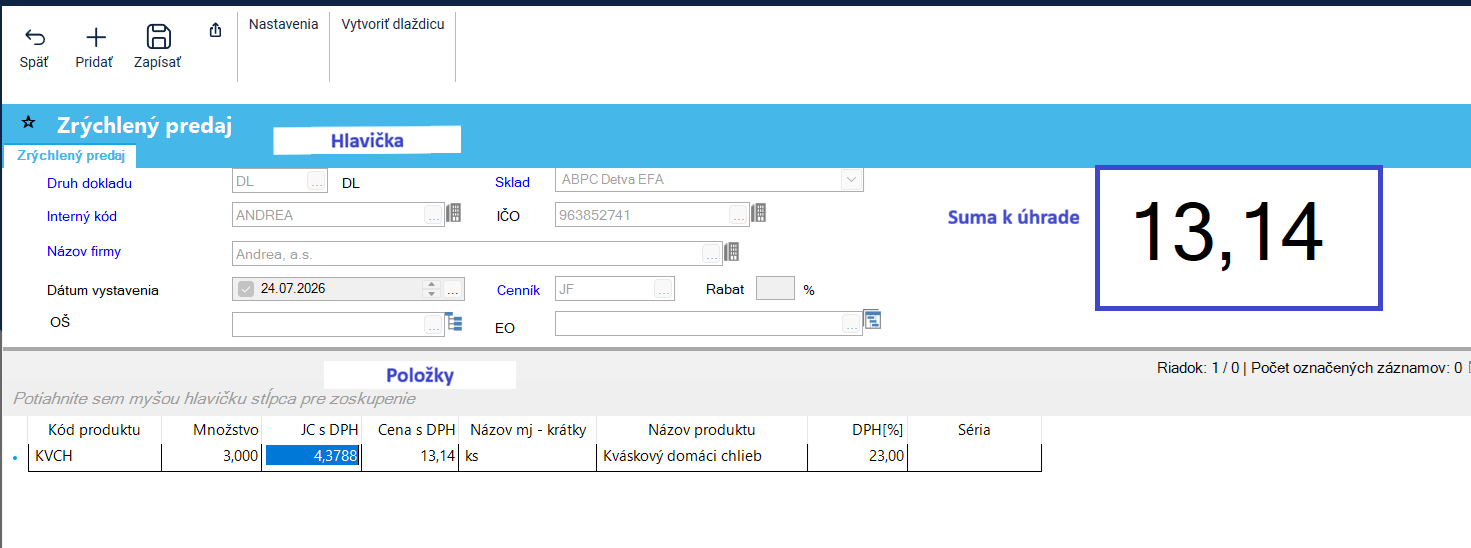
V hornej časti okna sa zadávajú údaje hlavičky dodacieho listu.
Sú predvolené z Nastavenia.
V prípade nastaveného "maloobchodného predaja" sú údaje v hlavičke needitovateľné.
Okrem údajov z nastavenia sa tu zobrazuje aj dátum vystavenia dokladu, kde je predplnený aktuálny dátum.
Vedľa predvolených údajov v hlavičke dokladu sa zobrazuje suma celkom k úhrade, počítaná zo zadaných položiek.
V spodnej časti okna sa zadávajú položky.
Prvá položka sa pridá akciou Pridať.
Používateľ vyplní Kód produktu, Enterom sa posunie na ďalší stĺpec Množstvo a zadá množstvo.
- Pokiaľ je v Nastavení začiarknuté aj Evidovať predajnú cenu, používateľ sa Enterom dostane do ďalšieho stĺpca Jednotková cena s DPH (JC s DPH). Ďalším kliknutím na Enter sa pridá nový riadok na zaevidovanie ďalšej položky a kurzor sa nastaví do stĺpca Kód produktu.
- Pokiaľ nie je v Nastavení začiarknuté Evidovať predajnú cenu, ďalším kliknutím na Enter sa pridá nový riadok...
Ak je potrebné položku odmazať, treba zmeniť množstvo na 0.
Akciou späť sa vymažú všetky už zadané položky na otvorenom doklade.
Pokiaľ je doklad rozpracovaný, nastavenia nie je možné meniť.
¶ Zápis dokladu a fiskálna úhrada
Po zadaní poslednej položky používateľ doklad zapíše kliknutím na akciu Zapísať.
Následne sa otvorí okno na fiskálnu platbu cez APM.
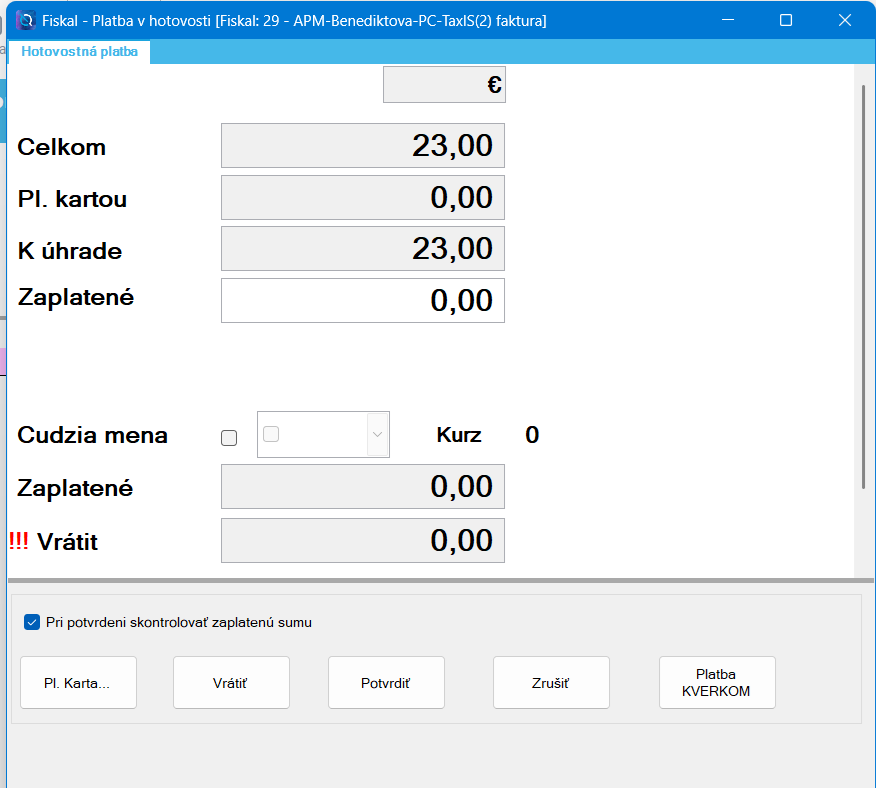
Tu už sa postupuje štandardným spôsobom výberom platby - Platobná karta, Platba KVERKOM, alebo Potvrdiť, pre úhradu v hotovosti.
Po úhrade sa vytvoria dva záznamy:
- Novovytvorený dodací list sa zapíše do okna Dodacie listy.
Doklad zadaný týmto spôsobom má príznak F (fiskál) v stĺpci Stav kasa. - Novovytvorený fiskálny doklad sa zapíše do okna Prehľad fiskálnych dokladov.
Po zápise dokladu do eKasy sa v okne Zrýchlený predaj otvorí nový "čistý" doklad, hlavička sa preplní z nastavenia.
Funkcionalita nie je štandardnou súčasťou programu, v prípade záujmu kontaktujte svojho konzultanta.