¶ Tlačové výstupy
¶ Prezeranie a tlač zostáv
Jedna z možností ako si môžete údaje prezerať (a následne i vytlačiť) sú Zostavy. Myslia sa tým tlačové zostavy v ustálenej grafickej forme (napr. faktúry, pokladničné doklady, platobné poukazy, výkazy, a iné).
Príklad: Užívateľ chce vytlačiť k došlej faktúre Krycí list bez platobného poukazu.
• Kliknite na voľbu Logistika => Fakturácia => Došlá faktúra
• Kliknite na riadok žiadaného dokladu
• Kliknite na voľbu Zostavy pre zobrazenie okna s ponukou výberu zostáv
• Požadovanú zostavu zobrazíte kliknutím na ikonu:
- Acrobat Reader
 – zobrazí zostavu v ustálenej forme s možnosťou tlače
 - Internet Explorer
 – rýchly náhľad bez možnosti tlače
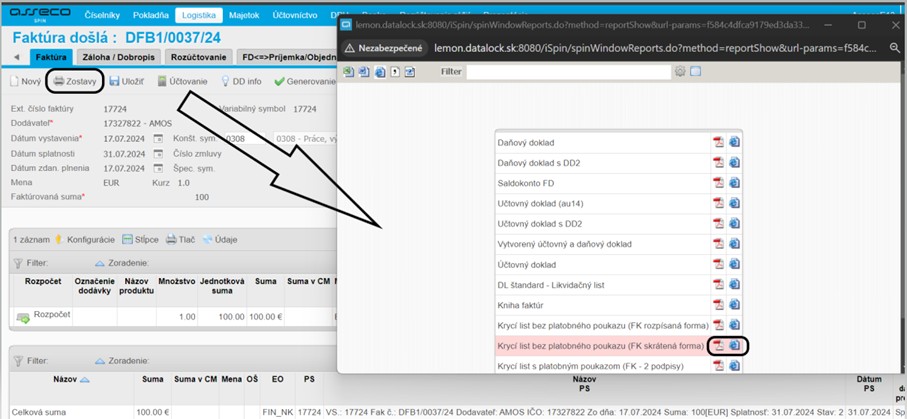
V ľavom hornom rohu je možnosť zobraziť zostavu aj v iných formátoch (word, excel - využíva sa v prípade doplnenia, opravy údajov). Pre ich zobrazenie kliknite na názov zostavy.

V niektorých evidenciách (Pokladničná kniha, Hlavná kniha, Prehľad pohybov analytických účtov) po výbere zostavy cez nastavenie tlače (ozubené koliesko) je možnosť zadať Zmenu dátumu tlače (zaškrtávacie poličko musí byť označené).
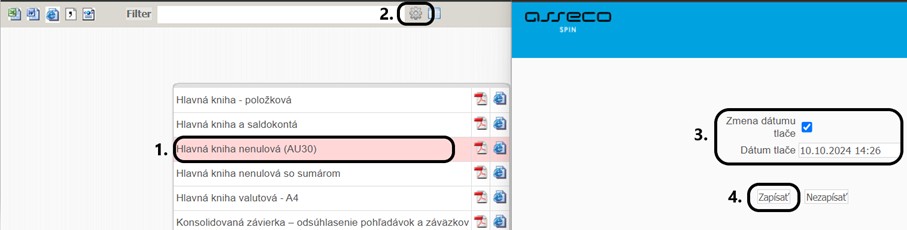
V prípade nastavenia Dátumu tlače sa tento dátum na zostave zobrazí ako dátum tlače zostavy.

Ak dátum cez nastavenie tlače nie je zmenený, na zostave sa zobrazí aktuálny dátum tlače. Zmena dátumu tlače je možná okrem spomínaných evidencií aj pre Prezentácie.
¶ Priama tlač
Pri Priamej tlači vo všeobecnosti platí, že je použiteľná v ľubovoľnom module aplikácie iSPIN nakoľko ide o zobrazenie a vytlačenie toho, čo užívateľ Priamo vidí, bez ohľadu na skutočnosť, či ide o všetky, alebo vyfiltrované údaje. V praxi to znamená, že po kliknutí na voľbu Tlačiť označené systém zobrazí údaje z danej stránky a zoskupí ich do zostavy, kde pred samotnou tlačou je nutné vybrať formát zobrazených údajov.Štandardne je používané zobrazovanie údajov vo formáte PDF, pomocou programu Acrobat Reader. Formát PDF poskytuje užívateľovi najkomfortnejšie rozloženie údajov pre tlač.
Príklad: Užívateľ chce vytlačiť došlú faktúru
• Kliknite na voľbu Logistika => Fakturácia => Došlá faktúra
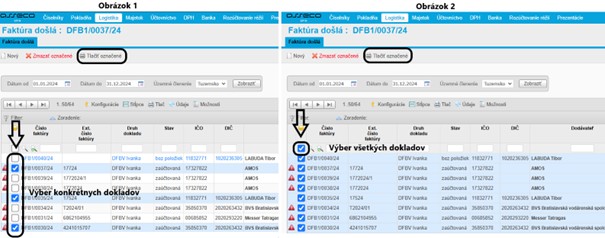
• Pomocou zaškrtávacieho okienka si vyberte požadovanú faktúru, ktorú chcete tlačiť (1)
• Kliknite na voľbu Tlačiť označené (2)
• Vyberte požadovanú zostavu a požadovaný formát výstupu zobrazených údajov

¶ Hromadná tlač
Hromadná tlač zostáv znamená, že môžete vytlačiť požadovanú zostavu pre vybrané doklady, pričom každý doklad je na samostatnej strane. Sú to napríklad zostavy: Krycí list, Saldokonto FD, Účtový doklad, Daňový doklad, a iné
Príklad: Užívateľ chce vytlačiť zostavu Účtovného dokladu pre vybrané faktúry.
• Kliknite na voľbu Logistika => Fakturácia => Došlá faktúra
• Zaškrtávajúcimi políčkami vyberte doklady, ktoré chcete vytlačiť a kliknite na voľbu Tlačiť označené (obrázok 1)
• Ak chcete vybrať všetky doklady, kliknite na voľbu Označiť všetky riadky a na voľbu Tlačiť označené (obrázok 2)
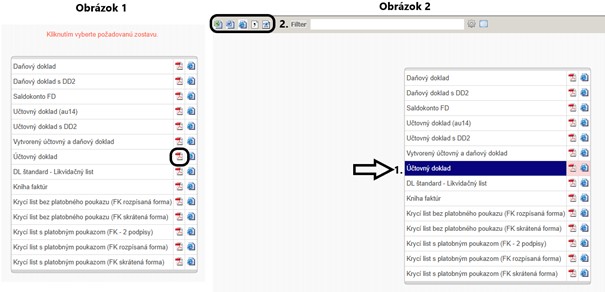
• Vyberte zostavu Účtovný doklad kliknutím na fomát PDF (obrázok 1)
• Kliknite na názov zostavy Účtovný doklad ak chcete zobraziť zostavu v inom formáte ako PDF (obrázok 2)
¶ Tlač zobrazených údajov
Zobrazené údaje – napr. Došlé faktúry, Vyšlé faktúry, Pokladničné doklady, Číselník osôb, Plán odpisov v investičnom majetku,... môžeme tlačiť priamo zo zobrazenej stránky cez akciu Tlač.
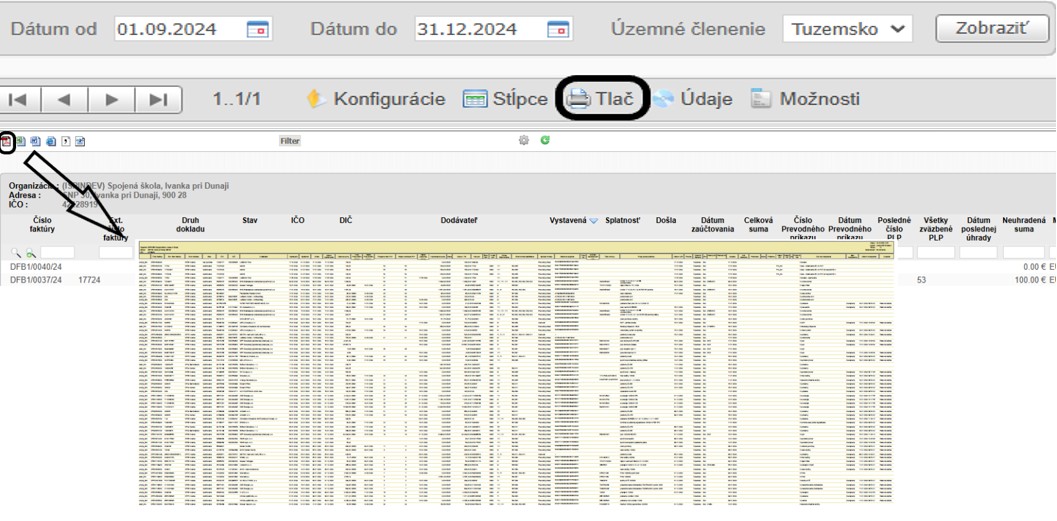
Keďže niektoré prehľady sú veľmi široké a zobrazený text by bol veľmi malý (viď obrázok vyššie), môžeme nepotrebné stĺpce skryť a zostavu zúžiť pomocou akcie Stĺpce (viď postup pre Odobratie stĺpcov).
Nasledovný obrázok zobrazuje vybrané stĺpce a tlačovú zostavu vo formáte PDF po odobratí stĺpcov – zostava je teraz čitateľná.
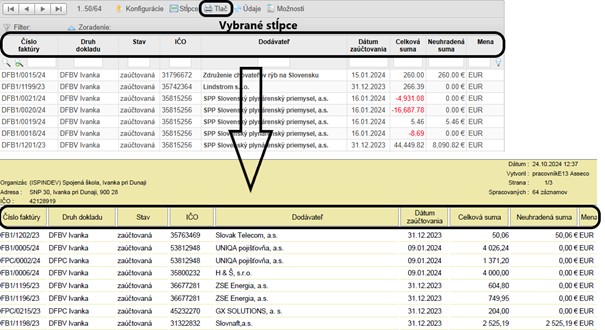
Tip: aj toto zobrazenie stĺpcov si môžete uložiť cez akciu Konfigurácie a využiť pri ďalšej tlači.
Ďalšou možnosťou tlačových výstupov je tlač cez Prezentácie. Viac o spôsobe tlače a nastaveniach nájdete v časti Prezentácie