¶ Asseco Zákaznícky portál
Zákaznícky portál je moderné, samoobslužné prostredie navrhnuté špeciálne pre klientov Asseco Solutions. Funguje ako centrálny komunikačný a informačný hub, ktorý na jednom mieste spája všetky dôležité oblasti vašej spolupráce s nami.
¶ Prečo používať Zákaznícky portál?
| Výhoda | Ako Vám pomôže |
|---|---|
| Prehľad o licenciách | Online prístup k všetkým vašim licenciám vrátane údajov o platnosti a sériových číslach |
| Správa požiadaviek | Priame zadávanie úloh, sledovanie stavu a komunikácia s riešiteľmi na jednom mieste |
| Fakturácia | Okamžitý prístup k vystaveným faktúram, stavom úhrad a finančným záväzkom |
| Efektivita | Výrazné zníženie potreby telefonátov a e-mailov – všetko na jednom mieste 24/7 |
| Prehľadnosť | Jednoduchý dashboard s kľúčovými metrikami a upozorneniami |
| Automatizácia | Prepojenie s CRM systémom pre synchronizáciu dát v reálnom čase |
¶ Integrácia s Asseco QASIDA CRM
Cloudová synchronizácia: Zákaznícky portál je priamo prepojený s cloudovou aplikáciou Asseco QASIDA CRM. Táto integrácia zabezpečuje automatizovanú výmenu dát o zákazníkoch, licenciách, faktúrach a servisných požiadavkách. Výsledkom je jednotná evidencia, kde je všetka komunikácia, riešenie úloh a obchodné prípady synchronizované medzi portálom a CRM systémom.
Benefity integrácie:
- ✅ Žiadne duplicitné zadávanie údajov
- ✅ Okamžitá viditeľnosť zmien pre obe strany
- ✅ Spoľahlivá história komunikácie
- ✅ Automatické aktualizácie stavov úloh
¶ Registrácia a prvé prihlásenie
Začať používať Zákaznícky portál je jednoduché. Celý proces registrácie trvá len niekoľko minút a pozostáva z 6 krokov.
¶ 1. Otvorenie registračného formulára
Pre začatie registrácie kliknite na tlačidlo Registrovať.
💡 Tip: Odporúčame používať firemný e-mail pre jednoduchšiu správu a komunikáciu v rámci tímu.
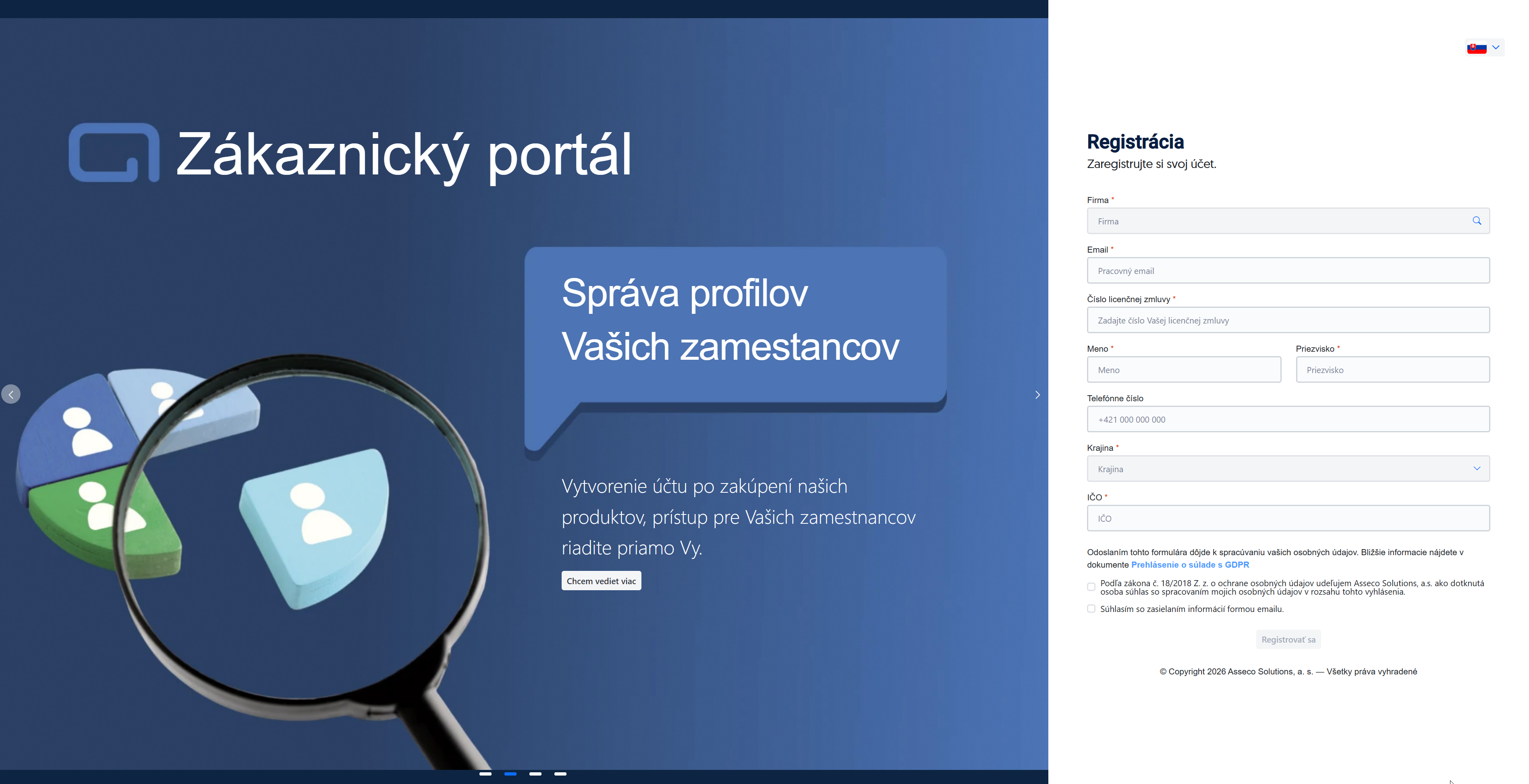
¶ 2. Vyplnenie registračného formulára
Vyplňte všetky požadované údaje v registračnom formulári:
| Pole | Popis | Príklad |
|---|---|---|
| Firma | Obchodné meno vašej firmy | Asseco Solutions, a.s. |
| Pracovná e-mailová adresa | info@assecosol.com | |
| Číslo licenčnej zmluvy | Dôležité pre automatickú aktiváciu | LIC-2026-001234 |
| Meno | Vaše meno | Ján |
| Priezvisko | Vaše priezvisko | Novák |
| Telefónne číslo | Kontaktné telefónne číslo (nepovinné) | +421 901 234 567 |
| Krajina | Výber krajiny | Slovensko |
| IČO | Identifikačné číslo organizácie | 00602311 |
⚠️ Dôležité: Číslo licenčnej zmluvy je kľúčové pre automatické vytvorenie a aktiváciu účtu. Nájdete ho vo vašej licenčnej zmluve alebo kontaktujte náš obchodný tým.
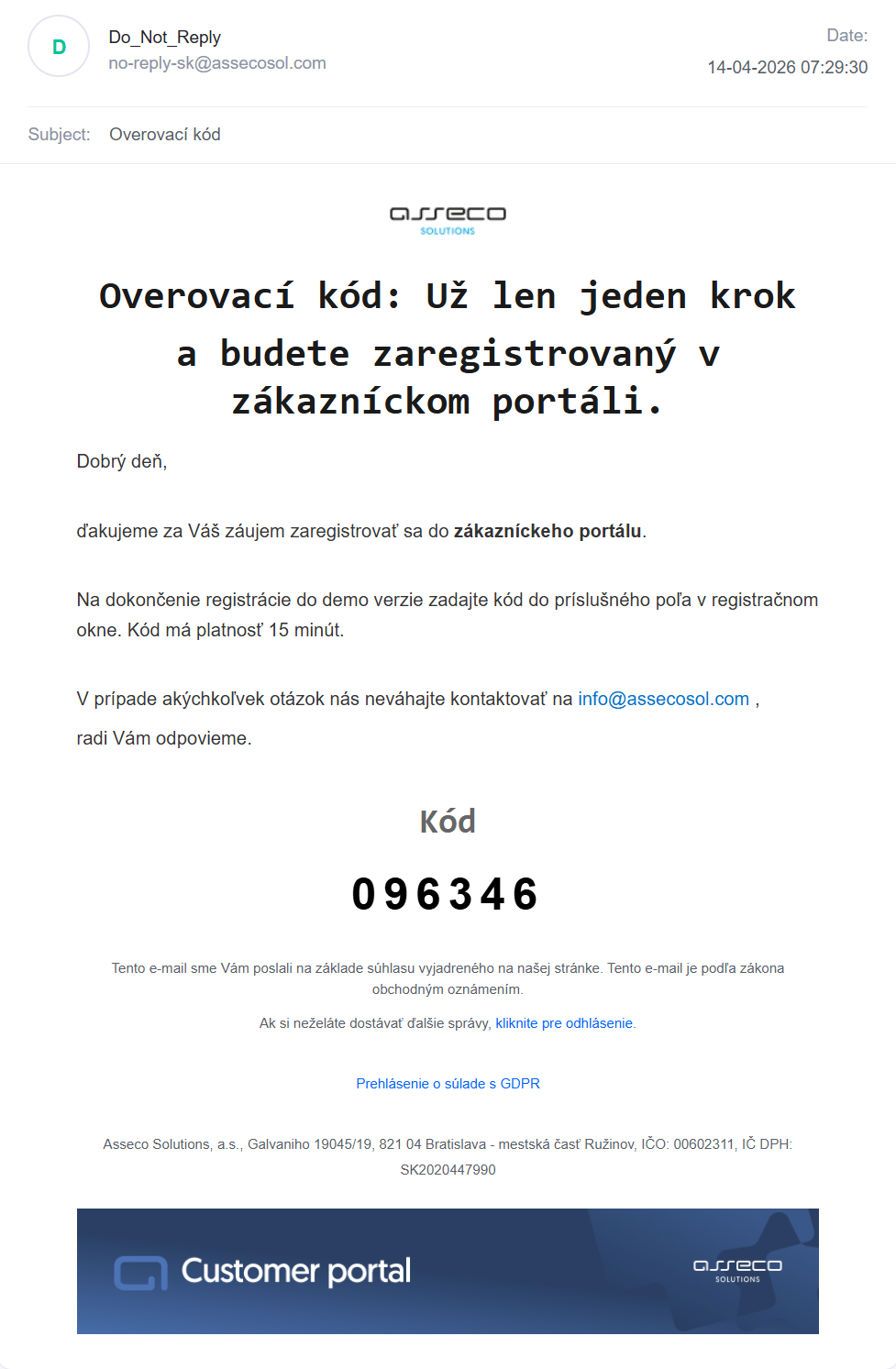
¶ 3. Odoslanie formulára a overenie e-mailu
Po odoslaní registračného formulára obdržíte na zadanú e-mailovú adresu Overovací kód.
Účel overovacieho kódu:
- ✅ Potvrdenie existencie e-mailovej adresy
- ✅ Overenie, že ste skutočný vlastník e-mailu
- ✅ Zabezpečenie proti zneužitiu
¶ 4. Aktivácia účtu
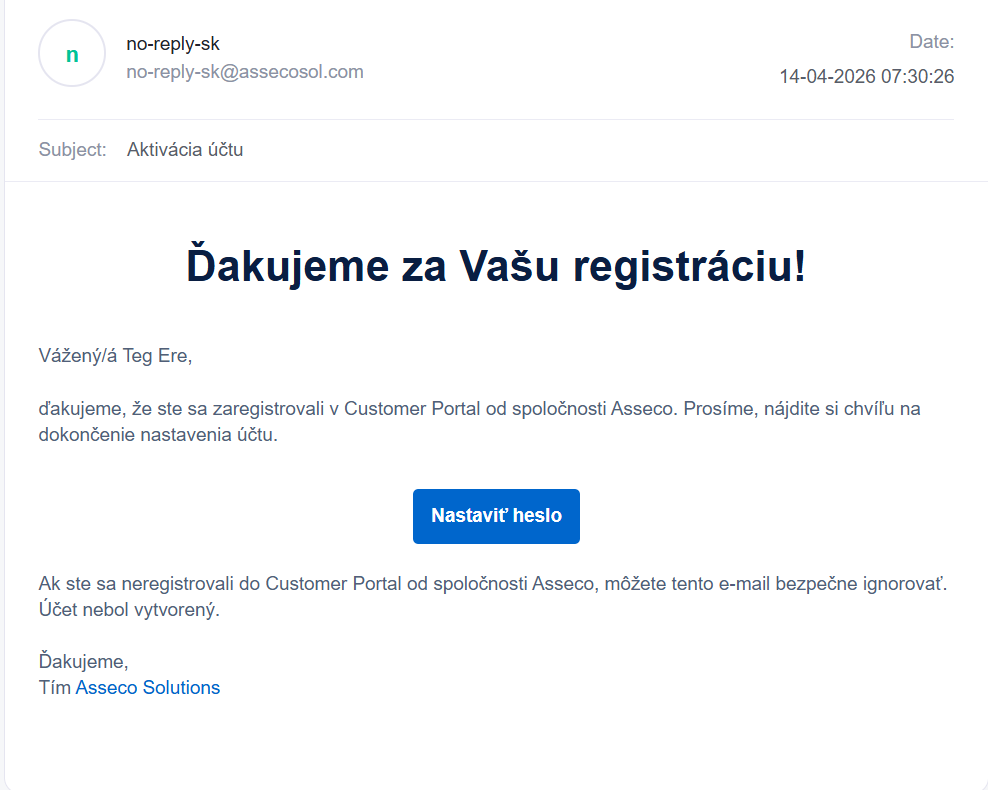
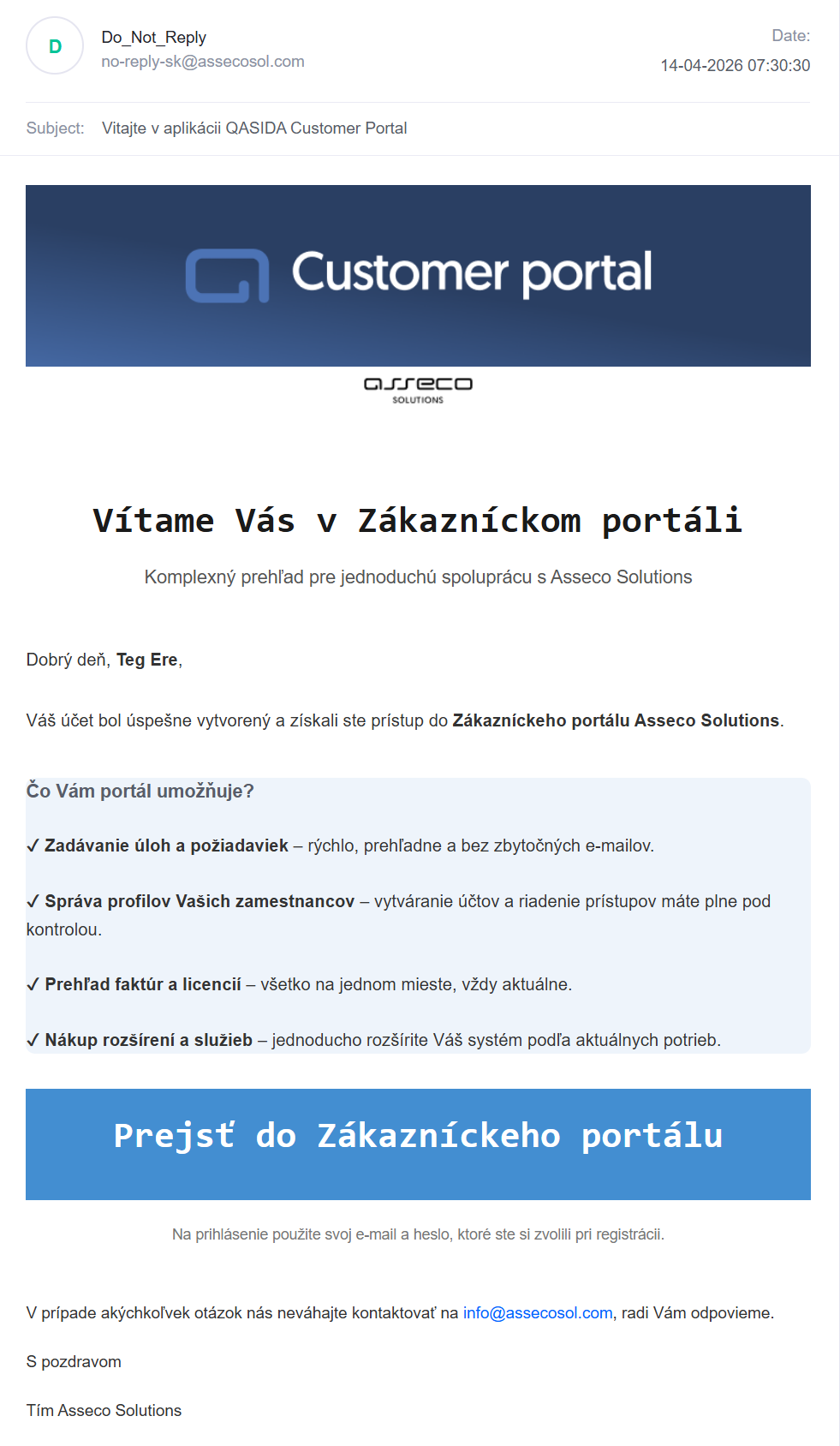
Po zadaní správneho overovacího kódu obdržíte dva dôležité e-maily:
- Aktivačný e-mail – obsahuje tlačidlo na nastavenie hesla
- Uvítací e-mail – "Vitajte v aplikácii QASIDA Customer Portal" s úvodnými informáciami
¶ 5. Nastavenie hesla
V aktivačnom e-maili kliknite na tlačidlo "Nastaviť heslo" a vytvorte si bezpečné heslo.
Požiadavky na heslo:
| Kritérium | Požiadavka | Príklad |
|---|---|---|
| Dĺžka | Minimálne 8 znakov | ✓ |
| Veľké písmená | Aspoň 1 veľké písmeno | A, B, C... |
| Malé písmená | Aspoň 1 malé písmeno | a, b, c... |
| Čísla | Aspoň 1 číslica | 0-9 |
| Alfanumerické | Kombinácia písmen a čísiel | Abc123xyz |
Bezpečnostné odporúčania:
✓ Nepoužívajte rovnaké heslo ako na iných službách
✓ Použite kombináciu veľkých a malých písmen, čísiel a špeciálnych znakov
✓ Heslo si bezpečne uložte do správcu hesiel
¶ 6. Prihlásenie do Zákazníckeho portálu
Po úspešnom nastavení hesla sa môžete prihlásiť do portálu a začať využívať všetky jeho funkcionality!
Prihlasovacia stránka: https://customer-portal.qasida.sk
¶ Dashboard
Po prihlásení sa dostanete na prehľadný Dashboard – centrálne miesto s najdôležitejšími informáciami a akciami.
Čo nájdete na dashboarde?
¶ Rýchle akcie
Tlačidlá pre najčastejšie operácie:
- ➕ Vytvoriť novú úlohu – okamžité vytvorenie požiadavky cez wizard
- 👤 Vytvoriť novú osobu – pridanie nového člena tímu s prístupom do portálu
¶ Neprehliadnite pre Vás
Personalizovaná sekcia s aktuálnymi ponukami a udalosťami:
- 📅 Webináre – online školenia k novým funkciám
- 🎓 Semináre – prezenčné vzdelávacie podujatia
- 🆕 Novinky v produktoch – informácie o nových verziách a funkciách
- 💎 Špeciálne ponuky – limitované akcie a zľavy
¶ Kvantitatívny prehľad úloh
Číselné štatistiky vašich požiadaviek:
| Metrika | Čo zobrazuje |
|---|---|
| Všetky úlohy | Celkový počet úloh vytvorených vo vašom účte |
| Aktívne úlohy | Úlohy v stave Nová alebo Naplánovaná |
| Vysoká priorita | Počet úloh označených ako Vážna alebo Kritická |
| Neaktívne úlohy | Zrealizované či zrušené úlohy |
¶ Kvalitatívny prehľad úloh
Vizualizácia rozdelenia aktívnych úloh:
Podľa priority:
🔴 Kritická ███████░░░ 35%
🟡 Vážna █████████░ 45%
🟢 Drobná ████░░░░░░ 20%
Podľa typu:
🔧 Servis ████░░░░░░ 25%
💡 Vývoj/Zmena ███████░░░ 40%
🚨 Incident ███████░░░ 35%
¶ Úlohy
Sekcia Úlohy je srdcom Zákazníckeho portálu. Tu spravujete všetky svoje požiadavky na podporu, vývoj a servisy.
¶ Prehľad úloh
Evidencia je rozdelená do dvoch záložiek pre prehľadnú orientáciu:
| Záložka | Stavy | Účel |
|---|---|---|
| 🟢 Aktívne úlohy | Nová, Naplánovaná | Úlohy v procese riešenia – vyžadujú vašu alebo našu pozornosť |
| ⚫ Neaktívne úlohy | Zrealizovaná, Zrušená | Uzatvorené úlohy – archív pre históriu a reporty |
¶ Typy úloh
Portál podporuje tri typy úloh, každý s vlastným účelom a procesom spracovania:
¶ 🔧 Servis
Kedy použiť:
- Potrebujete školenie používateľov
- Chcete odbornú konzultáciu
- Potrebujete inštaláciu nového modulu
- Plánujete update na novšiu verziu systému
- Vyžadujete on-site údržbu
¶ 💡 Vývoj/Zmena
Kedy použiť:
- Potrebujete novú funkcionalitu v systéme
- Chcete upraviť existujúce správanie
- Máte biznisovú požiadavku na zmenu procesu
- Potrebujete nový report alebo výstup
- Chcete prispôsobenie pre špecifické potreby
¶ 🚨 Incident
Kedy použiť:
- Systém vyhodil chybovú hlášku
- Funkcia nefunguje podľa očakávania
- Došlo k pádu aplikácie
- Dáta sa neukladajú správne
- Problém blokuje vašu prácu
¶ Evidované údaje o úlohách
| Pole | Popis | Príklad |
|---|---|---|
| Kód položky | Jedinečný identifikátor prepojený s CRM | CP-2026-00123 |
| Názov | Výstižný názov úlohy | "Školenie recepčných na modul rezervácií" |
| Vytvorená | Dátum a čas vytvorenia | 28.05.2026 14:35 |
| Zmenená | Posledná aktualizácia | 01.06.2026 09:15 |
| Typ úlohy | Typ Servis, Vývoj/Zmena alebo Incident | Servis |
| Vytvoril | Autor úlohy | Ján Novák |
| Zmenil | Kto naposledy upravil | Martin Kováč |
| Stav | Aktuálny stav | Naplánovaná |
| Priradený | Zodpovedný riešiteľ | Peter Horváth |
| Priorita | Závažnosť Drobná, Vážna alebo Kritická | Vážna |
¶ Vytvorenie úlohy cez inteligentný wizard
Zákaznícky portál využíva inteligentného sprievodcu (wizard), ktorý vás krok za krokom prevedie celým procesom vytvorenia požiadavky.
¶ Prečo wizard?
| Výhoda | Ako pomáha |
|---|---|
| ✅ Štruktúrovaný proces | Jasné kroky od začiatku do konca |
| ✅ Relevantné otázky | Pýtame sa len na to, čo naozaj potrebujeme |
| ✅ Žiadne zabudnuté údaje | Formulár vás prevedie všetkými potrebnými poľami |
| ✅ Rýchlejšie riešenie | Získame všetky informácie hneď na začiatku |
| ✅ Odkazy na dokumentáciu | Systém vám ponúkne odkaz na dokumentáciu, ktorá môže pomôcť nájsť okamžité riešenie |
¶ Kroky wizardu
| Krok | Vysvetlenie | Ilustrácia |
|---|---|---|
| 1️⃣ Produkt | Vyberiete si konkrétny produkt z vašej licencie |  |
| 2️⃣ Typ úlohy | Servis, nová požiadavka alebo incident |  |
| 3️⃣ Detaily | Štruktúrovaný formulár pre poskytnutie všetkých informácií, ktoré sú potrebné | Podľa Typu úlohy: Servis Vývoj/Zmena Incident, |
| 4️⃣ Odoslanie | Riešenie alebo odovzdanie úlohy. Systém vám ponúkne odkaz na dokumentáciu, ktorá vám môže pomôcť nájsť riešenie. Pokiaľ požiadavka pretrváva, úlohu môžete odovzdať. |
 |
Inteligentný AI systém už čoskoro! Aktuálne vyvíjame inteligentný AI systém návrhov, ktorý vašu požiadavku pred odoslaním zanalyzuje a navrhne pracovný postup pre okamžité riešenie.
¶ Detailný popis typov úloh
¶ Typ úlohy Servis
Typ Servis pokrýva všetky požiadavky na školenia, konzultácie, inštalácie a údržbu systému.
¶ Základné údaje:
| Pole | Popis | Príklad |
|---|---|---|
| Predmet požiadavky | Stručný názov | "Školenie na nový modul CRM" |
| Typ požadovanej služby | Druh služby | Školenie / Inštalácia a konfigurácia / Odborná rada / Update verzie |
| Forma servisu | Spôsob realizácie | Online alebo On-Site |
| Závažnosť | Vplyv na chod firmy | Drobná / Vážna / Kritická |
| Cieľová skupina | Komu je určená služba | Manažér, recepčná, účtovník... |
| Počet účastníkov | Počet osôb | 5 |
| Preferovaný termín | Požadovaný dátum | 15.06.2026, 10:00 |
| Alternatívny termín | Záložný dátum | 20.06.2026, 14:00 |
| Detailný popis | Agenda a špecifické požiadavky | "Potrebujeme zaškoliť 5 nových recepčných..." |
¶ Forma servisu
🖥️ Online (vzdialené pripojenie)
- Realizácia cez TeamViewer, AnyDesk alebo MS Teams
- Rýchlejšie plánovanie
- Bez cestovných nákladov
- Vhodné pre konzultácie a školenia
🏢 On-Site (výjazd k vám)
- Osobná prítomnosť technika vo vašej firme
- Vhodné pre inštalácie a komplexné školenia
- Možnosť riešiť viacero vecí naraz
- ⚠️ Nezabudnite uviesť presnú adresu v poznámke!


¶ Typ úlohy Vývoj/Zmena
Typ Vývoj/Zmena slúži na zadávanie biznisových požiadaviek na nové funkcionality alebo zmeny existujúcich procesov.
Kľúčová otázka: Zameriavame sa na "Prečo?" – aby náš analytik navrhol optimálne riešenie pre vaše potreby.
¶ Základné údaje:
| Pole | Popis | Príklad |
|---|---|---|
| Predmet požiadavky | Výstižný názov | "Automatická tvorba faktúr po check-oute" |
| Modul / Časť systému | Zasiahnutá časť | Fakturácia, Rezervácie, Sklad... |
| Požadovaný termín | Termín nasadenia | 01.09.2026 |
| Závažnosť | Vplyv na biznis | Drobná / Vážna / Kritická |
¶ Biznisový kontext - najdôležitejšia časť:
| Pole | Popis | Príklad |
|---|---|---|
| Súčasný stav | Ako to funguje teraz? ✓ Podrobný popis aktuálneho stavu ✓ Aké problémy to spôsobuje ✓ Koľko času to zaberie |
"Recepčná po check-oute hosťa manuálne vytvára faktúru, čo trvá 5-10 minút. Často dochádza k chybám pri prepisovaní údajov" |
| Očakávaný stav | Ako má fungovať po zmene? ✓ Jasný opis požadovaného správania ✓ Aké akcie sa majú vykonať automaticky ✓ Aký výsledok očakávate |
"Po check-oute sa automaticky vygeneruje faktúra s údajmi z rezervácie. Recepčná len skontroluje a vytlačí. Čas: 1 minúta" |
| Dotknuté procesy/role | Koho ovplyvní zmena | Recepcia, účtovníctvo, manažment |
| Dopad na biznis | Typ prínosu | Úspora času, Zníženie nákladov, Kvalita/zákazník, Legislatíva, Zníženie rizika... |
| Čo to prinesie firme? | Konkrétne merateľné benefity (voliteľne) - konkrétne čísla pomáhajú prioritizovať vývoj. | "Úspora 2 hodiny denne, eliminácia chýb" |
| Legislatívna požiadavka | Súvisí s legislatívou? | Áno / Nie |
| Odkaz na zákon | Číslo zákona | Napr. "Zákon č. 431/2002 Z.z." |


¶ Typ úlohy Incident
Typ Incident použite, keď systém nepracuje podľa očakávaní, vyhodí chybovú hlášku alebo došlo k pádu aplikácie.
¶ Kde nájdem verziu systému?
Číslo verzie je kritické pre rýchlu diagnostiku. Nájdete ho:
Možnosť 1: Menu Program → O aplikácii
Možnosť 2: Menu Profil → O aplikácii
Možnosť 3: Dolná časť okna systému (stavový riadok)
Príklad čísla verzie: 5.2.1.348

¶ Technické detaily incidentu:
| Pole | Popis | Príklad |
|---|---|---|
| Predmet požiadavky | Krátke zhrnutie | "Chyba pri ukladaní rezervácie" |
| Modul / Časť systému | Kde sa vyskytol | Rezervácie |
| Okno / Obrazovka | Konkrétne okno | "Nová rezervácia" |
| Závažnosť | Vplyv na prácu | Drobná / Vážna / Kritická |
| Popis problému | Kde presne nastala chyba? (tlačidlo, pole, sekcia...) |
"Pri kliknutí na tlačidlo 'Uložiť' v spodnej časti formulára." |
| Systémová hláška | Skopírujte presné znenie chybovej hlášky | ✅ Správne: "500: Internal Server Error - Database connection timeout after 30 seconds" ❌ Nevhodné: "Nejaká chyba s databázou" |
| Kroky pre reprodukciu | Popíšte postupnosť krokov, ktoré vedú k chybe | Príklad: 1. Prihláste sa do systému 2. Otvorte menu "Rezervácie" 3. Kliknite na "Nová rezervácia" 4. Vyplňte meno hosťa: "Ján Novák" 5. Vyberte dátum príchodu: 15.06.2026 6. Kliknite na tlačidlo "Uložiť" 7. → Chyba sa zobrazí |
| Čo ste očakávali? | Aký mal byť výsledok | "Rezervácia sa uloží, zobrazí sa potvrdenie" |
| Čo sa stalo? | Čo sa naozaj stalo | "Zobrazila sa chyba, rezervácia sa neuložila" |
| Kedy sa incident objavil prvýkrát? | Dátum prvého výskytu | 28.05.2026 |
| Ako často sa opakuje? | Frekvencia | Stále / Často / Občas / Raz |


¶ Detail úlohy
Po kliknutí na úlohu v prehľade úloh sa zobrazí jej detailná stránka s nasledujúcimi súčasťami:
¶ 📄 Report
Obsahuje všetky pôvodne zadané informácie o úlohe – kompletný formulár, ktorý ste vyplnili pri vytvorení.
Čo tu nájdete:
- Všetky vyplnené polia z wizardu
- Pôvodný popis a požiadavky
- Technické špecifikácie
- História zmien základných údajov
¶ 📊 Prehľad
Základné údaje v prehľadnom zobrazení s aktuálnymi stavmi:
Zobrazené informácie:
- ✅ Aktuálny stav úlohy
- 👤 Priradený riešiteľ a kontakt
- 📅 Dátumy (vytvorenie, zmena, plánované dokončenie)
- 🎯 Priorita a typ úlohy
- 📝 História zmien stavov
- ⏱️ Čas strávený na riešení (ak je k dispozícii)
¶ 📎 Dokumenty
Sekcia pre prílohy a dokumentáciu súvisiacu s úlohou:
Typy dokumentov:
- 📸 Screenshoty chýb a problémov
- 📊 Výpisy z databázy alebo logov
- 📄 Technické špecifikácie a návrhy riešení
- 🖼️ Mockupy a wireframes pre nové funkcie
- 📋 Protokoly zo stretnutí
- 📦 Testovacie súbory a dáta
Operácie s dokumentami:
- Nahrať novú prílohu
- Zobraziť dokument
- Stiahnuť prílohu
- Zmazať vlastné prílohy
Limity:
Maximálna veľkosť súboru: 10 MB
Povolené formáty: DOCX, DOC, PDF, TXT, XLS, XLSX, PNG, JPG, JPEG, WEBP, LOG, ZIP.
¶ 💬 Komentáre
Interaktívne komunikačné vlákno pre komunikáciu s riešiteľským týmom:
Funkcie:
- Pridávať komentáre a otázky
- Editovať vlastné komentáre
- Mazať vlastné príspevky
- Zoraďovať komentáre (najnovšie hore/dole)
- Dostávať notifikácie o nových odpovediach
- Prikladať súbory priamo v komentári
Best practices pre komunikáciu:
- ✅ Buďte konkrétni a struční
- ✅ Pri opakovaných problémoch odkážte na predchádzajúce komentáre
- ✅ Prikladajte screenshoty k technickým otázkam
- ✅ Reagujte na otázky riešiteľa čo najskôr
- ✅ Potvrďte, keď je problém vyriešený

¶ Nákup
Sekcia Nákup je vaším miestom pre správu licencií a objavovanie nových produktov a služieb.
Nákup je rozdelený do dvoch hlavných častí:
¶ 1️⃣ Dostupné licencie pre vaše produkty
Dostupné licencie pre Vaše produkty s cenou a stavom, napríklad "Čaká na platbu".
¶ 2️⃣ Mohlo by vás zaujímať
Personalizované odporúčania v podobe kartičiek s produktami a ponukami na mieru:
- 🆕 Nové produkty relevantné pre váš biznis
- ⬆️ Upgrady vašich súčasných licencií
- 🎁 Špeciálne ponuky a zľavy
- 📦 Doplnkové moduly k vašim produktom
- 🎓 Školenia a certifikácie
Každá kartička obsahuje:
- Názov produktu/služby
- Krátky popis a benefity
- Cenu alebo cenové rozpätie
- Tlačidlo "Viac informácií" alebo "Objednať"
¶ Licencie
Licenčný manažér poskytuje kompletný zoznam všetkých zakúpených softvérových licencií na jednom mieste.
Licencie sú zobrazené v prehľadnej tabuľke s možnosťou filtrovania a triedenia:
| Pole | Popis | Príklad |
|---|---|---|
| Prevádzka | Názov prevádzky | Hotel Paradise Bratislava |
| Systém | Názov licencovaného produktu | QASIDA Hotel Management |
| Typ licencie | Konkrétny variant licencie | Standard / Professional / Enterprise |
| Sériové číslo | Unikátny identifikátor | XXXX-XXXX-XXXX-XXXX |
| Platnosť od | Dátum začiatku platnosti | 01.01.2024 |
| Platnosť do | Dátum konca platnosti | 31.12.2026 |
¶ Faktúry
Sekcia Faktúry poskytuje kompletný prehľad o všetkých faktúrach a finančných záväzkoch voči Asseco Solutions.
Faktúry sú zobrazené v prehľadnej tabuľke s možnosťou triedenia a filtrovania:
| Pole | Popis | Príklad |
|---|---|---|
| Typ dokladu | Druh dokladu | Faktúra / Zálohová faktúra / Dobropis |
| Číslo faktúry | Jedinečné číslo faktúry | 2026001234 |
| Variabilný symbol | VS pre platbu | 2026001234 |
| Dátum vystavenia | Kedy bola faktúra vytvorená | 25.05.2026 |
| Dátum splatnosti | Termín úhrady | 08.06.2026 |
| Faktúrovaná suma | Celková suma s DPH | 1 500,00 € |
| Zostáva uhradiť | Nezaplatená suma | 1 500,00 € / 0,00 € |
¶ Osoby
Sekcia Osoby slúži na správu prístupov používateľov do Zákazníckeho portálu, definovanie ich rolí a evidenciu kontaktných údajov.
Zobrazuje všetkých používateľov s prístupom do portálu v prehľadnej tabuľke:
| Pole | Popis | Príklad |
|---|---|---|
| Meno | Krstné meno | Ján |
| Priezvisko | Priezvisko | Novák |
| Pozícia | Pracovná pozícia | Manažér IT / Recepčná / Účtovník / ... |
| Autorita | Prístupová rola v portáli | Administrátor / Používateľ |
| Prihlasovacia e-mailová adresa | jan.novak(at)firma .sk | |
| Telefón | Telefónny kontakt | 0912 345 678 |
| Kontaktná osoba | Či je používateľ kontaktná osoba | Áno / Nie |
| Aktívna osoba | Či je používateľ aktívny | Áno / Nie |
| Popis | Doplňujúce inforácie |
¶ Dokumenty
Sekcia Dokumenty slúži ako bezpečné úložisko pre prílohy, manuály, dokumentáciu a ďalšie súbory súvisiace s vašimi projektmi a produktami.
Dokumenty sú zobrazené v prehľadnej tabuľke s možnosťou triedenia, filtrovania a vyhľadávania:
| Pole | Popis | Príklad |
|---|---|---|
| Názov | Názov súboru | Manual_QASIDA_Hotel_v5.2.pdf |
| Nahral | Používateľ, ktorý dokument pridal | Ján Novák |
| Typ dokumentu | Kategória dokumentu | Prezentácia / Dokumentácia / Zmluva |
| Formát dokumentu | Prípona súboru | PDF / DOCX / XLSX / PNG |
| Dátum nahratia | Kedy bol súbor pridaný | 25.05.2026 14:35 |
| Popis | Doplňujúce informácie | "Používateľská príručka verzie 5.2" |
Limity:
Maximálna veľkosť súboru: 10 MB
Povolené formáty: DOCX, DOC, PDF, TXT, XLS, XLSX, PNG, JPG, JPEG, WEBP, LOG, ZIP.