¶ QASIDA Invoice Manager - Používateľská sekcia
Aplikácia Invoice Manager disponuje hlavným menu umiestneným na ľavej strane obrazovky. Toto menu obsahuje nasledovné položky:
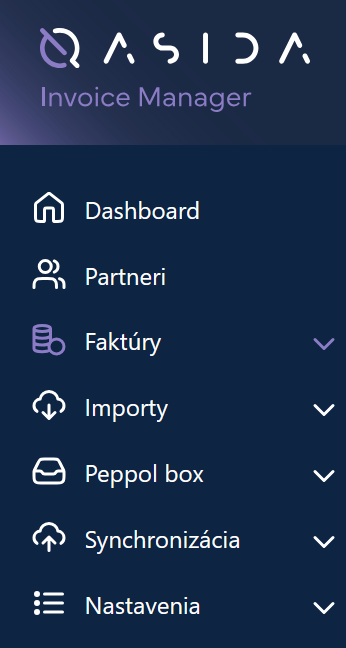
- Dashboard: je to hlavná stránka aplikácie, ktorá zhromažďuje všetky dôležité informácie na jednom mieste pre rýchly prístup a prehľad.
- Partneri: sekcia umožňuje spravovať kontatkné o vašich partneroch.
- Faktúry: v sekcii je možné vytvárať a spravovať faktúry vačich dodávateľov a odberateľov a následne sledovať úhrady k nim.
- Importy: sekcia slúži na hromadný import údajov, zobrazenie ich histórie a šablón importov.
- Peppol box: sekcia vytvorená pre správu elektronických faktúr.
- Synchronizácia a nastavenie: sú predovšetkým súčasťou administrátorskej časti aplikácie. Bližšie informácie nájete v tejto časti. Invoice Manager - Administrátorská príručka.
¶ AI asistent
Potrebujete rýchlo zistiť, ako v aplikácii postupovať? AI asistent vám poskytne odpoveď priamo v Invoice Manageri, bez nutnosti opustiť aplikáciu a hľadať v príručke. V pravom dolnom rohu obrazovky nájdete tlačidlo AI asistenta.
Po nabehnutí myšou sa tlačidlo rozšíri a zobrazí popis „AI asistent“. Kliknutím otvoríte bočný panel s asistentom.
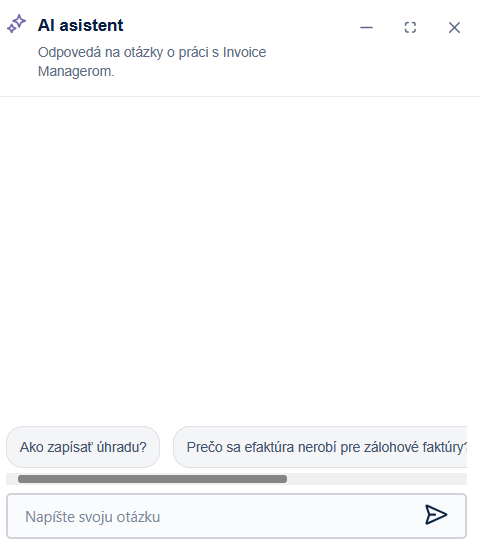
Do panela môžete zadať otázku vlastnými slovami, poprípade si vybrať z ponúkaných otázok. Asistent vám zobrazí odpoveď spolu s odkazmi na súvisiace informácie v príručke. Relevantnosť odpovedi môžete vyhodnotiť. Panel je navrhnutý tak, aby neprekryl ani nezatemnil pracovnú plochu. Obsah aplikácie zostáva viditeľný a ovládateľný, takže môžete pracovať s dokladom a zároveň sa asistenta pýtať na potrebné informácie. Panel zostáva otvorený aj pri prechode do inej voľby v module.
AI asistenta môžete:
- otvoriť alebo zavrieť kliknutím na tlačidlo AI asistenta,
- zavrieť kliknutím na × alebo stlačením klávesu Esc,
- rýchlo otvoriť, poprípade zavrieť klávesovou skratkou Ctrl + I.
Pýtajte sa prirodzene, tak ako by ste sa opýtali kolegu. AI asistent vám pomôže rýchlo nájsť informácie a zorientovať sa v práci s aplikáciou.
AI asistent vám pomôže s otázkami týkajúcimi sa práce v Invoice Manageri. Poradí ako vystaviť dobropis, zapísať úhradu alebo kde nastaviť číselný rad. Odpovede poskytuje na základe dokumentácie k Invoice Manageru, vďaka čomu môžete potrebné informácie získať priamo pri práci v aplikácii.
AI asistent nemá prístup ku konkrétnym faktúram, obchodným partnerom ani k iným údajom vašej firmy.
¶ Horná navigačná lišta
Horná navigačná lišta umožňuje prístup k základným nastaveniam.

- Používateľ má k dispozícii jednoduchú možnosť zmeny aktívneho tenanta. Zmenu vykoná kliknutím na šípku na pravej strane pri názve aktuálne zvoleného tenanta.
- Používateľ môže zmeniť používaný jazyk aplikácie. Výber jazyka vykoná kliknutím na šípku na pravej strane pri aktuálne zvolenom jazyku a následným výberom jednej z dostupných možností.
- Kliknutím na šípku pri mene používateľa sa zobrazí ponuka s prístupom k používateľskému profilu a základným údajom firmy. Jednotlivé informácie sú popísané v samostatných kapitolách.
¶ Môj profil
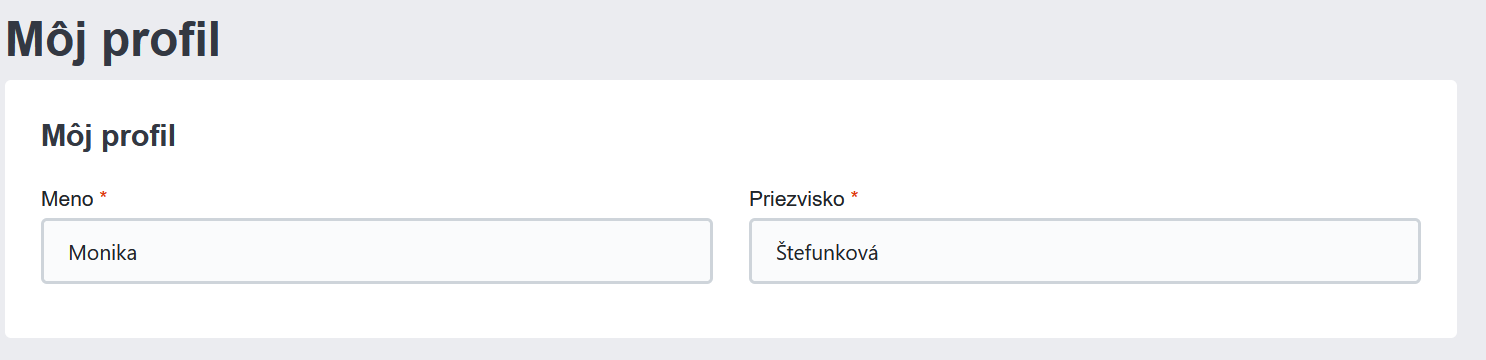
- Meno a Priezvisko*: uvedie sa meno a priezvisko používateľa.
¶ Profil firmy
V tejto časti sú v prehľadných záložkách uvedené základné informácie o firme.
¶ Prehľad
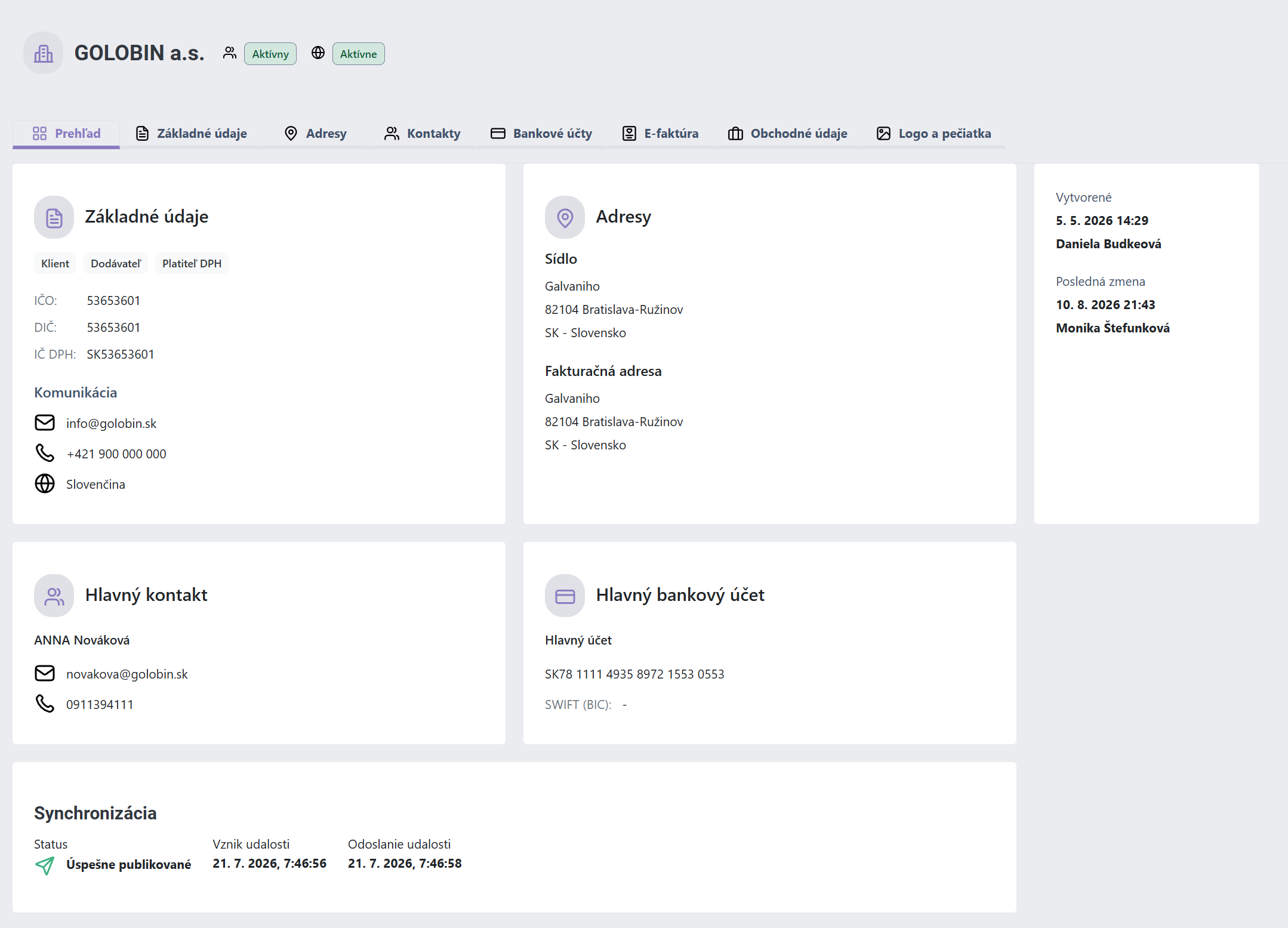
Súhrnná tabuľa poskytuje rýchly prehľad najdôležitejších informácií o firme. Zobrazuje základné údaje,adresy, hlavný kontakt a hlavný bankový účet. Tieto prehľadné informácie sú výberom tých najdôležitejších informácií z jednotlivých záložiek.
¶ Základné údaje
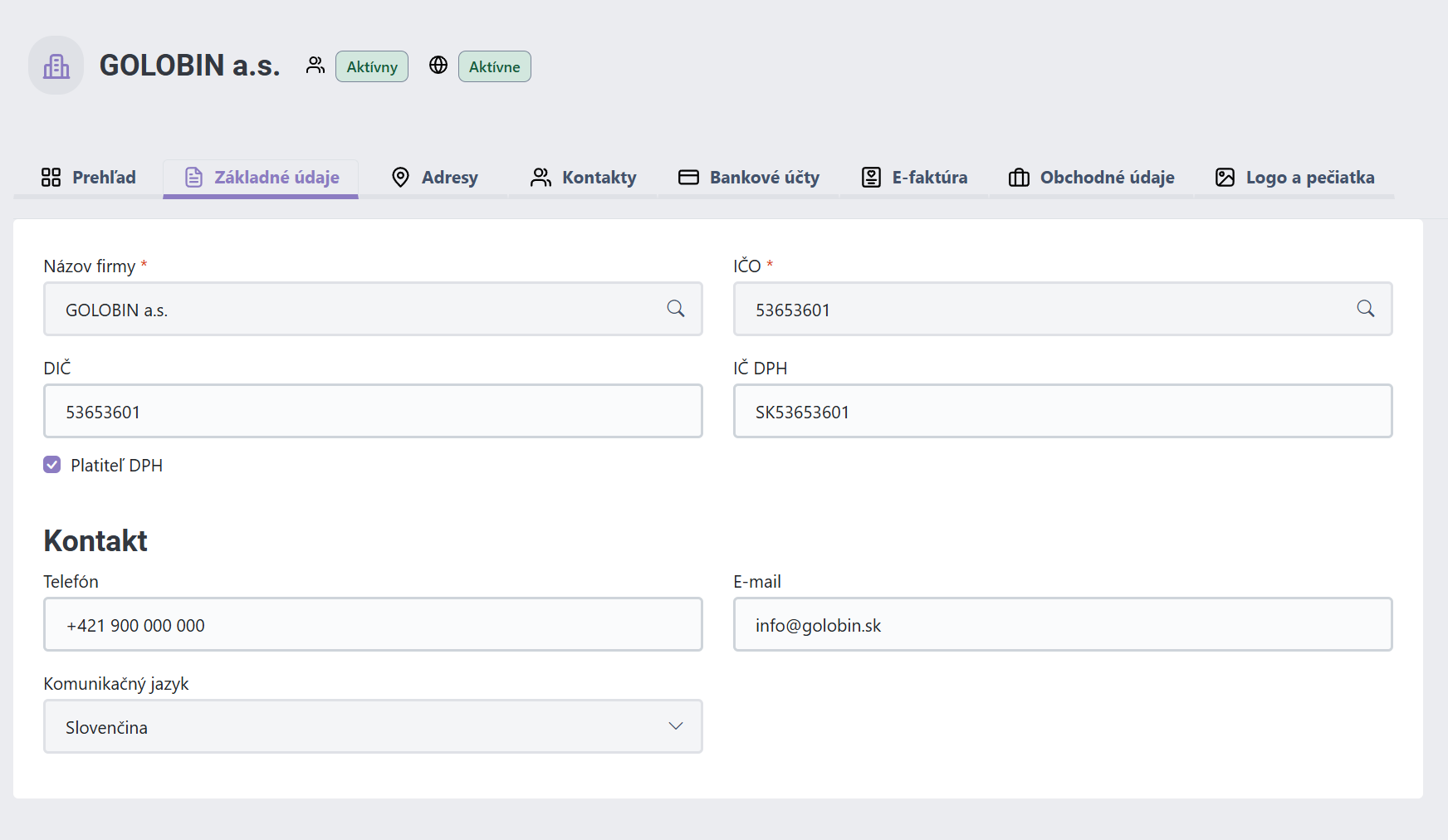
Táto časť slúži na zadanie základných údajov o firme.
¶ Adresy
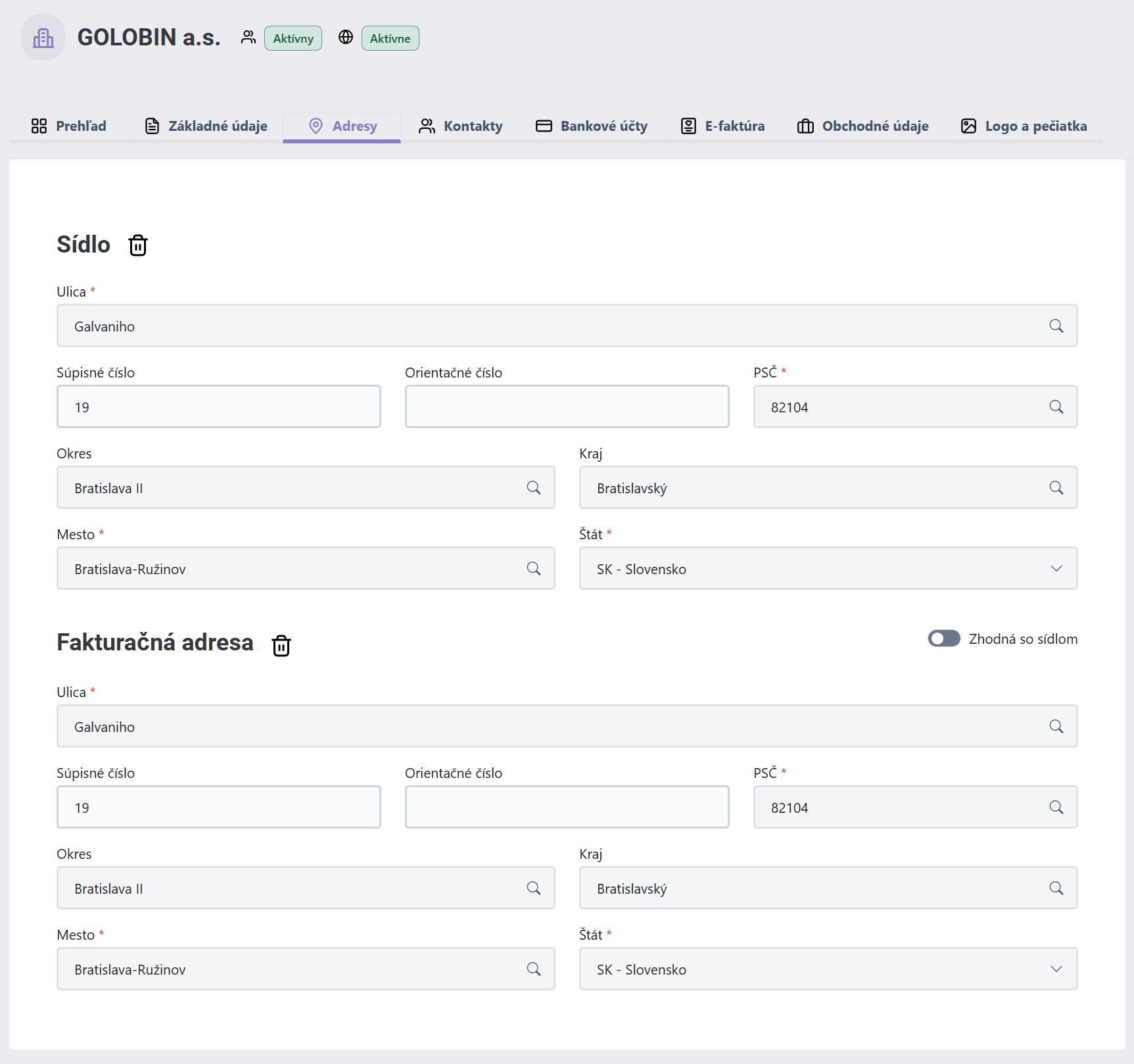
V tejto časti používateľ zadáva adresu sídla firmy a fakturačnú adresu firmy.
¶ Kontakty
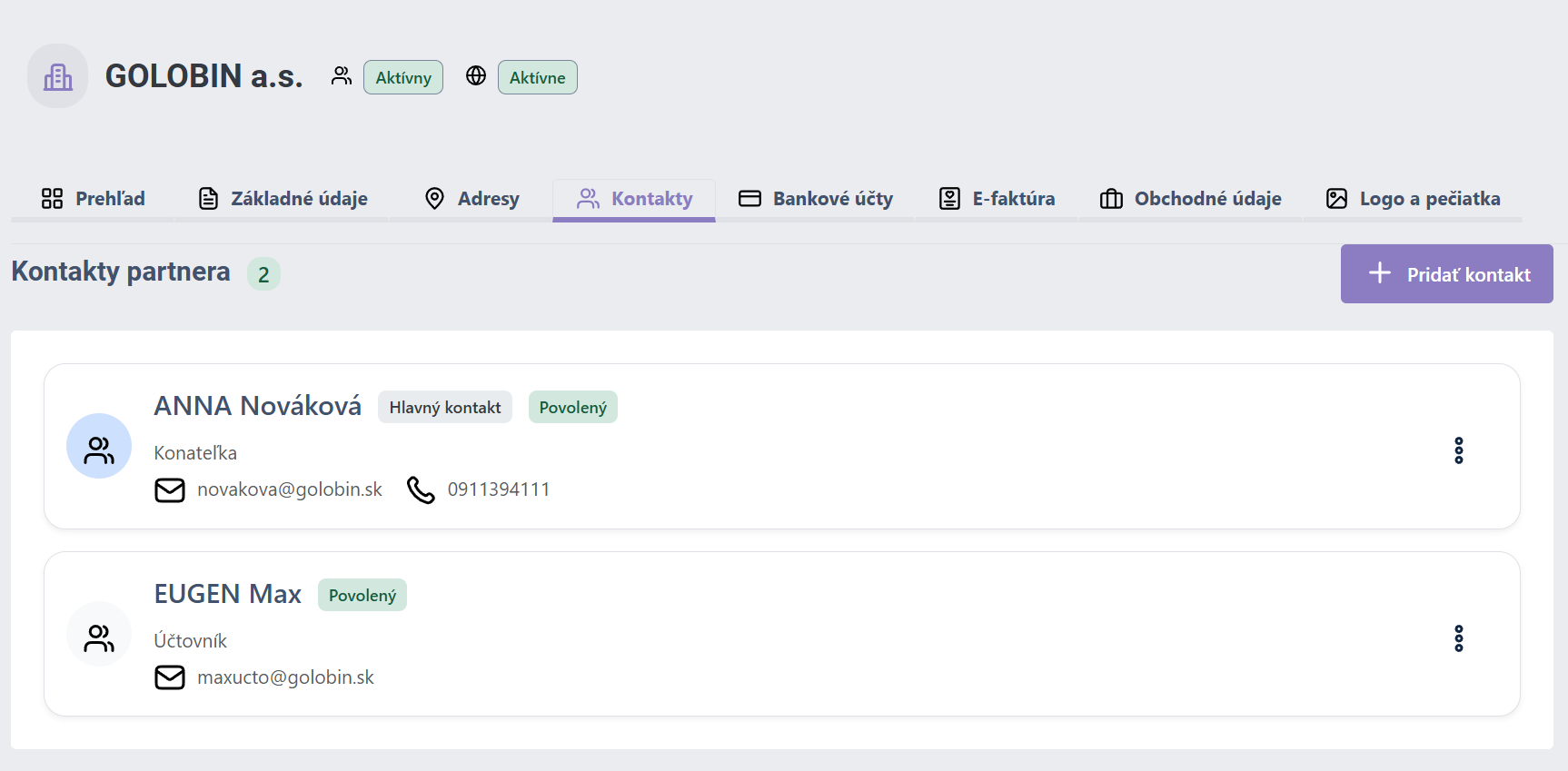
Táto časť slúži na správu kontaktov. Umožňuje pridávať, upravovať a odstraňovať kontaktné osoby a ich údaje.
¶ Bankové účty
V tejto časti má používateľ možnosť spravovať bankové účty firmy, ktoré sa používajú pri obchodných operáciách. Je možné pridávať, upravovať a odstraňovať bankové účty používané pri vystavovaní a spracovaní dokladov.
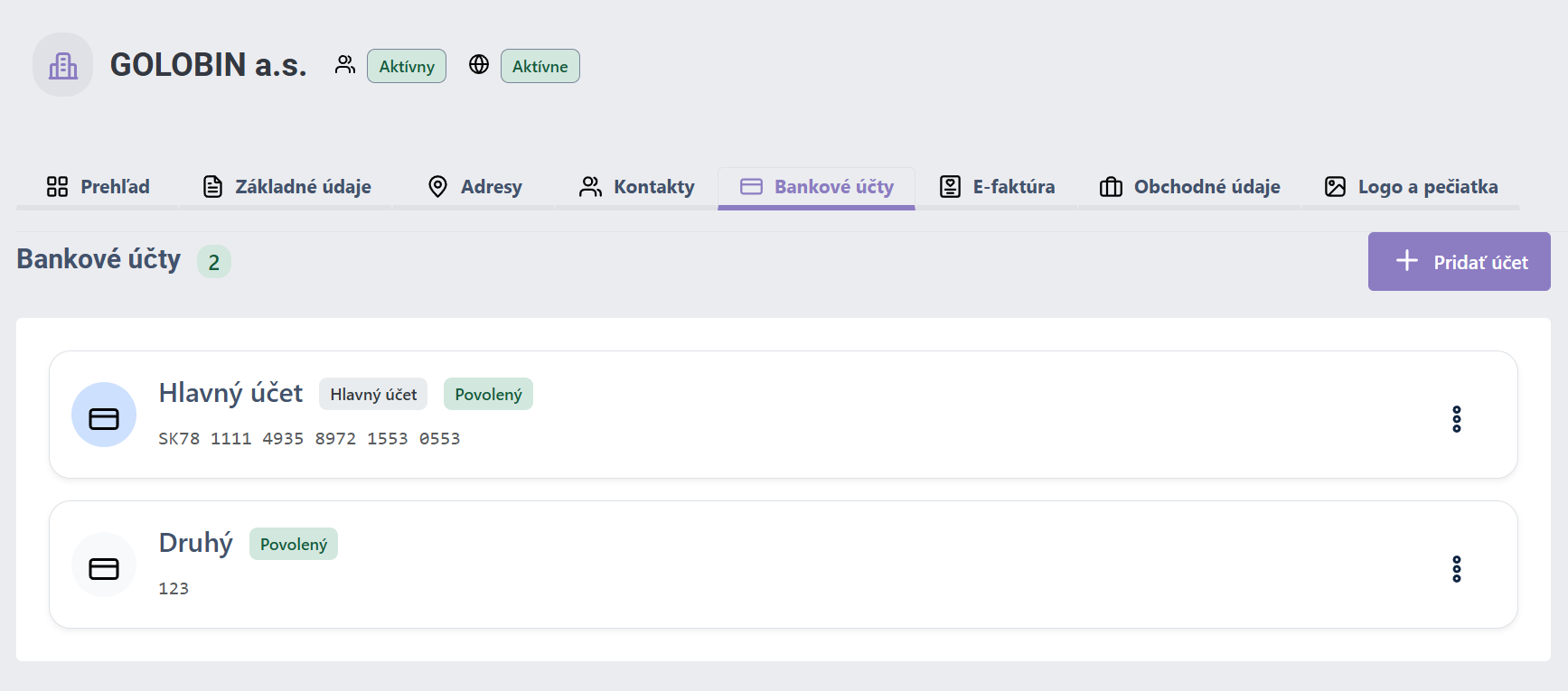
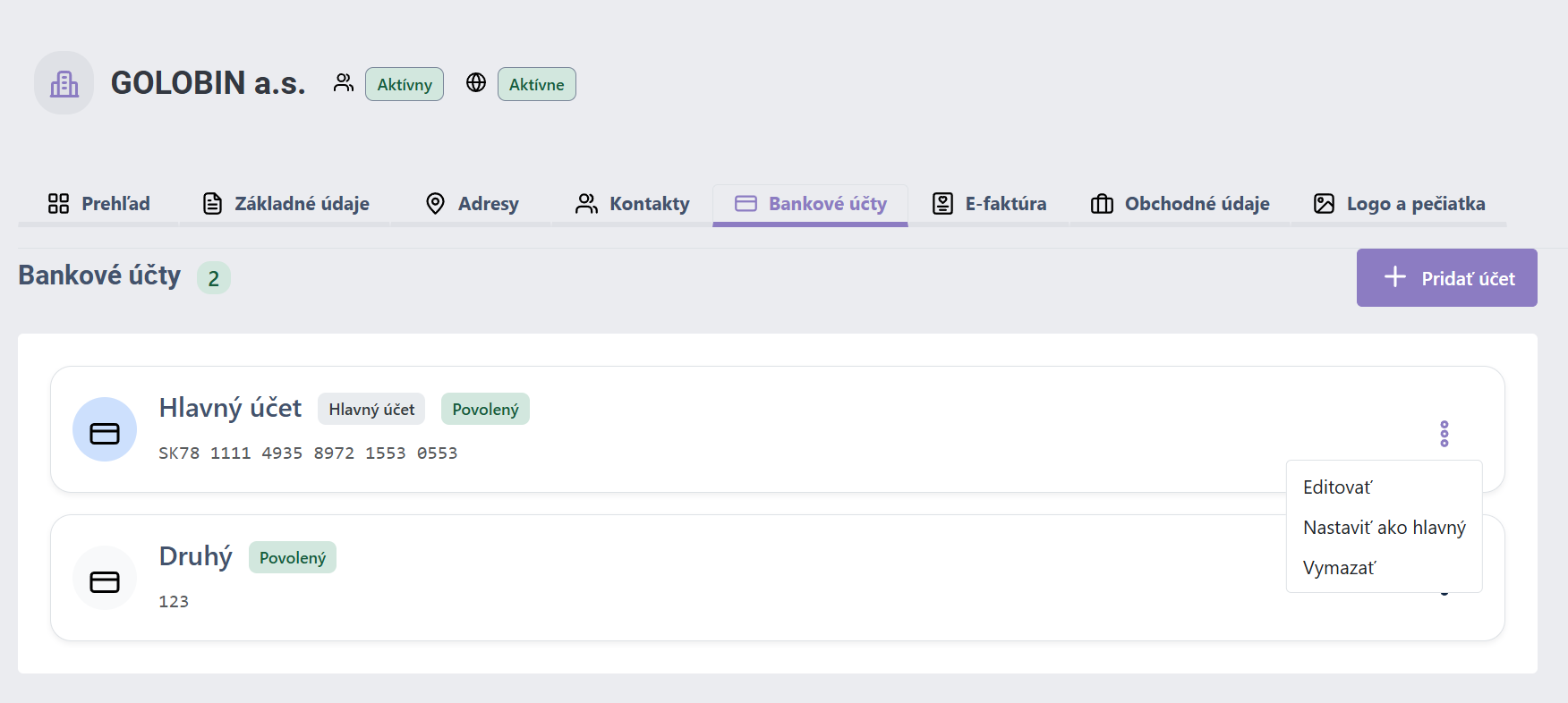
Poiužívateľ má možnosť pomocou nastaviť vybraný účet ako hlavý. Urobí tak pomocou akcie Nastaviť ako hlavný.
¶ E-faktúra
PEPPOL identifikácia je jedinečný identifikátor organizácie v sieti PEPPOL (Pan-European Public Procurement On-Line). Slúži na bezpečné posielanie elektronických faktúr.
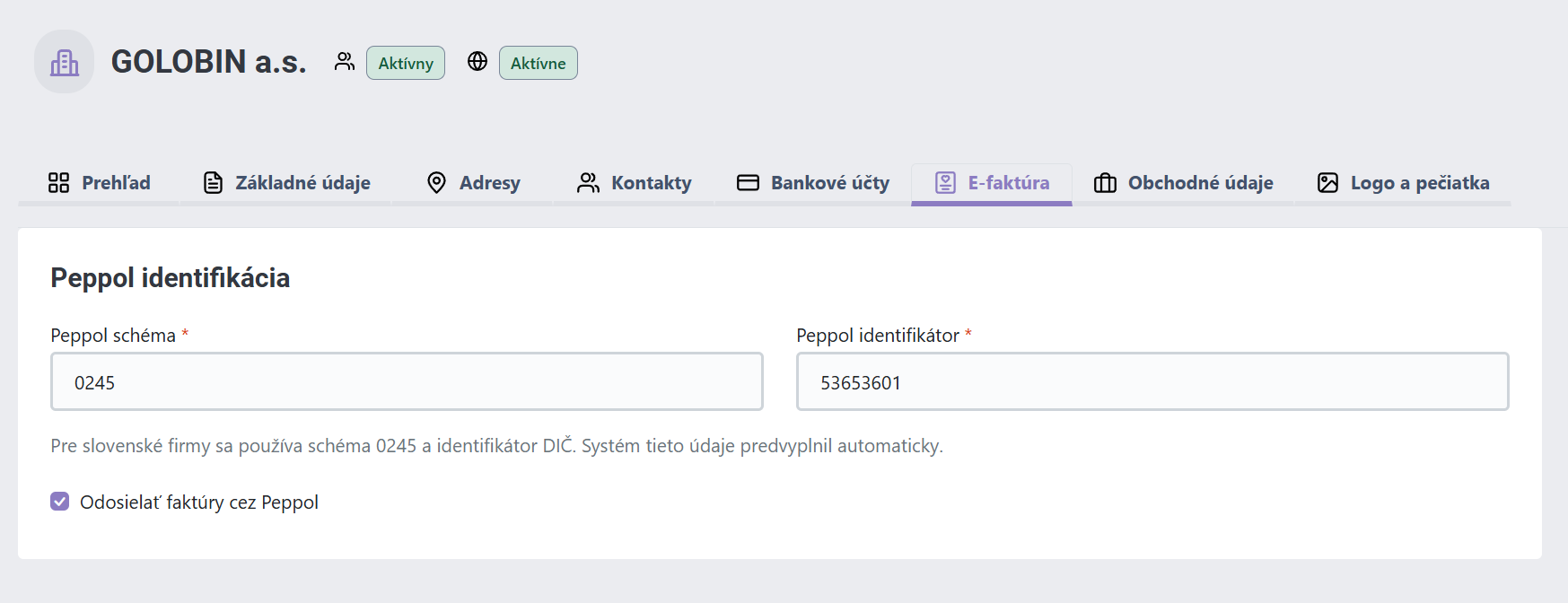
- Peppol schéma: (PEPPOL Participant Identifier Scheme) určuje, aký typ identifikátora sa používa v PEPPOL identifikácii. Je to kód, ktorý hovorí, ako interpretovať hodnotu identifikátora.
- Peppol identifikátor: (PEPPOL Participant Identifier) je jedinečné označenie organizácie v sieti PEPPOL, ktoré slúži na adresovanie elektronických dokumentov.
- Odosielať faktúry cez Peppol: používateľ označí v prípade ak chce využívaťe nastavenie pre odosielanie faktúr cez Peppol.
Systém tieto údaje vyplní automaticky. Pre slovenské firmy sa používa schéma O245 a identifikátor DIČ.
¶ Obchodné údaje
V sekcii Obchodné údaje má používateľ si možnosť nastaviť základné údaje pre Dodávateľské a Odberateľské faktúry, ktoré budú pre tieto evidencie predvolené.
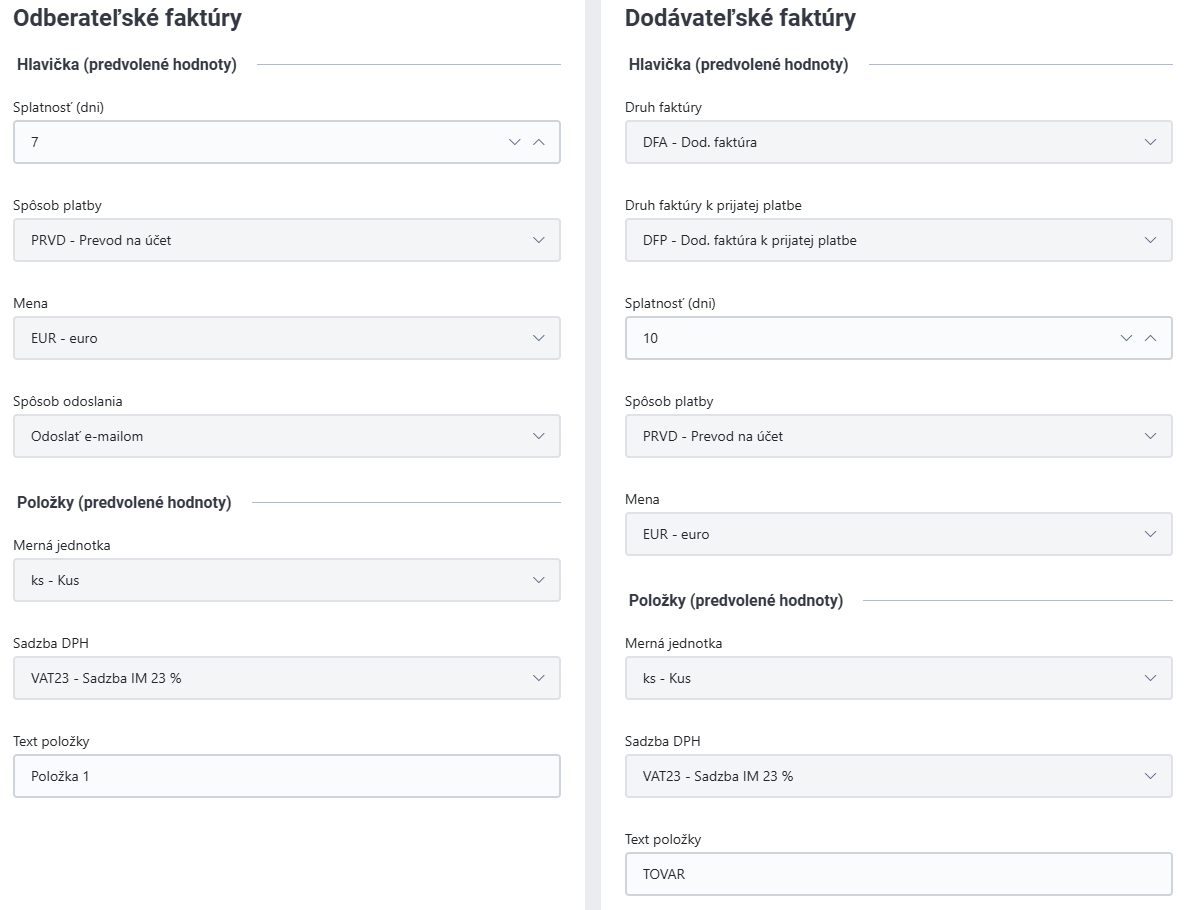
Odberateľské faktúry
- Hlavička (predvolené hodnoty):
- Splatnosť (dni): predvolený počet dní splatnosti, ktoré sa budú zobrazovať na hlavičke odberateľskej faktúre. Na základe počtu dní splatnosti sa vypočíta dátum splatnosti.
- Spôsob platby: predvolený spôsob úhrady, ktorý sa bude zobrazovať na hlavičke odberateľskej faktúre.
- Mena: predvolená mena, ktorá sa bude zobrazovať na hlavičke odberateľskej faktúry.
- Spôsob odoslania: predvolené Odoslanie, ktoré sa bude zobrazovať na hlavičke odberateľskej faktúry.
Položky (predvolené hodnoty):
- Merná jednotka: predvolená merná jednotka, ktorá sa bude zobrazovať na položkách odberateľskej faktúry.
- Sadzba DPH: predvolená sadzba DPH, ktorá sa bude zobrazovať na položkách odberateľskej faktúry.
- Text položky: predvolený typ položky, ktorá sa bude zobrazovať na položkách odberateľskej faktúry.
Dodávateľské faktúry
Hlavička (predvolené hodnoty):
- Druh faktúry: nastavenie slúži pre faktúry, ktoré prídu z PEPPOL a budú automaticky spracované, dostanú tento typ dodávateľskej faktúry.
- Druh faktúry k prijatej platbe: nastavenie slúži pre faktúry k úhradám, ktoré prídu z PEPPOL a budú automaticky spracované, dostanú tento typ dodávateľskej faktúry.
- Splatnosť (dni): predvolený počet dní splatnosti, ktoré sa budú zobrazovať na hlavičke dodávateľskej faktúry. Na základe počtu dní splatnosti sa vypočíta dátum splatnosti.
- Spôsob platby: predvolený spôsob úhrady, ktorý sa bude zobrazovať na hlavičke dodávateľsekej faktúry.
- Mena: predvolená mena, ktorá sa bude zobrazovať na hlavičke dodávateľskej faktúry.
Položky (predvolené hodnoty):
- Merná jednotka: predvolená merná jednotka, ktorá sa bude zobrazovať na položkách dodávateľskej faktúry.
- Sadzba DPH: predvolená sadzba DPH, ktorá sa bude zobrazovať na položkách dodávateľskej faktúry.
- Text položky: predvolený typ položky, ktorá sa bude zobrazovať na položkách dodávateľskej faktúry.
¶ Logo a pečiatka
Záložka Logo a pečiatka slúži na správu loga a pečiatku spoločnosti, ktoré sa používajú pri generovaní dokumentov v rámci celej firmy. Používateľ jednoduchým spôsobom nahrá Logo firmy a Pečiatku s podpisom. Nahrané obrázky sú spoločné pre všetkých používateľov danej firmy a po ich zmene sa automaticky používajú vo všetkých novovytvorených dokumentoch.
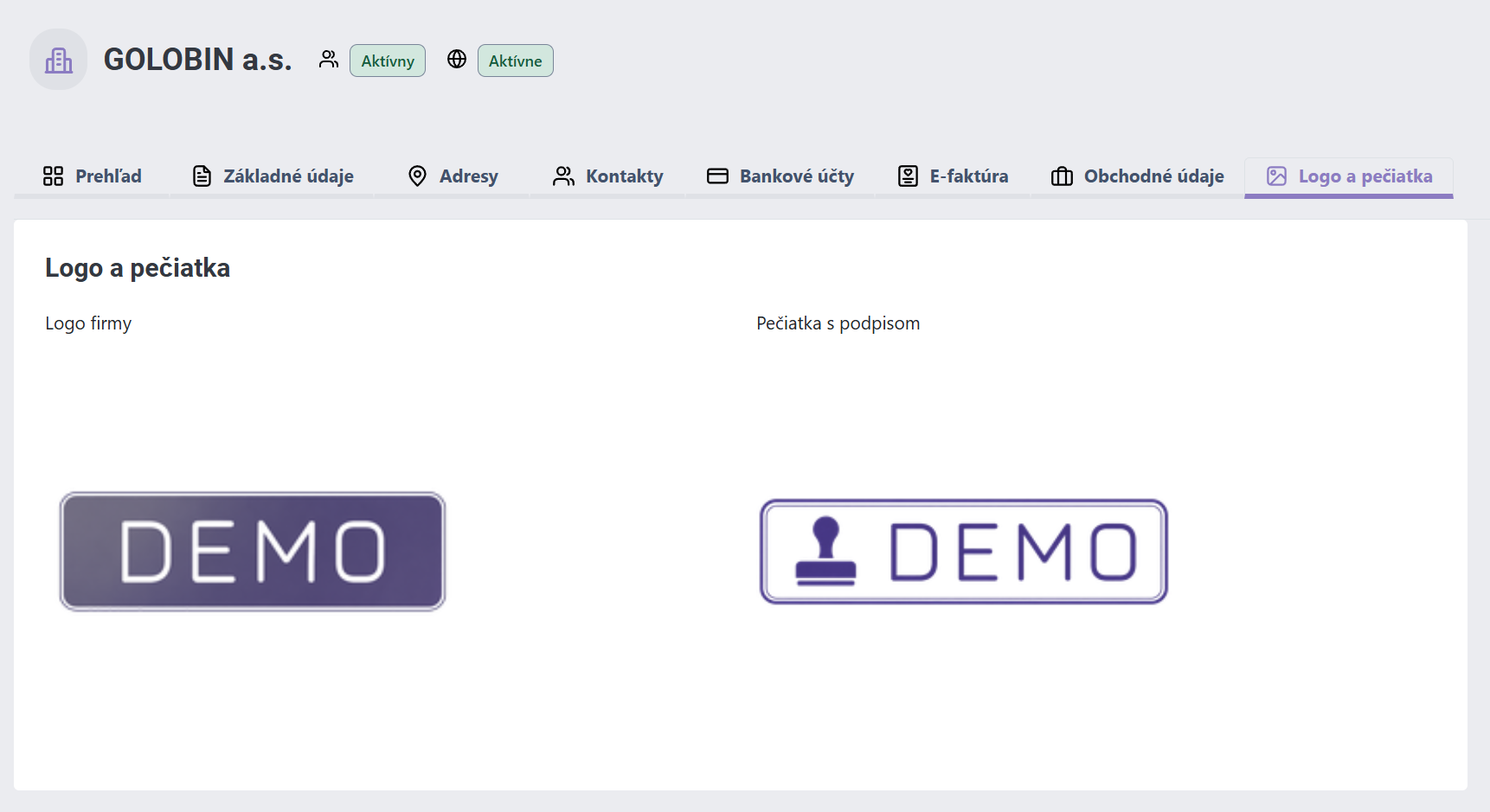
Štandardné systémové Word šablóny faktúr sú rozšírené o nové tagy: ##CompanyMyFirmLogo##, ##CompanyMyFirmStamp##. Bližšie informácie o tagoch, ktoré je možné použiť v Administrátorskej sekcii príručky v kapitole Šablóny
¶ Odhlásenie
Kliknutím na tlačidlo Odhlásiť používateľ ukončí aktuálne prihlásenie a bezpečne sa odhlási z aplikácie.
¶ O aplikácii
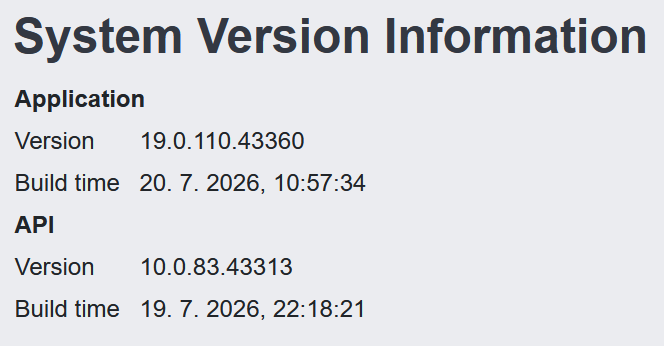
Na tomto mieste nájde používateľ informácie o aktuálnej verzii aplikácie.
¶ Všeobecné funkcionality aplikácie
V mnohých oknách aplikácie sa nachádza panel všeobecných funkcionalít, ktorý obsahuje akcie dostupné pre prácu s daným oknom (napr. vyhľadávanie, filtrovanie, obnovenie, export alebo pridanie nového záznamu).
¶ Práca s akciou Pridať filter
Kliknutím na tlačidlo  sa otvorí okno na definíciu filtra.
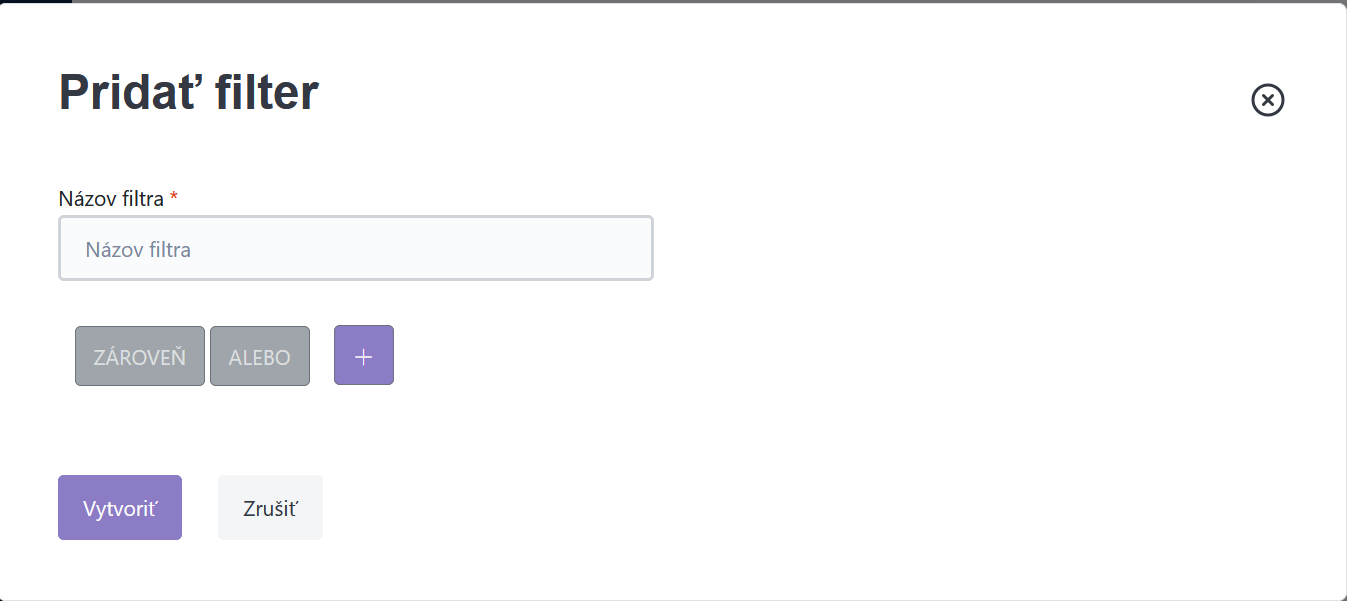
Postup definovania filtra:
- Zadajte názov filtra
- Rozkliknite "+" a vyberte z možností:
a. pridať skupinu podmienok
b. pridať podmienku - Vyberte pole.
- Vyberte operáciu z možností:
a. väčší než
b. väčšie alebo rovné
c. menej ako
d. menej ako alebo rovné
e. rovná sa
f. nerovná sa - Zadajte hodnotu, voči ktorej sa podmienka vyhodnocuje.
- V rámci skupiny vyberte operátor (platí zároveň / alebo).
- Podľa potreby opakujte. Pridávaním ďalších podmienok alebo skupín pravidiel môžete vytvoriť pravidlá a skupiny v hierarchickej štruktúre.
-
Po kliknutí na tlačidlo Vytvoriť sa filter uloží. Uložené filtre sa zobrazujú vo vrchnej časti okna vedľa tlačidla na definíciu filtra. Filter sa aktivuje alebo deaktivuje klikaním na jeho názov. Aktivovaný filter indikuje zelená farba, deaktivovaný filter má sivú farbu. Uložený filter je možné editovať, duplikovať alebo vymazať.
-
Na rýchle zrušenie všetkých aktivovaných filtrov je možné použiť tlačidlo "Reset filter".
¶ Zoraďovanie záznamov v tabuľke
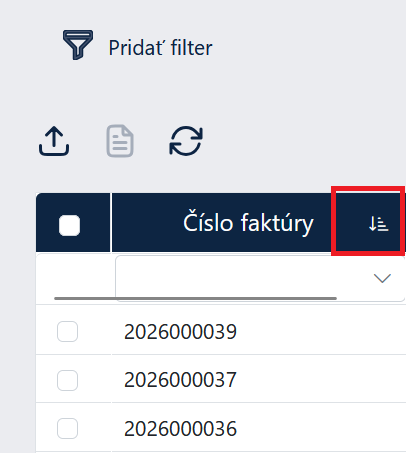
- Kliknutím na vybraný stĺpec v hlavičke tabuľky je možné vzostupne alebo zostupne zoradiť údaje v tabuľkách podľa príslušného stĺpca.
¶ Reset Filter a Výber stĺpcov
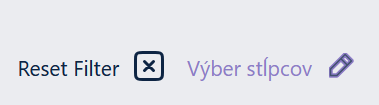
- Reset Filter: zruší nastavené filtre a zobrazí všetky záznamy.
- Výber stĺpcov: umožňuje zvoliť, ktoré stĺpce sa budú zobrazovať.
¶ Spoločné vlastnosti údajov v evidenciách
- Povinné polia sú označené hviezdičkou (*).
- Pri vytvorení novej evidencie formulár väčšinou obsahuje iba povinné polia. Voliteľné polia sa následne dopĺňajú v detaile pri editácii evidencie.
- V každej evidencii sú voliteľným údajom Komentáre, t.j. ďalšie poznámky alebo komentáre týkajúce sa danej evidencie.
¶ Dashboard
Invoice Manager obsahuje úvodný dashboard poskytujúci používateľom základné informácie, prehľad vybraných údajov a podporu pri práci so systémom.
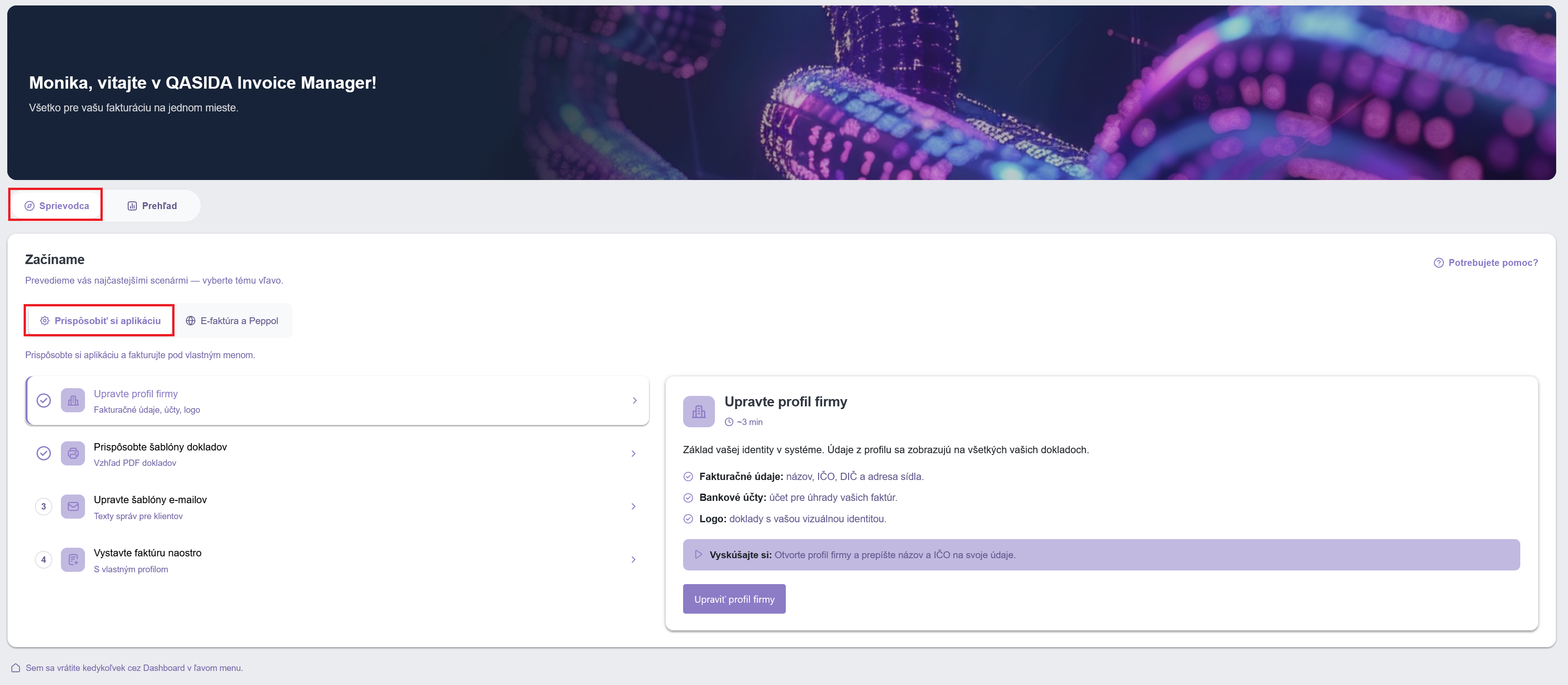
V Dashboarde vľavo v časti Sprievodca - voľba Prispôsobiť aplikáciu má používateľ možnosť si vybrať tému a následne ho systém prevedie najčastejšími otázkami, ktoré mu pomôžu prispôsobiť aplikáciu svojim potrebám.
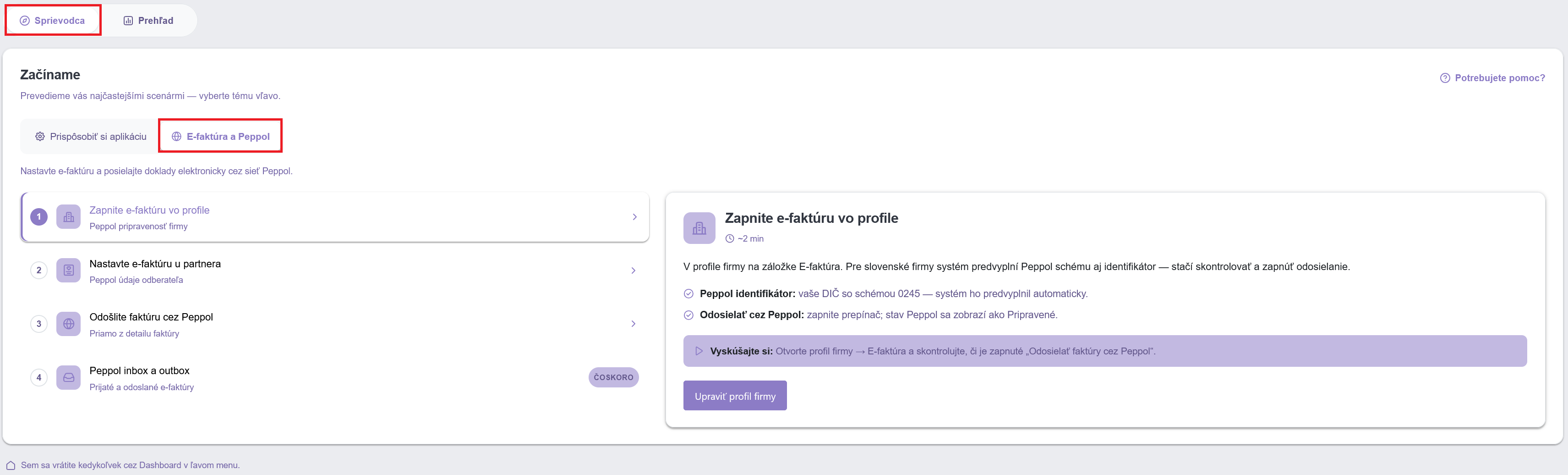
V ďalšom kroku v časti Sprievodca - voľba E-faktúra a Peppol má používateľ k dispozícii prehľadného sprievodcu základnými krokmi E-faktúry.
Na úvodnej obrazovke v časti Prehľad nájdete používateľ súhrn najdôležitejších informácií o firme. Prehľad poskytuje rýchlu orientáciu v aktuálnom stave fakturácie a financií, vďaka čomu má najdôležitejšie informácie vždy k dispozícii na jednom mieste.
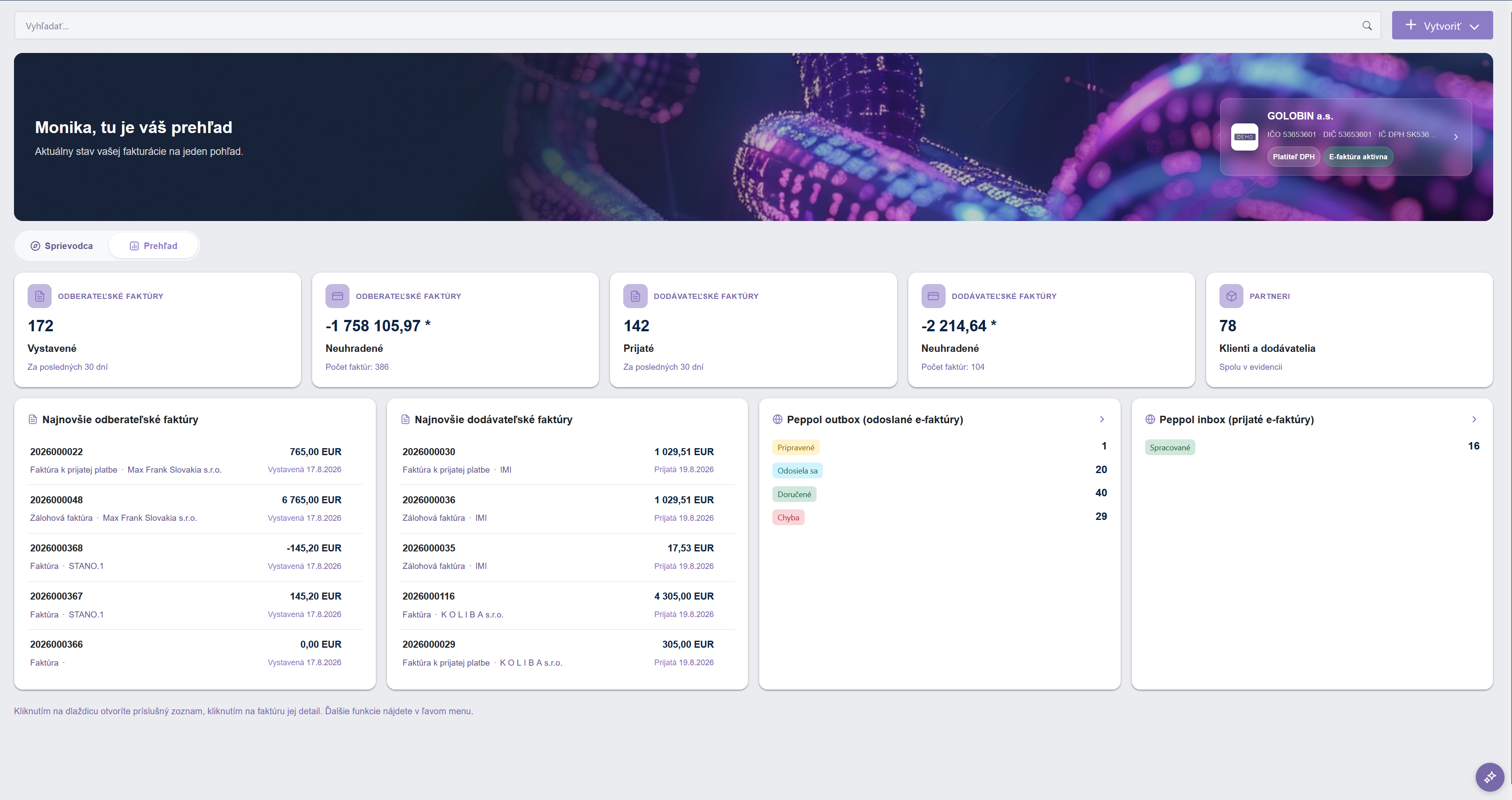
V Dashboarde má používateľ k dispozícii vyhľadávacie pole, vďaka ktorému môže rýchlo vyhľadávať záznamy v Dodávateľských a Odberateľských faktúrach. Vyhľadávacou podmienkou je Číslo faktúry a Názov firmy. Zároveň má možnosť z úvodnej obrazovky Vytvoriť odberateľskú faktúru, Vytvoriť dodávateľskú faktúru a Vytvoriť partnera.

¶ Partneri
Evidencia Partneri slúži na správu údajov o subjektoch, s ktorými organizácia obchoduje. V systéme QASIDA Invoice Manager sú obchodnými partnermi evidovaní v skupine Klienti a Dodávatelia, ktorých údaje sa používajú pri vystavovaní, evidencii a spracovaní účtovných a obchodných dokladov. Nového partnera používateľ zadá pomocou akcie Pridať partnera.
Zobrazí sa formulár pre zadanie nového partnera. Obsahuje základné informácie.
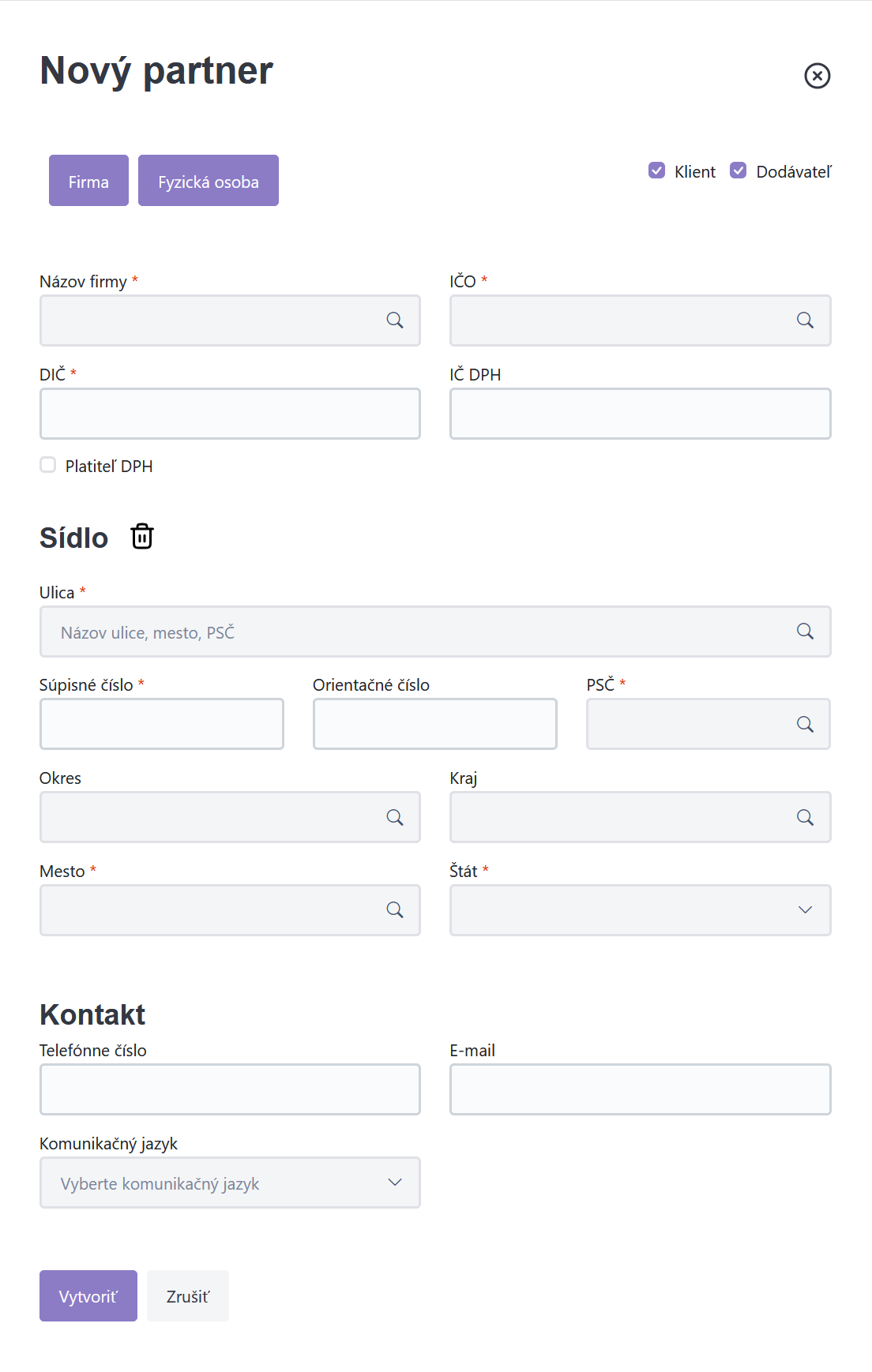
Typ partnera môže byť: Firma, alebo Fyzická osoba.
- Klient: určuje či partner vystupuje ako klient. Je automaticky označené.
- Dodávateľ: určuje či partner vystupuje ako dodávateľ a automaticky označené.
- Názov firmy*: oficiálny obchodný názov spoločnosti alebo meno podnikateľa.
- IČO*: identifikačné číslo organizácie určené na jednoznačnú identifikáciu partnera.
- DIČ*: daňové identifikačné číslo slúžiace na registráciu pre daň z príjmov.
- IČ DPH: identifikačné číslo pre daň z pridanej hodnoty (len pri plátcov DPH).
- Plátca DPH: checkbox, ktorý určuje či systém bude u partnera kalkulovať DPH.
- Ulica*: názov ulice, na ktorej sa nachádza sídlo firmy alebo adresa trvalého pobytu.
- Súpisné číslo*: úradné číslo budovy priradené v katastri nehnuteľnosti.
- Orientačné číslo: uličné číslo budovy pre lepšiu orientáciu na danej ulici.
- PSČ*: poštové smerovacie číslo prisluchajúce k adrese.
- Okres: názov okresu, v ktorom sa sídlo partnera nachádza.
- Kraj: samosprávny kraj prisluchajúci k zadanej adrese.
- Mesto*: názov obce alebo mesta, kde sídli partner.
- Štát*: skratka a názov krajiny sídla partnera, ktorú si používateľ vyberá z rozbaľovacieho zoznamu.
- Telefónne číslo*: kontakt určený na rýchle spojenie s partnerom
- E-mail: slúžiaci na komunikáciu a zasielanie faktúr.
- Komunikačný jazyk: preferovaný jazyk, v ktorom bude systém partnerovi generovať dokumenty a komunikovať s ním.
Ak používateľ vyberie firmu z Firmsio, podľa Názvu, alebo IČO, naplní sa autmaticky IČ DPH a údaj Platca DPH z registra. Následne systém automaticky dohľadá základné údjae o firme: Názov firmy, DIČ, Ulicu, Súpisné číslo, PSČ, Mesto, Štát. Bez výberu z registra sú IČ DPH a Platca DPH odškrtnuté. Používateľ má možnosť doplnené údaje manuálne upraviť.
¶ Prehľad
- Základné údaje: zobrazuje kľúčové informácie o partnerovi, ako je jeho právna forma, priradená rola a primárne kontaktné údaje.
- Adresy: poskytuje rýchly prehľad o adrese sídla a priradenej fakturačnej adrese partnera.
- Hlavný kontakt: informuje o tom, kto je určený ako primárna kontaktná osoba pre tohto partnera.
- Hlavný bankový účet: zobrazuje prioritný bankový účet partnera slúžiaci na realizáciu platieb.
- Synchronizácia: zobrazuje stav synchronizácie partnera s externým systémom (napr. Úspešne publikované, Pripravené na odoslanie, Nesynchronizované), spolu s dátumom vzniku a odoslania udalosti.
¶ Základné údaje
Fyzická osoba
- Klient: checkbox definujúci obchodnú rolu partnera. Pre fyzickú osobu je možné zaškrtnúť iba rolu Klient, rola Dodávateľ nie je dostupná.
- Meno*: krstné meno fyzickej osoby alebo kontaktnej osoby partnera.
- Priezvisko*: priezvisko fyzickej osoby alebo kontaktnej osoby partnera.
- Telefónne číslo: kontakt určený na rýchlu komunikáciu s partnerom.
- E-mail: slúžiaci na komunikáciu a zasielanie faktúr a bežnú komunikáciu.
- Komunikačný jazyk: preferovaný jazyk, v ktorom bude systém partnerovi generovať dokumenty a komunikovať s ním.
Firma
- Klient / Dodávateľ: checkboxy definujúce obchodnú rolu partnera. Pri firme je možné zaškrtnúť jednu alebo obe roly súčasne.
- Názov firmy*: oficiálny obchodný názov spoločnosti alebo meno podnikateľa.
- IČO*: identifikačné číslo organizácie určené na jednoznačnú identifikáciu partnera.
- DIČ*: daňové identifikačné číslo slúžiace na registráciu pre daň z príjmov.
- IČ DPH: identifikačné číslo pre daň z pridanej hodnoty (len pri plátcov DPH).
- Plátca DPH: checkbox, ktorý určuje či systém bude u partnera kalkulovať DPH.
- Telefónne číslo: kontakt určený na rýchlu komunikáciu s partnerom.
- E-mail: slúžiaci na komunikáciu a zasielanie faktúr a bežnú komunikáciu.
- Komunikačný jazyk: preferovaný jazyk, v ktorom bude systém partnerovi generovať dokumenty a komunikovať s ním.
¶ Adresy
V tejto časti používateľ zadáva adresu sídla partnera a fakturačnú adresu partnera. Tieto adresy sa následne používajú pri vystavovaní a spracovaní dokladov.
Sídlo
- Ulica*: názov ulice, na ktorej sa nachádza sídlo partnera alebo adresa trvalého pobytu.
- Súpisné číslo*: úradné číslo budovy priradené v katastri nehnuteľností.
- Orientačné číslo: uličné číslo budovy pre lepšiu orientáciu na danej ulici.
- PSČ*: poštové smerovacie číslo prislúchajúce k adrese.
- Okres: názov okresu, v ktorom sa sídlo partnera nachádza.
- Kraj: samosprávny kraj prislúchajúci k zadanej adrese.
- Mesto*: názov obce alebo mesta, kde sídli partner.
- Štát*: skratka a názov krajiny sídla partnera, ktorú si používateľ vyberá z rozbaľovacieho zoznamu.
Sekciu Sídlo je možné odstrániť pomocou akcie 
Fakturačná adresa
Obsahuje rovnaké údaje ako Sídlo.
- Ulica*: názov ulice, na ktorej sa nachádza sídlo partnera alebo adresa trvalého pobytu.
- Súpisné číslo*: úradné číslo budovy priradené v katastri nehnuteľností.
- Orientačné číslo: uličné číslo budovy pre lepšiu orientáciu na danej ulici.
- PSČ*: poštové smerovacie číslo prislúchajúce k adrese.
- Okres: názov okresu, v ktorom sa sídlo partnera nachádza.
- Kraj: samosprávny kraj prislúchajúci k zadanej adrese.
- Mesto*: názov obce alebo mesta, kde sídli partner.
- Štát*: skratka a názov krajiny sídla partnera, ktorú si používateľ vyberá z rozbaľovacieho zoznamu.
¶ Kontakty
Táto časť slúži na správu kontaktných osôb partnera. Umožňuje pridávať, upravovať, odstraňovať kontaktné osoby a nastavovať hlavný kontakt.
Používateľ pridáva nový kontakt pomocou akcie Pridať kontakt. Zobrazí sa formulár Pridať nový kontakt:
- Meno alebo oddelenie*: používateľ zadá meno kontaktnej osoby, prípadne názov oddelenia (napr. Fakturačné oddelenie).
- Pozícia: používateľ môže zadať pozíciu kontaktnej osoby (napr. Účtovník, Konateľ alebo Fakturácia).
- Telefónne číslo: kontaktné telefónne číslo.
- E-mail: kontaktný e-mail.
- Povolené: checkbox určujúci, či je kontakt aktívny.
¶ Bankové účty
V tejto časti má používateľ možnosť spravovať bankové účty partnera, ktoré sa používajú pri vystavovaní a spracovaní dokladov. Je možné pridávať, upravovať, odstraňovať bankové účty a nastavovať hlavný účet.
Používateľ pridáva nový účet pomocou akcie Pridať účet. Zobrazí sa formulár:
- Názov účtu*: používateľ zadá názov účtu (napr. Hlavný účet).
- IBAN*: používateľ zadá IBAN.
- Číslo účtu*: používateľ zadá číslo účtu.
- SWIFT (BIC): kód banky v medzinárodnom formáte.
- Kód banky: kód banky v tuzemskom formáte.
- Názov banky: názov banky, ku ktorej účet patrí.
- Povolené: checkbox určujúci, či je účet aktívny.
Hlavný bankový účet sa zobrazuje v záložke Prehľad a slúži ako predvolený účet pri vystavovaní dokladov pre daného partnera.
Ak partner nemá pridaný žiadny bankový účet, systém zobrazí informáciu: Zatiaľ nie je pridaný žiadny bankový účet.
¶ Obchodné údaje
V sekcii Obchodné údaje má používateľ možnosť nastaviť predvolené hodnoty, ktoré sa použijú pri vystavovaní faktúr voči danému partnerovi (ak je partner v role Klient), resp. pri evidencii faktúr od partnera (ak je partner v role Dodávateľ).
Odberateľské faktúry
-
Splatnosť (dni): predvolený počet dní splatnosti, ktoré sa budú zobrazovať na hlavičke odberateľskej faktúry vystavenej tomuto partnerovi.
-
Spôsob platby: predvolený spôsob úhrady, ktorý sa bude zobrazovať na hlavičke odberateľskej faktúry.
-
Mena: predvolená mena, ktorá sa bude zobrazovať na hlavičke odberateľskej faktúry.
-
Typ dodania: predvolený typ dodania, ktorý sa bude zobrazovať na hlavičke odberateľskej faktúry.
-
Merná jednotka: predvolená merná jednotka, ktorá sa bude zobrazovať na položkách odberateľskej faktúry.
-
Sadzba DPH: predvolená sadzba DPH, ktorá sa bude zobrazovať na položkách odberateľskej faktúry.
-
Text položky: predvolený text položky, ktorý sa bude zobrazovať na položkách odberateľskej faktúry.
Dodávateľské faktúry
-
Typ dodávateľskej faktúry: predvolený typ, ktorý sa priradí faktúram prijatým od tohto partnera (napr. faktúram automaticky spracovaným cez PEPPOL).
-
Splatnosť (dni): predvolený počet dní splatnosti pre faktúry prijaté od tohto partnera.
-
Spôsob platby: predvolený spôsob úhrady pre faktúry prijaté od tohto partnera.
-
Mena: predvolená mena pre faktúry prijaté od tohto partnera.
-
Merná jednotka: predvolená merná jednotka, ktorá sa bude zobrazovať na položkách dodávateľskej faktúry.
-
Sadzba DPH: predvolená sadzba DPH, ktorá sa bude zobrazovať na položkách dodávateľskej faktúry.
-
Text položky: predvolený text položky, ktorý sa bude zobrazovať na položkách dodávateľskej faktúry.
Hodnoty nastavené priamo na partnerovi majú prednosť pred predvolenými hodnotami z Profilu firmy.
¶ E-faktúra
PEPPOL identifikácia je jedinečný identifikátor organizácie v sieti PEPPOL (Pan-European Public Procurement On-Line). Slúži na bezpečné posielanie elektronických faktúr partnerovi, resp. prijímanie faktúr od partnera cez túto sieť.
- Peppol schéma*: (PEPPOL Participant Identifier Scheme) určuje typ identifikátora, ktorý partner v sieti PEPPOL používa.
- Peppol identifikátor*: (PEPPOL Participant Identifier) jedinečné označenie partnera v sieti PEPPOL, slúžiace na adresovanie elektronických dokumentov.
- Stav Peppol: informuje, či je partner správne nastavený a pripravený na prijímanie e-faktúr (napr. stav Nepoužíva sa, Pripravené).
- Odosielať faktúry cez Peppol: checkbox, ktorý používateľ označí v prípade, že chce danému partnerovi odosielať faktúry cez Peppol.
Pre slovenské firmy sa používa schéma 0245 a identifikátor DIČ. Systém tieto údaje predvyplní automaticky.
Ak partner nemá vyplnenú alebo overenú Peppol identifikáciu, faktúry mu nie je možné odoslať cez Peppol.
¶ Akcie nad zoznamom Partnerov
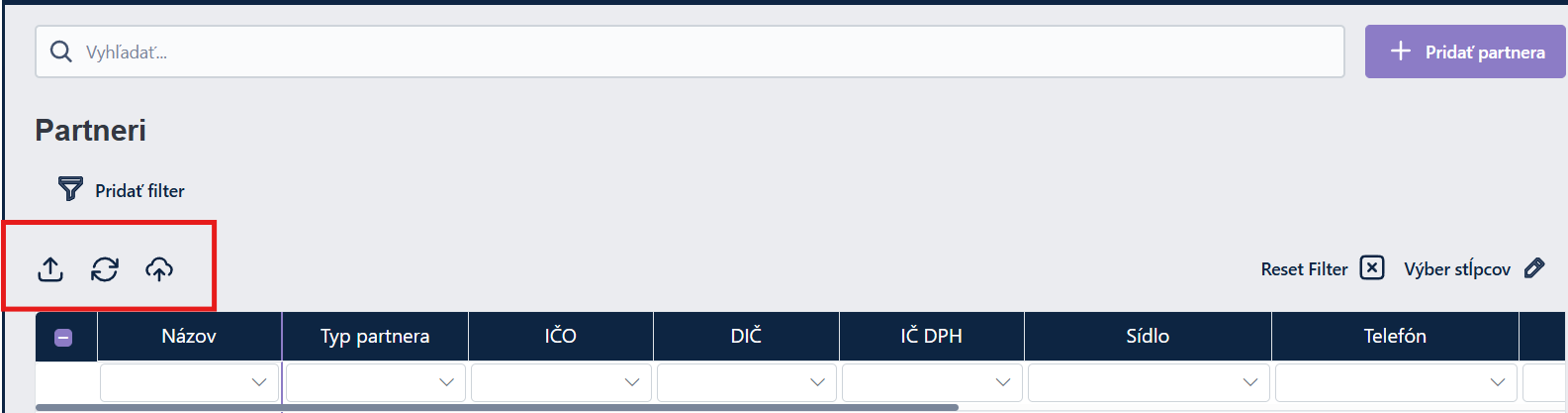
- Exportovať: umožňuje exportovať označené riadky do programu Microsoft Excel.
- Obnoviť: akcia aktualizuje údaje v systéme.
- Manuálna synchronizácia: akcia umožňuje manuálne spustiť synchronizáciu označených partnerov, ktorí sú v stave Nesynchronizované.
¶ Faktúry
Časť Faktúry slúži na evidenciu, správu a prehľad vystavených alebo prijatých faktúr. Umožňuje vytvárať nové faktúry, upravovať existujúce záznamy, sledovať ich stav a vyhľadávať faktúry podľa rôznych kritérií.
¶ Dodávateľské faktúry
Používateľ vytvára riadnu dodávateľskú faktúru v module:
- Faktúry → Dodávateľské faktúry
Proces zahŕňa:
- založenie novej faktúry,
- vyplnenie hlavičky dokladu,
- doplnenie položiek,
- automatické finančné prepočty,
- zaevidovanie dokladu,
- evidenciu dokumentov, komunikácie a histórie.
¶ Vytvorenie novej dodávateľskej faktúry
Používateľ v zozname dodávateľských faktúr klikne na:
Systém otvorí formulár:
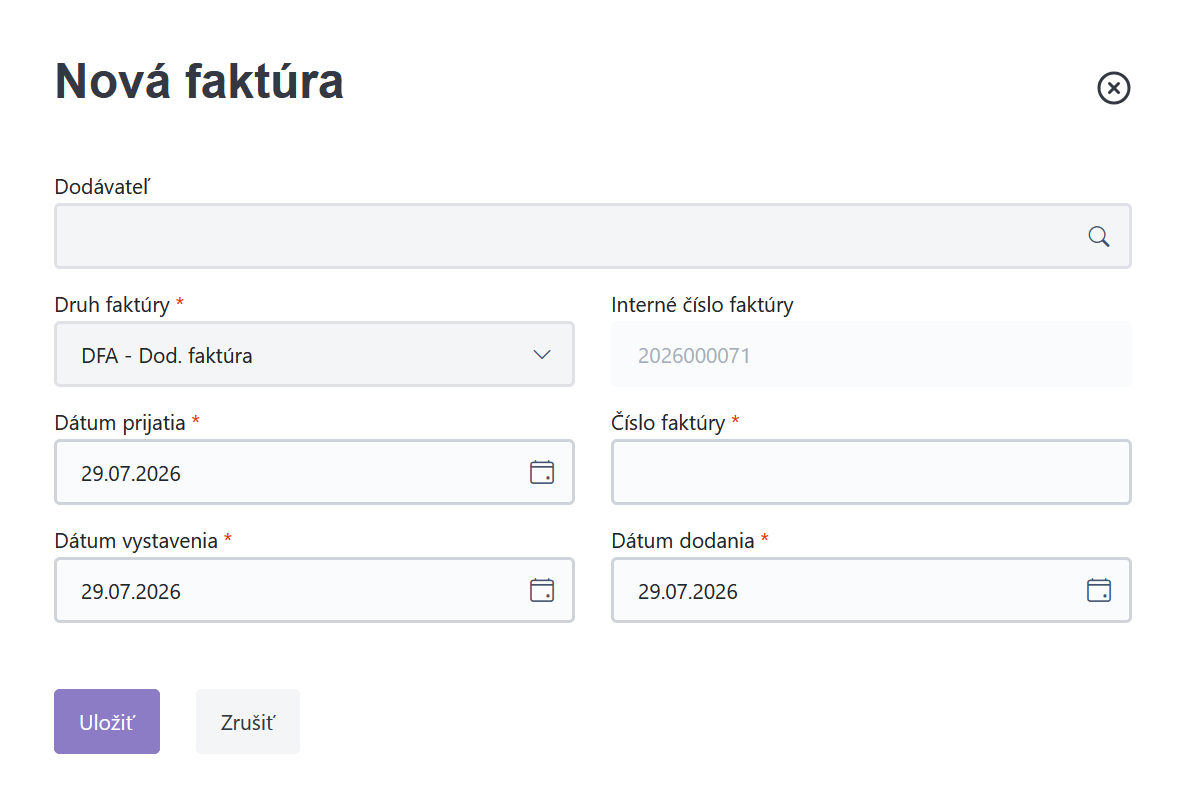
¶ Zadanie základných údajov
Používateľ vyplní údaje:
- Dodávateľ: používateľ má možnosť vyhľadávať fulltextovo podľa: názvu spoločnosti, IĆO, alebo podľa identifikačných údajov partnera. Systém automaticky filtruje zoznam partnerov. Po výbere partnera sa priradí k faktúre.
- Druh faktúry*: predvolí sa za podmienky, že je v číselníku Druhy dodávateľských faktúr práve jeden typ pre dodávateľskú faktúru.
- Interné číslo faktúry: je pridelené automaticky podľa nastavenie v číselníku Typ dodávateľskej faktúry. Slúži len na čítanie.
- Dátum prijatia*: používateľ vyplní dátum, kedy bola prijatá faktúra.
- Číslo faktúry*: používateľ vyplní číslo dodávateľskej faktúry.
- Dátum vystavenia*: vyplní sa automaticky aktuálny deň.
- Dátum dodania*: vyplní sa automaticky aktuálny deň. Používateľ môže dátumy manuálne upraviť.
Po vyplnení povinných údajov používateľ klikne na Uložiť. Systém vytvorí hlavičku dodávateľskej faktúry a založí doklad v stave Rozpracované. Po vytvorení systém zobrazí detail dokladu. Hlavička obsahuje:
- Moja firma*: automaticky sa vyplnia základné údaje k mojej firme.
- Dodávateľ*: zobrazí sa klient zadaný v prvom kroku základných údajov. V prípade potreby je možné ho zmeniť.
- Dátum vystavenia*: vyplní sa automaticky aktuálny deň. Používateľ môže dátumy manuálne upraviť.
- Dátum dodania*: vyplní sa automaticky aktuálny deň. Používateľ môže dátumy manuálne upraviť.
- Dátum splatnosti*: vyplní sa automaticky na základne aktuálnych nastavení v Profile firmy. Bližšie informácie v kapitole Obchodné údaje
- Splatnosť (dni): vyplní sa automaticky na základne aktuálnych nastavení v Profile firmy. Bližšie informácie v kapitole Obchodné údaje
- Dátum prijatia*: yplní sa automaticky aktuálny deň. Používateľ môže dátumy manuálne upraviť.
-
Spôsob úhrady*: vyplní sa automaticky na základne aktuálnych nastavení v Profile firmy. Bližšie informácie v kapitole Obchodné údaje
-
IBAN: vyplní sa automaticky na základne aktuálnych nastavení v Profile firmy.Bližšie informácie v kapitole Bankové účty
-
Variabilný symbol: vyplní sa automaticky Číslo faktúry z úvodného formulára.
- Mena: vyplní sa automaticky. Používateľ ju má možnosť zmeniť predplnenú menu.
- Typ opravného dokladu: v prípade, že používateľ vystavuje Dobropis, toto pole sa vyplní automaticky, ak používateľ vystavuje Dobropis s referenciou na pôvodnú faktúru.
- Pôvodná faktúra: pôvodná faktúra sa vyplní automaticky v prípade, že používateľ vystavuje Dobropis s referenciou na pôvodnú faktúru.
- Číslo dodávateľskej faktúry*: vyplní sa automaticky Číslo faktúry z úvodného formulára.
- Suma: používateľ zadá celkovú sumu faktúry.
- Číslo zmluvy: používateľ má možnosť zadať číslo zmluvy, ku ktorej sa viaže faktúry.
- Číslo objednávky: používateľ má možnosť zadať číslo objednávky, ku ktorej sa viaže faktúry.
- Úvodný text: používateľ má možnosť si pridať úvodný text, ktorý sa mu zobrazí na tlačive faktúry.
- Záverečný text: používateľ má možnosť si pridať záverečný text, ktorý sa mu zobrazí na tlačive faktúry.
¶ Položky faktúry
V záložke Položky faktúry používateľ pridáva položky pomocou akcie:
Systém otvorí formulár:
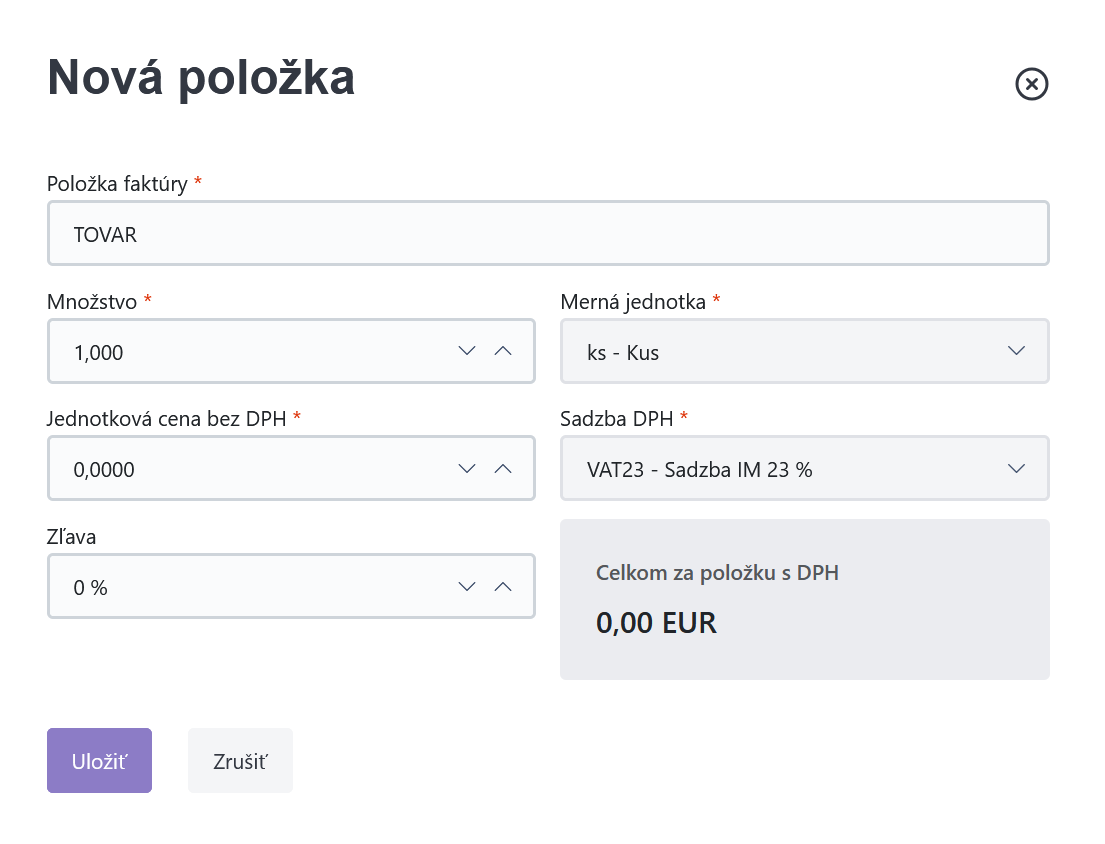
Pri položke sa eviduje:
- Položka faktúry*: používateľ zadáva popis položky faktúry.
- Množstvo*: následne zadá množstvo. I keď sa jedná o dobropis, zadáva množstvo ako kladnú čiastku. Po uložení sa v prípade dobropis zapíše množstvo ako záporné.
- Merná jednotka*: v ďalšom kroku vyberá z číselníka Marnú jednotku.
- Jednotková cena bez DPH*: používateľ zadáva jednotkovú cenu.
- Sadzba DPH*: veberá sadzbu DPH, ak nie je automaticky predplnená.
- Zľava: v poslednom kroku má používateľ možnosť zadať zľavu v percentách.
- Celkom za položku s DPH: zobrazí sa sumárna čiastka so započítanou zľavou a príslušnou DPH.
Formulár Nová položka uloží pomocou akcie Uložiť.
Po každej zmene systém automaticky prepočítava: medzisúčty, zľavy, základ dane, DPH, výsledné sumy, celkovú sumu k úhrade. Výpočty prebiehajú online. Systém automaticky vytvára rekapituláciu DPH podľa použitých sadzieb. Každá zmena položiek okamžite aktualizuje všetky finančné hodnoty.
¶ Nadväzné doklady k dodávateľskej faktúre
K existujúcej dodávateľskej faktúre môžete jednoducho vytvárať nadväzné doklady bez potreby opätovného zadávania údajov. Systém automaticky prevezme relevantné informácie z pôvodnej faktúry, čím zrýchli prácu a minimalizuje riziko chýb.
¶ Zálohová faktúra
Používateľ vytvára zálohovú dodávateľskú faktúru v module:
- Faktúry → Dodávateľské faktúry
Proces zahŕňa:
- založenie novej zálohovej faktúry,
- vyplnenie hlavičky dokladu,
- doplnenie položiek,
- automatické finančné prepočty,
- vystavenie alebo odoslanie dokladu,
- evidenciu dokumentov, komunikácie a histórie.
Používateľ v zozname dodávateľskcýh faktúr klikne na šipku na pravej strane tlačidla Pridať faktúru:
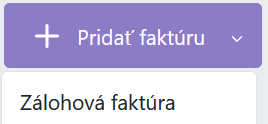
Systém otvorí formulár:
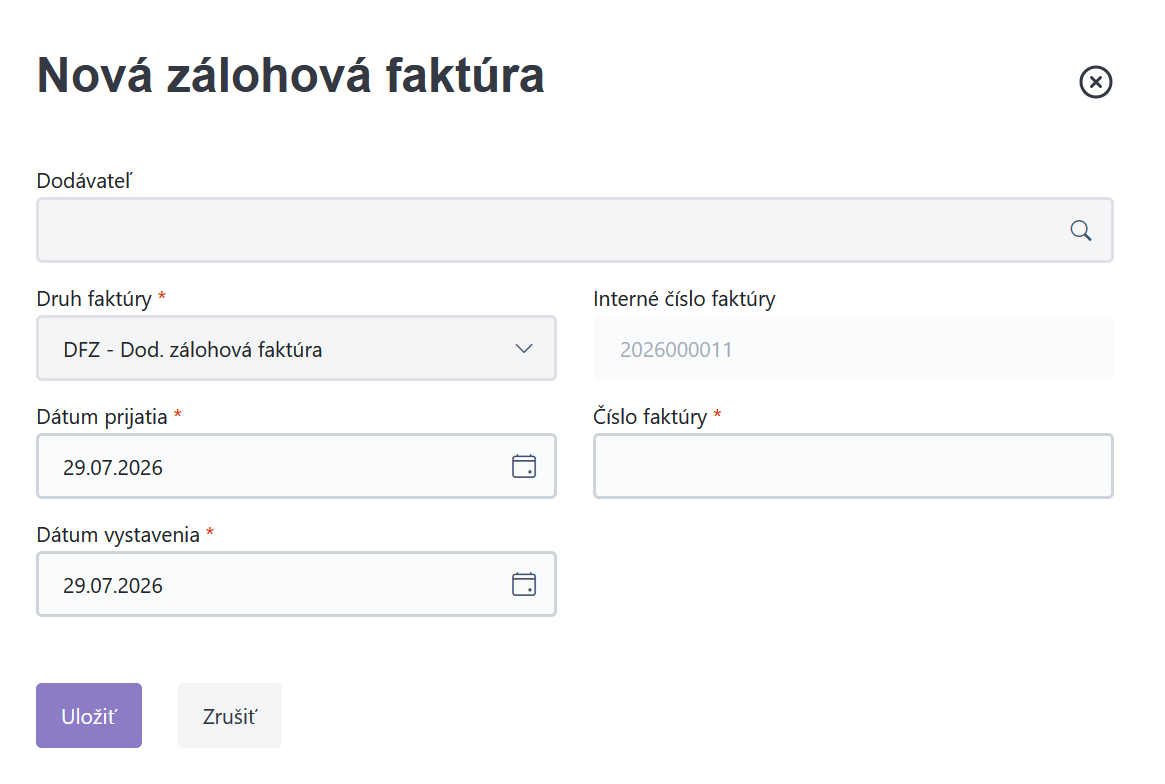
¶ Zadanie základných údajov
- Dodávateľ: dodávateľa je možné vyhľadať fulltextovo podľa názvu spoločnosti, IČO, alebo identifikačných údajov klienta. Systém počas písania automaticky filtruje zoznam partnerov. Po výbere partnera sa priradí k faktúre.
- Druh faktúry*: predvolí sa za podmienky, že je v číselníku Druhy dodávateľskách faktúr práve jeden druh pre zálohovú faktúru.
- Interné císlo faktúry: je pridelené automaticky podľa nastavenie v číselníku Typ dodávateľskej faktúry. Slúži len na čítanie.
- Dátum prijatia*: systém automaticky nastaví aktuálny dátum. Používateľ môže dátum manuálne upraviť.
- Číslo faktúry*: používateľ zadáva číslo dodávateľskej zálohovej faktúry.
- Dátum vystavenia*: systém automaticky nastaví aktuálny dátum. Používateľ môže dátum manuálne upraviť.
Po vyplnení povinných údajov používateľ klikne na Uložiť. Systém vytvorí hlavičku zálohovej faktúry a založí doklad v stave Rozpracované. Po vytvorení systém zobrazí detail dokladu. Hlavička obsahuje:
- Moja firma*: automaticky sa vyplnia základné údaje k mojej firme.
- Dodávateľ*: zobrazí sa klient zadaný v prvom kroku základných údajov. V prípade potreby je možné ho zmeniť.
- Dátum vystavenia*: vyplní sa automaticky aktuálny deň. Používateľ môže dátumy manuálne upraviť.
- Dátum prijatia*: vyplní sa automaticky aktuálny deň. Používateľ môže dátumy manuálne upraviť.
- Dátum splatnosti*: vyplní sa automaticky na základne aktuálnych nastavení v Profile firmy. Bližšie informácie v kapitole Obchodné údaje
- Splatnosť (dni): vyplní sa automaticky na základne aktuálnych nastavení v Profile firmy. Bližšie informácie v kapitole Obchodné údaje
- Spôsob úhrady*: vyplní sa automaticky na základne aktuálnych nastavení v Profile firmy. Bližšie informácie v kapitole Obchodné údaje
- IBAN: vyplní sa automaticky na základne aktuálnych nastavení v Profile firmy. Bližšie informácie v kapitole Bankové účty
- Variabilný symbol: vyplní sa automaticky Číslo faktúry z úvodného formulára.
- Mena: vyplní sa automaticky. Používateľ ju má možnosť zmeniť predplnenú menu.
- Číslo dodávateľskej faktúry: vyplní sa automaticky Číslo faktúry z úvodného formulára.
- Suma: používateľ zadá celkovú sumu faktúry.
- Číslo zmluvy: používateľ má možnosť zadať číslo zmluvy, ku ktorej sa viaže faktúry.
- Číslo objednávky: používateľ má možnosť zadať číslo objednávky, ku ktorej sa viaže faktúry.
- Úvodný text: používateľ má možnosť si pridať úvodný text, ktorý sa mu zobrazí na tlačive faktúry.
- Záverečný text: používateľ má možnosť si pridať záverečný text, ktorý sa mu zobrazí na tlačive faktúry.
¶ Položky faktúry
V záložke Položky faktúry používateľ pridáva položky pomocou akcie:
Systém otvorí formulár:
Pri položke sa eviduje:
- Položka faktúry*: používateľ zadáva popis položky zálohovej faktúry.
- Množstvo*: následne zadá množstvo.
- Merná jednotka*: v ďalšom kroku vyberá z číselníka Marnú jednotku.
- Jednotková cena bez DPH*: používateľ zadáva jednotkovú cenu.
- Sadzba DPH*: veberá sadzbu DPH, ak nie je automaticky predplnená.
- Zľava: v poslednom kroku má používateľ možnosť zadať zľavu v percentách.
- Celkom za položku s DPH: zobrazí sa sumárna čiastka so započítanou zľavou a príslušnou DPH.
Formulár Nová položka uloží pomocou akcie Uložiť.
Uvedená DPH má na zálohovej faktúre informatívny charakter a nepredstavuje vyčíslenie dane na odpočítanie.
Po každej zmene systém automaticky prepočítava celkovú sumu k úhrade. Výpočty prebiehajú online. Každá zmena položiek okamžite aktualizuje všetky finančné hodnoty.
¶ Faktúra k prijatej platbe
Faktúra k prijatej platbe je doklad, ktorý je nutné podľa zákona o DPH vytvoriť v prípade, že firma uhradí zálohovú platbu. Dodávateľ Vám v tomto prípade pošle doklad (faktúru), ktorý ako dátum daňovej povinnosti pre DPH obsahuje dátum prijatia tejto zálohovej platby.
Bežná postupnosť, ktorú je nutné v evidencii v Invoice Manager dodržať je nasledovná:
- evidencia Dodávateľskej zálohovej faktúry
- úhrada Dodávateľskej zálohovej faktúry
- evidencia Faktúry k prijatej platbe
- evidencia vyúčtovacej dodávateľskej faktúry
Akcia Faktúra k prijatej platbe je dostupná nad zoznamom dodávateľských faktúr, alebo z detailu zálohovej faktúry.Tým sa zabezpečí, že Faktúra k prijatej platbe bude vytvorená priamo z príslušnej zálohovej faktúry, čím sa minimalizuje riziko chýb pri prepisovaní údajov a zachová sa správne prepojenie medzi dokladmi. Používateľ vyhľadá v zozname dodávateľskách faktúr zálohovú faktúru, označí ju a klikne na akciu nad oknom Faktúra k prijatej platbe.
Zobrazí sa formulár:
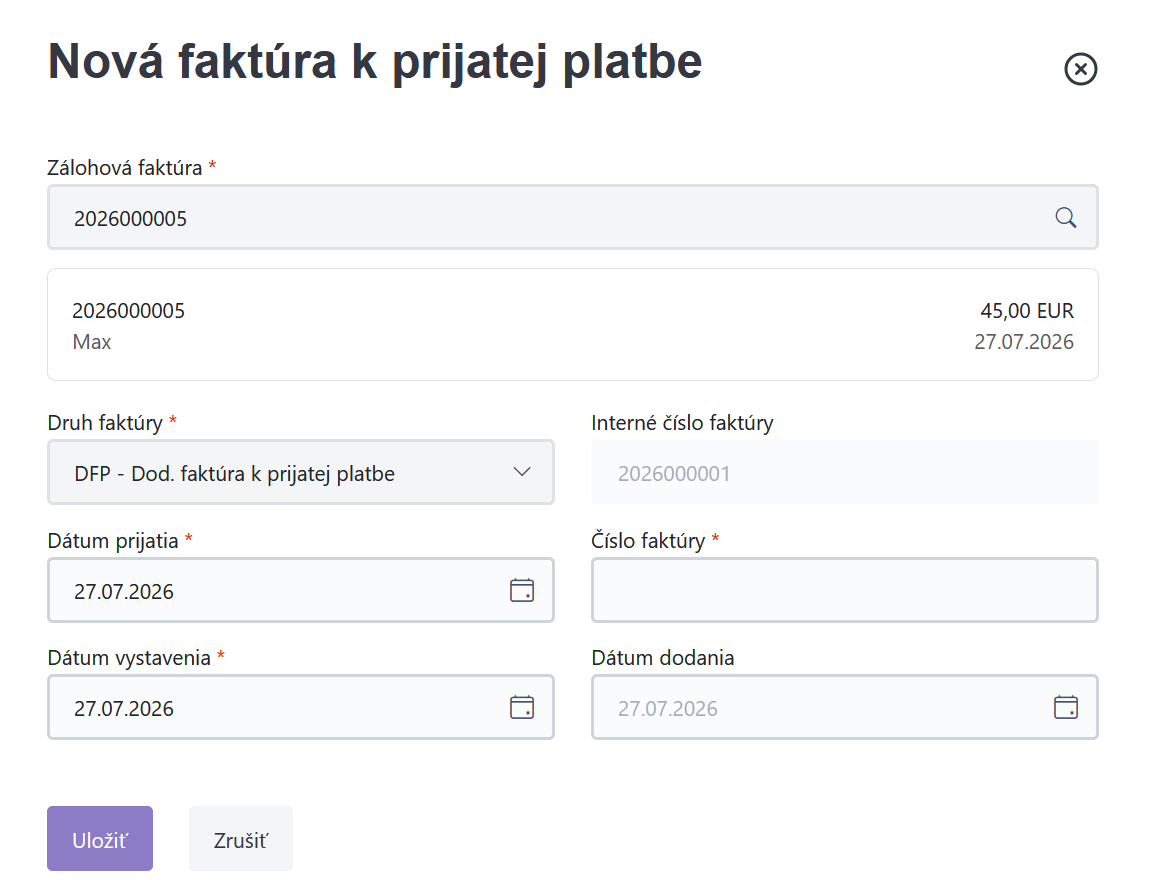
- Zálohová faktúra:* automaticky sa zobrazí číslo pôvodnej zálohovej faktúry, ku ktorej sa vzťahuje Faktúra k priatej platbe.
- Dodávateľ a čiastka úhrady: automaticky sa predplní dodávateľ a čiastky úhrady. Ak je k zálohovej faktúre evidovaných viac prijatých úhrad, pri otvorení formulára sa automaticky predvyplní najstaršia úhrada, ku ktorej ešte nebola vytvorená Faktúra k prijatej platbe.
- Druh faktúry:* predvolí sa za podmienky, že je v číselníku Druhy dodávateľskách faktúr práve jeden typ pre zálohovú faktúru.
- Interné číslo faktúry: je pridelené automaticky podľa nastavenie v číselníku Druh dodávateľskej faktúry. Slúži len na čítanie.
- Dátum prijatia:* systém automaticky nastaví aktuálny dátum. Používateľ môže dátum manuálne upraviť.
- Číslo faktúry:* používateľ vyplní číslo.
- Dátum vystavenia:* vyplní sa automaticky aktuálny deň.
- Dátum dodania: dátum dodania na Faktúre k prijatej platbe je zhodný s dátumom prijatia úhrady.
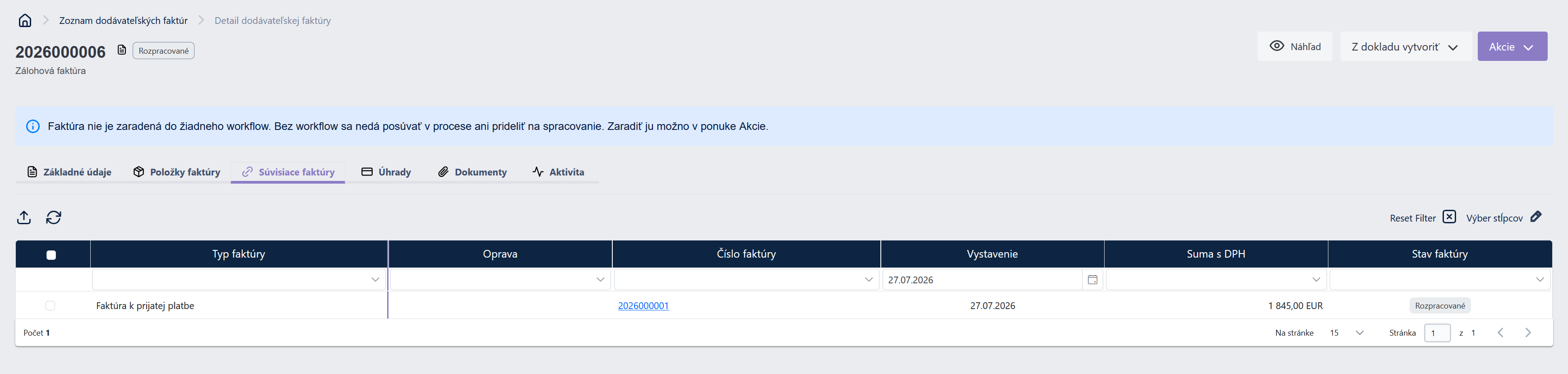
Formulár Nová faktúra k prijate platbe sa uloží pomocou akcie Uložiť. Týmto krokom sa vytvorí Faktúra k prijatej platbe. Vzájomné prepojenie faktúr vidí používateľ i v detaile faktúry v záložke Súvisiace faktúry.
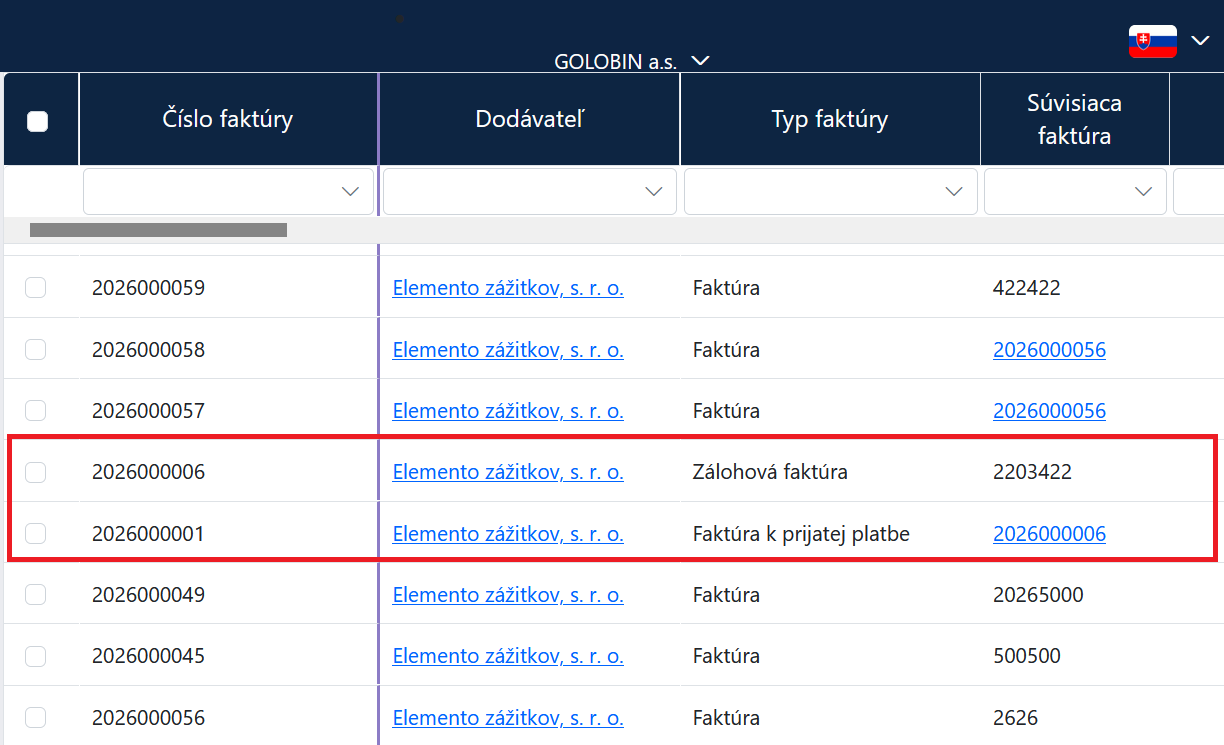
Zároveň má na stránke Dodávateľské faktúry prehľadné informácie o vystavených faktúrach. V sĺpci Súvisiaca faktúra vidí používateľ pri Faktúre k prijatej platbe prepojenie so zálohovou faktúrou.
Po vytvorení Faktúry k prijatej platbe už nie je možné upraviť ani odstrániť úhradu, ku ktorej je faktúra priradená.
Faktúru nie je možné vytvoriť v týchto prípadoch:
- K zálohovej faktúre nie je zaevidovaná žiadna úhrada. Systém zobrazí informačné hlásenie a vytvorenie faktúry nebude možné.
- Ku všetkým evidovaným úhradám už boli vytvorené Faktúry k prijatej platbe. Pri pokuse o vytvorenie ďalšej faktúry systém zobrazí príslušné upozornenie.
¶ Vyúčtovacia faktúra
Vyúčtovacia faktúra je faktúra, ktorá slúži na konečné vysporiadanie platby po dodaní tovaru alebo služby. Zohľadňuje všetky už uhradené zálohy alebo preddavky a určuje, či zostáva ešte niečo doplatiť, alebo vznikol preplatok.
Akcia Vyúčtovacia faktúra je dostupná zo zoznamu dodávateľských faktúr. V detaile faktúr je dostupná v Zálohovej odberateľskej faktúre a vo Faktúre k prijatej platbe a to pod akciou Z dokladu vytvoriť - Vyúčtovacia faktúra. Dostupnosť akcie z detailu prípadu sa vyhodnocuje podľa súvisiacich úhrad a Faktúr k prijatej platbe.
Používateľ vyhľadá v zozname dodávateľskách faktúr zálohovú faktúru, označí ju a klikne na akciu nad zoznamom Vyúčtovacia faktúra. Obdobný spôsob je z detailu Dodávateľskej zálohovej faktúry, poprípade z detailu Faktúry k pôrijatej platbe. Zobrazí sa formulár Nová vyúčtovacia faktúra:
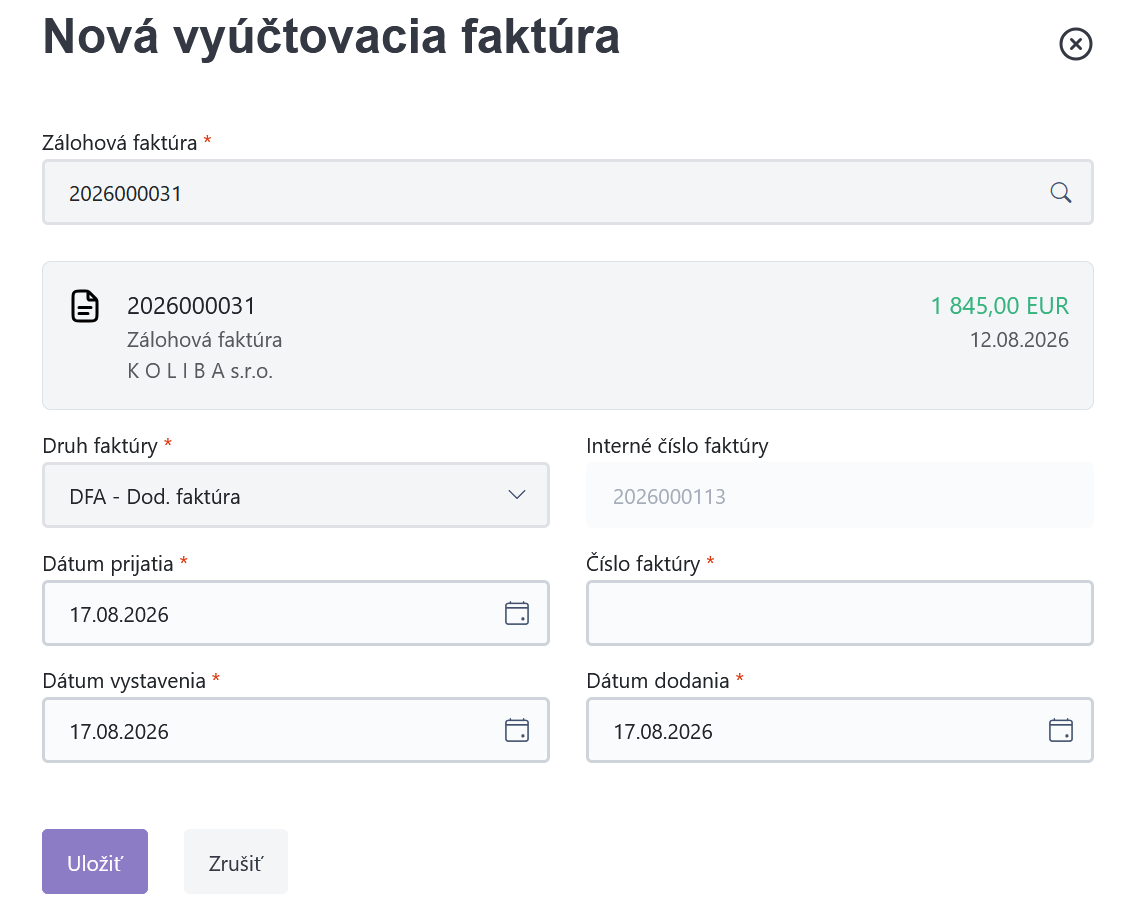
- Zálohová faktúra*: zobrazia sa základné informácie o zálohovej faktúre, ktorá bude vyúčtovaná.
- Druh faktúry*: používateľ vyberá druh faktúry. Predvolí sa za podmienky, že je v číselníku Druhy dodávateľských faktúr práve jeden druh pre dodávateľskú faktúru.
- Interné číslo faktúry: priradí automaticky podľa nastaveného čísleného radu Číslo fatkúry.
- Dátum prijatia*: vyplní sa automaticky aktuálny deň. Používateľ ho môže zmeniť.
- Číslo dodávateľskej faktúry*: používateľ zadá číslo faktúry.
- Dátum vystavenia*: vyplní sa automaticky aktuálny deň. Používateľ ho môže zmeniť.
- Dátum dodania*: vyplní sa automaticky aktuálny deň. Používateľ ho môže zmeniť.
Po vyplnení povinných údajov používateľ klikne na akciu Uložiť. Systém vytvorí hlavičku a založí doklad.
Po uložení formulára môže v záložke Základné údaje doplniť ďalšie údaje. Na tomto mieste vidí prehľadne Položky faktúry, Rekapituláciu DPH a Sumár faktúry.
V záložke Súvisiace faktúry používateľ vidí všetky nadväzujúce a prepojené finančné doklady na jednom mieste.
¶ Dobropis
Dobropis je opravný doklad so zápornou celkovou sumou. Vytvára sa akciou Dobropis zo zoznamu faktúr alebo z detailu faktúry.
¶ Vytvorenie dobropisu bez referencie
Dobropis bez referencie, kde si všetky položky vyplní používateľ ručne je možné vytvoriť v zozname Dodávateľských faktúr pomocou akcie Pridať faktúru - Dobropis.
Zobrazí sa formulár Nový dobropis:
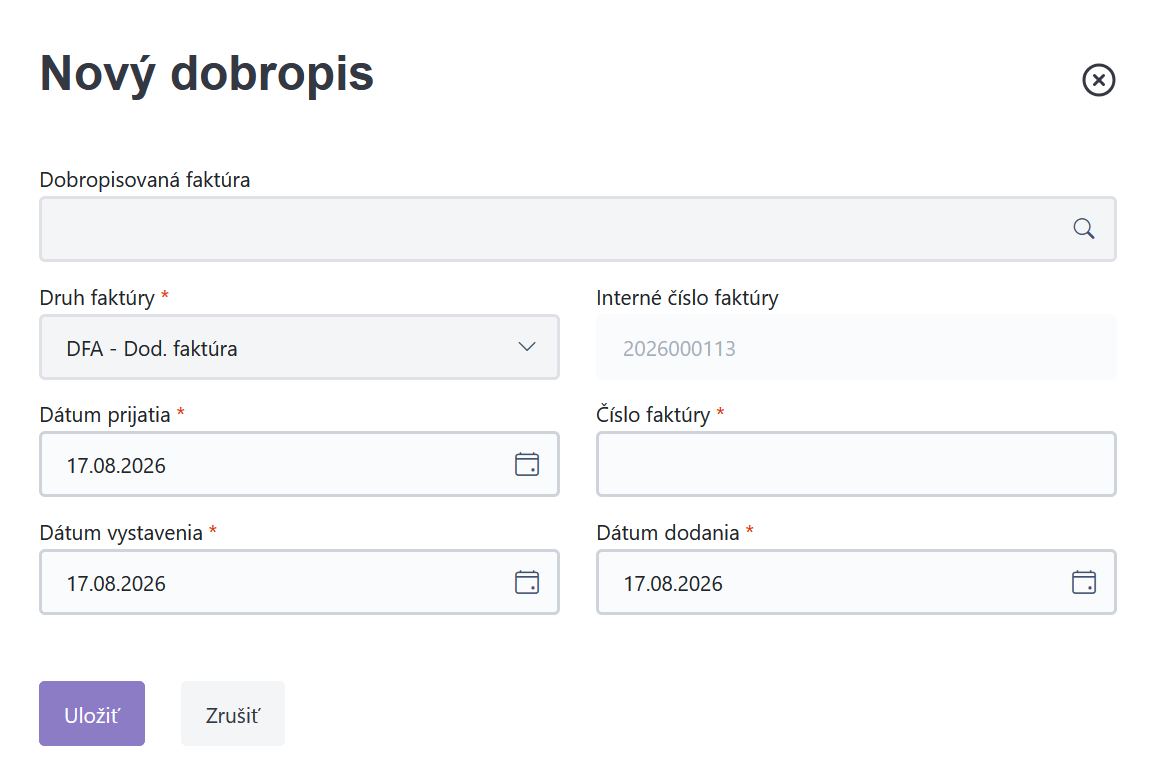
- Dobropisovaná faktúra*: číslo zostáva prázdne.
- Druh faktúry*: používateľ vyberá druh faktúry. Predvolí sa za podmienky, že je v číselníku Druhy dodávateľských faktúr práve jeden druh pre dodávateľskú faktúru.
- Interné číslo faktúry: priradí automaticky podľa nastaveného čísleného radu Číslo fatkúry.
- Číslo faktúry*: používateľ zadá číslo faktúry na základe dokladu od dodávateľa.
- Dátum prijatia*: vyplní sa automaticky aktuálny deň. Používateľ ho môže zmeniť.
- Dátum vystavenia*: vyplní sa automaticky aktuálny deň. Používateľ ho môže zmeniť.
- Dátum dodania*:vyplní sa automaticky aktuálny deň. Používateľ ho môže zmeniť.
Po vyplnení povinných údajov používateľ klikne na Uložiť. Systém vytvorí hlavičku a založí doklad v stave Rozpracovaná.
Po uložení formulára sa zobrazí záložka Základné údaje, kde vyberá používateľ Dodávateľa a má možnosť doplniť ďalšie údaje.
¶ Položky dobropisu:
V prípade vystavenie dobropisu bez referencie zadáva používateľ položky ručne. Urobí tak v záložke Položky faktúry a to pomocou akcie Pridať položku. Zobrazí sa formulár Nová položka:
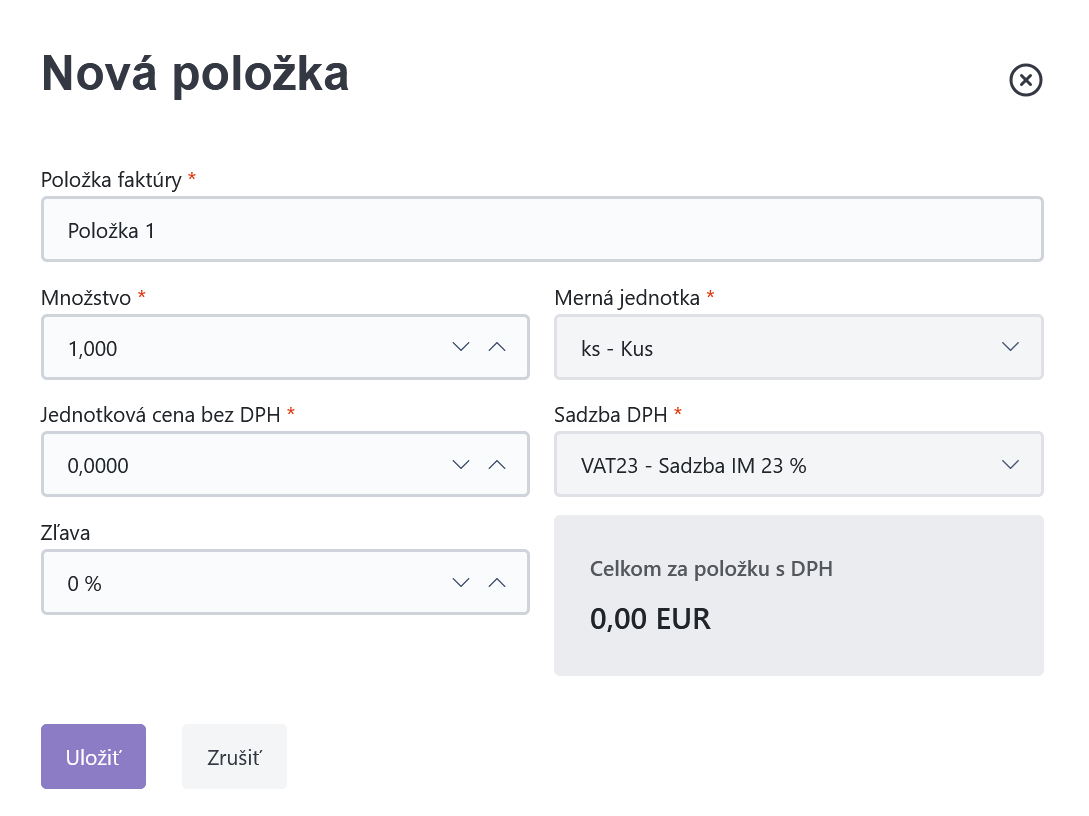
- Položka faktúry*: používateľ zadáva popis položky faktúry.
- Množstvo*: následne zadá množstvo. I keď sa jedná o dobropis, zadáva množstvo ako kladnú čiastku. Po uložení sa v prípade dobropis zapíše množstvo ako záporné.
- Merná jednotka*: v ďalšom kroku vyberá z číselníka Marnú jednotku.
- Jednotková cena bez DPH*: používateľ zadáva jednotkovú cenu.
- Sadzba DPH*: veberá sadzbu DPH, ak nie je automaticky predplnená.
- Zľava: v poslednom kroku má používateľ možnosť zadať zľavu v percentách.
- Celkom za položku s DPH: zobrazí sa sumárna čiastka so započítanou zľavou a príslušnou DPH.
Formulár Nová položka uloží pomocou akcie Uložiť.
¶ Vytvorenie dobropisu s referenciou na pôvodnú faktúru
Používateľ má možnosť vytvoriť dobropis s refrenciou na pôvodnú faktúru. Systém predvyplní číslo a prenesie jej položky. Množstvo sa otočí do mínusu. Jednotková cena ostáva kladná. Urobí tak z detailu dodávateľskej faktúry pomocou akcie Dobropis, poprípade nad zoznamom dodávateľských faktúr, kde si označí faktúru, ku ktorej bude dobropis vystavovať. Následne sa zobrazí formulár:
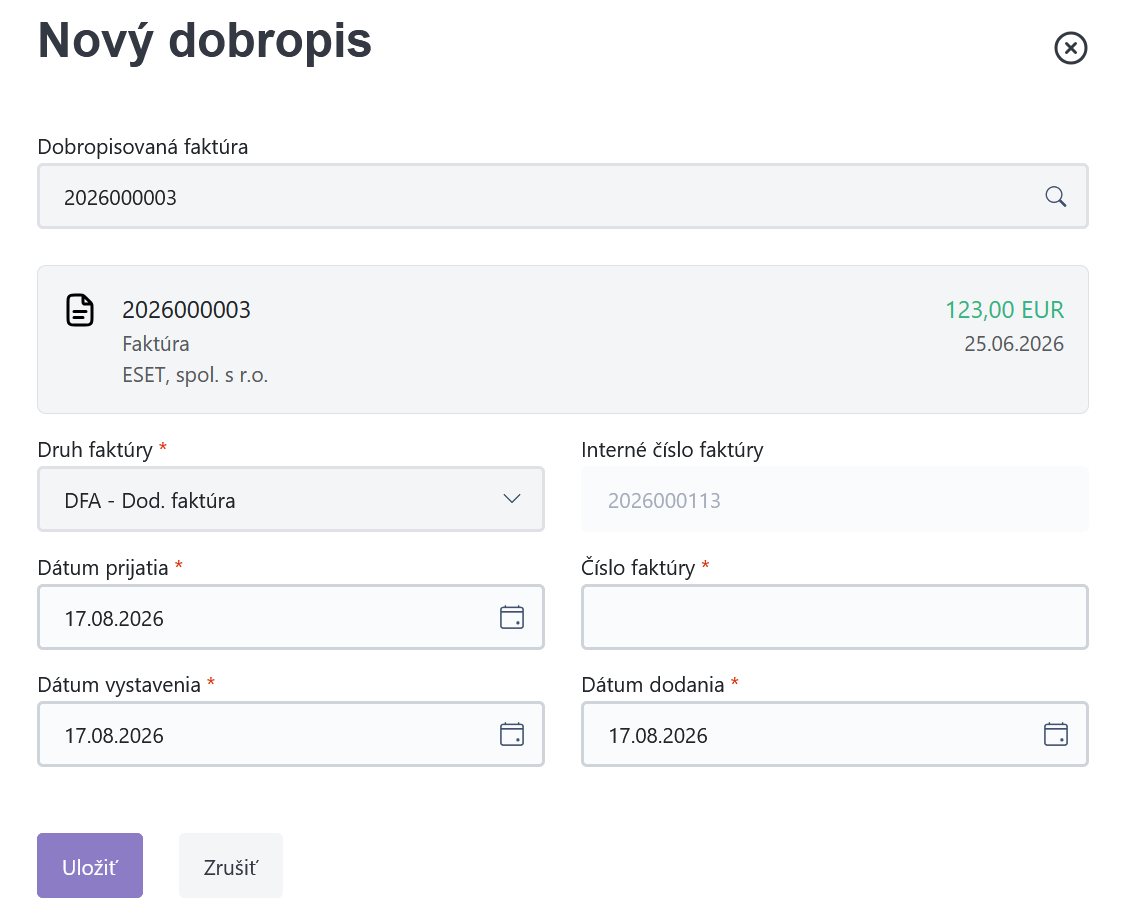
- Dobropisovaná faktúra: vyplní sa automaticky číslo pôvodnej faktúry, ku ktorej je vystavený dobropis.
- Zobrazí sa dodávateľ z pôvodnej fatkúry a celková čiastka, ktorú systém preberá z pôvodnej faktúry. Ak sa jedná o čiastočné plnenie je možné čiastku na položke doborpisu upraviť.
- Druh faktúry*: systém vyplní automaticky.
- Interné číslo faktúry:je pridelené automaticky podľa nastavenie v číselníku Druh odberateľskej faktúry. Slúži len na čítanie.
- Dátum prijatia: systém automaticky nastaví aktuálny dátum. Používateľ môže dátum manuálne upraviť.
- Číslo faktúry: používateľ doplní číslo dobropisu.
- Dátum vystavenia: systém automaticky nastaví aktuálny dátum. Používateľ môže dátum manuálne upraviť.
- Dátum dodania: systém automaticky nastaví aktuálny dátum. Používateľ môže dátum manuálne upraviť.
Formulár Nový dobropis uloží pomocou akcie Uložiť.
¶ Editácia čiastky na položke dobropisu
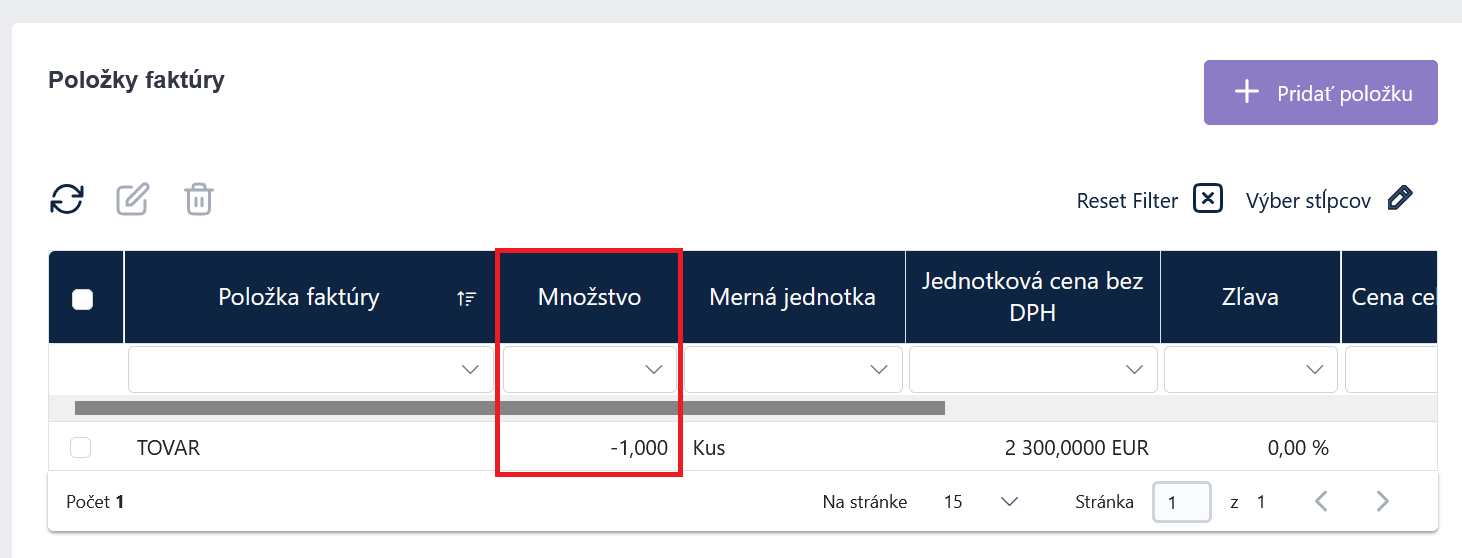
V prehľade sa zobrazí položka Množstvo s mínusovou hodnotou. Používateľ si označí riadok dobropisu, ktorý chce pri čiastkovom plnení opraviť. Vo formulári je Množstvo zapísané kladnou hodnotou.
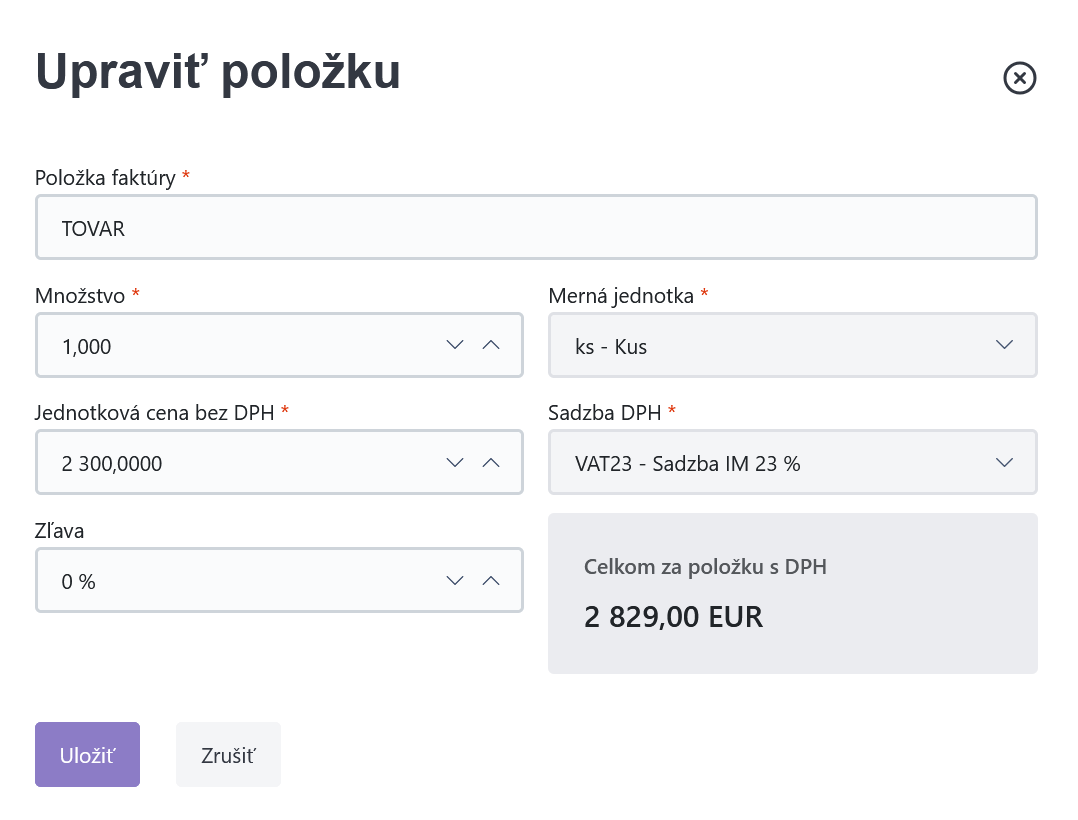
V prípade dobropisu používateľ nemusí zadávať hodnotu mínusom. Upraví množstvo a zvolí akciu Uložiť. Upravené množstvo sa v prípade dobropisu uloží automaticky mínusom.
Nový dobropis vznikne s Typom opravného dokladu Dobropis.
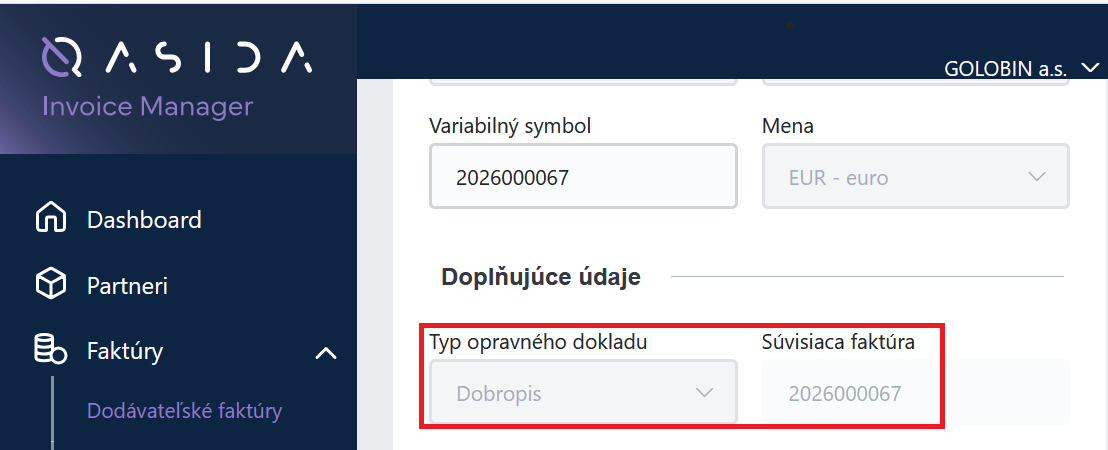
Používateľ má v detaile Dobropisu v časti Doplňujúce údaje informácie o Súvisiacej faktúre a Type opravného dokladu.
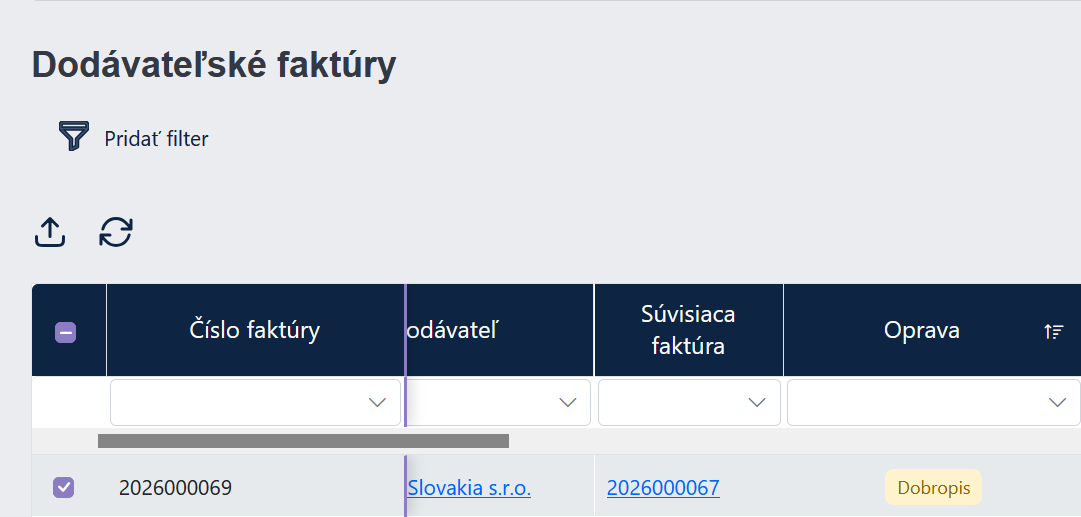
V celkovom zozname dodávateľských faktúr má používateľ na jednom mieste prehľad o všetkých súvisiacich faktúrach a opravných dokladoch. Pri vystavenom dobropise je v stĺpci Súvisiaca faktúra zobrazená pôvodná faktúra, ku ktorej bol dobropis vystavený, pričom je možné sa na ňu priamo prekliknúť. V stĺpci Oprava je zároveň uvedený typ opravného dokladu Dobropis.
¶ Zoznam dodávateľských faktúr a spoločné akcie
V nasledujúcich kapitolách sú popísané jednotlivé akcie, ich význam a spôsob práce s údajmi. Pri konkrétnych typoch dokladov sú uvedené iba funkcie a polia, ktoré sa od spoločného rozhrania odlišujú.
¶ Akcie nad zoznamom Dodávateľských faktúr

- Exportovať: umožňuje exportovať označené riadky do Excelu
- Obnoviť: akcia aktualizuje údaje v systéme.
- Reset Filter: zruší nastavené filtre a zobrazí všetky záznamy.
- Výber stĺpcov: umožňuje zvoliť, ktoré stĺpce sa budú zobrazovať.
Akcie Pridať filter, Reset stĺpcov, Výber stĺpcov: sú podrobnejšie popísané v samostatnej kapitole Všeobecné funkcionality aplikácie
¶ Filtrovanie podľa obdobia
Nad zoznamom dodávaľských faktúr má používateľ možnost filtrovať podľa zvoleného obdobia. Filtrovanie podľa obdobia umožňuje rýchlo zúžiť zoznam dodávateľských faktúr na doklady, ktoré používateľ práve potrebuje. Takéto filtrovanie zabezpečí prehľadnosť, presné výsledky a úsporu času. Následné používateľ vidí v zozname len faktúry z relevantného obdobia.
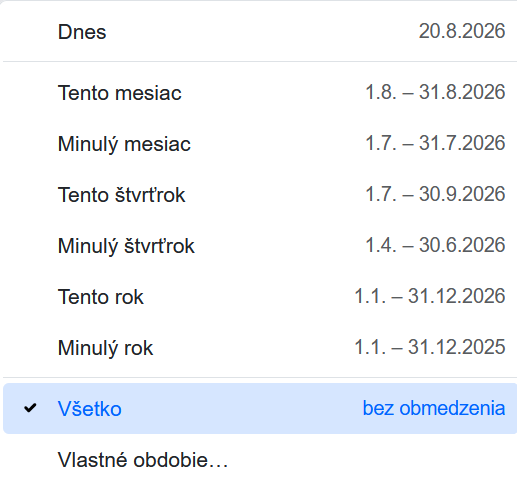
Používateľ má pre úsporu času k dispozícii predvolené obodbia, poprípade si mnôže zvoliť Vlastné obdobie.
V Zozname dodávateľských faktúr sa orientuje podľa Dátumu prijatia, ktorý je povinným údajom.
¶ Stavy dodávateľských faktúr
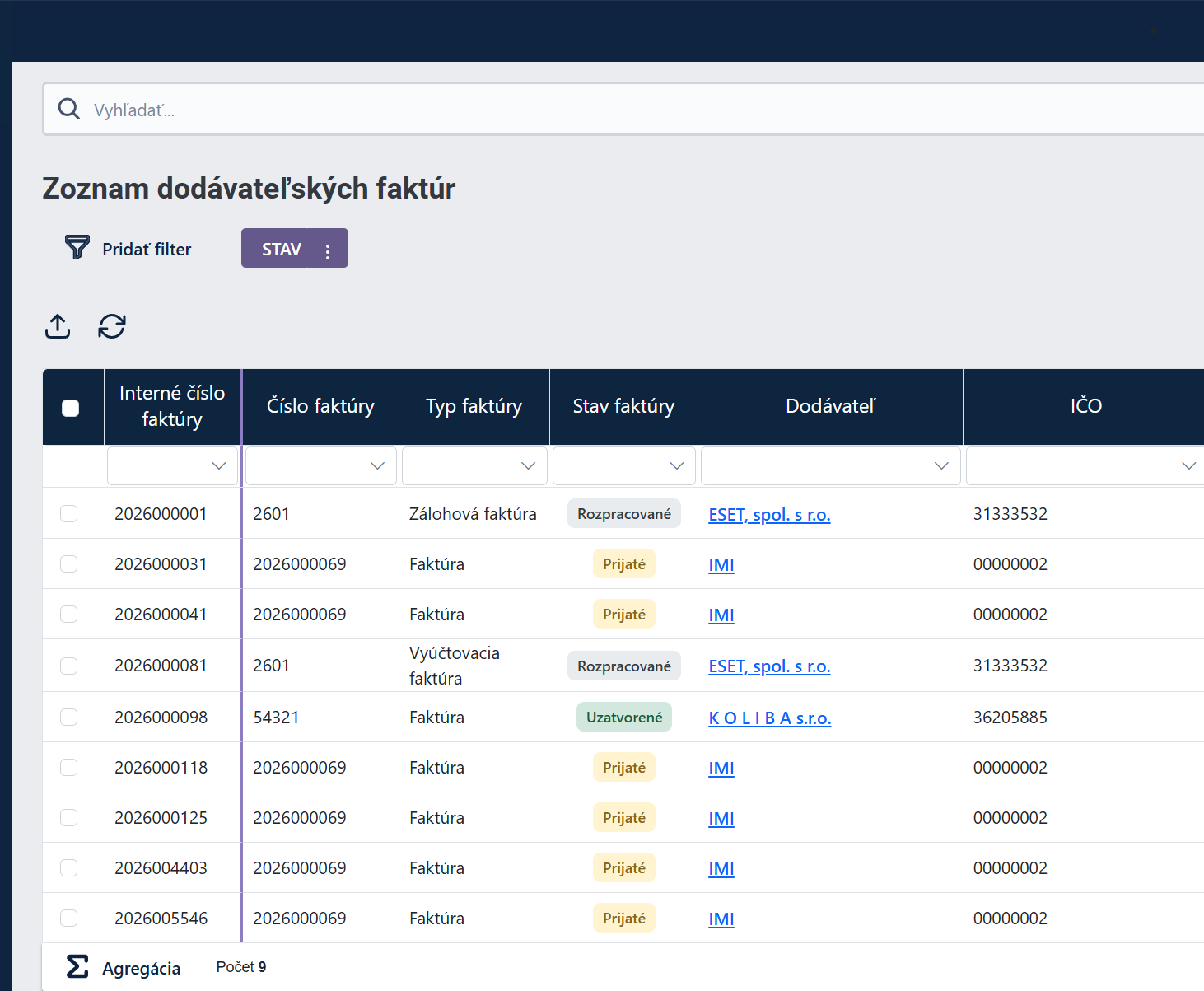
V zozname dodávateľských faktúr sa pri každej faktúre v stĺpci Stav faktúry zobrazuje jej aktuálny stav. Stav faktúry informuje o tom, v akej fáze spracovania sa faktúra nachádza. Používateľovi tak posyktuje rýchly prehľad o tom, či je faktúra ešte v procese spracovania, prijatá, alebo definitívne utatvorená.
- Rozpracované (sivé): faktúra bola založená, ale jej spracovanie nebolo ešte dokončené. Je možné ju ďalej upravovať alebo doplniť potrebné údaje.
- Prijaté (oranžové): faktúra bola prijatá do systému a je evidovaná ako prijatý doklad. Stav signalizuje, že faktúra bola zaevidovaná a môže pokračovať v ďalšom procese spracovania.
- Uzatvorené (zelené): spracovanie faktúry bolo ukončené. Faktúra je považovaná za finálne spracovanú a jej údaje už nie je možné štandardným spôsobom meniť.
¶ Akcie dostupné z detailu dokladu
Akcie z detailu faktúr umožňujú vykonávať dostupné operácie nad konkrétnou faktúrou.
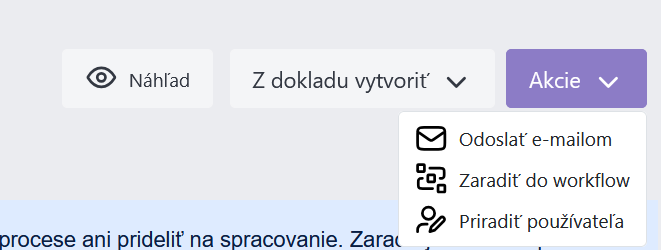
- Náhľad: používateľ vie z detailu DF vytvoriť PDF náhľad faktúry aj bez existencie Peppol správy či tlačovej šablóny. Akcia umožňuje vytvoriť a zobraziť PDF faktúry, ktoré sa zároveň uloží medzi Dokumenty ako systémový dokument. Zároveň sa PDF faktúry zobrazí v záložke Faktúry.
V prípade zmien, je možné PDF v záložke Faktúra pregenerovať pomocou akcie Pregenerovať PDF. - Z dokladu vytvoriť: akcia umožňuje vytvoriť nadväzné doklady podľa typu a stavu dokladu. Vždy je dostupná akcia, ktorá logicky i procesne nadväzuje na zobrazený doklad. (napr. Dodávateľská zálohová faktúra - Faktúra k prijatej platbe)
- Akcie: pod voľbou je možnosť Odoslať mailom, Zaradiť do workflow, Priradiť používateľa. Jednotlivé akcie sú popísané v samostatných kapitolách.
¶ Odoslať e-mailom
Používateľ má možnosť PDF faktúry odoslať e-mailom. Odoslanie nemení stav Dodávateľskej faktúry. Tento krok sa zaznamená do záložky Aktivita.
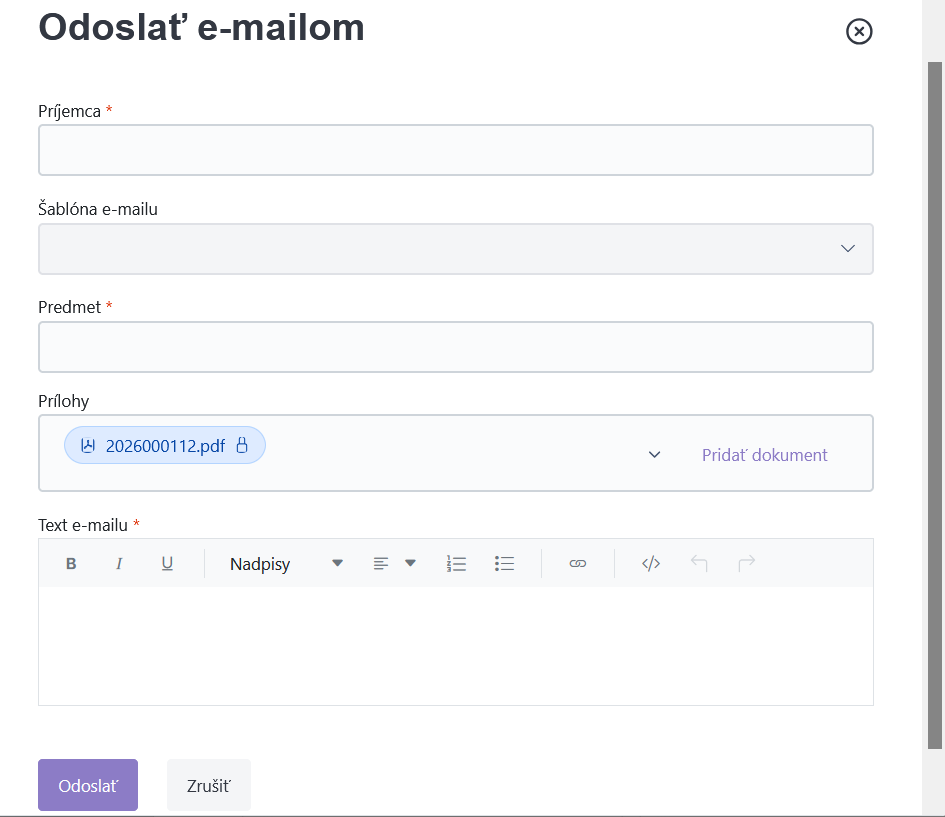
- Príjemca: používateľ vyplní e-mail príjemcu.
- Šablóna e-mailu: v ďalšom kroku má možnosť vybrať Šablónu e-mailu, ktorú chce použiť. Tieto šablóny je možné vopred nastaviť v časti Nastavenia - Šablóny e-mailu. Bližšie informácie v samostatnej kapitole Šablóny e-mailu
- Predmet: používateľ zadáva sa text predmetu e-mailovej správy.
- Prílohy: v prílohe sa automaticky zobrazí PDF faktúry. Následne má používateľ možnosť pridať do e-mailu ďalšie dokumenty, ktoré sú súčasťou záložky Dokumenty.
- Text e-mailu: zadáva sa text e-mailovej správy. Text sa môže automaticky predvyplniť podľa vybranej šablóny a používateľ ho môže podľa potreby upraviť.
¶ Zradiť do workflow
Ak faktúra nemá workflow, namiesto workflow pásu sa zobrazí informačný panel:
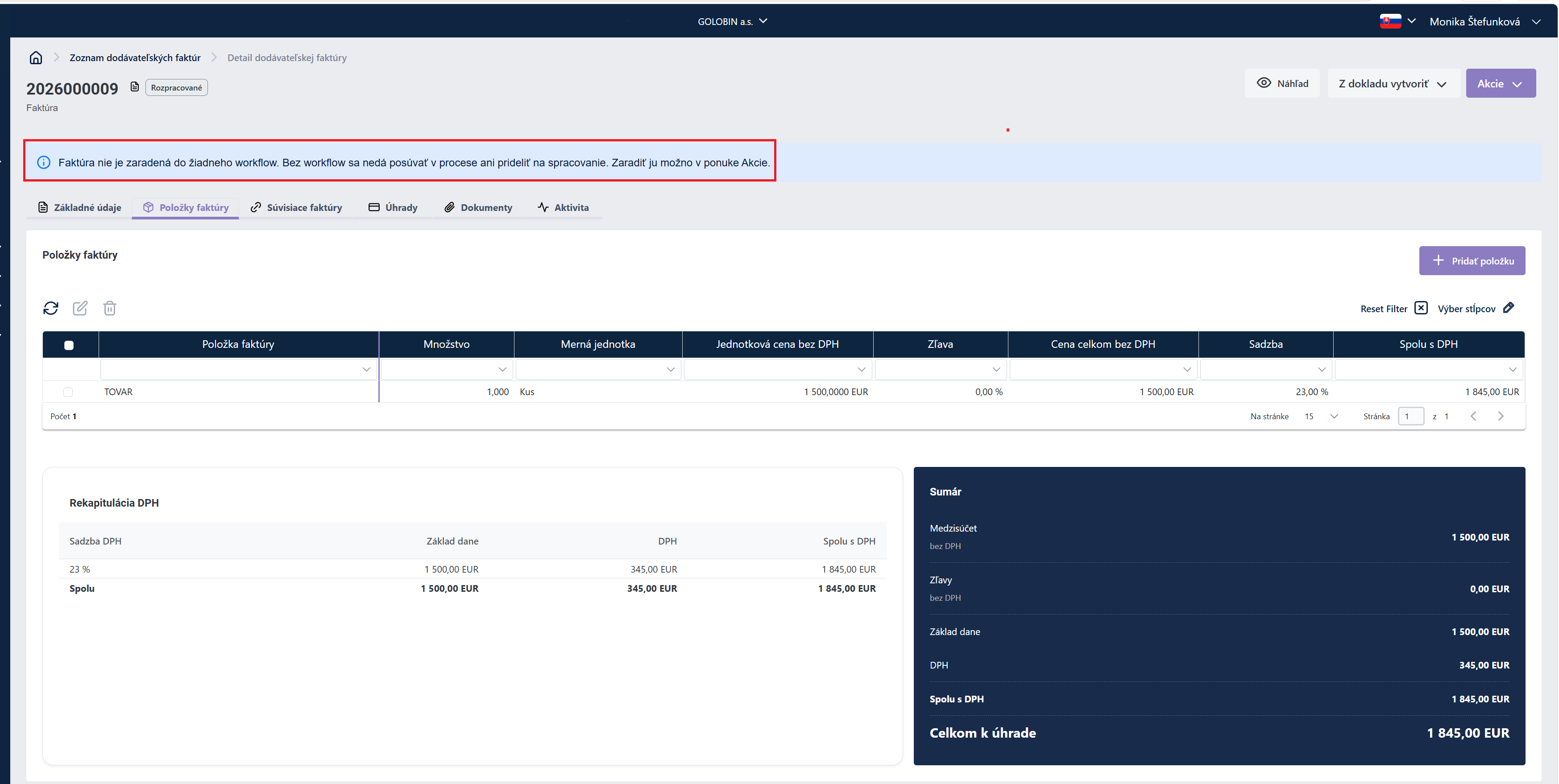
Faktúra bez workflow sa nedá posúvať v procese ani prideliť na spracovanie. Používateľ má možnosť ju zaradiť do workflow pomocou akcie Akcie → Zaradiť do workflow. Predvolený workflow je podľa druhu faktúry. Ak Druh faktúry nemá nastavený workflow, používateľ ho vyberá ručne. Faktúra sa vždy zaradí na začiatok vybraného workflow. Všetky kroky sú zaznamenané v záložke Aktivity.
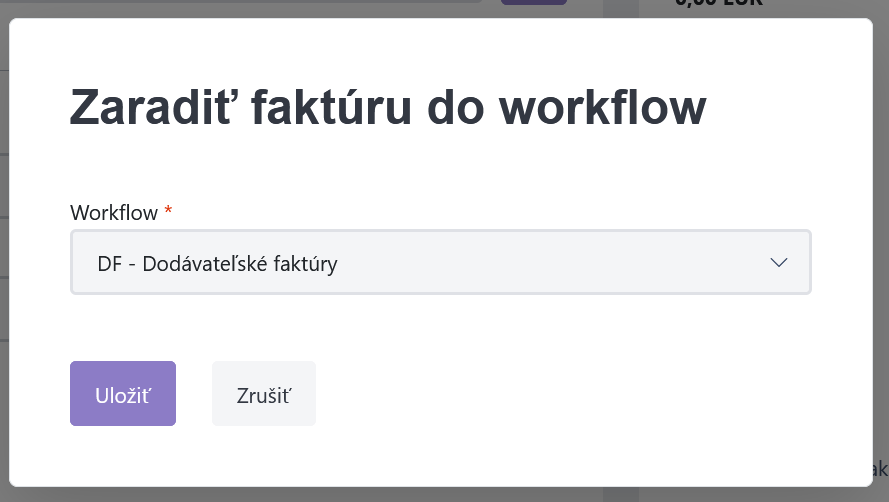
Uzatvorená faktúra sa v procese nespracúva. Ak ju treba vrátiť do procesu, najskôr ju treba odomknúť. Po priradení do workflow sa zobrazí v hlavičke faktúry panel s jednotlivými krokmi.

Faktúru, ktorá už workflow má, nie je možné cez túto funkciu zaradiť do iného workflow.
Zaradenie do workflow nemení priradeného používateľa.
¶ Priradiť používateľa
Ak má faktúra workflow, môže ju používateľ priradiť na iného používateľa cez Akcie → Priradiť používateľa. Zobrazí sa formulár Priradiť používateľa, kde je možné vybrať zo zoznamu príslušného používateľa, ktorému bude doklad priradený. V prípade, že je faktúra už niekomu priradená, zobrazí sa aktuálne meno na riadku Priradený používateľ.
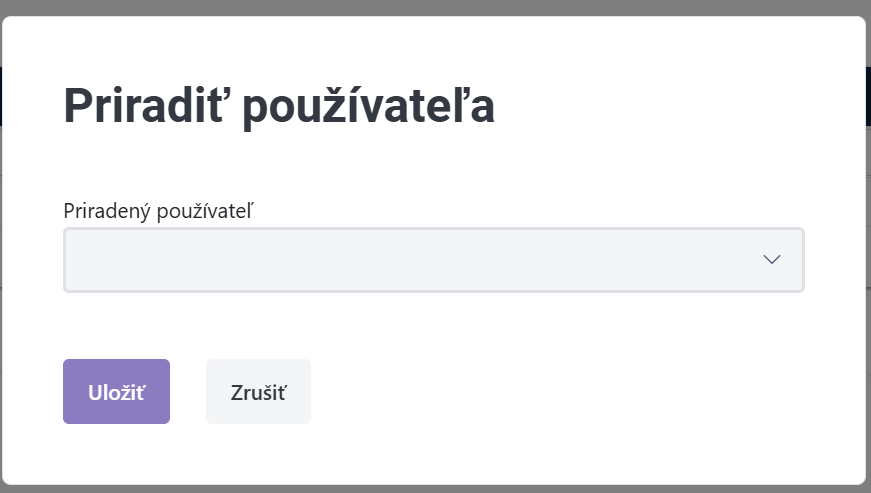
Zmena priradenia neposúva faktúru v procese a nemení stav a ani workflow faktúry. Táto operácia je dostupná i v prípade, že je faktúra uzamknutá. Všetky kroky sú zaznamenané v záložke Aktivity.
¶ Záložky v agende dodávateľské faktúry
V agende Dodávateľské faktúry slúžia jednotlivé záložky na prehľadné rozdelenie a správu detailných údajov ku každej faktúre. Ich štruktúra umožňuje rýchly prístup k finančným a kontrolným informáciám.
¶ Záložka Faktúra
V detaile faktúry je dostupná nová záložka Faktúra, ktorá umožňuje zobraziť vygenerovaný PDF dokument priamo v aplikácii. Používateľ tak môže skontrolovať finálnu podobu faktúry bez potreby otvárať dokument zo záložky Dokumenty. V prípade zmien, je možné PDF v záložke Faktúra pregenerovať pomocou akcie Pregenerovať PDF.
Platí pre tieto typy dokladov:
- Odberateľská faktúra
- Odberateľská zálohová faktúra
- Dobropis
- Faktúra k prijatej platbe
- Vyúčtovacia faktúra
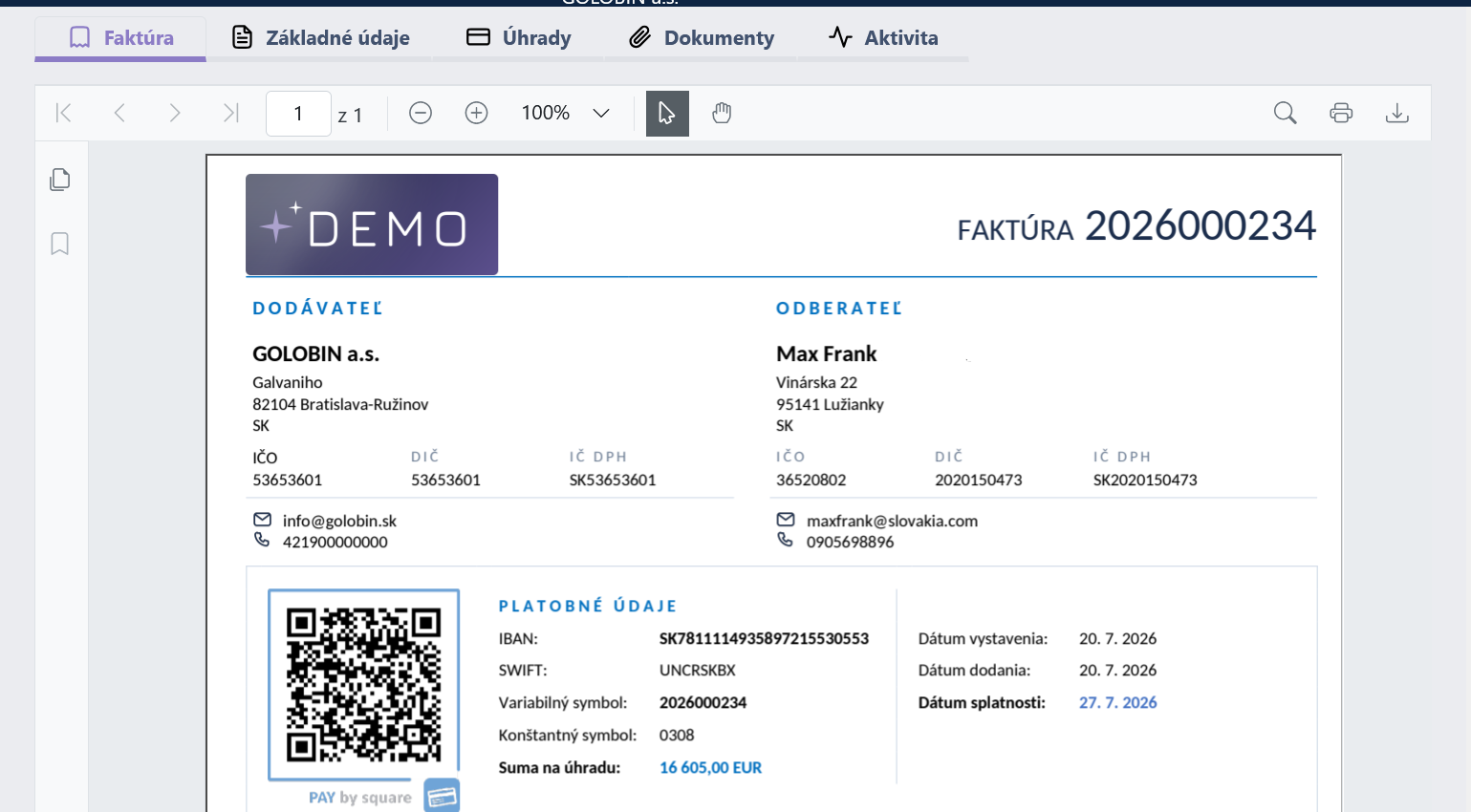
- Ak PDF dokument neexistuje, záložka Faktúra sa nezobrazí a štandardne sa otvorí záložka Základné údaje.
- Ak k faktúre existuje vygenerovaný PDF dokument, pri otvorení alebo obnovení detailu faktúry sa ako predvolená zobrazí záložka Faktúra.
- Zobrazený PDF dokument je možné stiahnuť alebo vytlačiť.
¶ Záložka Základné údaje
Záložka Základné údaje tvorí jadro celého dokladu. Sústreďuje kľúčové identifikačné, organizačné a finančné informácie.
¶ Záložka Položky faktúry
Záložka Položky faktúry obsahuje zoznam položiek uvedených na faktúre, ich sumár a prehľadnú rekapituláciu DPH.
¶ Záložka Súvisiace faktúry
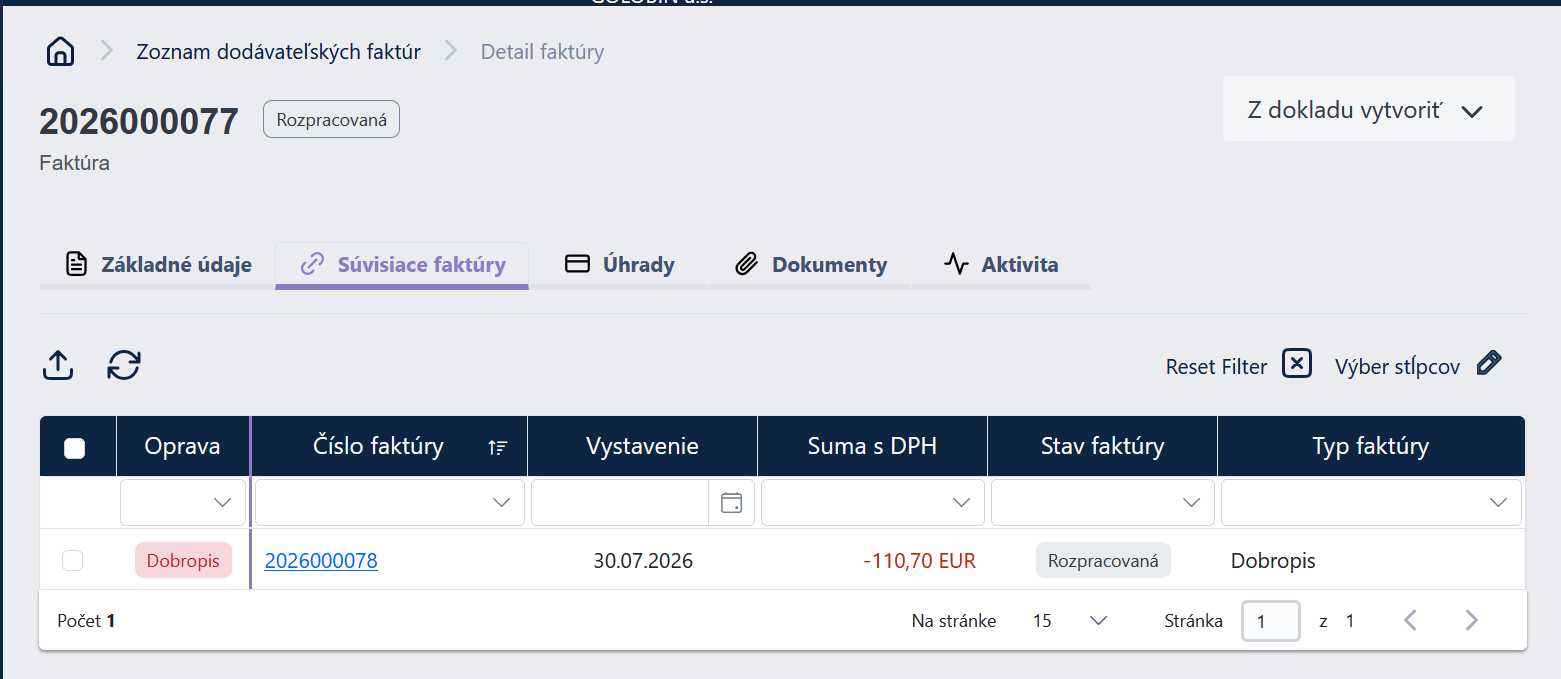
Záložka Súvisiace faktúry slúži na sledovanie kontinuity obchodného prípadu. Umožňuje používateľovi vidieť všetky nadväzujúce a prepojené finančné doklady na jednom mieste.
Príklad zobrazenia Dodávateľskej faktúry a Dobropisu:
¶ Záložka Úhrady
V karte Úhrady eviduje používateľ platby. Používateľ má prehľadné informácie o stavoch:
- Cena celkom: celková čiastka z vystaveného dokladu
- Zaplatená suma: celkový súčet úhrad
- Suma na zaplatenie: informácia o sume, ktorú zostáva uhradiť
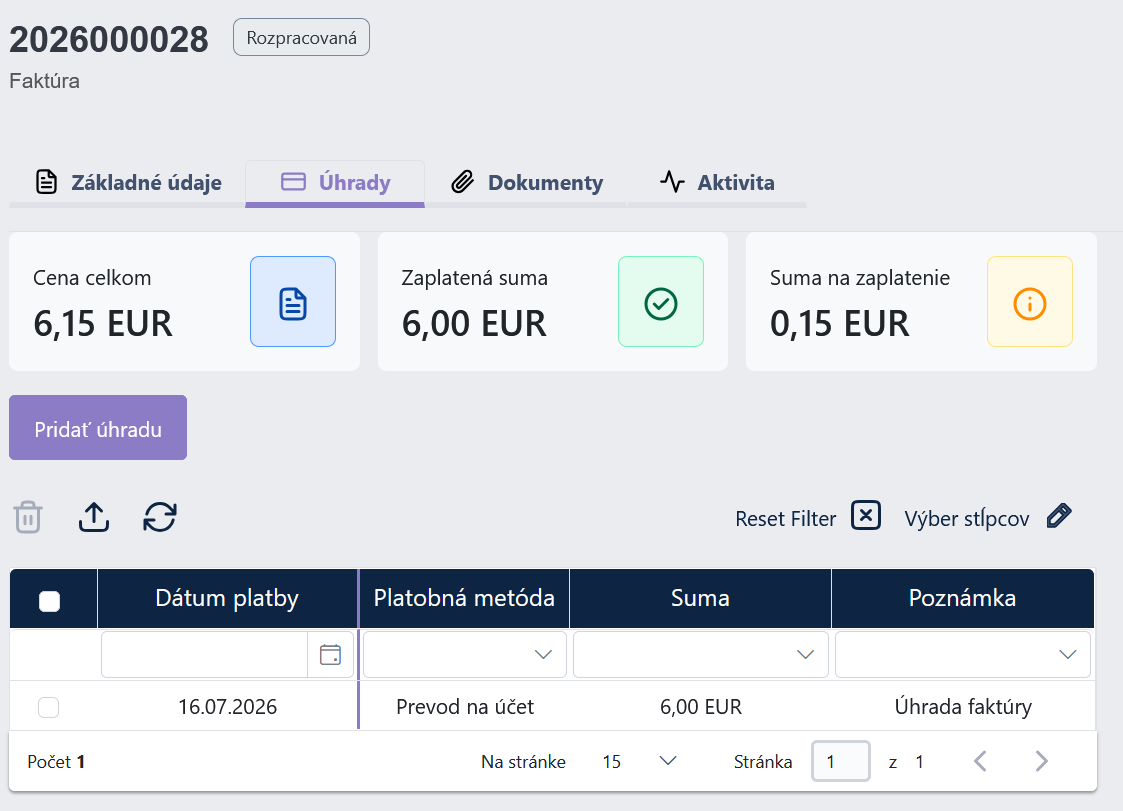
Novú úhradu je možné zapísať pomocou akcie Pridať úhradu. Zobrazí sa formulár so základnými informáciami k úhrade.
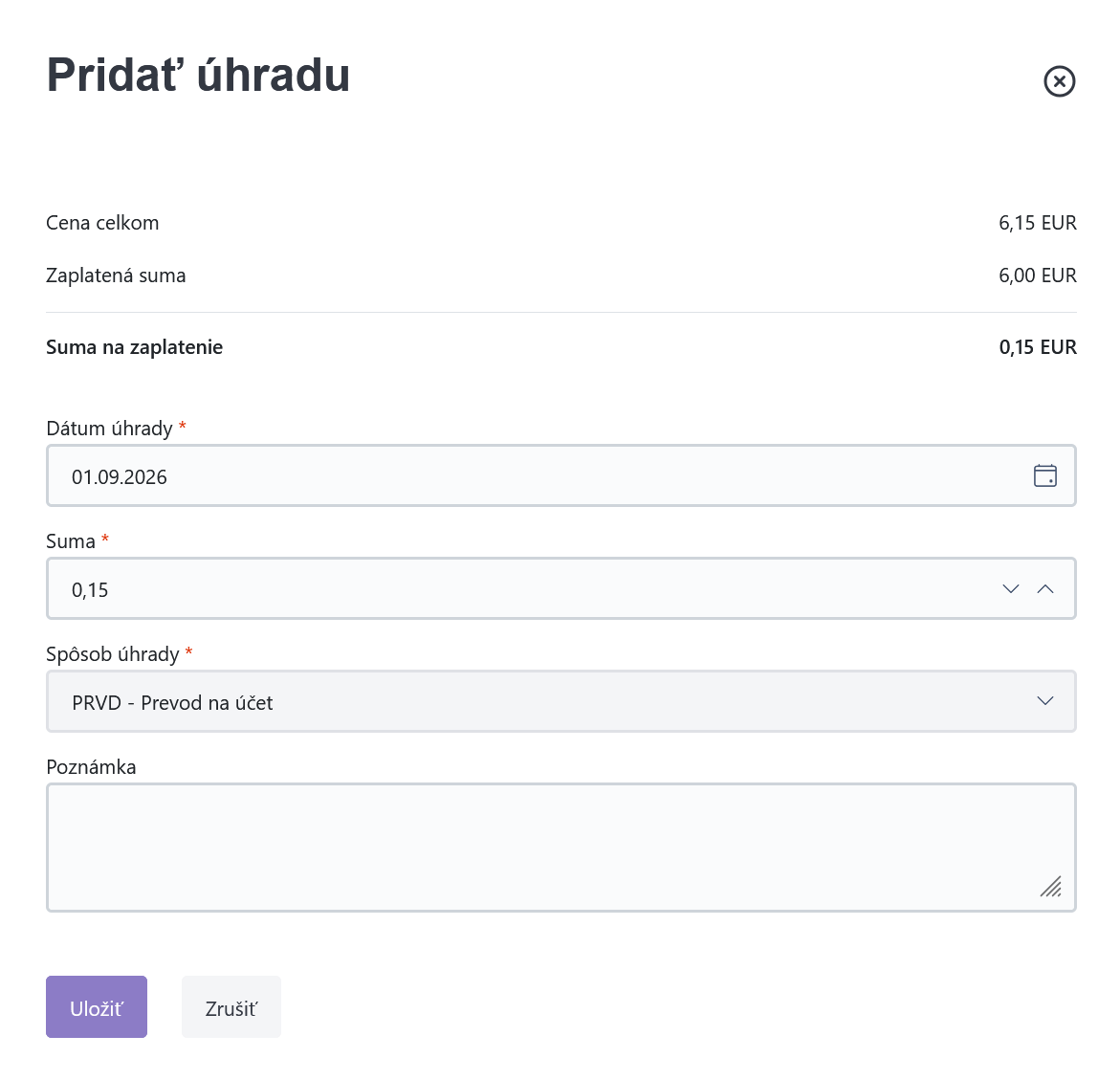
Vo formulári Priadať úhradu vidí použivateľ Cenu celkom za daný doklad, Zaplatenú sumu a Sumu na zaplatenie.
- Cena celkom: celková čiastka z vystaveného dokladu
- Zaplatená suma: zobrazí sa výška sumy, ktorý bola zaplatená.
- Suma na zaplatenie: zobrazuje zostávajúcu sumu, ktorú je potrebné uhradiť.
- Dátum úhrady*:používateľ vyberie dátum úhrady
- Suma*: vyplní sa automaticky podľa aktuálneho zostatku dokladu. Používateľ má možnosť ju editovať.
- Spôsob úhrady*: vyplní sa automaticky podľa aktuálneho nastavenia v Profile firmy v časti Obchodné údaje -Dodávateľské faktúry. Bližšie informácie sú k dispozícii v samostatnej kapitole Obchodné údaje
Následne má používateľ možnosť tento Spôsob úhrady zmeniť. - Poznámka*: používateľ má možnosť zadať ľubovoľnú poznámku k úhrade.
Po uložení pribudne úhrada do zoznamu a sumy sa prepočítajú.
Ďalšie akcie:
- Vymazať: odstráni označenú platbu a prepočíta sumy.
- Exportovať. akcia exportuje údaje.
- Obnoviť: akcia znovu načíta platby.
V prípade, že je faktúra v stave Rozpracovaná je záložka Úhrady uzamknutá a platby nie je možné evidovať.
¶ Záložka Dokumenty
V záložke Dokumenty má používateľ prehľadný náhľad na všetky dokumenty, ktoré sa vzťahujú k dodávateľskej faktúre. Používateľ má prístupné akcie pre Zmazanie, Náhľad, Stiahnutie, Export či načítať údaje pomocou akcie Obnoviť.
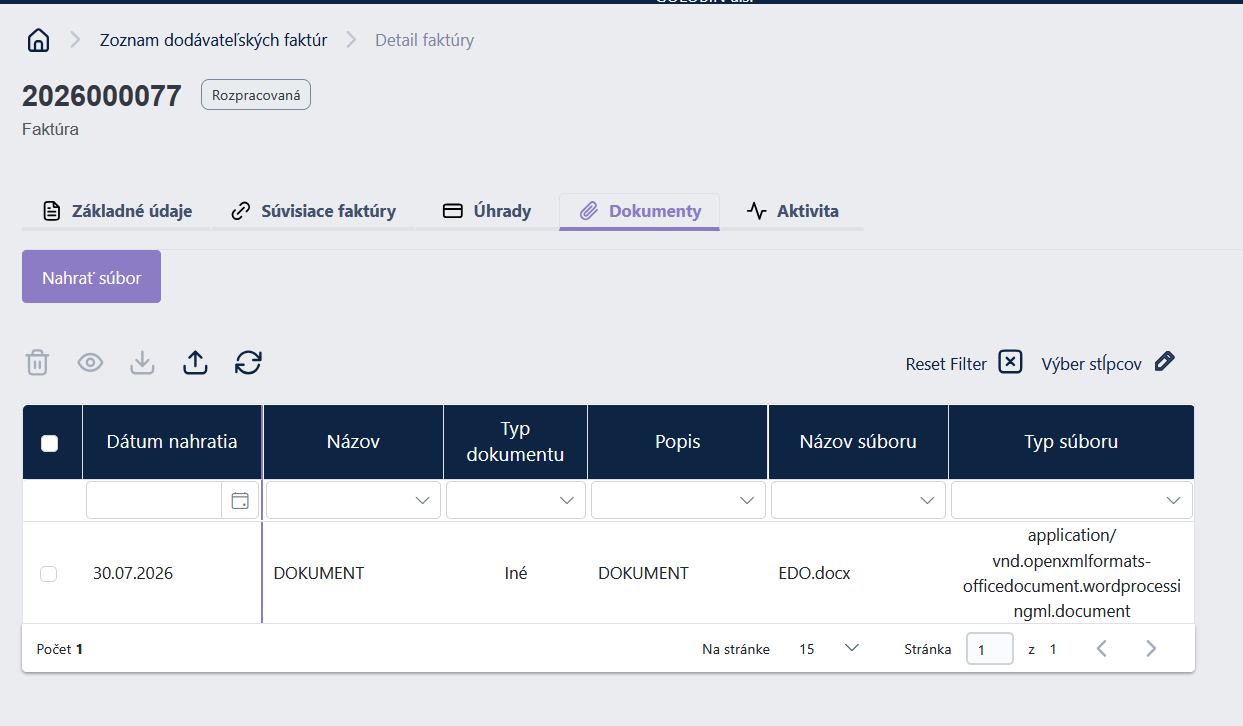
Nahratie nového súboru je možné pomocou akcie Nahrať. Zobrazí sa formulár Nahrať súbor:
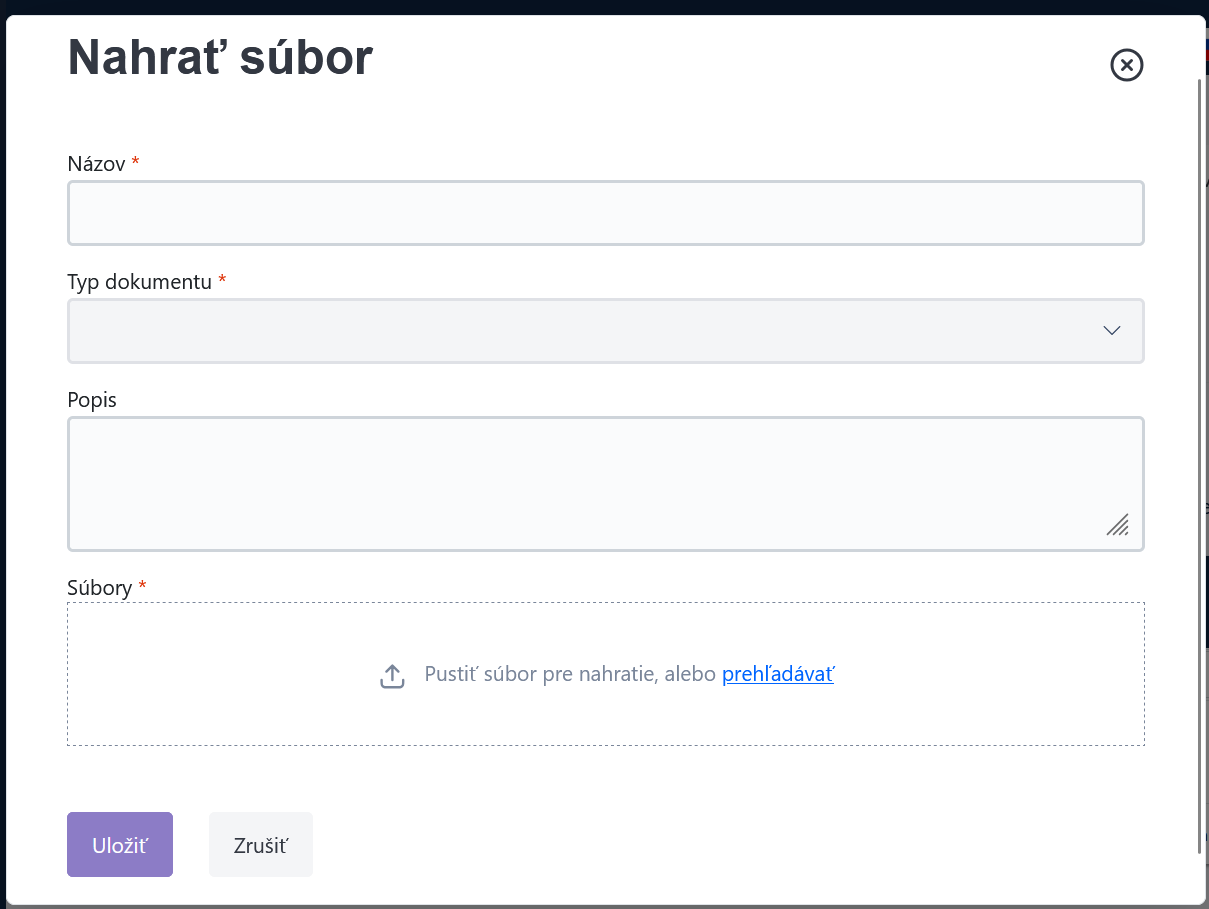
- Názov*: používateľ zadá názov dokumenty
- Typ dokumentu*: z preddefinovaného číselníka vyberie používateľ typ dokumentu
- Popis: používateľ má možnosť uviesť popis k dokumentu
- Súbory*: v poslednom kroku vyberá súbor, ktorý chce nahrať k zálohovej faktúre.
¶ Záložka Aktivita
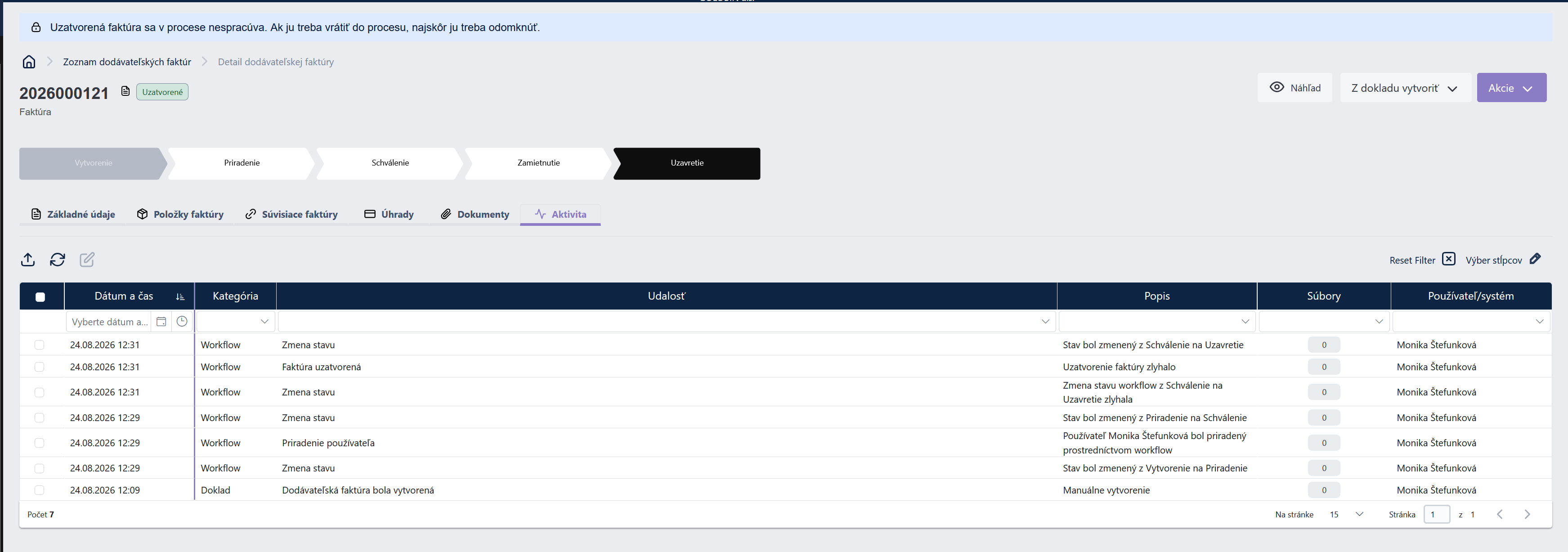
Záložka Aktivita v detaile dodávateľskej faktúry poskytuje prehľad udalostí, ktoré súvisia s danou faktúrou. Zaznamenané udalosti sú následne dostupné na záložke Aktivita pre jednoduché sledovanie histórie vykonaných operácií.
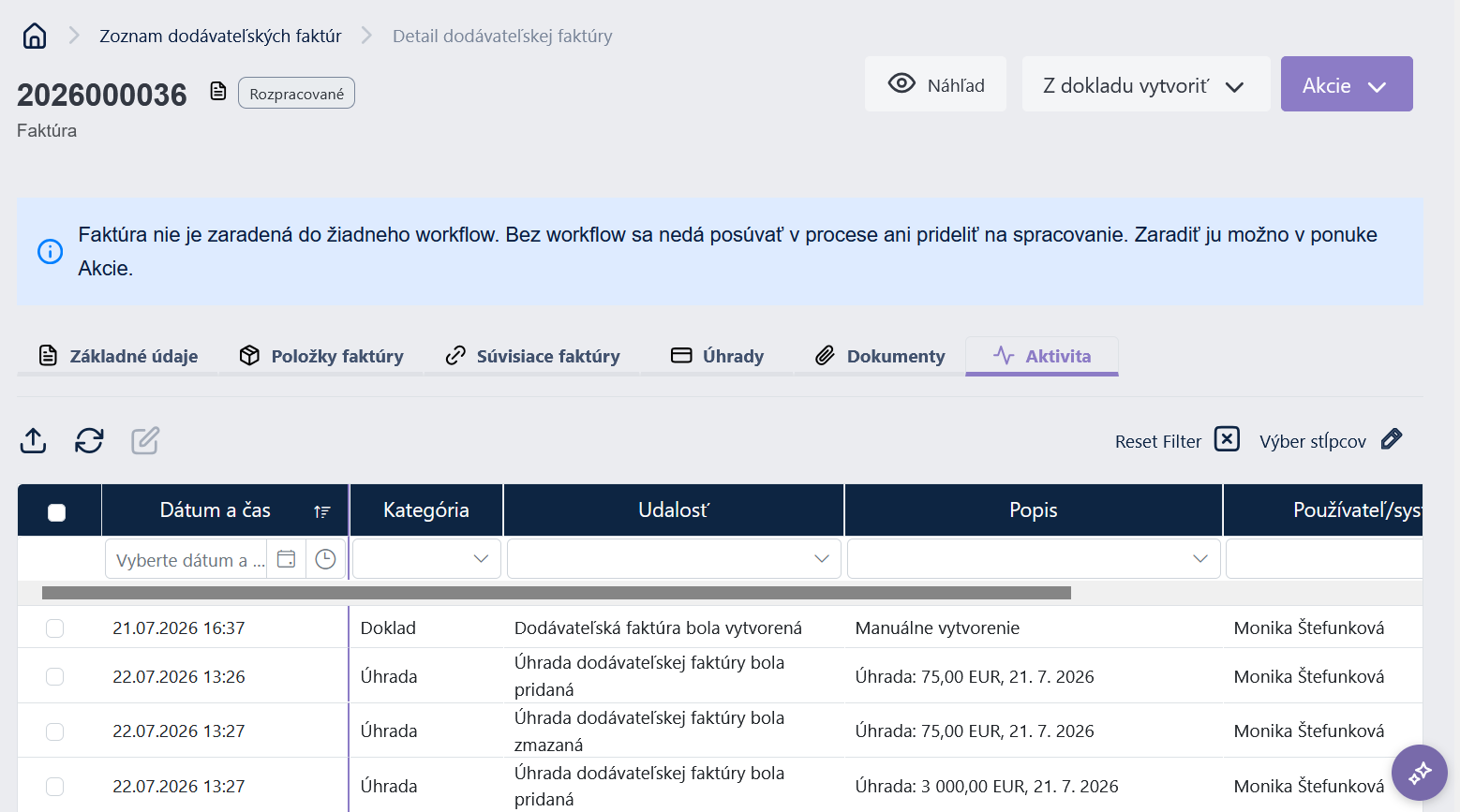
Detail vybranej udalosti je možné otvoriť dvojklikom alebo prostredníctvom akcie Editácia. Detail aktivity je dostupný iba na čítanie a nie je možné ho upravovať.
¶ Workflow v agende Dodávateľské fatkúry
Workflow je funkčnosť, ktorá umožňuje nastaviť schvaľovanie dokladov a vykonávať jednotlivé kroky schvaľovania podľa vopred pripravených scenárov. Vďaka tomu je možné určiť, v akom stave sa faktúra nachádza, kto ju spracúva a aký krok je možné vykonať ďalej.
Nastavenie parametrov a konfigurácie, ktorá je potrebná na spustenie workflow pre vybranú evidenciu je popísané v samostatnej kapitole v administrátorskej časti príručky Workflow V ďalšom kroku používateľ definuje správu workflow rolí, ktoré chce v aplikácii používať. Bližšie informácie sú v samostatnej kapitole Workflow role
Pri vytvorení alebo prijatí dodávateľskej faktúry sa automaticky priradí príslušný workflow a jeho počiatočný stav. V detaile faktúry používateľ vidí aktuálny stav workflow, priradeného používateľa a dostupné akcie podľa vopred pripraveného scenára a oprávnení.
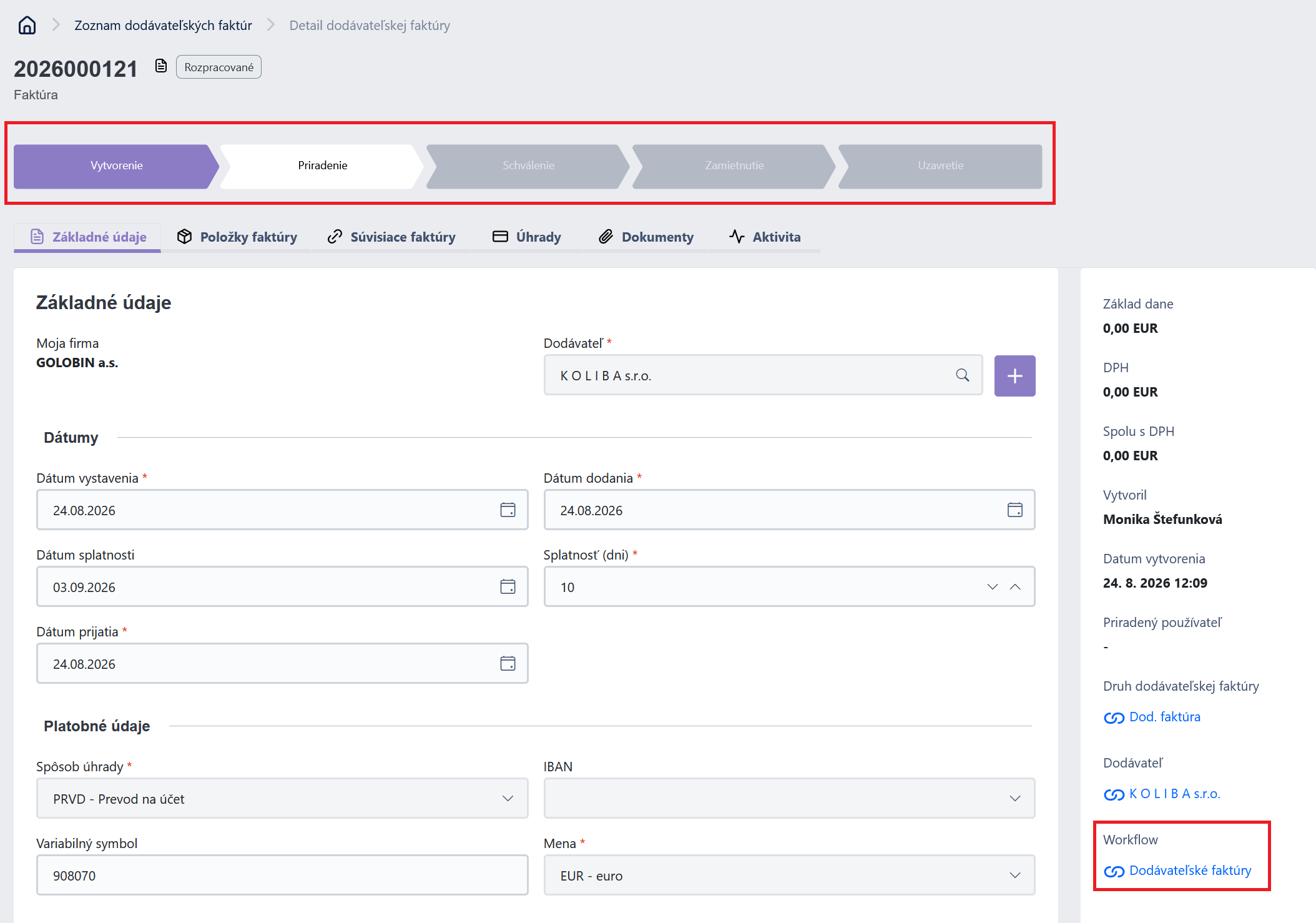
Dostupné akcie závisia od aktuálneho stavu faktúry a oprávnení používateľa. Používateľ môže podľa nastavenia workflow vystavenú faktúru napríklad:
- priradiť vystavený doklad konkrétnemu používateľovi, ktorý vykoná ďalší krok v procese spracovania vo forme schválenia, alebo zamietnutia
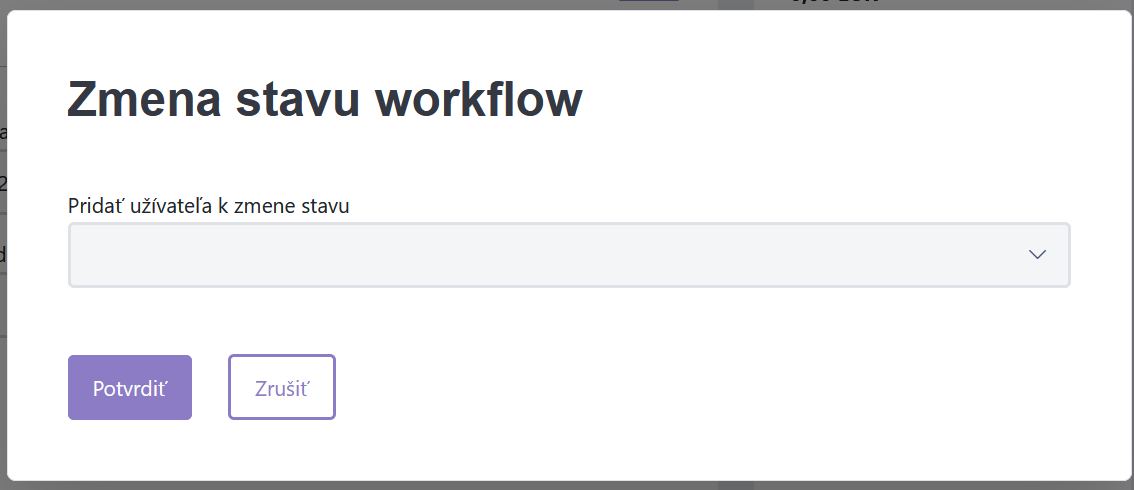
Po vykonaní akcie sa faktúra podľa nastavenia workflow presunie do príslušného ďalšieho stavu. Ak faktúra nespĺňa požadované podmienky, napríklad nemá vyplnené povinné údaje, nie je možné pokračovať v spracovaní. Všetky dôležité zmeny súvisiace s workflow, ako sú zmeny stavov, vykonané akcie, komentáre a priradenie používateľa, sa zaznamenávajú v záložke Aktivita.
¶ Uzavretie a odomknutie dodávateľskej faktúry
Dodávateľskú faktúru je možné pomocou workflow uzavrieť alebo v prípade potreby opäť odomknúť. Uzavretím sa obsah faktúry uzamkne proti úpravám jej obsahu. Odomknutie umožní faktúru znovu upravovať.
Akcie sa nastavujú rovnakým spôsobom ako ostatné akcie workflow. Podrobné informácie sú popísané v samostatnej kapitole v administrátorskej časti príručky Workflow
Možnosť vykonávať jednotlivé akcie závisí od roly používateľa nastavenej vo workflov. Roly a ich priradenie k jetnotlivým stavom workflow nastavuje administrátor workflow. Bližšie informácie sú v samostatnej kapitole Workflow role
Príklad nastavenia workflow pre uzavretie a odomknutie dodávateľskej faktúry:
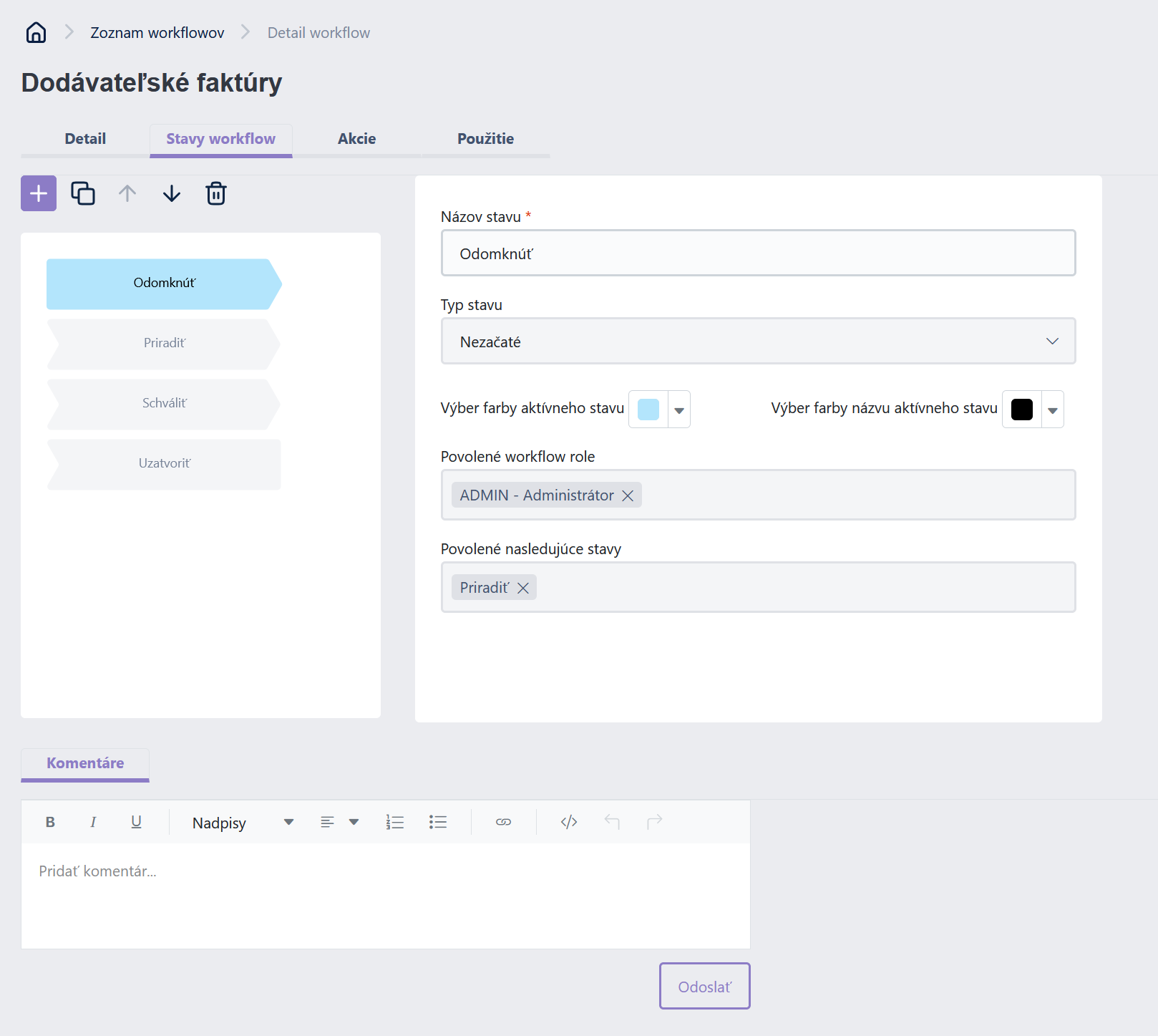
Akciou Uzatvoriť, ktorú používateľ môže vykonať priamo z detailu dodávateľskej faktúry sa faktúra uzavrie a jej obsah nie je možné upravovať. Na faktúre je však možné naďalej vykonávať operácie, ktoré nemenia jej obsah, ako napríklad evidovať úhradu k faktúre. Vykonanie uzavretia sa zaznamená v záložke Akcie. Zároveň má používateľ v hotrnej časti detailu faktúry informáciu o uzatvorení faktúry.
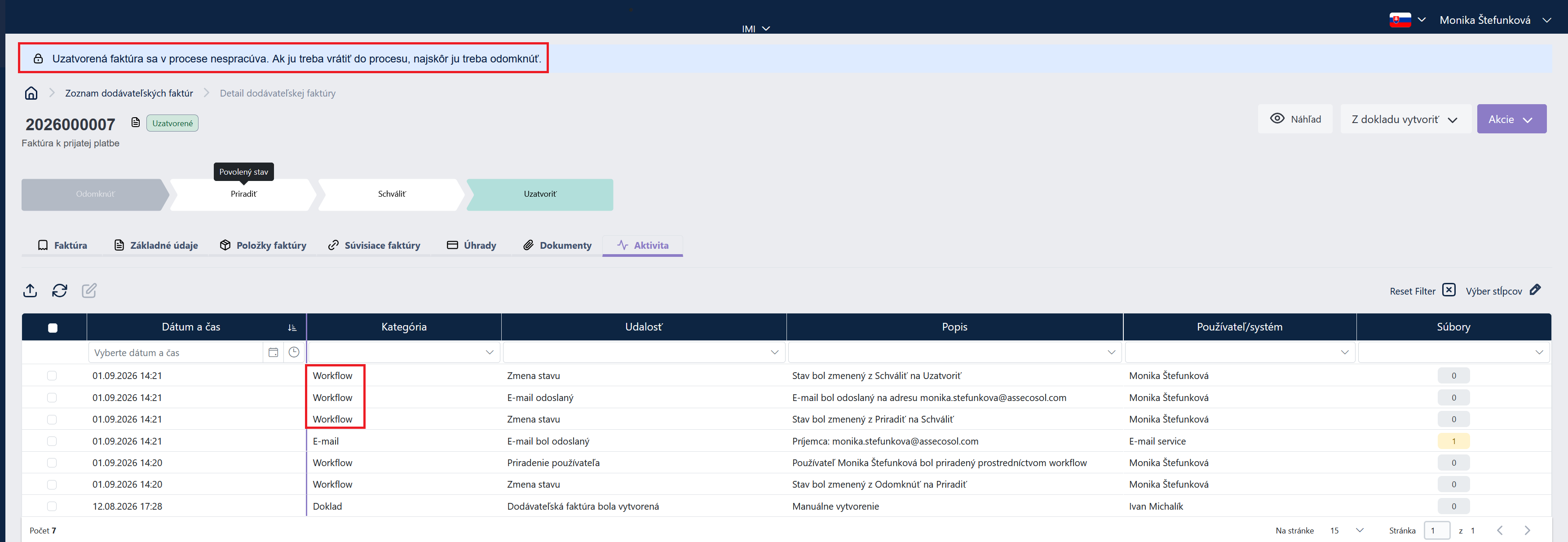
Uzavretnú faktúru je možné odomknúť pomocou workflow akcie Odomknúť. Po odomknutí je potrebné uviesť dôvod odomknutia. Po odomknutí sa faktúra vráti do stavu, v ktorom bola pred uzavretím. To znamená, ak bola faktúra pred uzavretím v stave Rozpracovaná, po odomknutí bude opäť rozpracovaná a bude možné ju upravovať. Všetky kroky sa zaznamenávajú do záložky Akcie. Táto história tak poskytuje prehľad o tom, kedy bola faktúra uzavretá alebo odomknutá a kto túto operáciu vykonal.
Faktúry prijaté prostredníctvom Peppol sú v systéme v stave Prijatá a ich obsah je chránený proti úpravám.
¶ Odberateľské faktúry
Používateľ vytvára riadnu odberateľskú faktúru v module:
- Faktúry → Odberateľské faktúry
Proces zahŕňa:
- založenie novej faktúry,
- vyplnenie hlavičky dokladu,
- doplnenie položiek,
- automatické finančné prepočty,
- vystavenie alebo odoslanie dokladu,
- evidenciu dokumentov, komunikácie a histórie.
¶ Vytvorenie novej odberateľskej faktúry
Používateľ v zozname odberateľských faktúr klikne na:
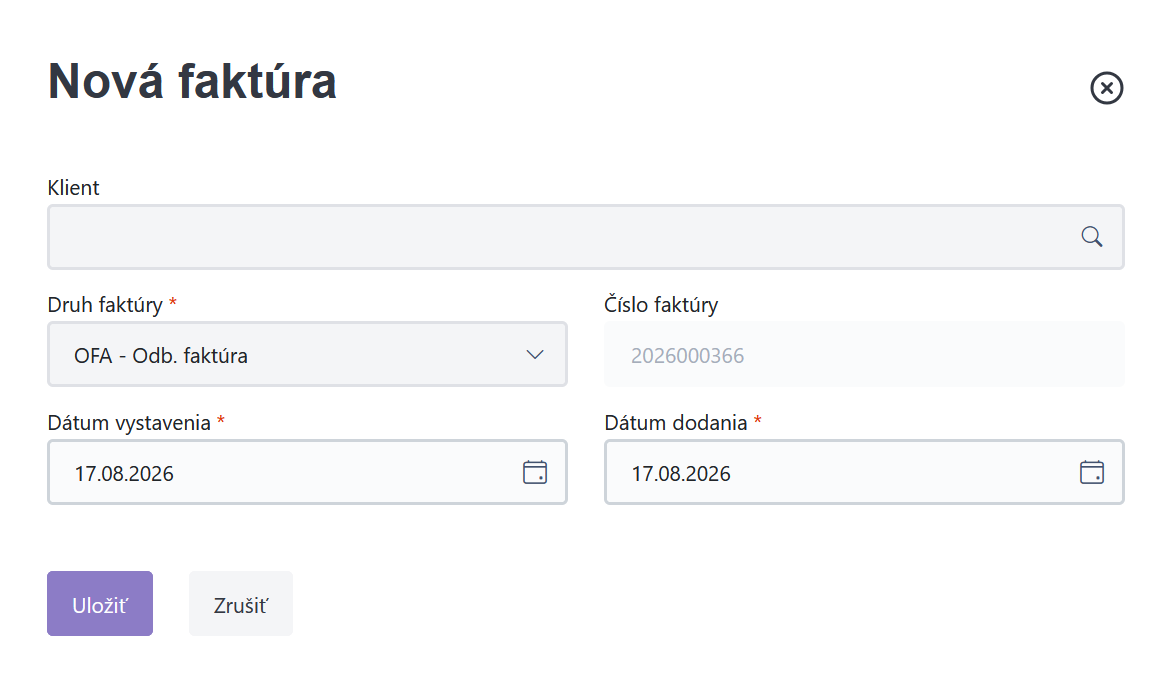
Systém otvorí formulár Nová faktúra:
¶ Zadanie základných údajov
Používateľ vyplní údaje:
- Klient: používateľ má možnosť vyhľadávať fulltextovo podľa: názvu spoločnosti, IĆO, alebo podľa identifikačných údajov partnera. Systém automaticky filtruje zoznam partnerov. Po výbere partnera sa priradí k faktúre.
- Druh faktúry*: predvolí sa za podmienky, že je v číselníku Druhy odberateľských faktúr práve jeden typ pre odberateľskú faktúru.
- Číslo faktúry: je pridelené automaticky podľa nastavenie v číselníku Druh odberateľskej faktúry. Slúži len na čítanie.
- Dátum vystavenia*: vyplní sa automaticky aktuálny deň.
- Dátum dodania*: vyplní sa automaticky aktuálny deň. Používateľ môže dátumy manuálne upraviť.
Po vyplnení povinných údajov používateľ klikne na Uložiť. Systém vytvorí hlavičku odberateľskej faktúry a založí doklad v stave Rozpracované. Po vytvorení systém zobrazí detail dokladu. Hlavička obsahuje:
- Moja firma*: automaticky sa vyplnia základné údaje k mojej firme.
- Klient*: zobrazí sa klient zadaný v prvom kroku základných údajov. V prípade potreby je možné ho zmeniť.
- Dátum vystavenia*: vyplní sa automaticky aktuálny deň. Používateľ môže dátumy manuálne upraviť.
- Dátum dodania*: vyplní sa automaticky aktuálny deň. Používateľ môže dátumy manuálne upraviť.
- Dátum splatnosti*: vyplní sa automaticky na základne aktuálnych nastavení v Profile firmy. Bližšie informácie v kapitole Obchodné údaje
- Splatnosť (dni): vyplní sa automaticky na základne aktuálnych nastavení v Profile firmy.Bližšie informácie v kapitole Obchodné údaje
- Spôsob úhrady*: vyplní sa automaticky na základne aktuálnych nastavení v Profile firmy. Bližšie informácie v kapitole Obchodné údaje
- IBAN: vyplní sa automaticky účet, ktorý je nastavený ako Hlavný účet v Profile firmy. Bližšie informácie v kapitole Bankové účty
- Variabilný symbol: vyplní sa automaticky vygenerované Orientačné číslo faktúry z úvodného formulára.
- Mena: vyplní sa automaticky. Používateľ ju má možnosť zmeniť predplnenú menu.
- Typ opravného dokladu: v prípade, že používateľ vystavuje Dobropis, toto pole sa vyplní automaticky, ak používateľ vystavuje Dobropis s referenciou na pôvodnú faktúru.
- Pôvodná faktúra: pôvodná faktúra sa vyplní automaticky v prípade, že používateľ vystavuje Dobropis s referenciou na pôvodnú faktúru.
- Číslo zmluvy: používateľ má možnosť zadať číslo zmluvy, ku ktorej sa viaže faktúry.
- Číslo objednávky: používateľ má možnosť zadať číslo objednávky, ku ktorej sa viaže faktúry.
- Úvodný text: používateľ má možnosť si pridať úvodný text, ktorý sa mu zobrazí na tlačive faktúry.
- Záverečný text: používateľ má možnosť si pridať záverečný text, ktorý sa mu zobrazí na tlačive faktúry.
¶ Položky faktúry
Používateľ pridáva položky v záložke Položky faktúry cez tlačidlo:
Systém otvorí formulár Nová položka:
Pri položke sa eviduje:
- Položka faktúry*: používateľ zadáva popis položky faktúry.
- Množstvo*: následne zadá množstvo.
- Merná jednotka*: v ďalšom kroku vyberá z číselníka Marnú jednotku.
- Jednotková cena bez DPH*: používateľ zadáva jednotkovú cenu.
- Sadzba DPH*: veberá sadzbu DPH, ak nie je automaticky predplnená.
- Zľava: v poslednom kroku má používateľ možnosť zadať zľavu v percentách.
- Celkom za položku s DPH: zobrazí sa sumárna čiastka so započítanou zľavou a príslušnou DPH.
Formulár Nová položka uloží pomocou akcie Uložiť.
Po každej zmene systém automaticky prepočítava: medzisúčty, zľavy, základ dane, DPH, výsledné sumy, celkovú sumu k úhrade. Výpočty prebiehajú online. Systém automaticky vytvára rekapituláciu DPH podľa použitých sadzieb. Každá zmena položiek okamžite aktualizuje všetky finančné hodnoty.
¶ Nadväzné doklady k odberateľskej faktúre
K existujúcej odberateľskej faktúre môžete jednoducho vytvárať nadväzné doklady bez potreby opätovného zadávania údajov. Systém automaticky prevezme relevantné informácie z pôvodnej faktúry, čím zrýchli prácu a minimalizuje riziko chýb.
¶ Zálohová faktúra
Používateľ vytvára zálohovú odberateľskú faktúru v module:
- Faktúry → Odberateľské faktúry
Proces zahŕňa:
- založenie novej zálohovej faktúry,
- vyplnenie hlavičky dokladu,
- doplnenie položiek,
- automatické finančné prepočty,
- vystavenie alebo odoslanie dokladu,
- evidenciu dokumentov, komunikácie a histórie.
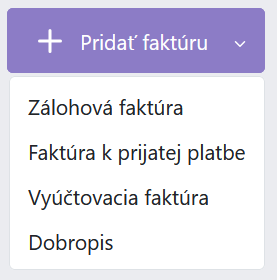
Používateľ v zozname odberateľských faktúr klikne na šipku na pravej strane tlačidla Pridať faktúru:
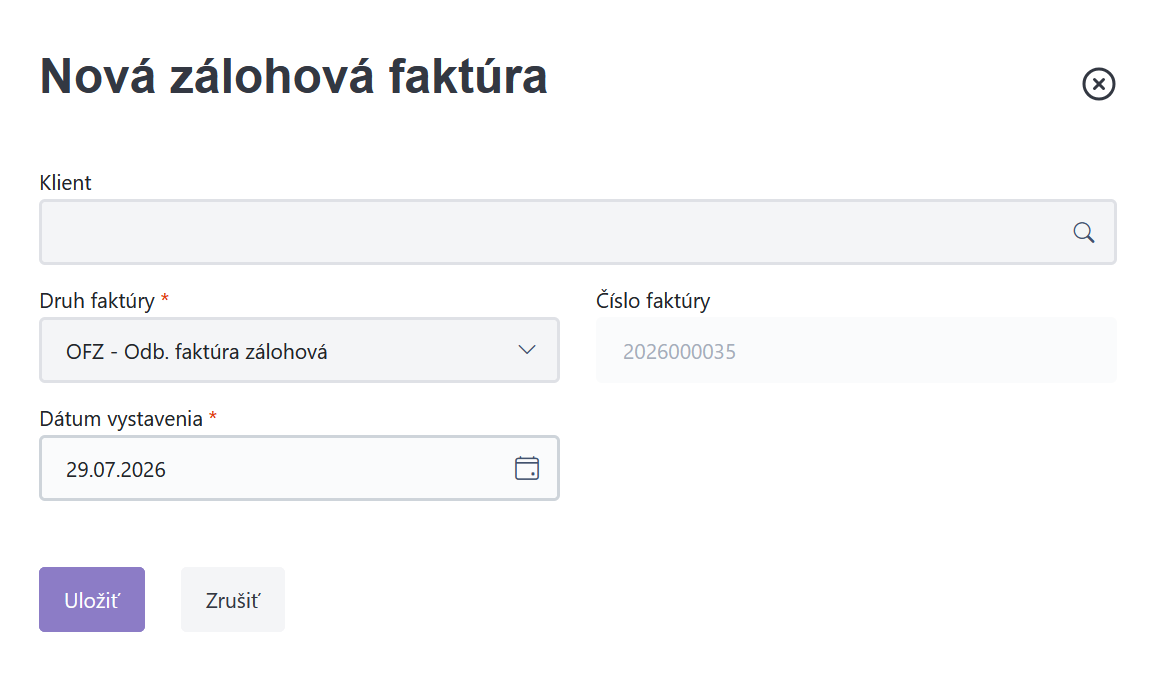
Systém otvorí formulár Nová zálohová faktúra:
¶ Zadanie základných údajov
- Klient: klienta je možné vyhľadať fulltextovo podľa názvu spoločnosti, IČO, alebo identifikačných údajov klienta. Systém počas písania automaticky filtruje zoznam partnerov. Po výbere partnera sa priradí k faktúre.
- Druh faktúry*: predvolí sa za podmienky, že je v číselníku Druhy odberateľských faktúr práve jeden typ pre zálohovú faktúru.
- Číslo faktúry: je pridelené automaticky podľa nastavenie v číselníku Druhy odberateľských faktúr. Slúži len na čítanie.
- Dátum vystavenia*: systém automaticky nastaví aktuálny dátum vystavenia. Používateľ môže dátum manuálne upraviť.
Po vyplnení povinných údajov používateľ klikne na Uložiť. Systém vytvorí hlavičku zálohovej faktúry a založí doklad v stave Rozpracované. Po vytvorení systém zobrazí detail dokladu. Hlavička obsahuje:
- Moja firma*: automaticky sa vyplnia základné údaje k mojej firme.
- Klient*: zobrazí sa klient zadaný v prvom kroku základných údajov. V prípade potreby je možné ho zmeniť.
- Dátum vystavenia*: vyplní sa automaticky aktuálny deň. Používateľ môže dátumy manuálne upraviť.
- Dátum splatnosti*: vyplní sa automaticky na základne aktuálnych nastavení v Profile firmy. Bližšie informácie v kapitole Obchodné údaje
- Splatnosť (dni): vyplní sa automaticky na základne aktuálnych nastavení v Profile firmy. Bližšie informácie v kapitole Obchodné údaje
- Spôsob úhrady*: vyplní sa automaticky na základne aktuálnych nastavení v Profile firmy. Bližšie informácie v kapitole Obchodné údaje
- IBAN: vyplní sa automaticky na základne aktuálnych nastavení v Profile firmy. Bližšie informácie v kapitole Bankové účty
- Variabilný symbol: vyplní sa automaticky vygenerované Číslo faktúry z úvodného formulára.
- Mena: vyplní sa automaticky. Používateľ ju má možnosť zmeniť predplnenú menu.
- Číslo zmluvy: používateľ má možnosť zadať číslo zmluvy, ku ktorej sa viaže faktúry.
- Číslo objednávky: používateľ má možnosť zadať číslo objednávky, ku ktorej sa viaže faktúry.
- Šablóna tlačiva: používateľ má možnosť vybrať šablónu tlačiva pre zálohovú faktúru.
- Spôsob odoslania: vyplní sa automaticky na základne aktuálnych nastavení v Profile firmy.
- Úvodný text: používateľ má možnosť si pridať úvodný text, ktorý sa mu zobrazí na tlačive faktúry.
- Záverečný text: používateľ má možnosť si pridať záverečný text, ktorý sa mu zobrazí na tlačive faktúry.
¶ Položky faktúry
Používateľ pridáva jednotlivé položky v záložke **Položky faktúry **cez tlačidlo:
Systém otvorí formulár Nová položka:
Pri položke sa eviduje:
- Položka faktúry*: používateľ zadáva popis položky zálohovej faktúry.
- Množstvo*: následne zadá množstvo.
- Merná jednotka*: v ďalšom kroku vyberá z číselníka Marnú jednotku.
- Jednotková cena bez DPH*: používateľ zadáva jednotkovú cenu.
- Sadzba DPH*: veberá sadzbu DPH, ak nie je automaticky predplnená.
- Zľava: v poslednom kroku má používateľ možnosť zadať zľavu v percentách.
- Celkom za položku s DPH: zobrazí sa sumárna čiastka so započítanou zľavou a príslušnou DPH.
Formulár Nová položka uloží pomocou akcie Uložiť.
Uvedená DPH má na zálohovej faktúre informatívny charakter a nepredstavuje vyčíslenie dane na odpočítanie.
Po každej zmene systém automaticky prepočítava celkovú sumu k úhrade. Výpočty prebiehajú online. Každá zmena položiek okamžite aktualizuje všetky finančné hodnoty.
Zálohová faktúra nepodporuje: validáciu Peppol BIS3, generovanie XML a odoslanie cez Peppol.
¶ Faktúra k prijatej platbe
Faktúra k prijatej platbe je doklad, ktorý je nutné podľa zákona o DPH vytvoriť v prípade, že firma prijme úhradu zálohovej faktúry. V tomto prípade je nutné vystaviť, ktorý ako dátum daňovej povinnosti pre DPH obsahuje dátum prijatia tejto zálohovej platby. Bežná postupnosť, ktorú je nutné v evidencii v Invoice Manager dodržať je nasledovná:
- evidencia Odberateľskej zálohovej faktúry
- úhrada Odberateľskej zálohovej faktúry
- evidencia Faktúry k priatej platbe
- evidencia Vyúčtovacej odberateľskej faktúry
Akcia Faktúra k prijatej platbe je dostupná nad zoznamom odberateľských faktúr, alebo z detailu zálohovej faktúry.Tým sa zabezpečí, že Faktúra k prijatej platbe bude vytvorená priamo z príslušnej zálohovej faktúry, tým sa minimalizuje riziko chýb pri prepisovaní údajov a zachová sa správne prepojenie medzi dokladmi. Používateľ vyhľadá v zozname Odberateľské faktúry zálohovú faktúru. Označí ju a klikne na akciu nad oknom Faktúra k prijatej platbe.
Zobrazí sa formulár:
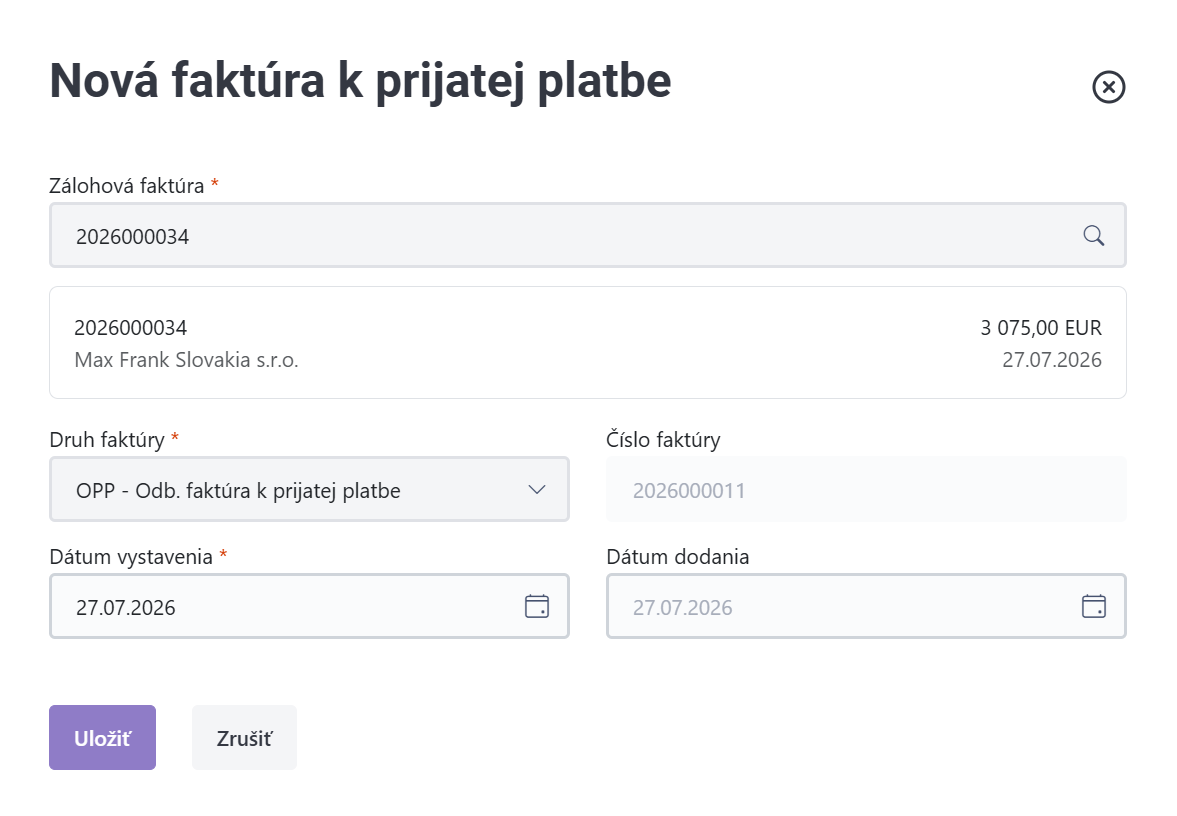
- Zálohová faktúra: automaticky sa zobrazí číslo pôvodnej zálohovej faktúry, ku ktorej sa vzťahuje Faktúra k priatej platbe.
- Odberateľ a čiastka úhrady: automaticky sa predplní dodávateľ a čiastky úhrady. Ak je k zálohovej faktúre evidovaných viac prijatých úhrad, pri otvorení formulára sa automaticky predvyplní najstaršia úhrada, ku ktorej ešte nebola vytvorená Faktúra k prijatej platbe.
- Druh faktúry: predvolí sa za podmienky, že je v číselníku Druhy dodávateľskách faktúr práve jeden typ pre zálohovú faktúru.
- Číslo faktúry: je pridelené automaticky podľa nastavenie v číselníku Druh dodávateľskej faktúry. Slúži len na čítanie.
- Dátum vystavenia: systém automaticky nastaví aktuálny
- Dátum dodania: dátum dodania na Faktúre k prijatej platbe je zhodný s dátumom prijatia úhrady.
Formulár Nová faktúra k prijate platbe sa uloží pomocou akcie Uložiť. Týmto krokom sa vytvorí Faktúra k prijatej platbe. Vzájomné prepojenie faktúr vidí používateľ i v detaile faktúry v záložke Súvisiace faktúry:
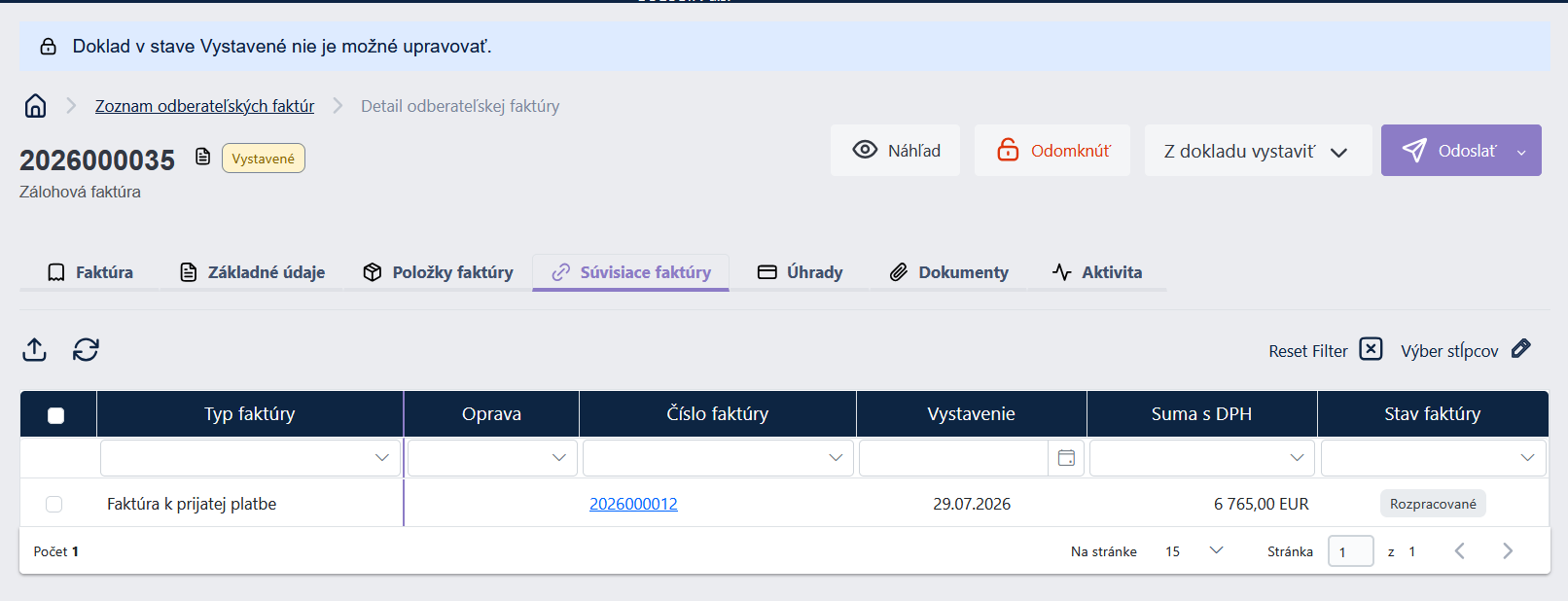
Zároveň má používateľ i na stránke Odberateľské faktúry prehľadné informácie o vystavených faktúrach. V sĺpci Súvisiaca faktúra vidí používateľ pri Faktúre k prijatej platbe prepojenie so zálohovou faktúrou.
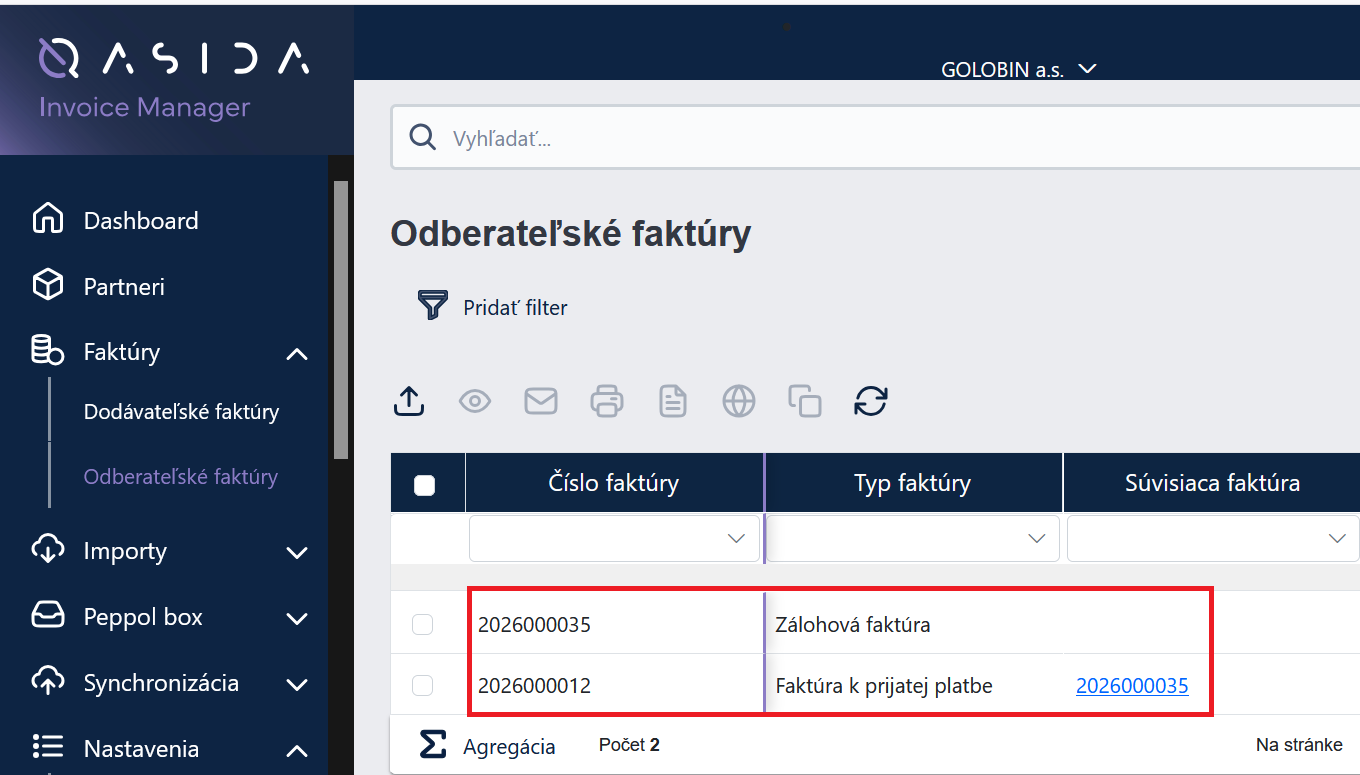
Po vytvorení Faktúry k prijatej platbe už nie je možné upraviť ani odstrániť úhradu, ku ktorej je faktúra priradená.
Faktúru nie je možné vytvoriť v týchto prípadoch:
- K zálohovej faktúre nie je zaevidovaná žiadna úhrada. Systém zobrazí informačné hlásenie a vytvorenie faktúry nebude možné.
- Ku všetkým evidovaným úhradám už boli vytvorené Faktúry k prijatej platbe. Pri pokuse o vytvorenie ďalšej faktúry systém zobrazí príslušné upozornenie.
¶ Vyúčtovacia faktúra
Vyúčtovacia faktúra je faktúra, ktorá slúži na konečné vysporiadanie platby po dodaní tovaru alebo služby. Zohľadňuje všetky už uhradené zálohy alebo preddavky a určuje, či zostáva ešte niečo doplatiť, alebo vznikol preplatok.
Akcia Vyúčtovacia faktúra je dostupná zo zoznamu odberateľských faktúr. V detaile faktúr je dostupná v Zálohovej odberateľskej faktúre a vo Faktúre k prijatej úhrade a to pod akciou Z dokladu vytvoriť - Vyúčtovacia faktúra. Dostupnosť akcie z detailu prípadu sa vyhodnocuje podľa súvisiacich úhrad a Faktúr k prijatej platbe.
Používateľ vyhľadá v zozname odberateľských faktúr zálohovú faktúru, označí ju a klikne na akciu nad zoznamom Vyúčtovacia faktúra. Obdobný spôsob je z detailu Odberateľskej zálohovej faktúry a Faktúry k prijatej úhrade. Zobrazí sa formulár Nová vyúčtovacia faktúra:
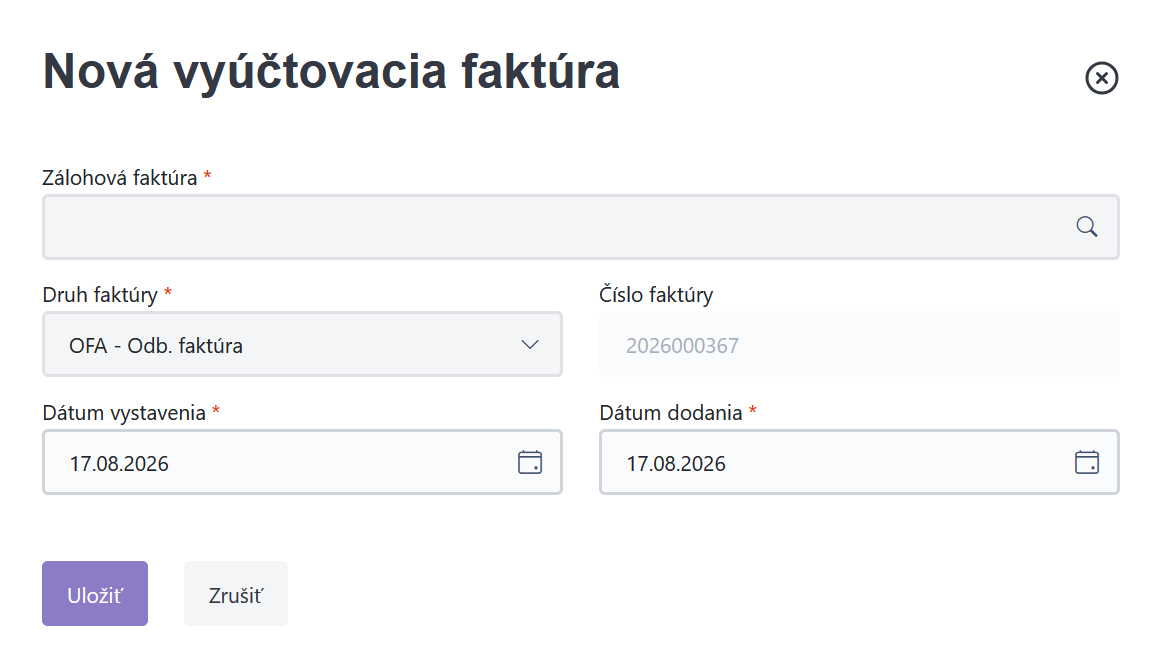
- Zálohová faktúra*: zobrazia sa základné informácie o zálohovej faktúre, ktorá bude vyúčtovaná.
- Druh faktúry*: používateľ vyberá druh faktúry. Predvolí sa za podmienky, že je v číselníku Druhy odberateľských faktúr práve jeden druh pre dodávateľskú faktúru.
- Číslo faktúry*: používateľ zadá číslo faktúry.
- Dátum vystavenia*: vyplní sa automaticky aktuálny deň. Používateľ ho môže zmeniť.
- Dátum dodania*: vyplní sa automaticky aktuálny deň. Používateľ ho môže zmeniť.
Po vyplnení povinných údajov používateľ klikne na akciu Uložiť. Systém vytvorí hlavičku a založí doklad.
Po uložení formulára môže v záložke Základné údaje doplniť ďalšie údaje. Na tomto mieste vidí prehľadne Položky faktúry, Rekapituláciu DPH a Sumár faktúry.
V záložke Súvisiace faktúry používateľ vidí všetky nadväzujúce a prepojené finančné doklady na jednom mieste.
¶ Dobropis
Dobropis je opravný doklad so zápornou celkovou sumou. Vytvára sa akciou Dobropis zo zoznamu faktúr alebo z detailu faktúry.
¶ Vytvorenie dobropisu bez referencie
Dobropis bez referencie, kde si všetky položky vyplní používateľ ručne je možné vytvoriť v zozname Odberateľských faktúr pomocou akcie Pridať faktúru - Dobropis.
Zobrazí sa formulár Nový dobropis:
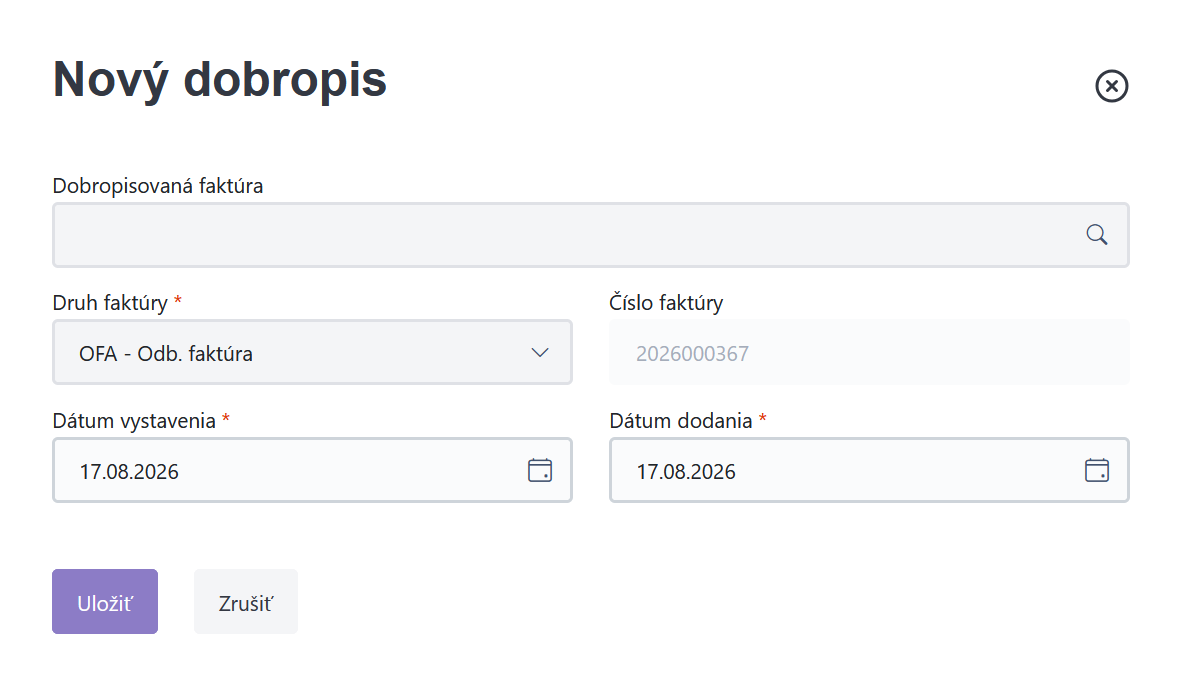
- Dobropisovaná faktúra*: číslo zostáva prázdne.
- Druh faktúry*: používateľ vyberá druh faktúry.Predvolí sa za podmienky, že je v číselníku Druhy odberateľských faktúr práve jeden druh pre odberateľskú faktúru.
- Číslo faktúry*: následne sa priradí automaticky podľa nastaveného čísleného radu Číslo fatkúry.
- Dátum vystavenia*: vyplní sa automaticky aktuálny deň. Používateľ ho môže zmeniť.
- Dátum dodania*:vyplní sa automaticky aktuálny deň. Používateľ ho môže zmeniť.
Po vyplnení povinných údajov používateľ klikne na Uložiť. Systém vytvorí hlavičku a založí doklad v stave Rozpracovaná. Po uložení formulára sa zobrazí záložka Základné údaje, kde vyberá používateľ Klienta a má možnosť doplniť ďalšie údaje.
¶ Položky dobropisu:
V prípade vystavenie dobropisu bez referencie zadáva používateľ položky ručne. Urobí tak v záložke Položky faktúry a to pomocou akcie Pridať položku. Zobrazí sa formulár Nová položka:
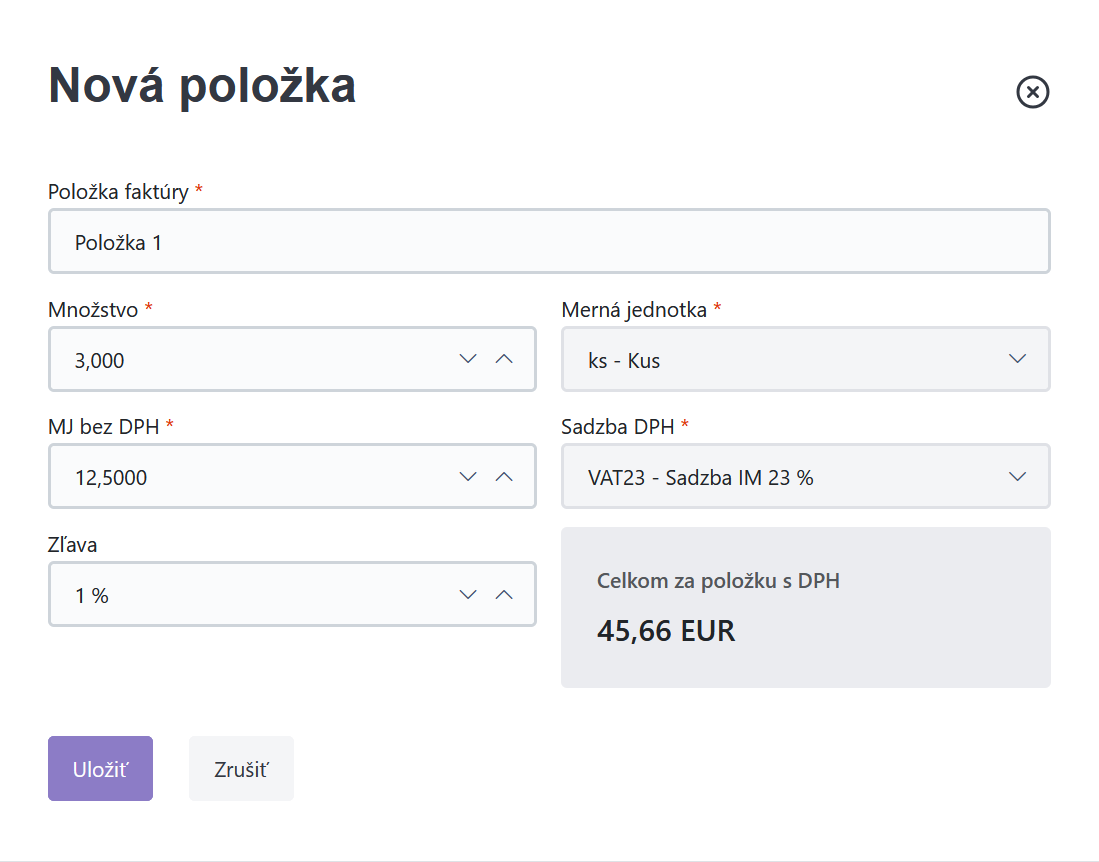
- Položka faktúry*: používateľ zadáva popis položky faktúry.
- Množstvo*: následne zadá množstvo. I keď sa jedná o dobropis, zadáva množstvo ako kladnú čiastku. Po uložení sa v prípade dobropis zapíše množstvo ako záporné.
- Merná jednotka*: v ďalšom kroku vyberá z číselníka Marnú jednotku.
- Jednotková cena bez DPH*: používateľ zadáva jednotkovú cenu.
- Sadzba DPH*: veberá sadzbu DPH, ak nie je automaticky predplnená.
- Zľava: v poslednom kroku má používateľ možnosť zadať zľavu v percentách.
- Celkom za položku s DPH: zobrazí sa sumárna čiastka so započítanou zľavou a príslušnou DPH.
Formulár Nová položka uloží pomocou akcie Uložiť.
¶ Vytvorenie dobropisu s referenciou na pôvodnú faktúru
Používateľ má možnosť vytvoriť dobropis s refrenciou na pôvodnú faktúru. Môže tak urobiť nad zoznamom faktúr. Označí príslušnú faktúru a zvolí akciu Pridať faktúru - Dobropis, alebo z detailu odberateľskej faktúry, ku ktorej chce dobropis vystaviť a to akciou Z dokladu vystaviť - Dobropis.
Pri tomto spôsobe systém predvyplní číslo a typ pôvodnej faktúry a prenesie jej položky. Množstvo sa otočí do mínusu. Jednotková cena ostáva kladná.
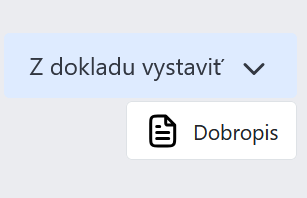
Systém otvorí formulár Nový dobropis:
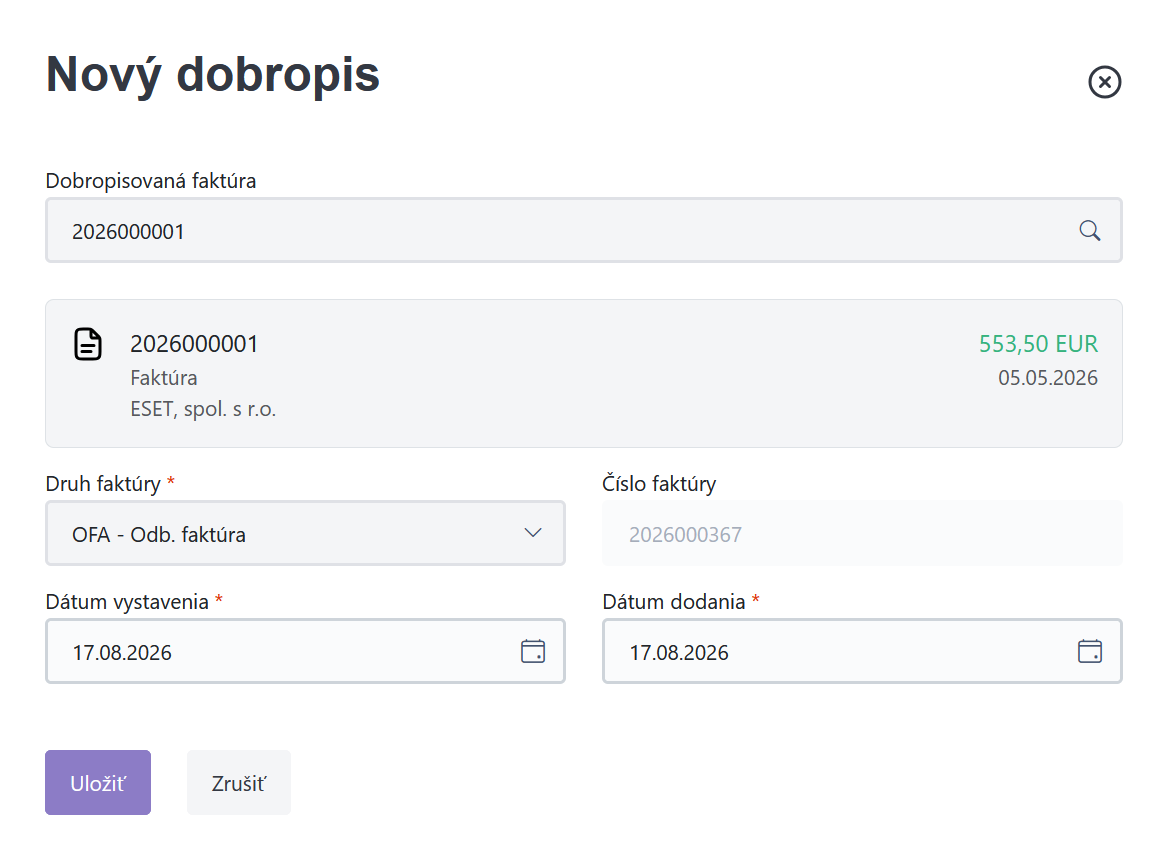
- Dobropisovaná faktúra: vyplní sa automaticky číslo pôvodnej faktúry, ku ktorej je vystavený dobropis.
- Zobrazí sa odberateľ z pôvodnej fatkúry a celková čiastka, ktorú systém preberá z pôvodnej faktúry. Ak sa jedná o čiastočné plnenie je možné čiastku na položke doborpisu upraviť.
- Druh faktúry*: systém vyplní automaticky za podmienky, že je v číselníku Druhy odberateľských faktúr práve jeden druh pre zálohovú faktúru.
- Číslo faktúry:je pridelené automaticky podľa nastavenie v číselníku Druhy odberateľských faktúr. Slúži len na čítanie.
- Dátum vystavenia: systém automaticky nastaví aktuálny dátum. Používateľ môže dátum manuálne upraviť.
- Dátum dodania: systém automaticky nastaví aktuálny dátum. Používateľ môže dátum manuálne upraviť.
¶ Editácia čiastky na položke dobropisu
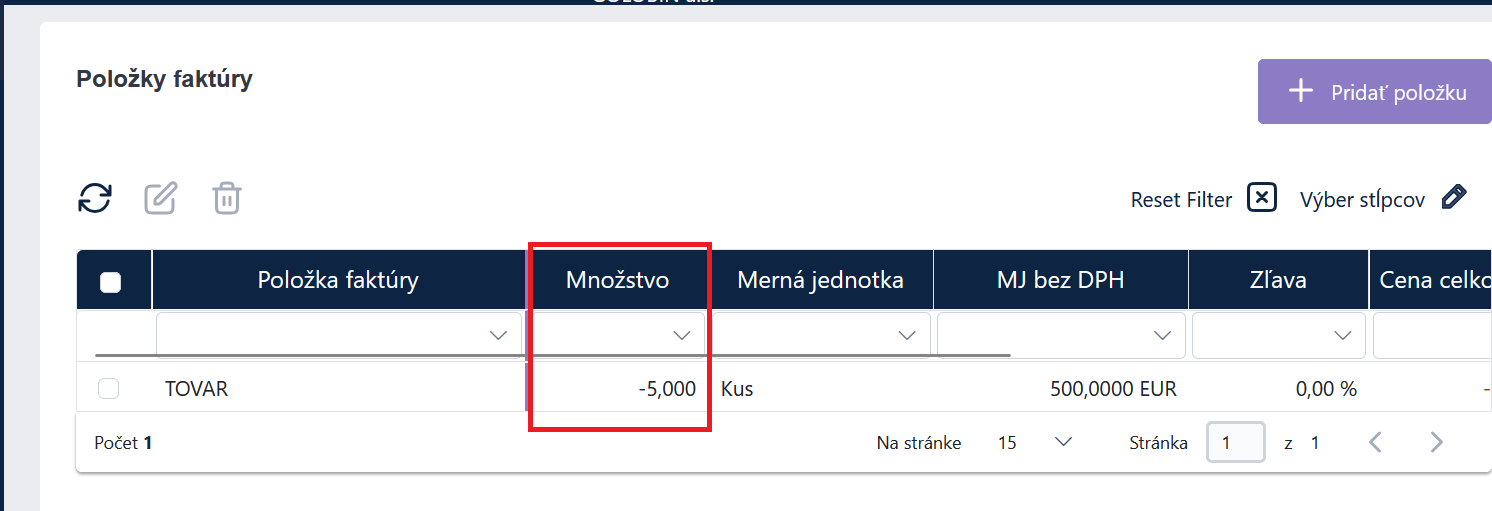
V prehľade sa zobrazí položka Množstvo s mínusovou hodnotou. Používateľ si označí riadok dobropisu, ktorý chce pri čiastkovom plnení opraviť. Vo formulári je Množstvo zapísané kladnou hodnotou. V prípade dobropisu používateľ nemusí zadávať hodnotu mínusom. Upraví množstvo a zvolí akciu Uložiť. Upravené množstvo sa v prípade dobrpisu uloží sa tak automaticky minúsom.
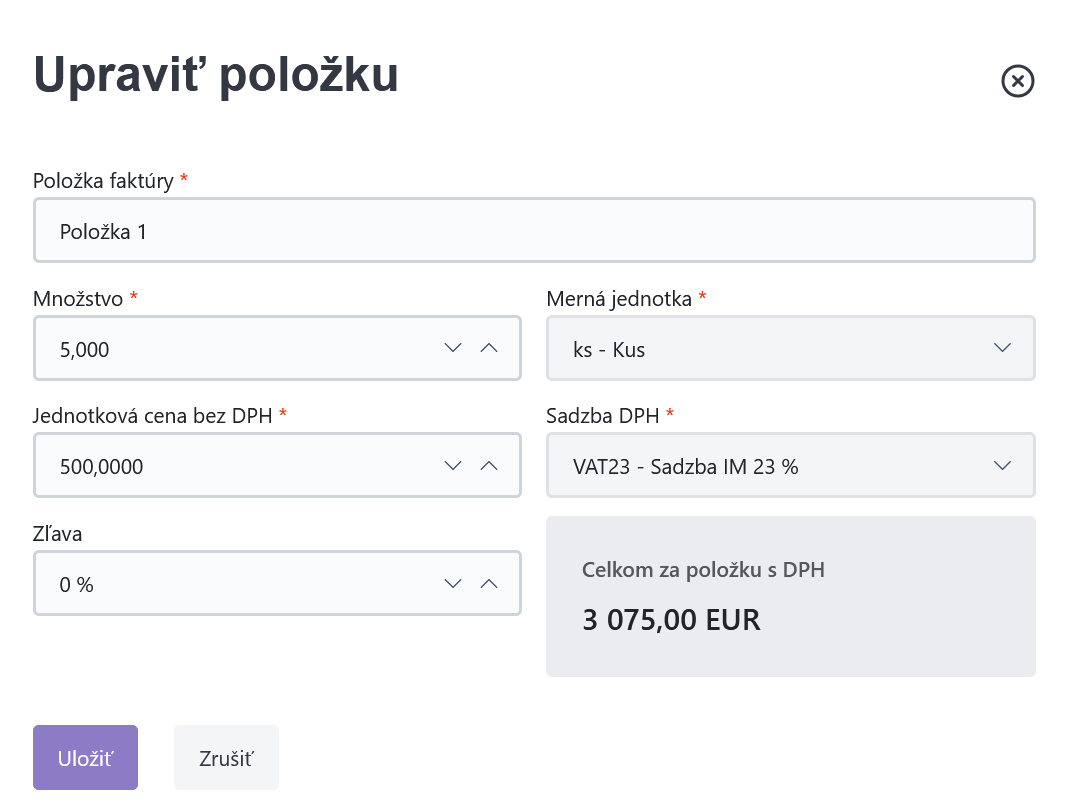
Nový dobropis vznikne v stave Rozpracovaná s typom opravného dokladu Dobropis.
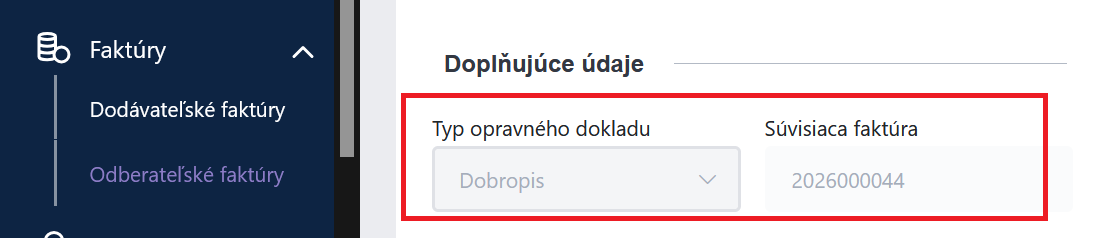
Používateľ má v detaile Dobropisu v časti Doplňujúce údaje informácie o Súvisiacej faktúre a Type opravného dokladu.
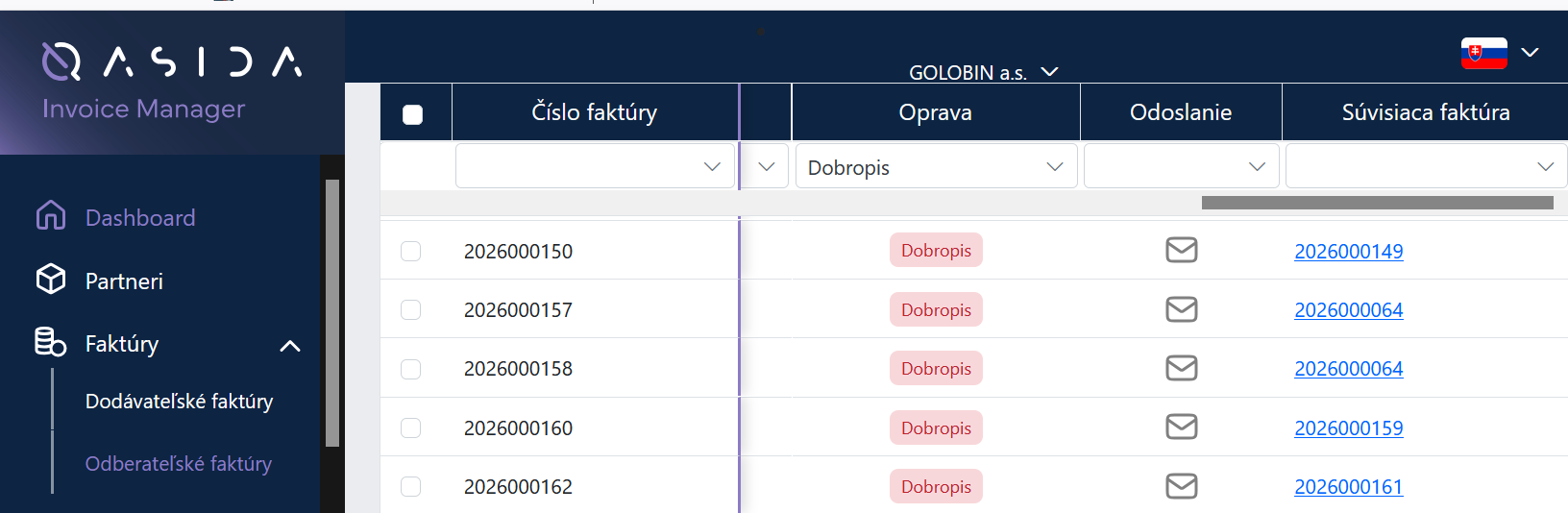
V celkovom zozname odberateľských faktúr má používateľ na jednom mieste prehľad o všetkých súvisiacich faktúrach a opravných dokladoch. Pri vystavenom dobropise je v stĺpci Súvisiaca faktúra zobrazená pôvodná faktúra, ku ktorej bol dobropis vystavený, pričom je možné sa na ňu priamo prekliknúť. V stĺpci Oprava je zároveň uvedený typ opravného dokladu Dobropis.
¶ Zoznam odberateľských faktúr a spoločné akcie
V nasledujúcich kapitolách sú popísané spoločné akcie, ich význam a spôsob práce s údajmi. Pri konkrétnych typoch dokladov sú uvedené iba funkcie a polia, ktoré sa od spoločného rozhrania odlišujú.
¶ Akcie nad zoznamom Odberateľských faktúr

- Exportovať: umožňuje exportovať označené riadky do programu Excel.
- Náhľad: slúži na zobrazenie faktúry vo formáte PDF.
- Odoslať e-mailom: slúži na odoslanie faktúry mailom. Bližšie informácie v samostatnej kapitole Akcia Odoslať e-mailom
- Odoslať poštou: akcia zobrazí faktúru v PDF formáte a následne ju môže dať používateľ vytlačiť.
- Vystaviť bez odoslania: akcia vystaví doklad bez toho, aby ho odoslala. Doklad bude v stave Vybavený. Systém vygeneruje PDF a uzamkne doklad proti úpravám. Doklad je možné znovu odomknúť akciou Editovať.
- Odoslať cez Peppol: akcia odošle doklad prostredníctvom siete Peppol príjemcovi,
- Skopírovať: akcia umožňuje vytvoriť novú faktúru na základe existujúceho dokladu. Bližšie informácie v samostatnej kapitole Akcia Skopírovať
- Obnoviť: akcia aktualizuje údaje v systéme.
Akcie Pridať filter, Reset stĺpcov, Výber stĺpcov: sú podrobnejšie popísané v samostatnej kapitole Všeobecné funkcionality aplikácie
Akcie Odoslať e-mailom, Odoslať poštou, Odoslať cez Peppol a Vystaviť bez odoslania sú dostupné i z detailu každého dokladu.
Výnimkou je Zálohová faktúra, ktorú nie je možné odoslať cez Peppol.
¶ Filtrovanie podľa obdobia
Nad zoznamom odberateľských faktúr má používateľ možnost filtrovať podľa zvoleného obdobia. Filtrovanie podľa obdobia umožňuje rýchlo zúžiť zoznam odberateľských faktúr na doklady, ktoré používateľ práve potrebuje. Takéto filtrovanie zabezpečí prehľadnosť, presné výsledky a úsporu času. Následné používateľ vidí v zozname len faktúry z relevantného obdobia.
Používateľ má pre úsporu času k dispozícii predvolené obodbia, poprípade si mnôže zvoliť Vlastné obdobie.
V Zozname odberateľských faktúr sa orientuje podľa Dátumu vystavenia, ktorý je povinným údajom.
¶ Výsledné stavy dokladu
V Zozname odberateľských faktúr sa pri každej faktúre v stĺpci Stav faktúry zobrazuje jej aktuálny stav. Stav faktúry informuje o tom, v akej fáze spracovania sa faktúra nachádza. Používateľovi tak posyktuje rýchly prehľad o tom, či je faktúra ešte v procese spracovania, vystavená, alebo odoslaná. Výsledný Stav faktúry závisí od zvolenej akcie.
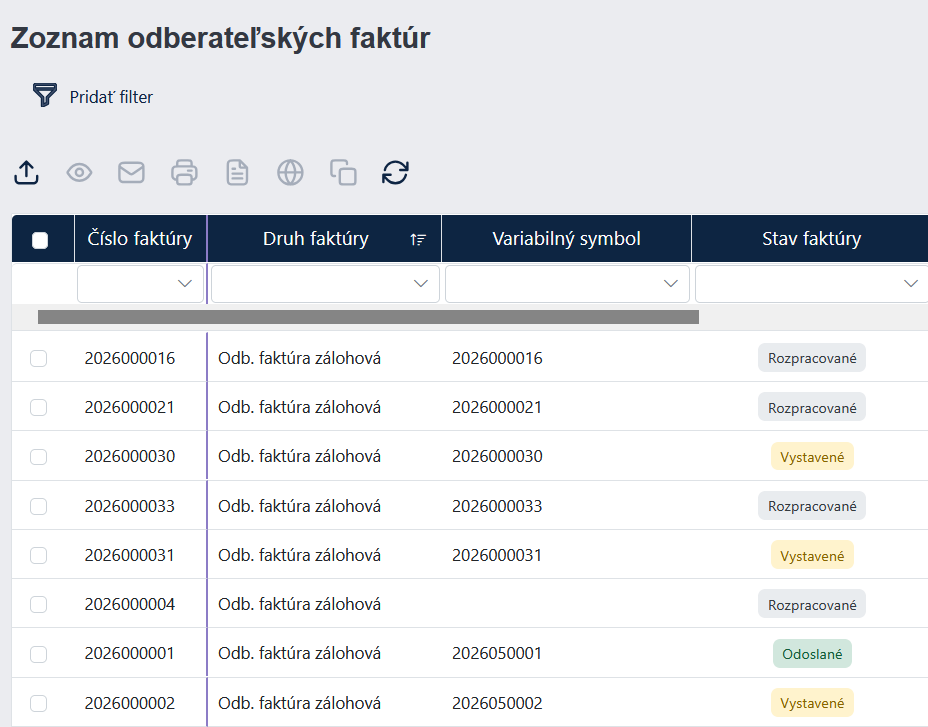
- Rozpracované (sivé): doklad je editovateľný. Používateľ môže meniť údaje faktúry a položky. V tomto stave však nie je možné evidovať úhrady.
- Vystavené (oranžové): doklad bol vystavený bez odoslania. Systém vygeneruje PDF a uzamkne doklad proti úpravám. Doklad je možné znovu odomknúť akciou Odomknúť.
- Odoslané (zelené): doklad bol úspešne odoslaný mailom, poštou, alebo iným podporovaným spôsobom. Doklad už nie je možné editovať.
Akcia Odomknúť je dostupná iba v stavoch Vystavené a Odoslané.
Po úprave a uložení sa faktúra vráti do stavu Rozpracované a pôvodné PDF sa zmaže.
¶ Akcia Odoslať e-mailom
Kliknutím na akciu Odoslať mailom sa zobrazí sa zobrazí formulár:
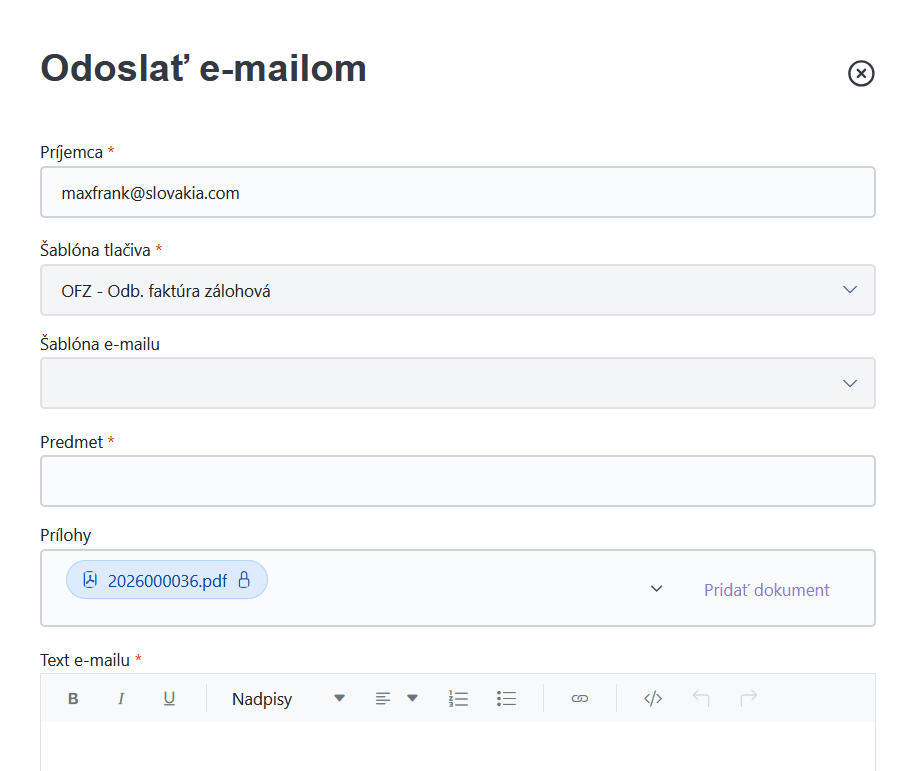
- Príjemca*: vyplní sa automaticky e-mailová adresa príjemcu z karty Základné údaje, ktorý je definovaný v Partneroch ako Klient.
- Šablóna tlačiva*:v ďalšom kroku používateľ vyberie šablónu tlačiva, ktorá bude použitá. Šablóny tlačív sú nastavené v číselníku Šablóny
- Šablóna e-mailu: používateľ vyberie šablónu e-mailu, ktorá je nastavená v čísleníku Šablóny mailu
- Predmet*: vyplní predmet, ktorý je povinnou položkou.
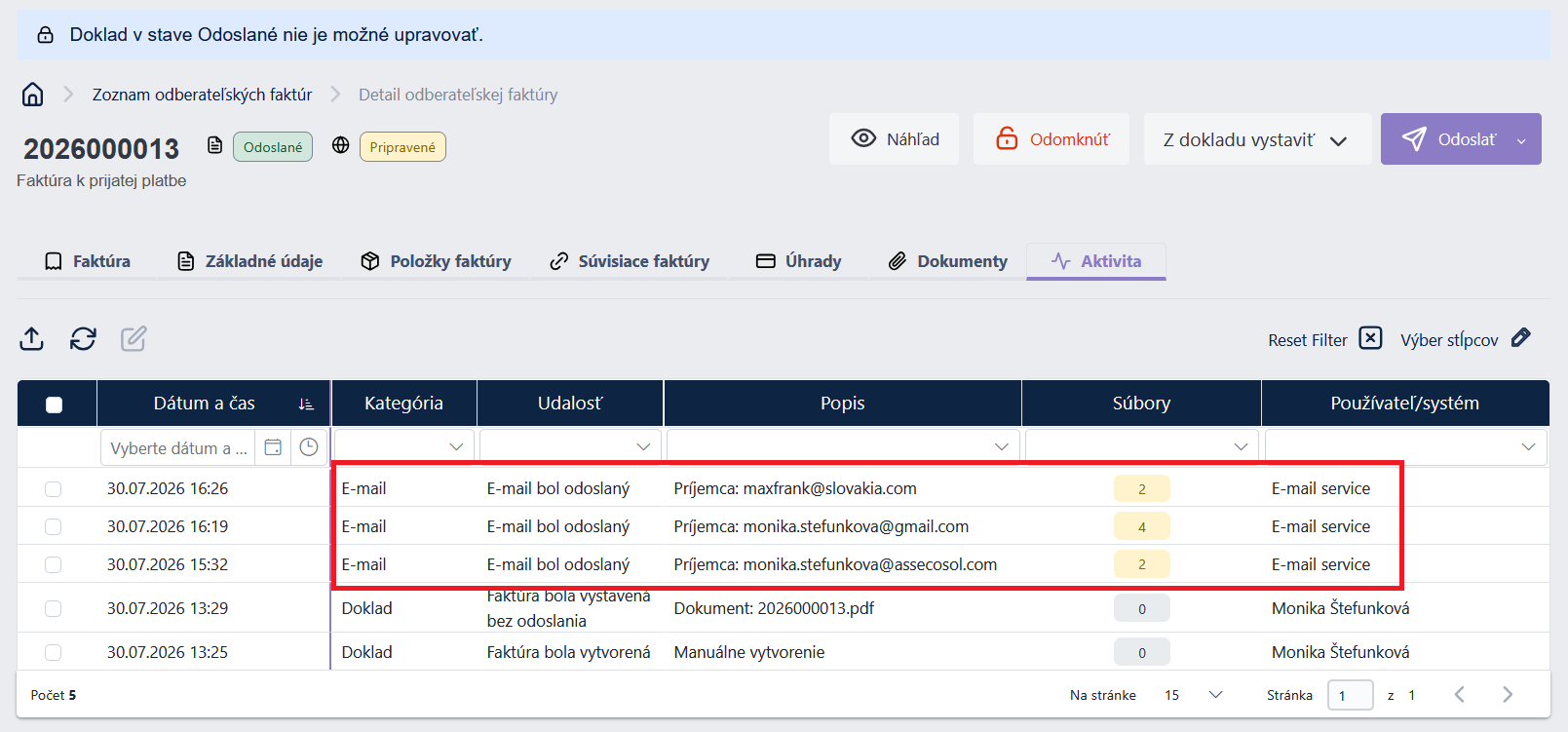
- Prílohy: používateľ má možnosť priložiť dokumnety, ktoré sú priložené pri faktúre v záložke Dokumenty. Táto akcia nepodporuje nahrávanie dokumentov z disku. Vygenerované PDF je vždy súčasťou e-mailu ako zamknutá príloha, ktorú nemožno odobrať. Limit veľkosti príloh (10 MB). Pri prekročení sa odoslanie zablokuje. Odosielanie e-mailov je zaznamenané v záložke Ativity i s počtom príloh.
- Text e-mailu*: text položky sa doplní na základne vybranej šablóny. Používateľ má možnosť ho doplniť, poprípade zmeniť.
Doklad používateľ odošle akciou Odoslať.
¶ Akcia Skopírovať
Je určená pre rýchle vytvorenie podobných faktúr bez potreby opätovného zadávania všetkých údajov. Vo formulári je dostupná aj akcia Uložiť a vytvoriť ďalšiu, ktorá vytvorí novú faktúru a ponechá formulár otvorený na vytvorenie ďalšej faktúry z rovnakého zdrojového dokladu. Akcia Skopírovať je aktívna v prípade, ak používateľ označní práve jeden záznam podporovaného typu dokladu. Do nového dokladu sa nekopírujú: dokumenty a prílohy, úhrady,história dokladu,e-mailová komunikácia,Peppol správy a doručenia a stav pôvodného dokladu. Po potvrdení formulára sa vytvorí nová faktúra v stave Rozpracovaná. Akcia je dostupná nad zoznamom faktúr a zároveň je možné ju použiť i z detailu faktúry. Použitie akcie Skopírovať sa zaznamenáva i v záložke Aktivity.
Akcia je podporovaná pre Odberateľské faktúry, Zálohové odberateľské faktúry a Dobropisy bez referencie.
¶ Akcie dostupné z detailu dokladu
Akcie z detailu faktúr umožňujú vykonávať dostupné operácie nad konkrétnou faktúrou.
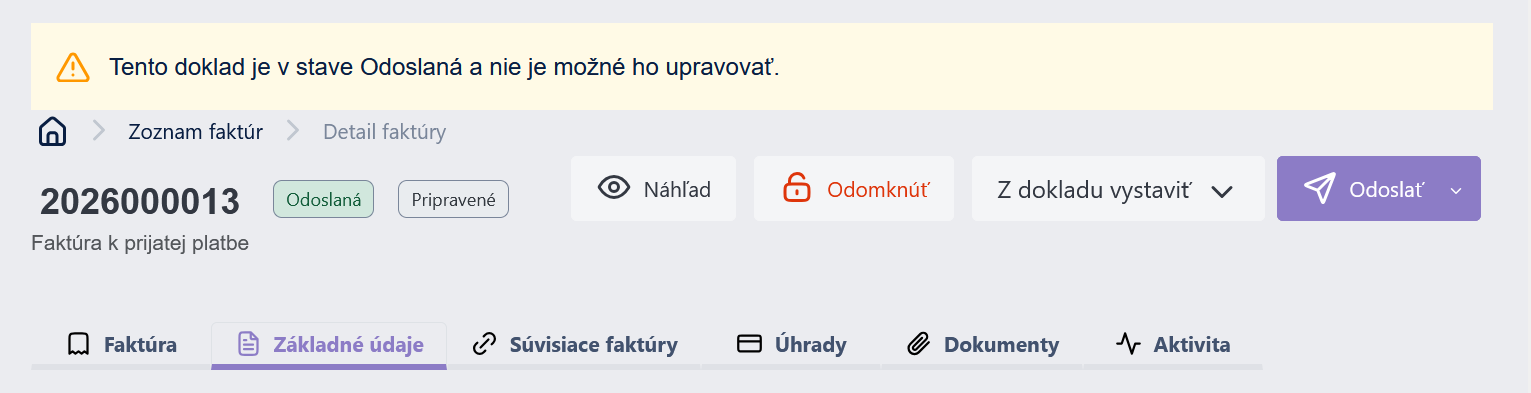
- Náhľad: akcia umožňuje vytvoriť a zobraziť PDF faktúru, ktorá sa zároveň uloží medzi Dokumenty ako systémový dokument. Zároveň sa PDF faktúry zobrazí v záložke Faktúry.
- Odomknúť: akcia umožňuje odomknúť doklad, ktorý je v stave Vybevený a používateľ ho chce editovať.
- Z dokladu vystaviť: akcia umožňuje vytvoriť nadväzné doklady podľa typu a stavu dokladu. Vždy je dostupná akcia, ktorá logicky i procesne nadväzuje na zobrazený doklad. (napr. Odberateľská zálohová faktúra - Faktúra k prijatej platbe)
- Odoslať: pod voľbou je možnosť Odoslať cez Peppol (kcia odošle doklad prostredníctvom siete Peppol príjemcovi), Odoslať e-mailom, Odoslať poštou (akcia zobrazí faktúru v PDF formáte a následne ju môže dať používateľ vytlačiť). a Vystaviť bez odoslania (akcia vystaví doklad bez toho, aby ho odoslala. Doklad bude v stave Vybavený. Systém vygeneruje PDF a uzamkne doklad proti úpravám. Doklad je možné znovu odomknúť akciou Editovať.)
¶ Záložky v agende Odberateľské faktúry
V agende Odberateľské faktúry slúžia jednotlivé záložky na prehľadné rozdelenie a správu detailných údajov ku každej faktúre. Ich štruktúra umožňuje rýchly prístup k finančným a kontrolným informáciám.
¶ Záložka Faktúra
V detaile faktúry je dostupná nová záložka Faktúra, ktorá umožňuje zobraziť vygenerovaný PDF dokument priamo v aplikácii. Používateľ tak môže skontrolovať finálnu podobu faktúry bez potreby otvárať dokument zo záložky Dokumenty.
Zobrazený dokument zodpovedá PDF, ktoré bolo vygenerované systémom na základe šablóny použitej pre danú faktúru.
Platí pre tieto typy dokladov:
- Odberateľská faktúra
- Odberateľská zálohová faktúra
- Dobropis
- Faktúra k prijatej platbe
- Vyúčtovacia faktúra
- Ak PDF dokument neexistuje, záložka Faktúra sa nezobrazí a štandardne sa otvorí záložka Základné údaje.
- Ak k faktúre existuje vygenerovaný PDF dokument, pri otvorení alebo obnovení detailu faktúry sa ako predvolená zobrazí záložka Faktúra.
- Zobrazený PDF dokument je možné stiahnuť alebo vytlačiť.
- PDF dokument je vytvorený na základe šablóny použitej pre danú faktúru.
¶ Záložka Základné údaje
Záložka Základné údaje tvorí jadro celého dokladu. Sústreďuje kľúčové identifikačné, organizačné a finančné informácie,
¶ Záložka Položky faktúry
Záložka Položky faktúry obsahuje zoznam položiek uvedených na faktúre, ich sumár a prehľadnú rekapituláciu DPH.
¶ Záložka Súvisiace faktúry
Záložka Súvisiace faktúry slúži na sledovanie kontinuity obchodného prípadu. Umožňuje používateľovi vidieť všetky nadväzujúce a prepojené finančné doklady na jednom mieste.
Napríklad: prepojenie zálohových a ostrých faktúr: Zobrazuje väzbu medzi prijatou zálohovou faktúrou, daňovým dokladom k prijatej platbe a finálnou vyúčtovacou faktúrou. DOKONČIŤ
¶ Záložka Úhrady
V karte Úhrady eviduje používateľ platby. Používateľ má prehľadné informácie o stavoch:
- Cena celkom: celková čiastka z vystaveného dokladu
- Zaplatená suma: celkový súčet úhrad
- Suma na zaplatenie: informácia o sume, ktorú zostáva uhradiť
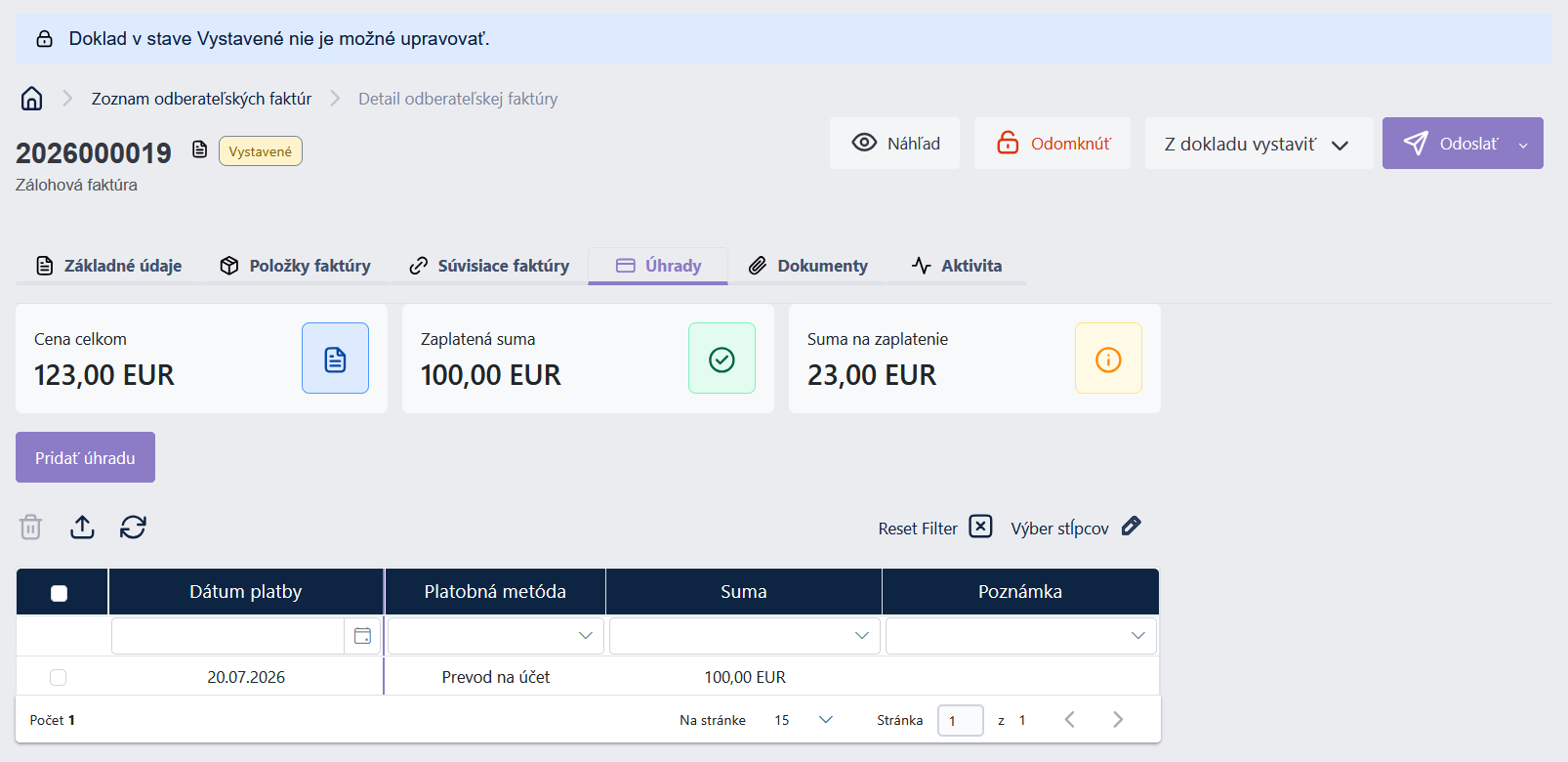
Novú úhradu je možné zapísať pomocou akcie Pridať úhradu. Zobrazí sa formulár so základnými informáciami k úharde.
Vo formulári Priadať úhradu vidí použivateľ Cenu celkom za daný doklad, Zaplatenú sumu a Sumu na zaplatenie.
- Dátum úhrady*: predplní sa aktuálny deň.
- Suma*: sa vyplní automaticky podľa aktuálneho zostatku dokladu. Používateľ má možnosť ju editovať.
- Spôsob úhrady: vyplní sa automaticky podľa aktuálneho nastavenie v Profile firmy v časti Obchodné údaje - Odberateľské faktúry. Bližšie informácie v samostatnej kapitole Obchodné údaje
Následne má používateľ možnosť spôsob úhrady zmeniť. - Poznámka*: používateľ má možnosť si zadať ľubovoľnú poznámku k úhrade.
Po uložení pribudne úhrada do zoznamu a sumy sa prepočítajú.
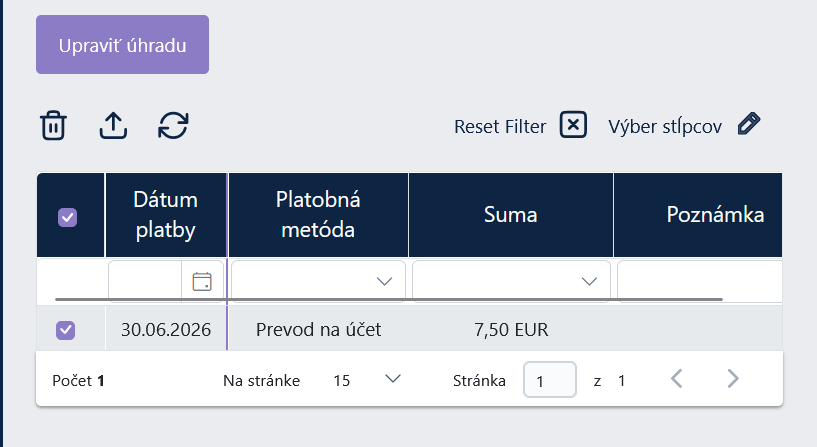
Ďalšie akcie:
- Vymazať: odstráni označenú platbu a prepočíta sumy
- Exportovať. používateľ má možnosť exportovať úhrady
- Obnoviť: akcia znovu načíta platby.
V prípade, že je faktúra v stave Rozpracovaná je záložka Úhrady uzamknutá a platby nie je možné evidovať.
¶ Úhrada dobropisu
V prípade dobropisu je akcia Pridať úhradu dostupná ak je Suma na zaplatenie < 0 a zároveň má doklad Stav faktúry: Vystavená, Odoslaná.
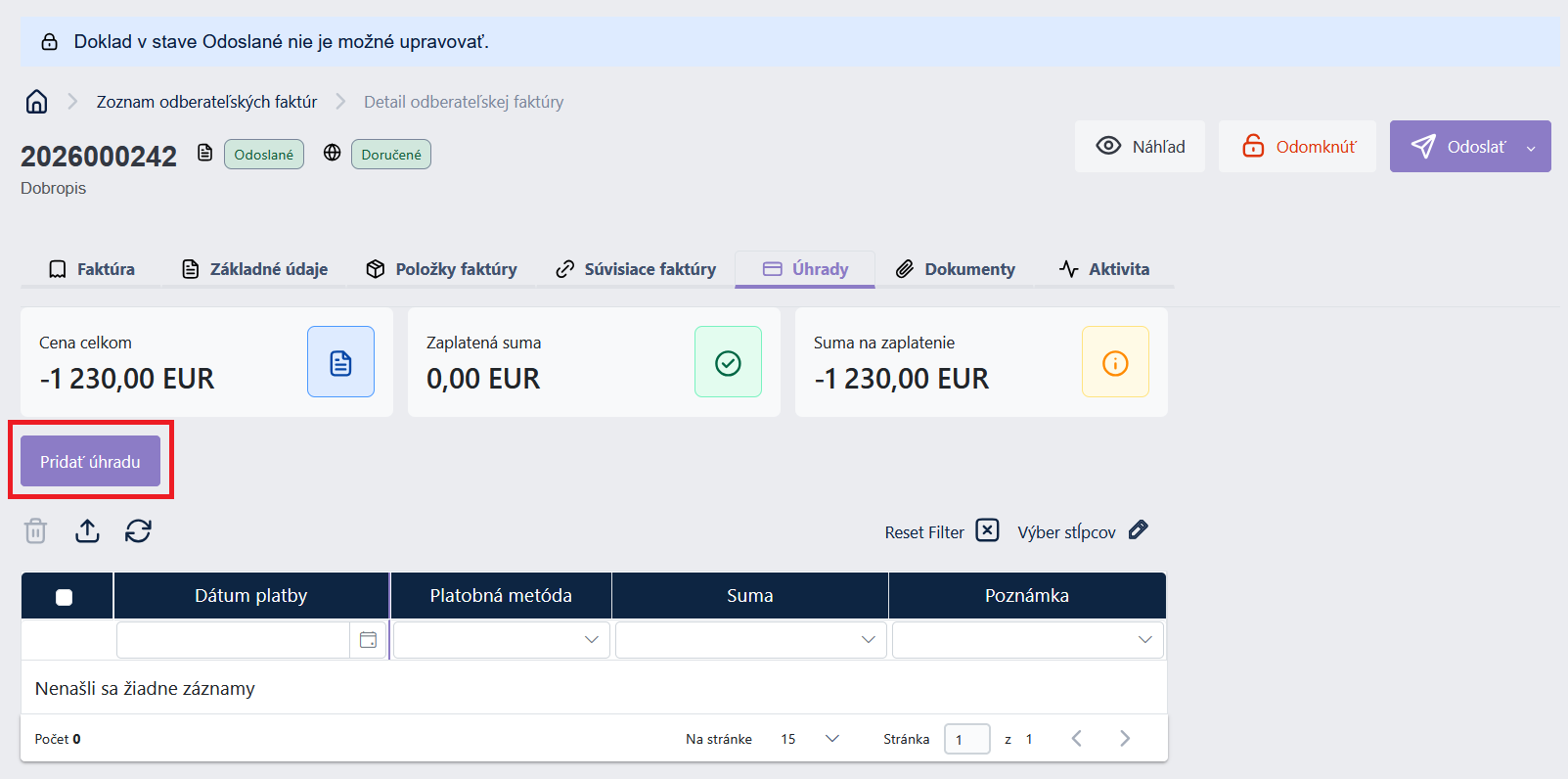
Zobrazí sa formulár so základnými informáciami k úharde.
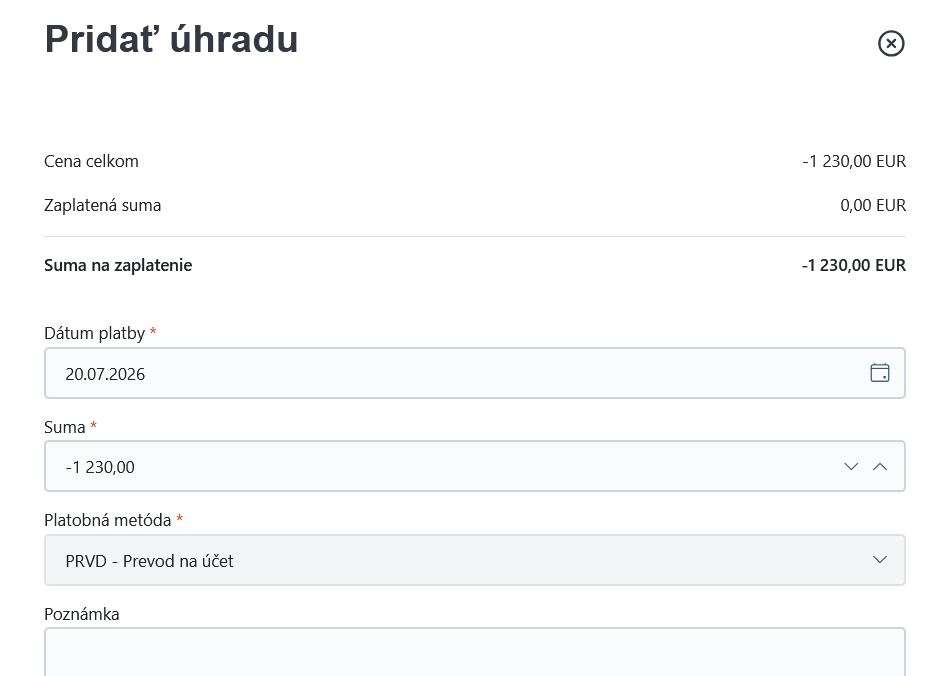
- Cena celkom: celková čiastka z vystaveného dokladu mínusom
- Zaplatená suma: celkový súčet úhrad. Zobrazuje sa míniusom.
- Suma na zaplatenie: informácia o sume, ktorú zostáva uhradiť. Zobrazuje sa ako mínusová položka.
- Dátum platby*: nastaví sa automaticky aktuálny deň.
- Suma*: sa vyplní automaticky podľa aktuálneho zostatku dokladu. Používateľ má možnosť ju editovať. V prípade dobropisu vždy zadáva čiastku mínusom.
- Platobná metóda*: vyplní sa automaticky podľa aktuálneho nastavenie v Profile firmy v časti Obchodné údaje - Odberateľské faktúry. Bližšie informácie v samostatnej kapitole Obchodné údaje
Následne má používateľ možnosť platobnú meódu zmeniť. - Poznámka*: používateľ má možnosť si zadať ľubovoľnú poznámku k úhrade.
Po uložení pribudne úhrada do zoznamu a sumy sa prepočítajú.
¶ Záložka Dokumenty
V záložke Dokumenty má používateľ prehľadný náhľad na všetky dokumenty, ktoré sa vzťahujú k vystavenej faktúre. Môže dokumenty náhrávať, prezerať, sťahovať a poprípade odstraňovať používateľské prílohy.
V prvom kroku systém automaticky generuje dokumnet vo formáte PDF. Používateľ má možnosť si zobraziť dokument (akcia Náhľad, Zobraziť), poprípade stiahnuť (akcia Stiahnuť).
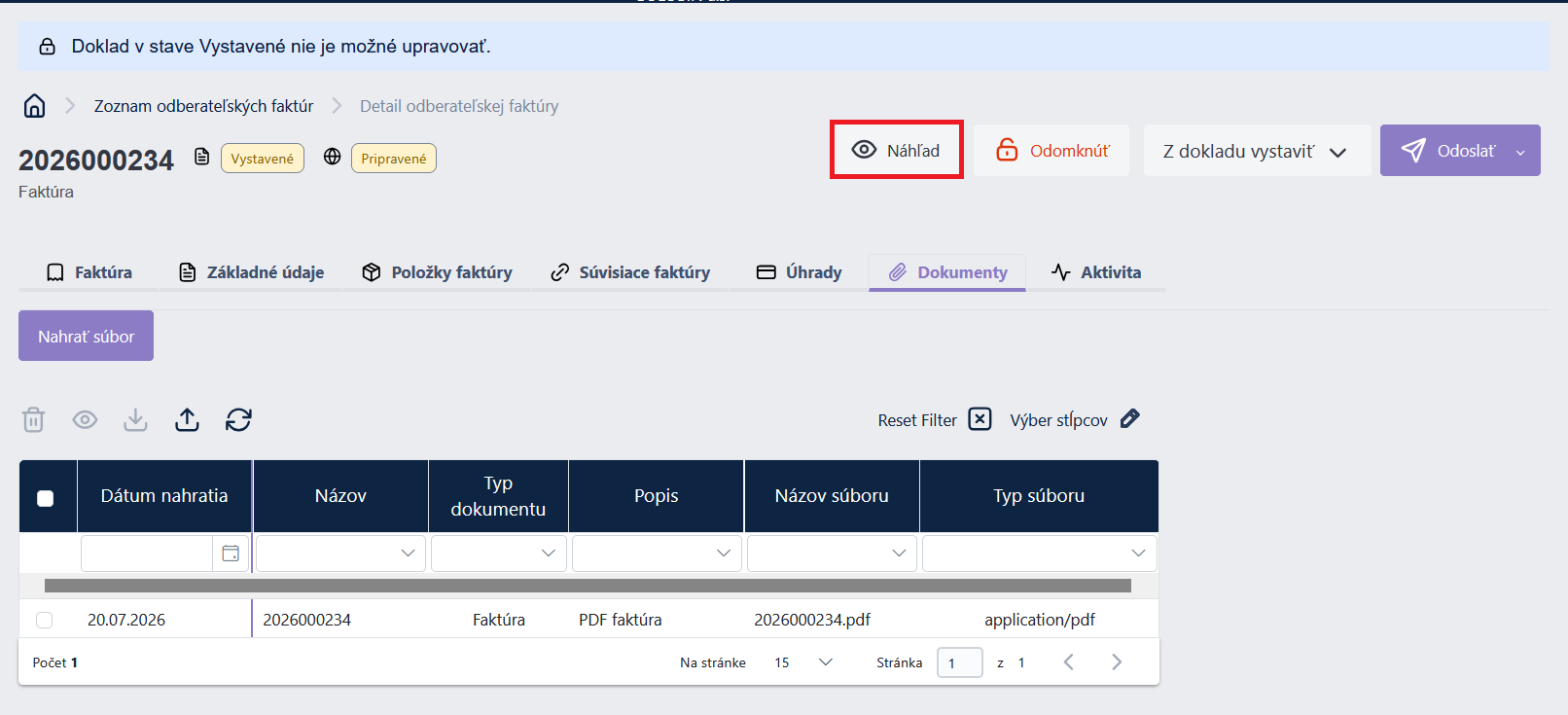
V systéme je možné evidovať všetky dokumenty súvisiace s faktúrou. Nahratie nového súboru je možné pomocou akcie Nahrať. Zobrazí sa formulár Nahrať súbor:
- Názov*: používateľ zadá názov dokumenty
- Typ dokumentu*: z preddefinovaného číselníka vyberie používateľ typ dokumentu
- Popis: používateľ má možnosť uviesť popis k dokumentu
- Súbory*: v poslednom kroku vyberá súbor, ktorý chce nahrať k zálohovej faktúre.
¶ Záložka Aktivita
Záložka Aktivita v detaile odberateľskej faktúry poskytuje prehľad udalostí, ktoré súvisia s danou faktúrou. Zaznamenané udalosti sú následne dostupné na záložke Aktivita pre jednoduché sledovanie histórie vykonaných operácií.
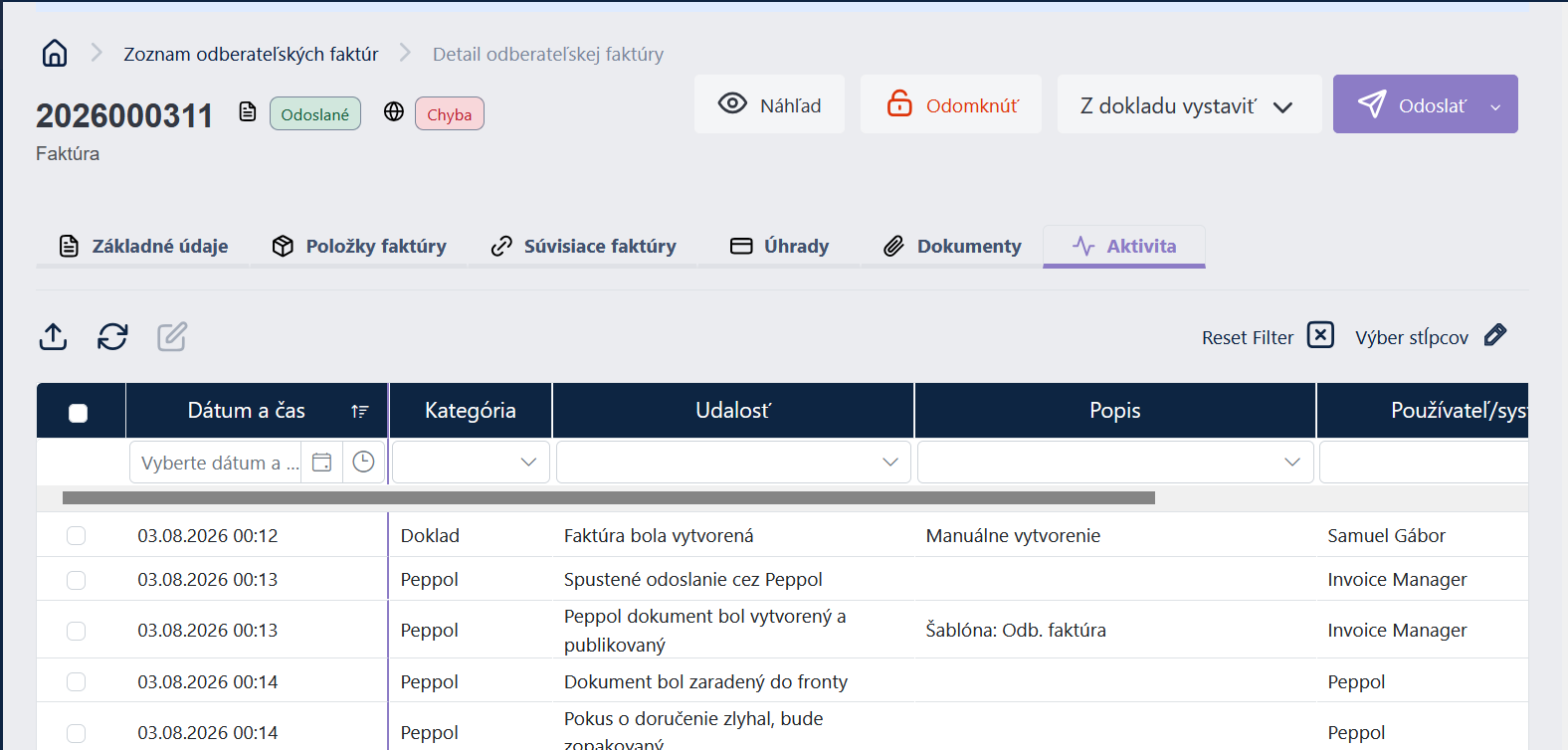
Detail vybranej udalosti je možné otvoriť dvojklikom alebo prostredníctvom akcie Editácia. Detail aktivity je dostupný iba na čítanie a nie je možné ho upravovať.
¶ Importy
Sekcia Importy slúži na hromadné nahrávanie a spracovanie údajov do systému. Umožňuje používateľovi jednoducho importovať väčšie množstvo údajov naraz, sledovať priebeh a výsledky jednotlivých importov. Používateľ pracuje s vopred pripravenými šablónami, ktoré uľahčujú správne formátovanie údajov pred ich importovaním.
¶ Nový import
V súčastnosti je možné importovať pre evidencie Odberateľské faktúry, Položky odberateľských faktúr, Dodávateľské faktúry, Položky dodávateľských faktúr, Číselné rady, Sadzby DPH, Workflow, Merné jednotky a Spôsoby úhrady. V prvom kroku používateľ zvolí evidenciu, pre ktorú ide importovať šablónu.
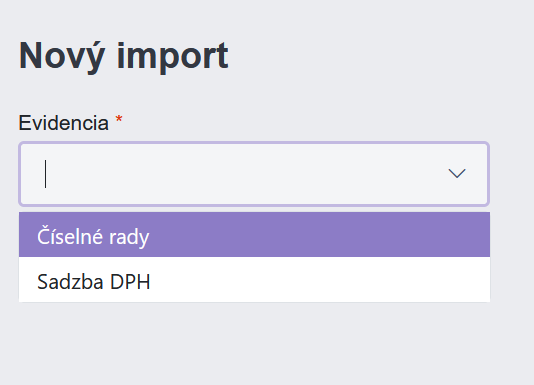
Následne sa zobrazí v Zozname typov importu riadok pre pripravovaný import.
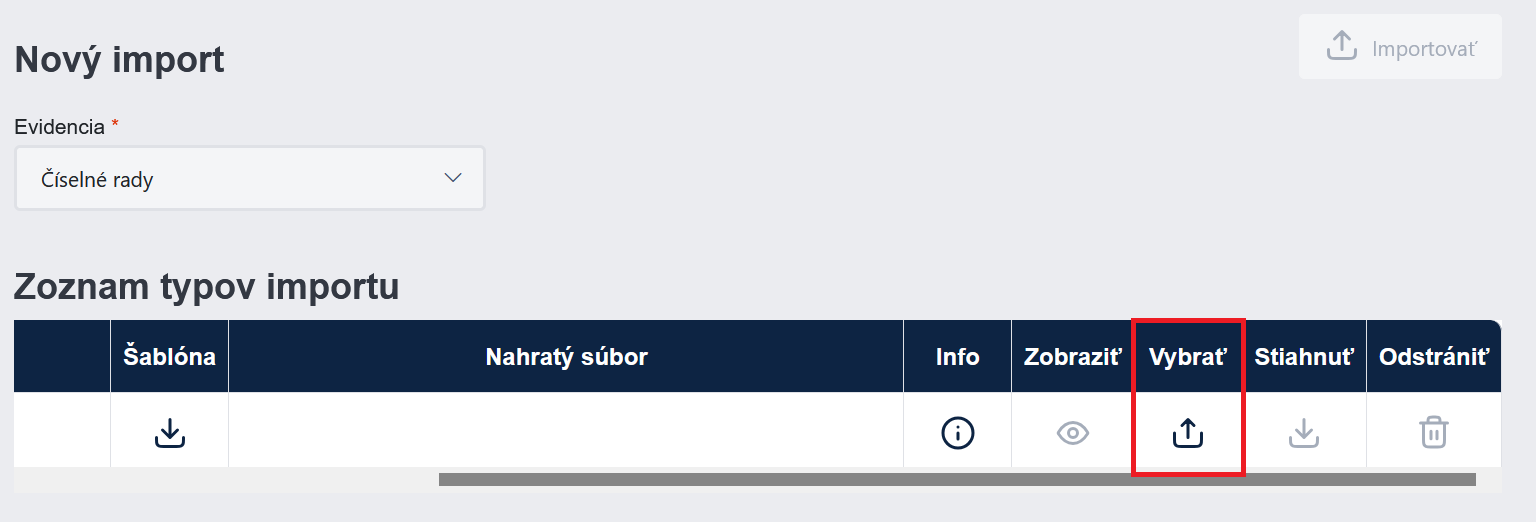
Pomocou akcie Vybrať si používateľ vyberá predpripravenú šablónu pre vybranú evidenciu. Ak nahratie súboru prebehne v poriadku, riadok pre pripravovaný import je označený zelenou.
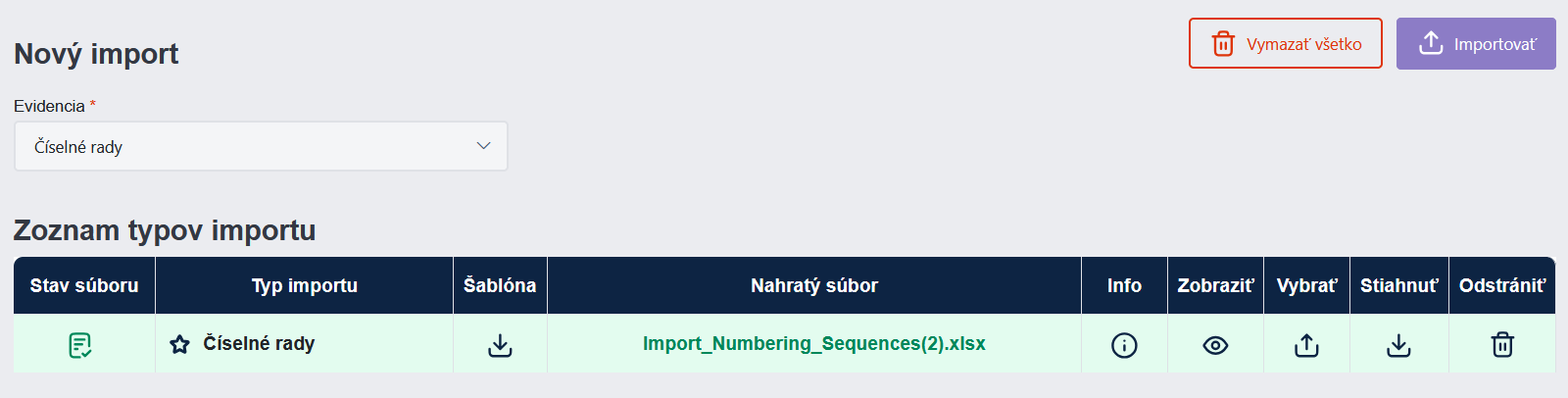
Následne pre dokončenie importu používateľ zvolí akciu Importovať. Zobrazí sa okno Detail importu, v ktorom má používateľ podrobné informácie o prebiehajúcom importe. Okno Detail importu je súčasťou sekcie História importov. Podrobné informácie sú popísané v následujúcej kapitole.
Zoznam funkcionalít importu
- Stav súboru: zobrazuje sa informácie o stave súboru. (Modrá - súbor nenahraný, Zelená - súbor nahraný)
- Typ importu: uvedený typ importu, podľa vybranej evidencie.
- Šablóna: akcia stiahne základnú šablónu na naplnenie údajov pre vybranú evidenciu.
- Nahratý súbor: zobrazí sa názov nahraného súboru.
- Info: zobrazia sa informácie o nahratom súbore.
- Zobraziť: akcia zobrazí náhľad importovaného súboru.
- Vybrať: akcia zobrazí dialógové okno pre výber príslušnej šablóny.
- Stiahnuť: používateľ má možnosť si stihnuť nahranú vyplnenú šablónu.
- Odstrániť: akcia odstráni riadok s nahraným súborom.
¶ História importov
Sekcia História importov poskytuje prehľad všetkých vykonaných importov vrátane informácií o ich priebehu a výsledku. Používateľ dokonca i z tohto miesta môže vykonať Nový import.
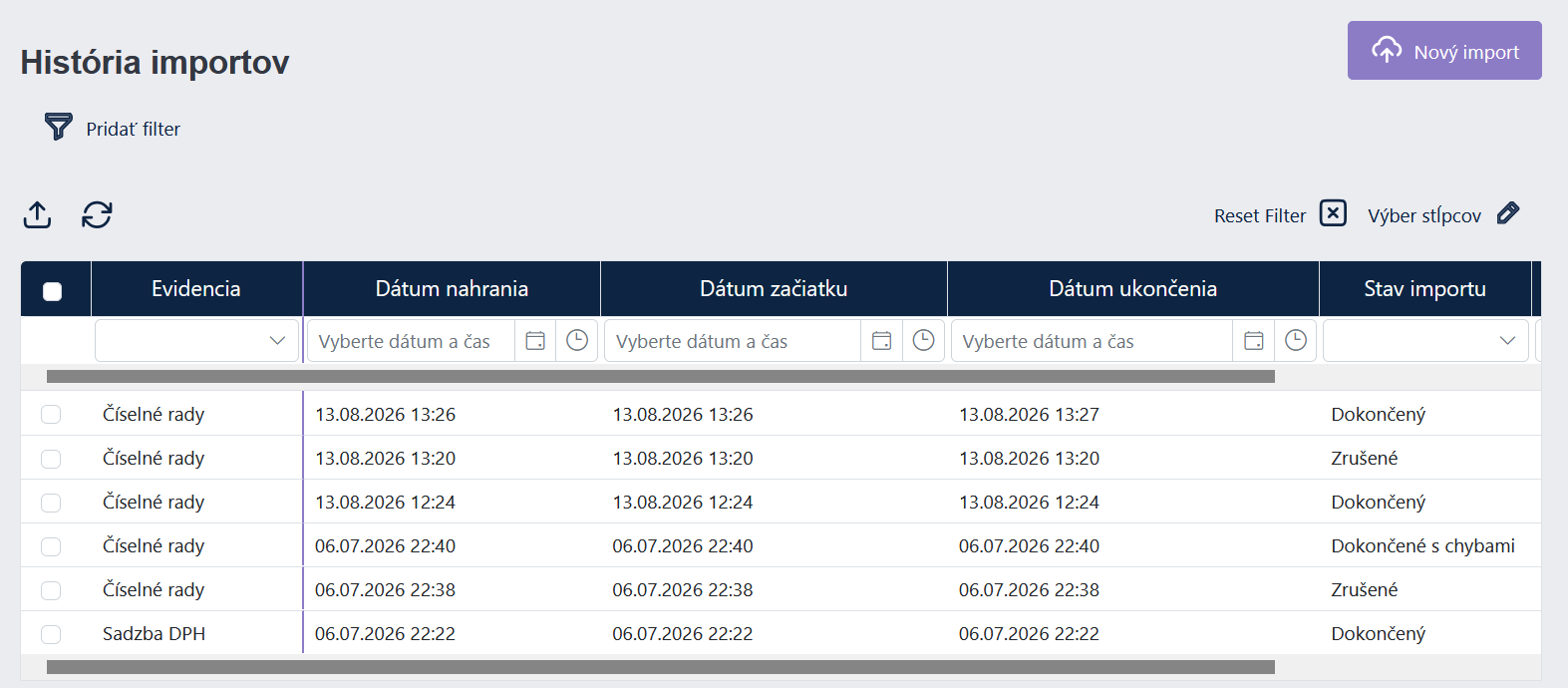
Detail importu si používateľ zobrazí označením príslušného riadku importu v zozname a dvojkikom. V záložke Logy má používateľ podrobné informácie o jednotlivých chronologických krokoch importu. V záložke Naimportované súbory sú základné infomrácie o súbory, ktorý bol naimportovaný.
¶ Príklad úspešného importu
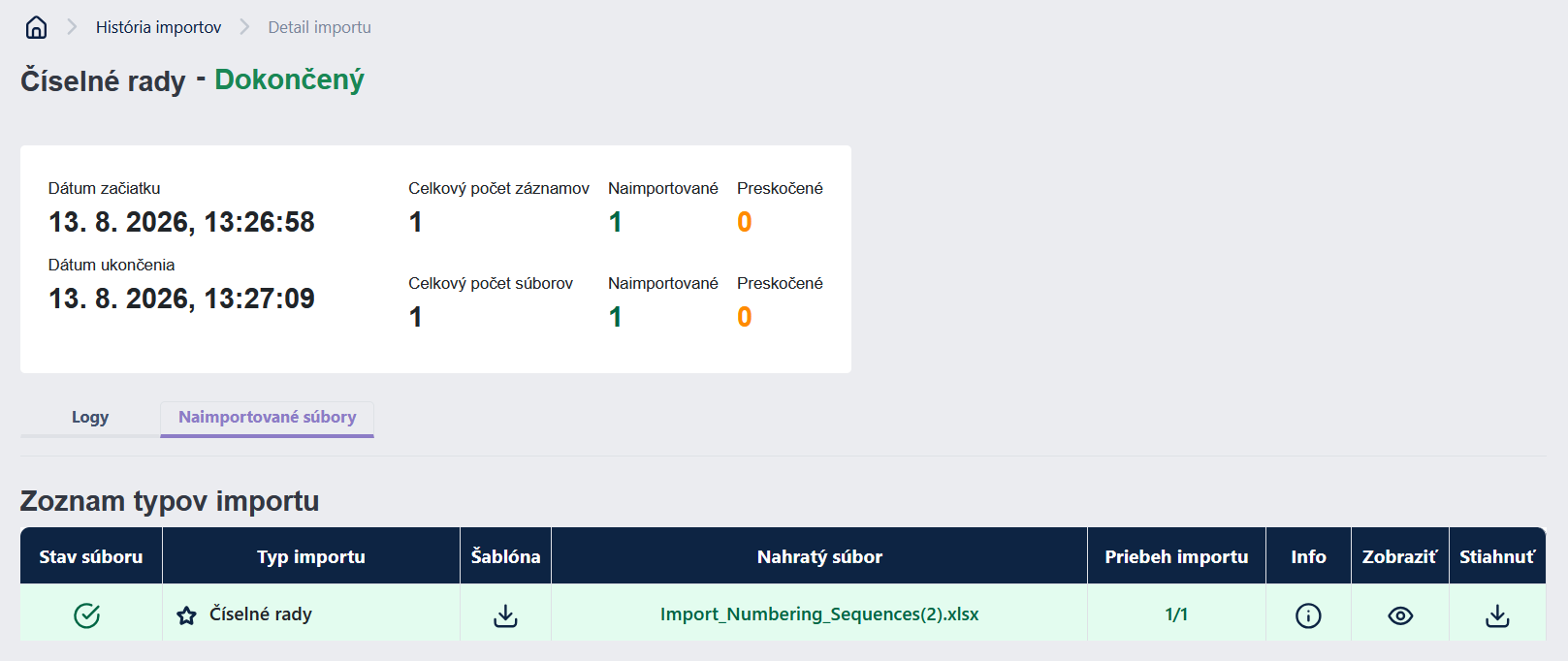
¶ Príklad neúspešného importu
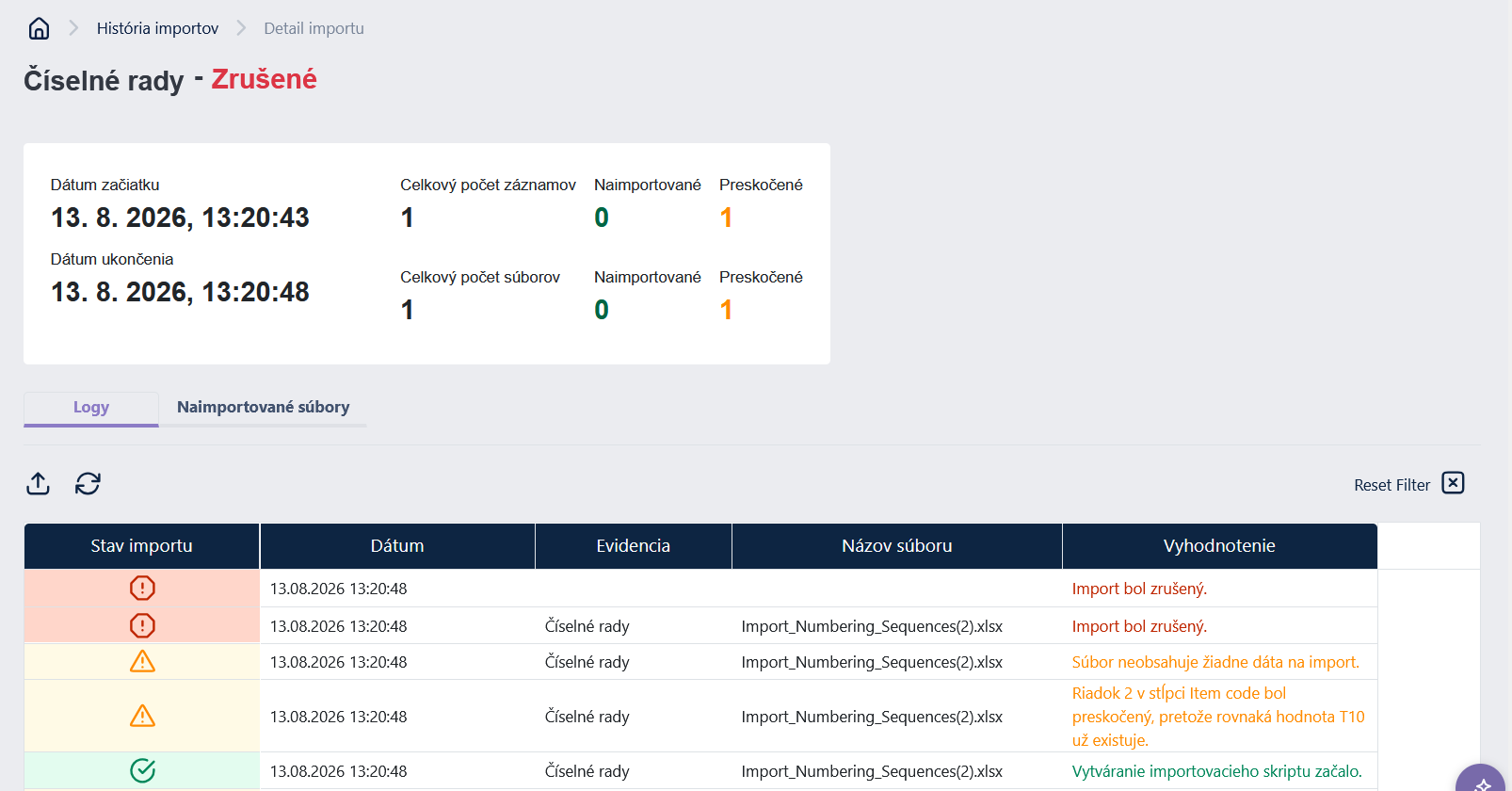
¶ Šablóny importu
Sekcia Šablóny importu slúži na správu šablón, ktoré sú používané pre hromadný import údajov. Šablóny zabezpečujú jednotnú štruktúru a správny formát importovaných údajov, čím zjednodušujú a urýchľujú celý proces importu. Používateľ má možnosť si pomocou akcie Stiahnuť prevziať šablóny, ktoré následne naplní a naimportuje.
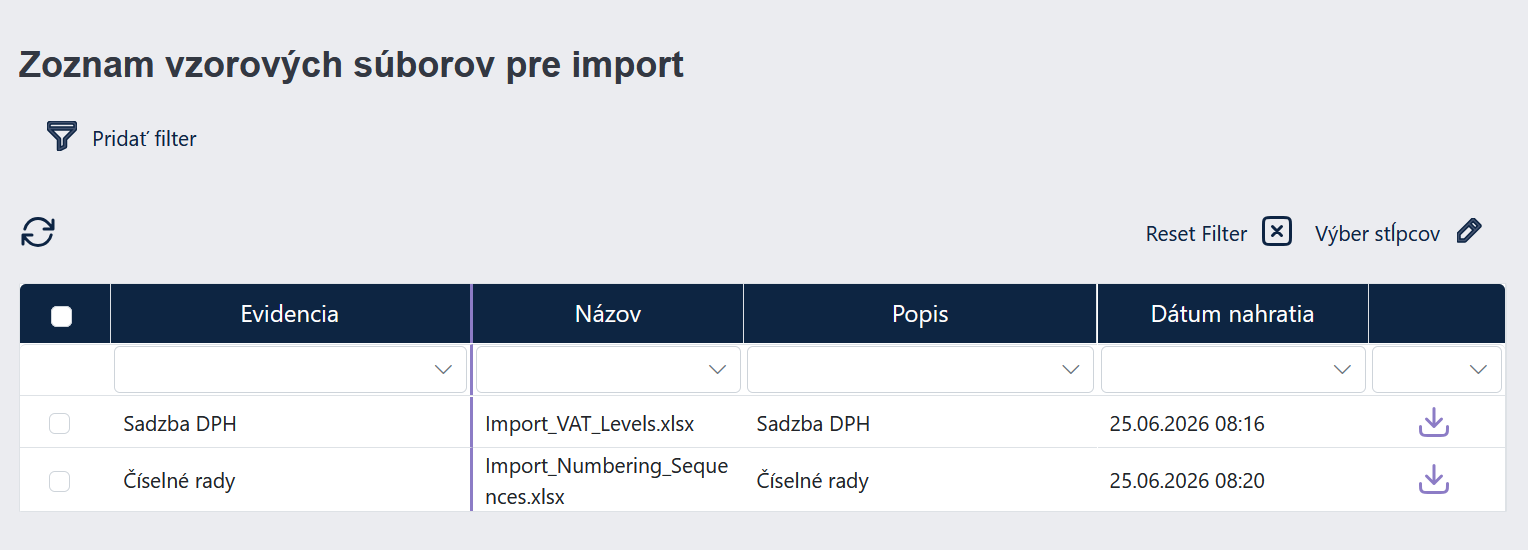
¶ Peppol box
Peppol box slúži na sledovanie a správu elektronických dokumentov, ktoré aplikácia prijíma zo siete Peppol alebo do nej odosiela. Skladá sa z dvoch častí:
- Peppol inbox – prijaté dokumenty (z nich vznikajú dodávateľské faktúry),
- Peppol outbox – odoslané dokumenty (odberateľské faktúry odoslané cez Peppol).
Peppol box nepoužívate na vystavenie faktúry. Odberateľskú faktúru vystavíte v agende Faktúry → Odberateľské faktúry a potvrdíte akciou Odoslať cez Peppol. V Peppol outboxe potom sledujete jej doručenie.
¶ Nastavenie pre Peppol
Aby ste mohli faktúry cez Peppol odosielať a prijímať, musia byť splnené tieto predpoklady:
| Čo | Kde | Poznámka |
|---|---|---|
| Peppol identifikácia vašej firmy | Profil firmy → E-faktúra | Vyplnená Peppol schéma a Peppol identifikátor, zaškrtnuté Odosielať faktúry cez Peppol. Pre slovenské firmy sa používa schéma 0245 a identifikátor DIČ, systém ich vyplní automaticky. |
| Peppol identifikácia partnera | Partneri → detail partnera → E-faktúra | Rovnaké polia ako vo firme. Odosielať je možné iba firmám, nie občanom. Stav nastavenia vidíte v hlavičke partnera ako Stav e-faktúry (Aktívne, Neúplné nastavenie, Neaktívne). |
| Druh prijatej faktúry | Profil firmy → Obchodné údaje → Dodávateľské faktúry (alebo rovnaké nastavenie na partnerovi) | Polia Druh faktúry a Druh faktúry k prijatej platbe určujú, aký druh dodávateľskej faktúry vznikne z prijatého dokumentu. Hodnota nastavená na partnerovi má prednosť. Ak nie je nastavená, spracovanie dokumentu zlyhá. |
| UBL kódy v číselníkoch | Nastavenia → Sadzby DPH, Merné jednotky, Spôsoby úhrady | Pri odosielaní sa kontroluje, či majú použité hodnoty vyplnený kód e-faktúry (UBL). |
Postup pre výber a objednanie Digitálneho poštára nájdete na tomto odkaze.
Postup pre pripojenie Digitálneho poštára nájdete na tomto odkaze.
¶ Peppol inbox
Peppol inbox zobrazuje všetky dokumenty prijaté do aplikácie. Dokumenty prijaté zo siete Peppol sa spracujú automaticky. Dokumenty nahrané z XML súboru čakajú na vaše rozhodnutie.
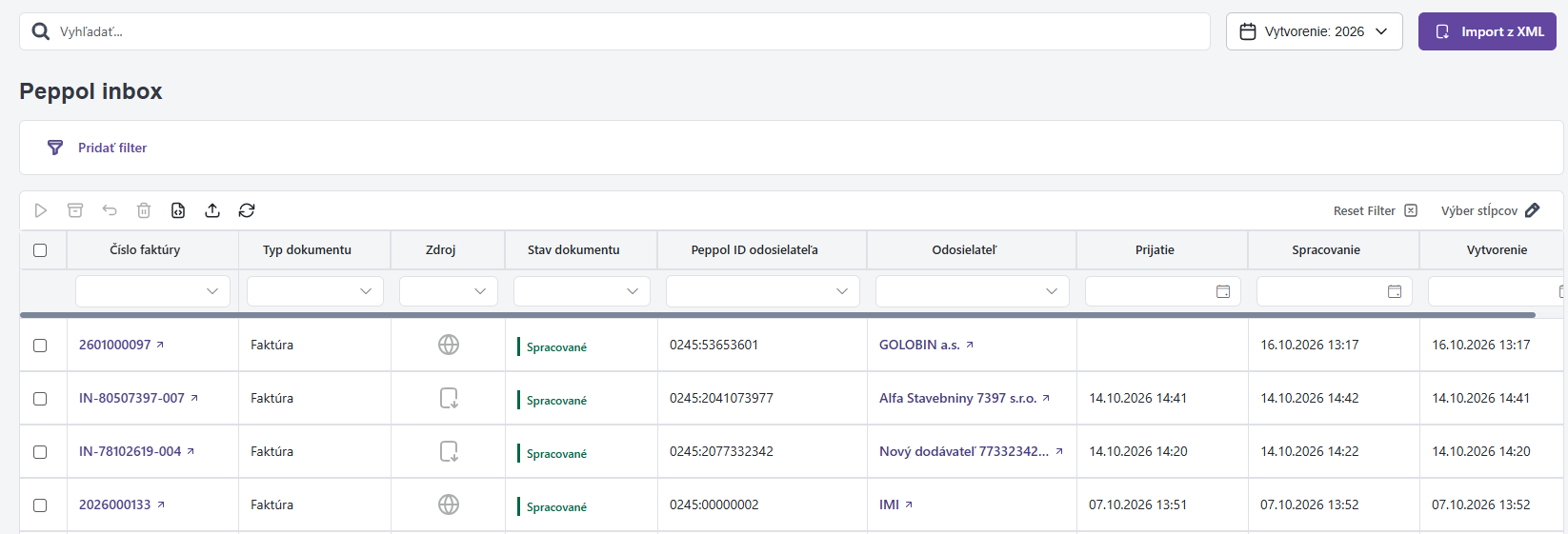
¶ Zoznam dokumentov
| Stĺpec | Význam |
|---|---|
| Číslo faktúry | Číslo dodávateľskej faktúry, ktorá z dokumentu vznikla. Po kliknutí sa otvorí. |
| Typ dokumentu | Faktúra, Dobropis alebo Faktúra k prijatej platbe. |
| Zdroj | Peppol (prijatý zo siete) alebo Import (nahraný z XML). |
| Stav dokumentu | Pozri tabuľku stavov nižšie. |
| Peppol ID odosielateľa | Peppol identifikátor odosielateľa dokumentu. |
| Odosielateľ | Partner (dodávateľ). Po kliknutí sa otvorí jeho detail. |
| Prijatie | Kedy dokument prišiel. |
| Spracovanie | Kedy bol dokument spracovaný. |
| Vytvorenie | Kedy dokument vznikol v aplikácii. |
Pomocou akcie Výber stĺpcov si môžete zobraziť aj stĺpce Vytvoril a ID správy (identifikátor správy v sieti Peppol, užitočný pri hľadaní problému).
Záznamy môžete vyhľadávať textom, filtrovať podľa obdobia (podľa dátumu vytvorenia) alebo pomocou Pridať filter nad ľubovoľným stĺpcom. Ďalšie možnosti sú popísané v kapitole Všeobecné funkcionality aplikácie.
¶ Stavy prijatého dokumentu
| Stav | Význam |
|---|---|
| Prijaté | Dokument prišiel zo siete Peppol a spracúva sa automaticky. |
| Spracované | Z dokumentu vznikla dodávateľská faktúra. |
| Chyba | Spracovanie zlyhalo. Dôvod je uvedený v detaile dokumentu. |
| Naimportované | Dokument bol nahraný z XML súboru a čaká na spracovanie. |
| Vyradené | Dokument ste odložili, faktúra z neho nevznikne. |
¶ Automatické spracovanie prijatých dokumentov
Dokument, ktorý príde zo siete Peppol, aplikácia spracuje bez zásahu používateľa:
- Nájde dodávateľa v partneroch. Ak ho nenájde, vytvorí ho s rolou Dodávateľ.
- Vytvorí dodávateľskú faktúru podľa typu dokumentu (faktúra, dobropis, faktúra k prijatej platbe). Druh faktúry sa preberá z Obchodných údajov (nastavenie partnera má prednosť pred nastavením firmy).
- Uloží prílohy z dokumentu medzi Dokumenty faktúry.
- Pridá záznamy do záložky Aktivita.
- Pošle upozornenie na e-mail firmy.
Vzniknutá faktúra má stav Prijaté a jej obsah je uzamknutý proti úpravám. Môžete na nej však evidovať úhrady, priradiť ju používateľovi alebo zaradiť do workflow.
Dobropis musí odkazovať na pôvodnú faktúru. Ak odkaz chýba, spracovanie skončí chybou.
Ak nie je v Obchodných údajoch nastavený druh prijatej faktúry, alebo nezodpovedá typu dokumentu (napr. druh pre faktúru je použitý pri dobropise), dokument prejde do stavu Chyba. Po oprave nastavenia ho môžete spracovať ručne akciou Spracovať.
¶ Akcie nad zoznamom
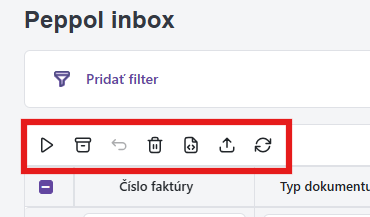
Akcie sa vzťahujú na označené riadky a sú aktívne len pre dokumenty v príslušnom stave.
| Akcia | Dostupná pre | Čo robí |
|---|---|---|
| Spracovať | Naimportované, Chyba | Vytvorí z dokumentu dodávateľskú faktúru. Pred spustením sa zobrazí potvrdenie. Dokumenty v stave Prijaté sa spracúvajú automaticky. |
| Vyradiť | Naimportované, Chyba | Odloží dokument. Faktúra sa nevytvorí. |
| Zaradiť späť | Vyradené | Vráti dokument na spracovanie. |
| Odstrániť | Nahraté z XML, v stave Naimportované alebo Vyradené, bez vytvorenej faktúry | Odstráni dokument. |
| Exportovať XML | všetky | Stiahne XML označených dokumentov alebo všetkých dokumentov podľa aktuálneho filtra. Viac dokumentov sa stiahne ako ZIP. Počet exportovaných dokumentov je obmedzený; pri prekročení limitu sa zobrazí upozornenie. |
| Exportovať | všetky | Exportuje zoznam do Excelu. |
| Obnoviť | všetky | Načíta aktuálne údaje. |
¶ Import z XML
Dokumenty môžete do inboxu nahrať aj ručne z XML súboru (napríklad ak ste ich dostali e-mailom).
- Kliknite na Import z XML.
- Vyberte súbor
.xmlalebo archív.zips viacerými XML. - Aplikácia každý dokument skontroluje a uloží. Odmietnuté súbory sa zobrazia v zozname s dôvodom.
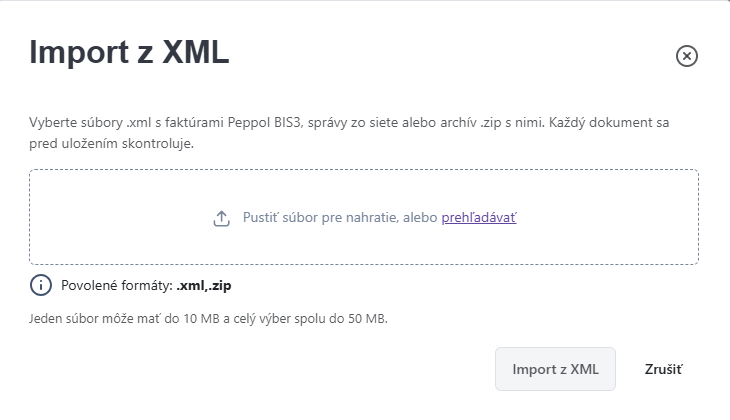
Limity: maximálne 10 MB na súbor a 50 MB spolu.
Ak dokument už v systéme existuje, aplikácia ho odmietne a ponúkne odkaz Zobraziť existujúci doklad. Ak nemá firma nastavenú Peppol identifikáciu, zobrazí sa odkaz Prejsť do profilu firmy.
Importované dokumenty majú stav Naimportované a faktúru z nich vytvoríte akciou Spracovať.
¶ Detail dokumentu
Detail otvoríte dvojklikom na riadok.
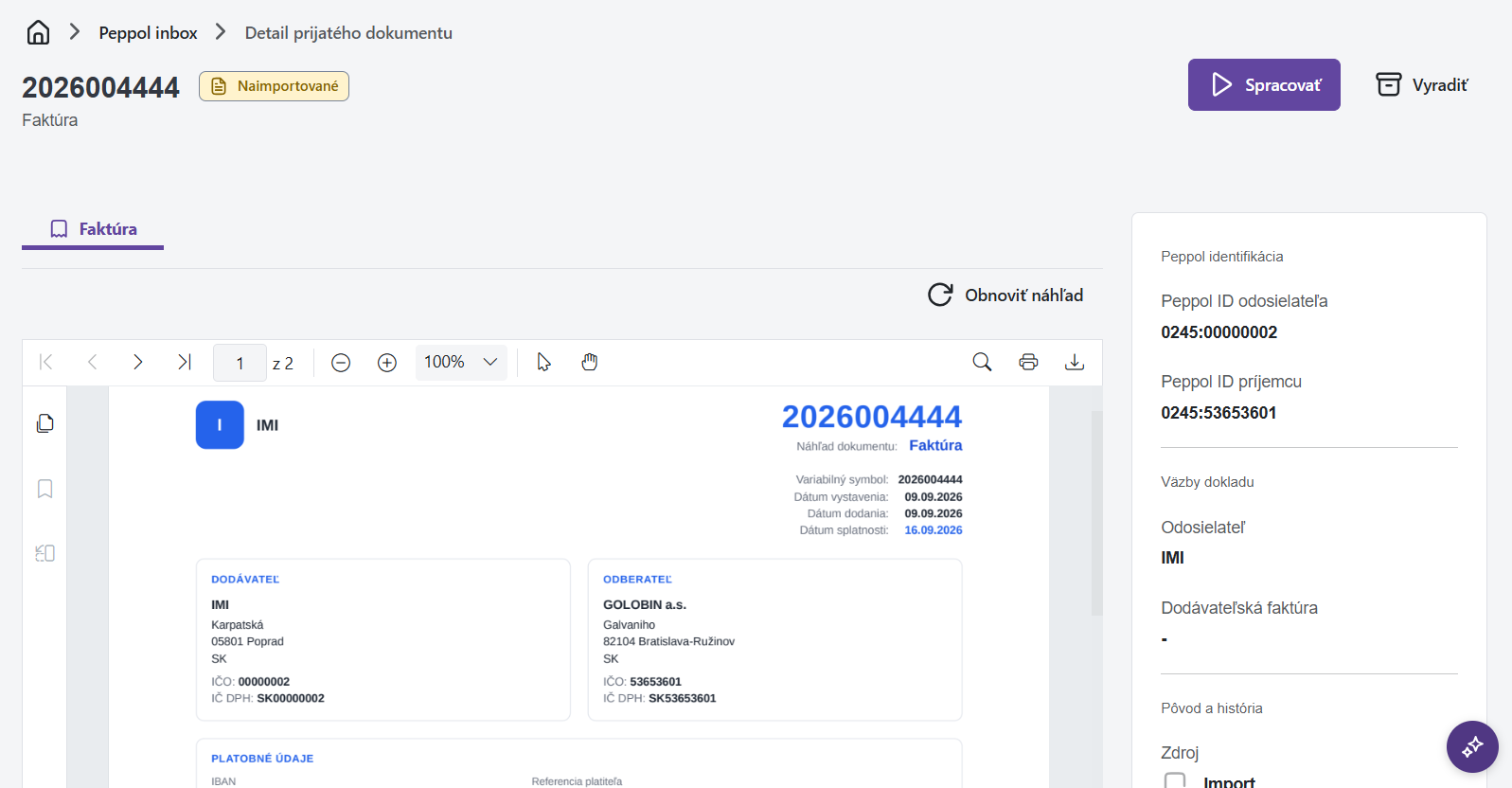
- V hlavičke vidíte stav dokumentu a dostupné tlačidlá Spracovať, Vyradiť alebo Zaradiť späť.
- Záložka Faktúra zobrazuje náhľad dokumentu. Ak sa náhľad nezobrazí správne, môžete ho znova načítať akciou Obnoviť náhľad.
- Súhrn obsahuje Peppol identifikáciu odosielateľa a príjemcu a odkazy na partnera a vytvorenú dodávateľskú faktúru.
- Pri chybe spracovania je dôvod zobrazený v hornej časti detailu.
¶ Peppol outbox
Peppol outbox zobrazuje dokumenty odoslané do siete Peppol a ich stav. Používate ho na kontrolu, či bola faktúra doručená príjemcovi.
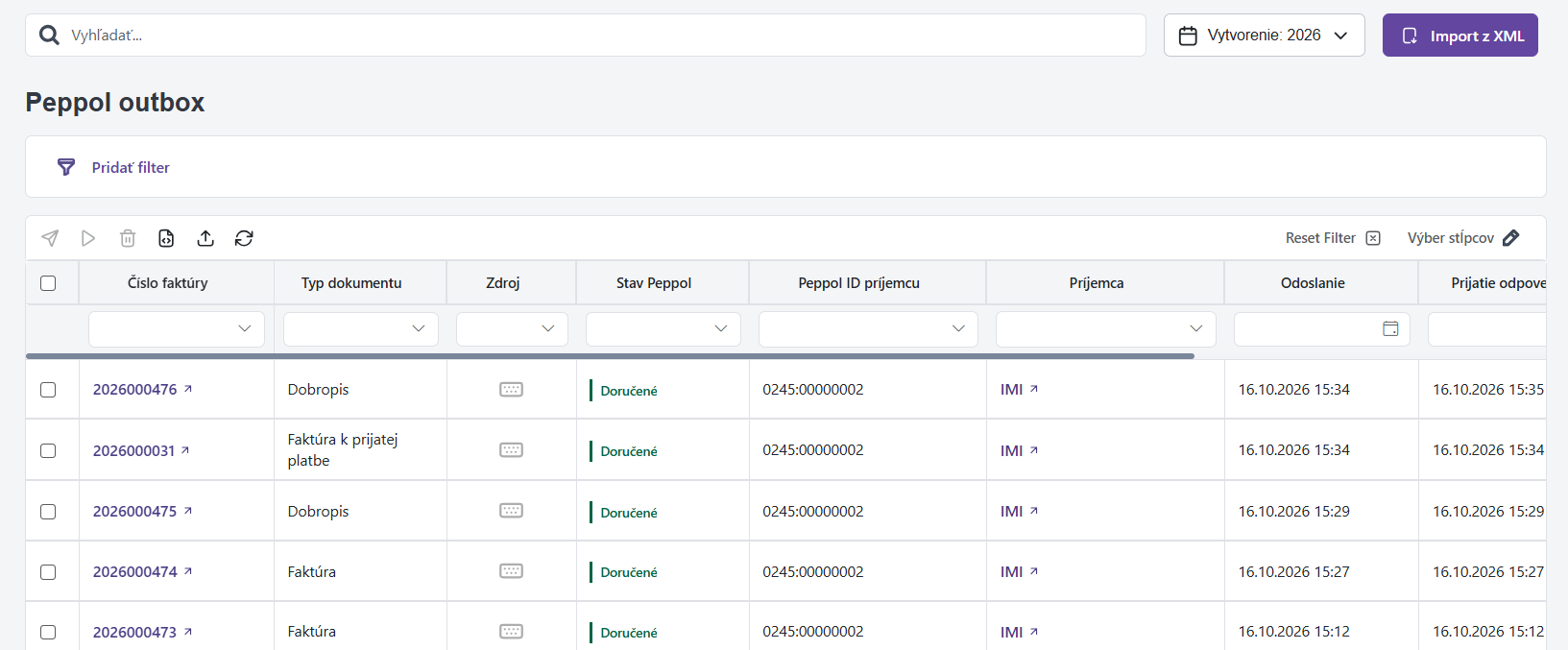
¶ Zoznam dokumentov
| Stĺpec | Význam |
|---|---|
| Číslo faktúry | Číslo odoslanej faktúry. |
| Typ dokumentu | Druh odoslaného dokumentu. |
| Zdroj | Faktúra (odoslaná z agendy Odberateľské faktúry), Import (nahraný z XML). |
| Stav Peppol | Stav odoslania, pozri nižšie. |
| Stav dokumentu | Stav spracovania importovaného dokumentu (zobrazuje sa pri dokumentoch z XML). |
| Peppol ID príjemcu | Peppol identifikátor príjemcu. |
| Príjemca | Partner (klient). |
| Odoslanie | Kedy bol dokument odoslaný. |
| Prijatie odpovede | Kedy prišla posledná odpoveď zo siete Peppol. |
| Vytvorenie | Kedy dokument vznikol. |
¶ Stav odoslania (Stav Peppol)
| Stav | Význam |
|---|---|
| Pripravené | Dokument je pripravený na odoslanie. |
| Odosiela sa | Dokument bol odovzdaný do siete a čaká sa na potvrdenie doručenia. |
| Doručené | Príjemca dokument prevzal. |
| Chyba | Odoslanie zlyhalo. Dôvod nájdete v záložke Aktivita faktúry. |
| Blokované | Dokument nie je možné odoslať, pretože z neho vzniká alebo vznikla faktúra. |
¶ Stav dokumentu (pri importe z XML)
| Stav | Význam |
|---|---|
| Pripravené | Dokument čaká na vytvorenie faktúry. |
| Vytvára sa faktúra | Faktúra sa vytvára na pozadí. |
| Faktúra vytvorená | Faktúra bola vytvorená. |
| Chyba | Vytvorenie faktúry zlyhalo. |
| Blokované | Dokument je blokovaný. |
¶ Akcie
| Akcia | Čo robí |
|---|---|
| Exportovať XML | Stiahne XML označených dokumentov. |
| Import z XML | Nahrá odchádzajúci dokument z XML súboru. |
| Odoslať cez PEPPOL | Odošle importovaný dokument do siete. Odoslanie sa nedá vrátiť späť, preto sa zobrazí potvrdenie. |
| Vytvoriť faktúru | Vytvorí odberateľskú faktúru z importovaného dokumentu. Ak bol dokument už doručený, faktúra vznikne v stave Odoslané, inak v stave Rozpracované. |
| Odstrániť | Odstráni importovaný dokument, ktorý ešte nebol odoslaný. |
| Obnoviť | Načíta aktuálne údaje. |
¶ Detail dokumentu
Po dvojkliku sa zobrazí detail: záložka Faktúra s náhľadom, stavové odznaky, tlačidlá Odoslať a Vytvoriť faktúru a odkazy na partnera, faktúru a zdrojový dokument.
¶ Odoslanie faktúry cez Peppol
Faktúru odošlete v agende Faktúry → Odberateľské faktúry akciou Odoslať → Odoslať cez PEPPOL (zo zoznamu alebo z detailu faktúry).
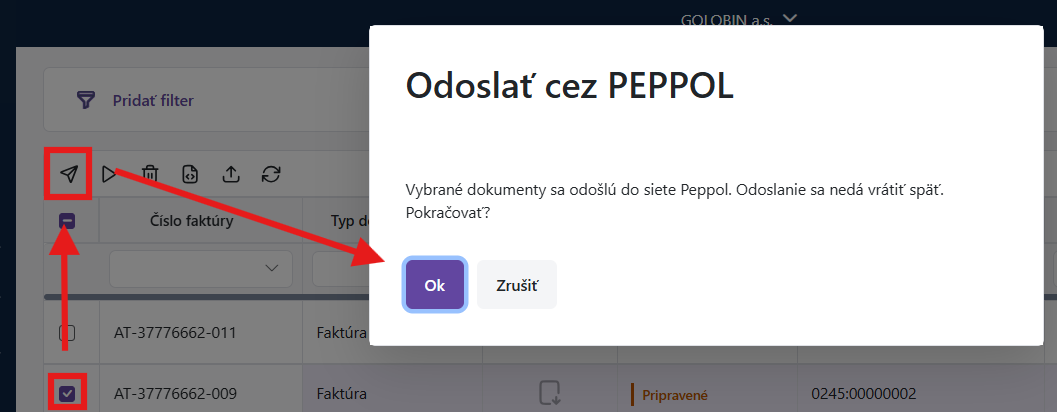
Kedy je akcia dostupná
- Profil firmy je pripravený na Peppol (vyplnená identifikácia a zaškrtnuté Odosielať faktúry cez Peppol).
- Faktúra ešte nebola doručená.
- Faktúra má vybraného partnera.
Postup
- Označte faktúru alebo otvorte jej detail a zvoľte Odoslať cez PEPPOL.
- Aplikácia pred odoslaním skontroluje údaje. Ak niečo chýba, zobrazí zoznam problémov (pozri nižšie).
- Potvrďte otázku „Naozaj chcete odoslať faktúru cez PEPPOL?“.
- Faktúra sa prevedie do formátu Peppol BIS 3 a odovzdá do siete. Zobrazí sa hlásenie „Faktúra bola odovzdaná do siete PEPPOL.“
Faktúra má následne stav Odoslané a stav odosielania Odosiela sa. Doručenie potvrdzuje sieť Peppol asynchronne. Po potvrdení sa stav zmení na Doručené, alebo pri neúspechu na Chyba. Všetky udalosti sú zapísané v záložke Aktivita faktúry v kategórii Peppol.
¶ Čo sa kontroluje pred odoslaním
- vybraný partner a spôsob úhrady, bankový účet, variabilný symbol, dátum dodania a aspoň jedna položka,
- UBL kódy v číselníkoch (sadzba DPH, merná jednotka, spôsob úhrady). Ak chýbajú, doplňte ich v Nastaveniach,
- odosielateľ aj príjemca majú nastavenú Peppol identifikáciu a odosielanie,
- faktúra nebola už odoslaná alebo sa neodosiela,
- prílohy sú v podporovanom formáte (PDF, JPEG, PNG, CSV, XLSX, ODS).
Ak nemá partner nastavený Peppol, zobrazí sa okno Validácia Peppol nastavení partnera s odkazom Prejsť na nastavenia.
¶ Prílohy v Peppol XML
Či sa k faktúre v XML priložia aj dokumenty, určuje nastavenie Dokumenty prikladané do Peppol XML v Obchodných údajoch (firmy alebo partnera): Neprikladať dokumenty, Priložiť PDF faktúry, Priložiť ostatné prílohy alebo oboje.
¶ Po odoslaní
- Doklad už nie je možné odomknúť, ak bol odoslaný alebo doručený cez Peppol.
- Ak odoslanie skončilo chybou, doklad sa vráti do stavu Vystavené a môžete ho po oprave odoslať znova.
- V zozname odberateľských faktúr vidíte stĺpec Stav Peppol a príznaky Odoslať do Peppol, Chyba Peppol, Neodoslané vo filtri Potrebuje pozornosť.