¶ Spoločné číselníky - Firmy a kontakty
¶ 1 Firma
Založenie novej firmy do číselníka pomocou kontroly a predplnenia údajov z evidencie Finstat (platí len pre podnikateľské subjekty zo Slovenskej republiky).
Pre túto prácu je nutné, aby počítač, s ktorým pracujete mal prístup na internet a prístupnú web lokalitu http://finstat.sk/
Setupové nastavenie: Automatické zisťovanie informácií a adresy firmy prostredníctvom FinStatu. Setupová hodnota sa nachádza v časti Spoločné nastavenia - Informácie o bonite firiem.
Založenie novej firmy aj v tomto prípade začínate akciou Pridať - v následne otvorenom editačnom okne ale nemusíte vypĺňať prvý údaj - Názov firmy. Odporúčame, aby ste ako prvý vyplnili údaj IČO - v prípade, že sa Vami zadané IČO nachádza v databáze slovenských firiem, tak program automaticky predplní aj údaje Názov firmy a DIČ. Tiež predplní hodnotu Interný kód firmy, podľa pravidiel, ako sú zadané v databáze. Keď potom zvolíte akciu Zapísať tak systém okrem zápisu Vami zadaných a predplnených údajov v karte Firma, doplní aj údaje v karte Adresa. Keďže v adrese sa nachádzajú číselníkové údaje - štát a mesto, tak sa systém snaží získať číselníkovú hodnotu - názov mesta a jeho PSČ. Pokiaľ sa táto hodnota v číselníku nenachádza, bude doplnená.
V prípade, že zadáte IČO, ktoré formátom nezodpovedá štandardu (8 znakov) alebo zadáte IČO, ktoré sa v databáze Finstatu nenachádza - systém vypíše upozornenie. Užívateľ potom môže všetky údaje danej firmy zadať ručne.
V prípade, že zadáte ako prvý Názov firmy a až následne zadáte IČO, ktoré sa nachádza v databáze Finstatu - údaj Názov firmy bude prepísaný presným údajom z databázy Finstatu.
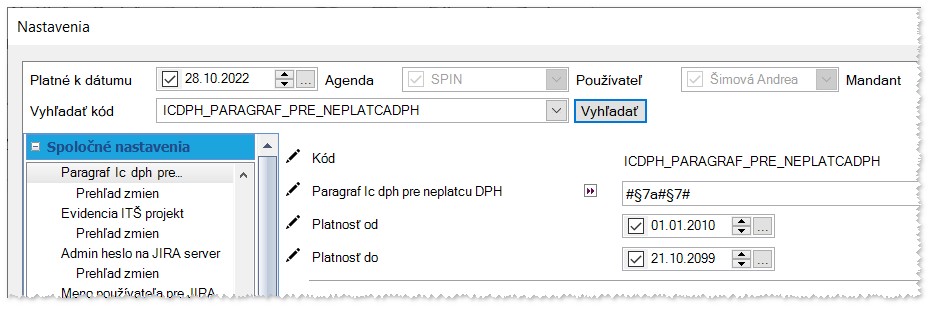
Do verzie 22.9. pribudol setup ICDPH_PARAGRAF_PRE_NEPLATCADPH v časti Nastavenia - Spoločné nastavenia. Užívateľ do daného setupu vypíše hodnoty paragrafov oddelené mriežkou (napr: #§7a#§7#), ktoré zahrňajú registrácie neplatcov DPH.
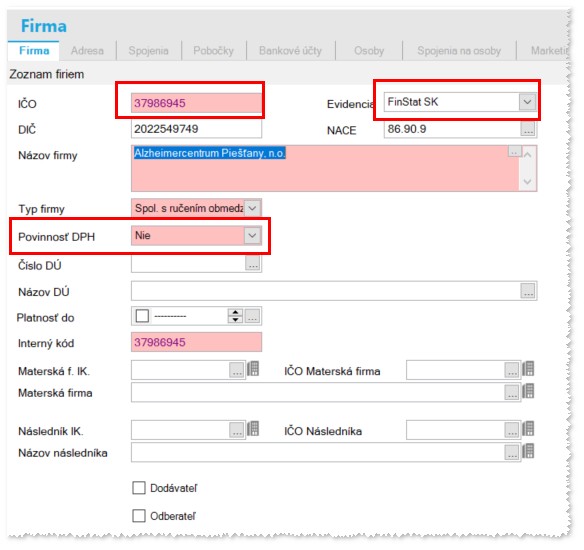
Po zapísaní hodnôt do daného setupu systém pri evidovaní novej firmy cez Finstat predplní do poľa Povinnosť DPH - Nie, nakoľko firma je vo Finstate evidovaná ako registrácia paragraf 7a.
¶ Vytváranie Interného kódu firmy
Interný kód je položka, podľa ktorej sa firma identifikuje a vyberá vo väčšine formulárov.
Interný kód sa v štandardnom nastavení tvorí tak, že sa preberie údaj z položky IČO.
Pokiaľ inštalácia obsahuje aj modul Logistika ( SOF), zmenou nastavenia je možné Interný kód firmy číslovať podľa nastaveného číselného radu, resp. nenapĺňať ho automaticky vôbec.
Setup, ktorým sa nastavuje číslovanie Interného kódu Kód číselného radu interného kódu firmy O_CR_IKF.
Možnosti nastavenia:
- kód čísleného radu - napíše sa kód čísleného radu, podľa ktorého bude interný kód číslovaný. Číselný rad sa musí nachádzať v okne Logistika /Číselný rad.
- Ak je hodnota NOCOPY, nekópiruje sa IČO do interného kódu firmy
¶ Akcie nad oknom
-
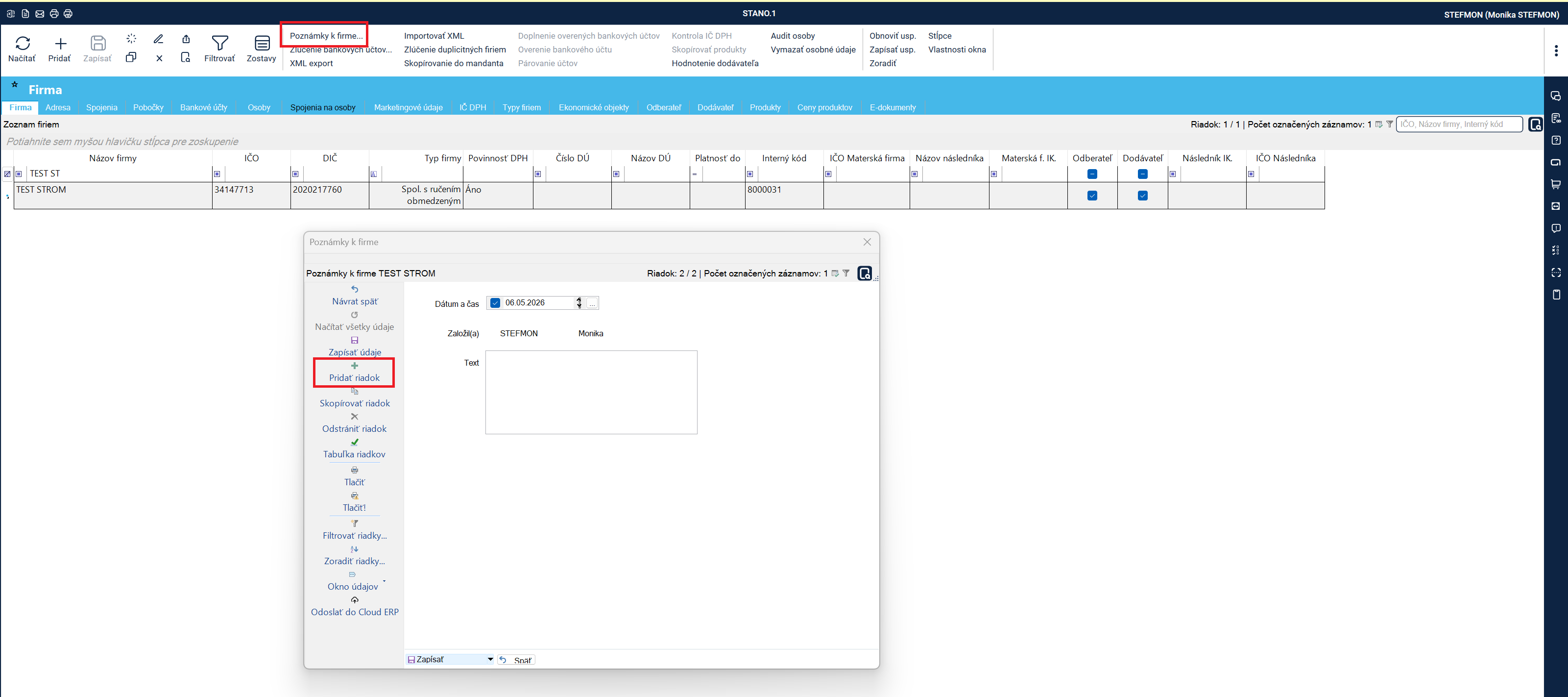
Poznámky k firme: používateľ má možnosť pomocou tejto akcie pridať ľubovoľnú poznámku k vybranej firme. Zobrazí sa formulár Poznámky k firme. Pomocou akcie Pridať riadok má používateľ možnosť zadať poznámku. Následne má možnosť filtrovať medzi poznámkami, poprípade si ich vytlačiť.
-
Zlúčenie duplicitných firiem: v prípade duplicitne zadaných firiem má používateľ možnosť firmy zlúčiť. Vo formulári vyberá originál firmu a následne tú, ktorá je duplicitná. Touto akciou bude duplicitná firma zmazaná a všetky doklady prevedené pod originálnu firmu.
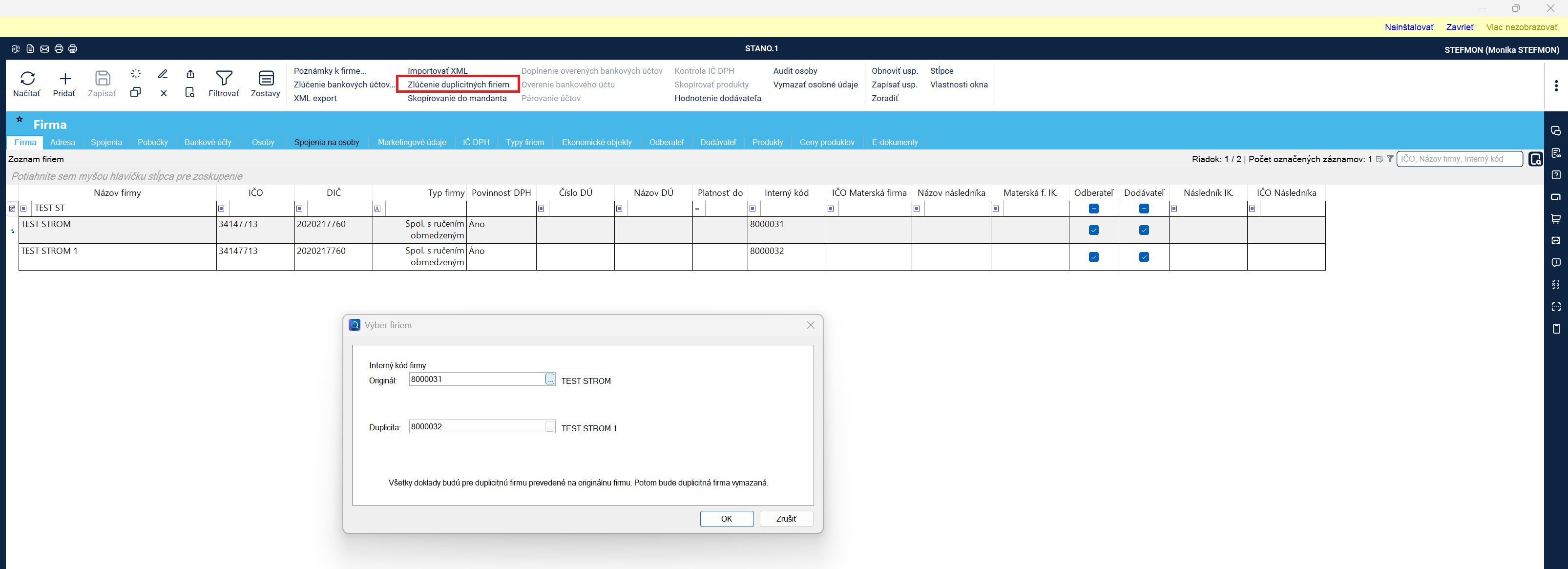
Dôležité je, aby mal používateľ pred touto akciou pridelené role pre všetky evidencie, ktoré môžu byť modifikované.
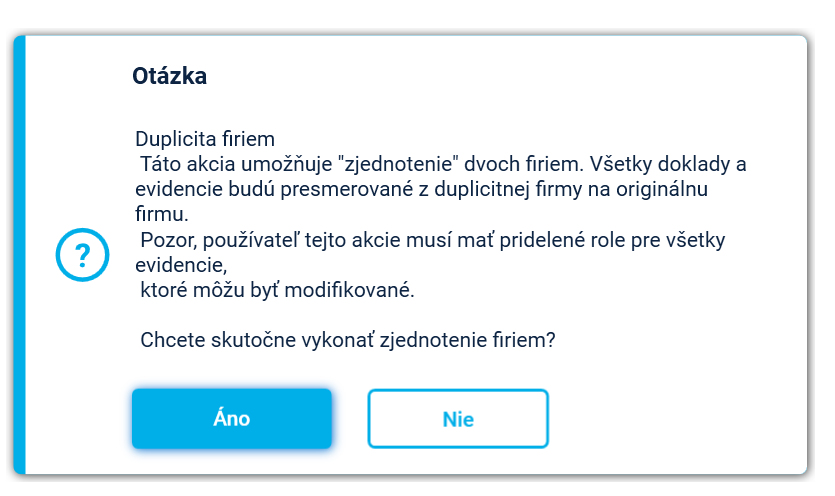
Následne sa zobrazí informácia o úspešnom zmazaní. -
Skopírovanie do mandanta: akcia slúži na kopírovanie firiem z mandanta do mandanta. Používateľ vyberá mandanta, do ktorého chce firmu skopírovať. V ďalšom kroku sa zobrazí informácia o úspešnom skopírovaní firmy. Používateľ si môže skopírovanú firmy zobraziť v novom mandantovi.
¶ 2 Adresa
Možnosti zadania adresy:
- ručným vstupom
- importom adresy z databázy Finstat počas importu firmy - počas pridania adresy sa porovnávajú údaje z číselníka Spoločné číselníky - Štát/mesto/kraj/okres
- najskôr program vyhľadá mesto podľa presnej zhody nazvu mesta a PSČ - ak takéto mesto v číselníku miest nájde, tak ho použije pre importovanú adresu
- ak presnú zhodu nenájde, tak vyhľadá mesto v číselníku porovnaním názvu mesta a PSČ, pričom veľké písmena nahradí malými, bude odstranena diakritika, budú odstránené medzery
- ak nájde jeden vyskyt tak ho použije
- ak nájde viac výskytov, použije prvý vyskyt
- ak nenájde žiadnu zhodu tak založí nové mesto s pôvodnými importovanými udajmi z Finstatu (nazov mesta a PSČ, kde momentálne Finstat eviduje PSČ s medzerou medzi znakmi)
¶ 3 Spojenia
V záložke Spojenia používateľ eviduje spojenia, ktoré sa viažu ku konkrétnej firme. Tieto spojenia slúžia na odoslanie mailov a notifikácii pre rôzne agendy. (napr. Hromadná distribúcia faktúr, Zaslanie informácie o úhrade mailom a iné)
Zadanie nového spojenia:
- pomocou akcie Pridať sa zobrazí formulár pre nové spojenie
- používateľ vyberá Typ kontaktu z preddefinovaných typov
- v ďalšom kroku zadá Spojenie v podobe mailovej adresy
- následne Poznámku k spojeniu. Táto poznámka závisí od príslušnej agendy, ku ktorej spojenie nastavuje. Každá agenda, s ktoru má byť spojenie prepojené má svoju špecifickú poznámku. Uvedený príklad je k nastavenie informácie o úhrade na vybraného obchodného partnera, ktoré mu bude zasielané mailom.
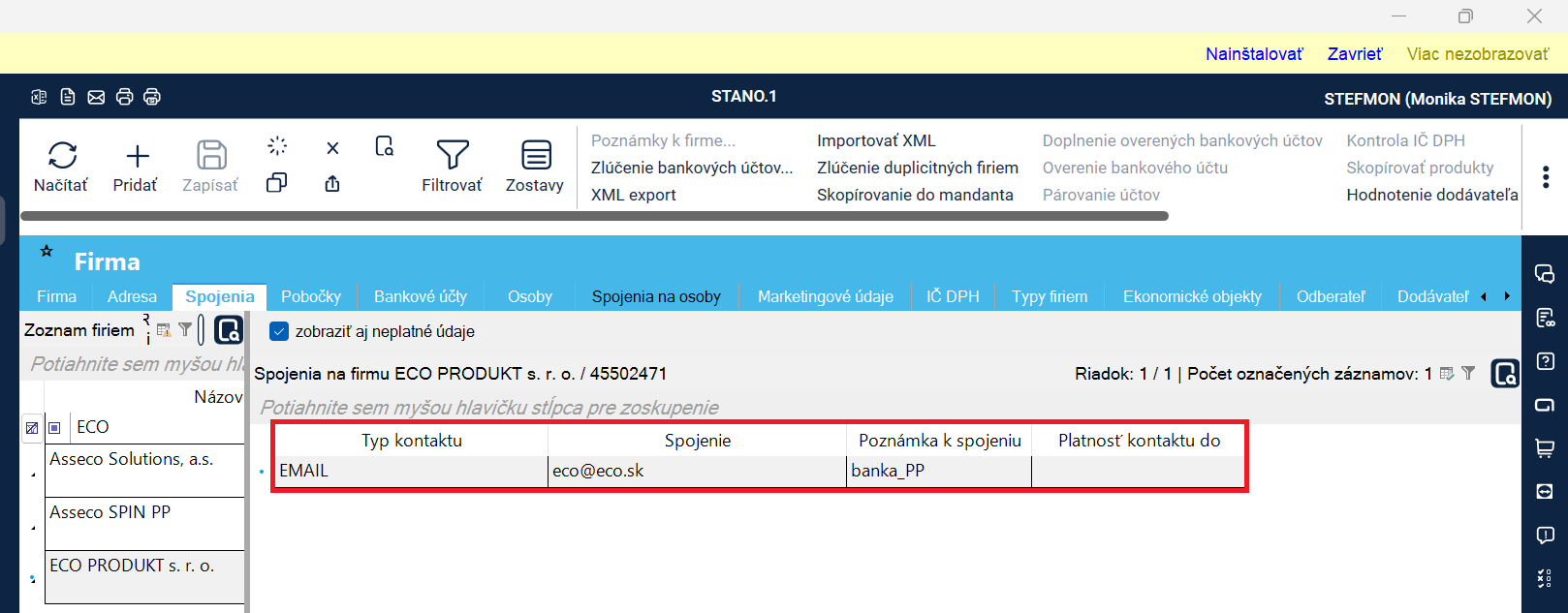
Bližšie informácie k Zaslaniu informácie o úhrade mailom sú v samostatnej kapitole Zaslanie informácie o úhrade mailom - používateľ má možnosť zadať do kedy je spojenie platné v poli Platnosť do
¶ 4 Pobočky
V záložke Pobočky má používateľ možnosť evidovať zoznam pobočiek, ktoré sa viažu k vybranej firme.
Po pridaní pobočky k firme sa vytvorí väzba medzi materskou firmou a pobočkou.
Novú pobočku zapíše pomocou akcie Pridať.
Systém ponúkne nový riadok s predplnenými údajmi, ktoré sú rovnaké ako údaje v materskej firme. Používateľ má možnosť zmeniť: Typ firmy, Interný kód, Názov firmy, Povinnosť DPH.
Údaje IČO a DIČ nie je možné zmeniť. Tieto údaje zostávajú rovnaké ako má materská firma.
Možné setupové nastavenia:
DL_SETUP_CHECK_FIRMA_IK: setup pre kontrolu, resp. nepovolenie duplicity prideľovaných interných kódov pre nové firmy.
Ak je setup nastavený na hodnotu Nepovolené duplicity, je potrebné po vložení novej pobočky, zmeniť jej interný kód. Predplnený interný kód je skopírovaný z materskej firmy a bol by duplicitný.O_CR_IKF: je setup, ktorým sa nastavuje číslovanie Interného kódu podľa číselného radu FIRMA definovaného v okne Číselný rad.
Ak je setup zadaný, interný kód pobočky sa prideľuje podľa zvoleného číselného radu - nie je potrebné meniť ho ručne a nie je rovnaký ako interný kód materskej firmy.
Ak chcete zväzbiť firmu s pobočkou, ktorá je už vytvorená v číselníku firiem, musite zeditovať základné okno pre pobočku a pridať jej údaj Materská firma.
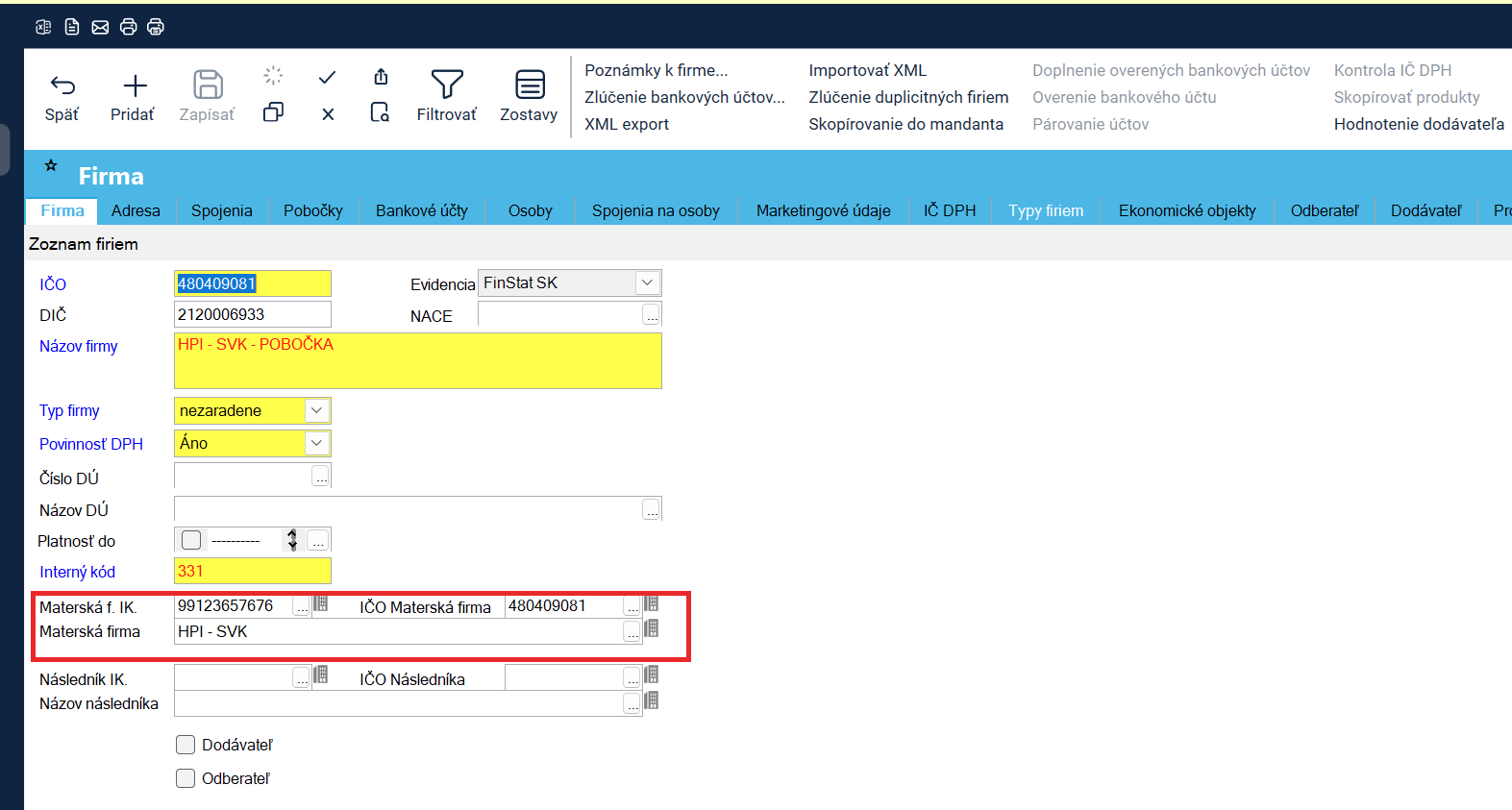
Upozornenie: Zmazanie riadku v karte Pobočky znamená len zmazanie väzby medzi materskou firmou a pobočkou. Firma ale naďalej vystupuje v číselníku firiem ako samostatný subjekt.
¶ 5 Bankové účty
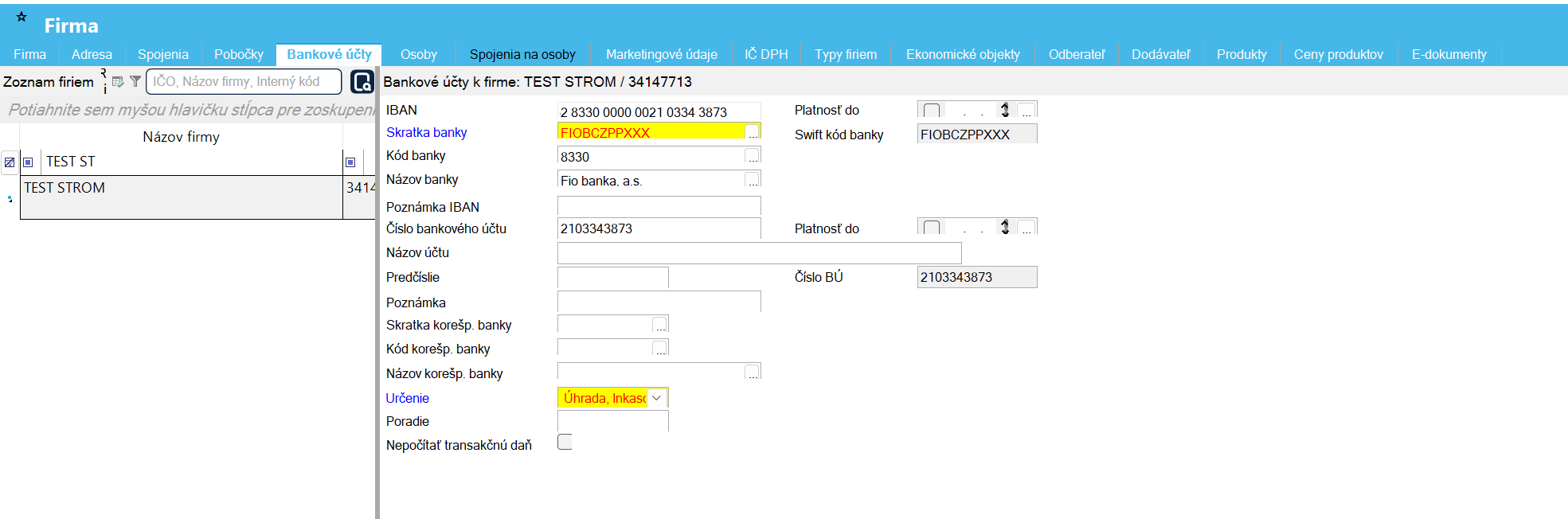
V záložke Bankové účty používateľ eviduje účty, ktoré patria vybranej firme.
V prípade ak firma nie je platcom DPH, používateľ zadá bankové účty ručne pomocou akcie Pridať. Následne vyplní základné údaje k bankovému účtu a uloží pomocou akcie Zapísať.
V prípade, že je firma platcom DPH, používateľ má možnosť automaticky doplniť bankové účty pomocou akcie Doplnenie overených bankových účtov. Daňový subjekt povinnosť nahlásiť čísla účtov, ktoré používa na podnikanie. Finančná správa tieto údaje kontroluje. Pomocou uvedenej akcie sa tak importujú bankové účty, ktoré má daný subjekt nahlásené na Finančnej správe.
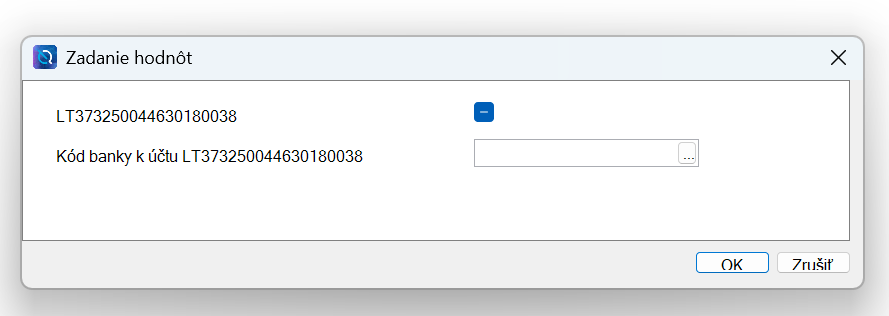
Kód banky k účtu sa kontroluje na číselník Banka -> Peňažný ústav. V prípade, že systém nevie doplniť Kód banky, zobrazí sa okno, v ktorom má používateľ možnosť vybrať príslušný Kód banky, poprípade predtým zaevidovať do číselníka Peňažný ústav. Ak Kód banky k účtu nebude doplnený, bankový účet sa nenaimportuje. Potvrdením voľby OK sa naimportujú zvyšné bankové účty.
Používateľ má možnosť formulár Bankové účty editovať, poprípade doplniť k nemu ďalšie informácie ako napr. Názov účtu, poprípade označiť účet príznakom, že sa na ňom nepočíta Transakčná daň.
Bližšie informácie k Transakčnej dani sú v samostatnej kapitole Transakčná daň
¶ Akcie nad oknom
- Zlúčenie bankových účtov: v prípade, ak používateľ zadá dva identické bankové účty v systéme a už sú k týmto účtom priradené doklady, má možnosť tieto účty zlúčiť. Nakoľko takto zadané účty majú priradené rôzne ID, akcia zabezpečí korektné zlúčenie.
- Overenie bankového účtu: ak používateľ zaeviduje bankový účet ručne pomocou akcie Pridať. Následne po uložení má možnosť uvedený bankový účet overiť pomocou akcie Overenie bankového účtu. Akciu je možné použiť pri firmách, ktoré sú plátcom DPH.
¶ 6 Osoby
V záložke Osoby používateľ eviduje osoby, ktoré patria do firmy. Používateľ pridá novú osobu pomocou akcie Pridať. Následne zapíše základné údaje k osobe: Priezvisko, Meno, Titul, Titul za menom, Oslovenie, Poznámka, Platnosť do.
¶ 7 Spojenia na osoby
V záložke Spojenia na osoby používateľ eviduje spojenia k vybraným osobám. V záložke Osoby vyberá osobu, ku ktorej následne eviduje k tejto osobe spojenie. Nové spojenie zadá pomocou akcie Pridať. Následne zapíše základné údaje k spojeniu: vyberá Typ kontaktu, Spojenie, Poznámka k spojeniu, Viditeľnosť kontaktu, Platnosť do.
¶ 8 Marketingové údaje
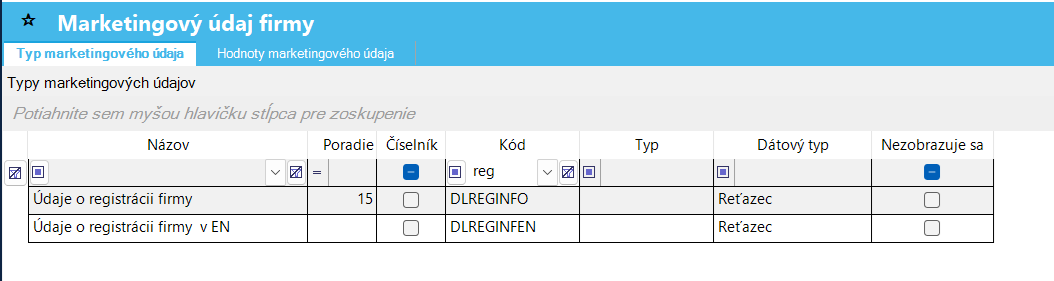
Údaje o zápise firmy v registri - Aby sa na vystavených faktúrach nachádzali údaje o registrácii, ktoré sa musia povinne uvádzať na faktúrach, je potrebné tieto údaje uviesť v marketingovom údaji s kódom DLREGINFO, prípadne DLREGINFEN pre anglickú verziu.
Marketingový údaj sa nastaví v okne Spoločné / Firmy a kontakty / Marketingový údaj.
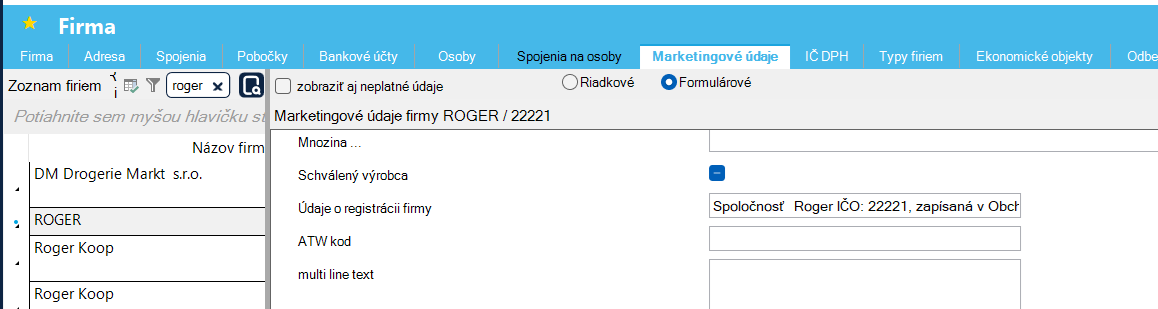
Následne sa v číselníku firiem vyplní tento margetingový údaj pri firme - mandantovi.
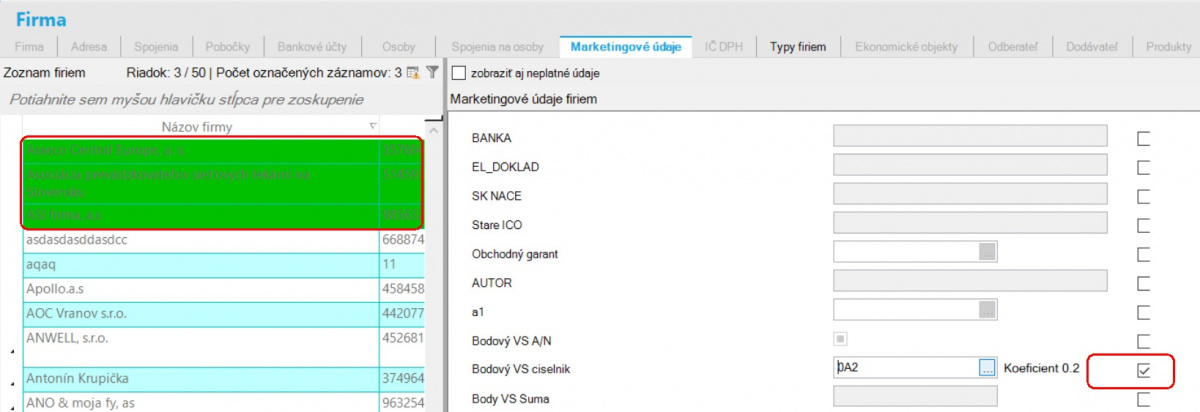
Hromadnú zmenu marketingových údajov je možné spraviť nasledovne:
1/ v prvej záložke v okne Firma, Názov firmy označíme záznamy, ktorým chceme zmeniť marketingový údaj
2/ preklikneme do záložky Marketingové údaje firmy
3/ pri každom marketingovom údaji sa zobrazí štvorček. Označením štvorčeka povolíme robiť hromadné úpravy konkrétneho marketingového údaja.
¶ 8.1 Aktívna poznámka
¶ 9 IČ DPH
V záložke IČ DPH sú evidované IČ DPH priradené firme z jednotlivých členský krajín EÚ. Pre zjednodušenie evidencie je možné nastaviť automatické založenie hodnoty IČ DPH novej firmy.
Nastavnie Automatického predĺňania IČ DPH pri zakladaní novej firmy je v setupe DL_FIRMA_PREDPLN_ICDPH. (Program -> Nastavenie -> Spoločné nastavenia)
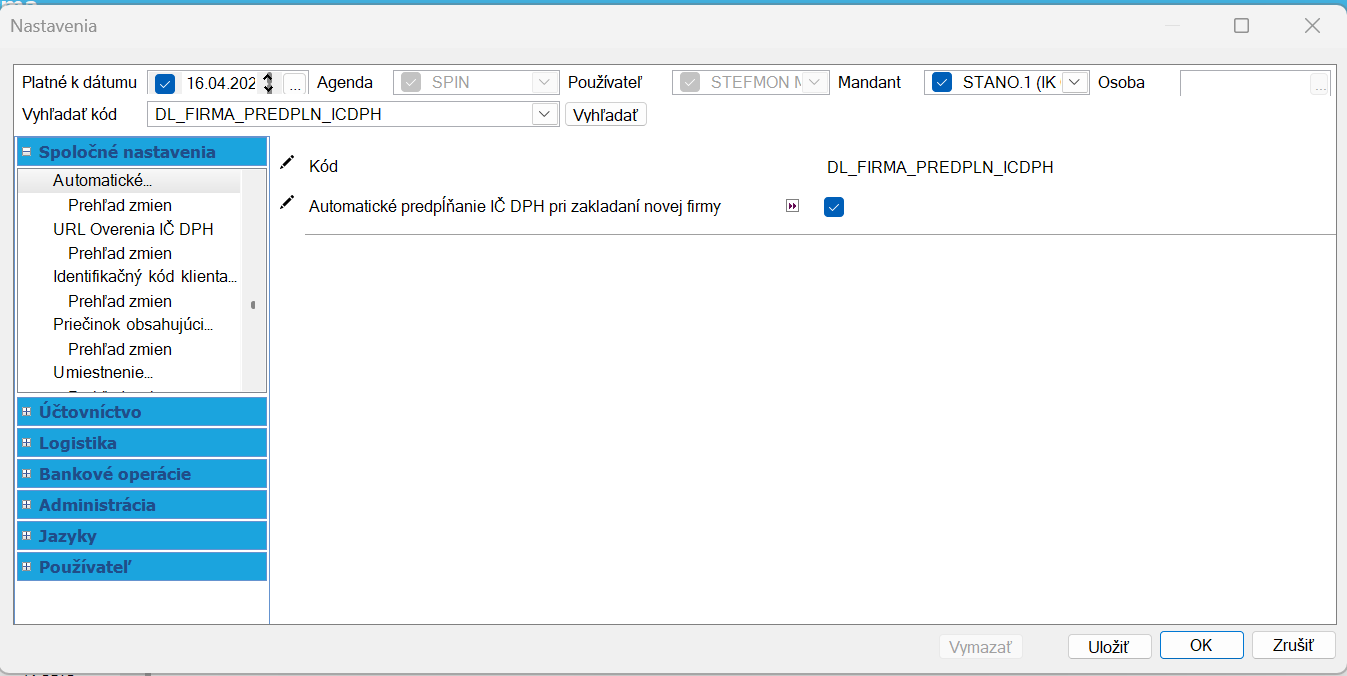
Postup, ktorý treba dodržať, aby bolo IČ DPH založené automaticky:
- mať nastavenú setupovú hodnotu
- evidovaná nová firma musí mať vyplnený údaj DIČ (služí ako podklad pre generovanie IČ DPH)
- evidovaná nová firma musí mať vyplnenú hodnotu Povinnosť DPH - Áno.
- systém automaticky predplní IČ DPH pre vlastný štát - t.j. ak je mandant zo Slovenskej republiky, tak bude predpĺňať IČ DPH pre štát Slovenská republika.
¶ 10 Typy firiem
V záložke Typy firiem vyberá používateľ pomocou akcie Pridať typ firmy.
- Názov typu firmy: používateľ zadá Názov typu firmy.
- Kód typu firmy: následne vyberie príslušný Kód typu firmy z predplneného číselníka, ktorý zodpovedá typu firmy.
Záznam používateľ uloží pomocou akcie Zapísať.
¶ 11 Ekonomické objekty
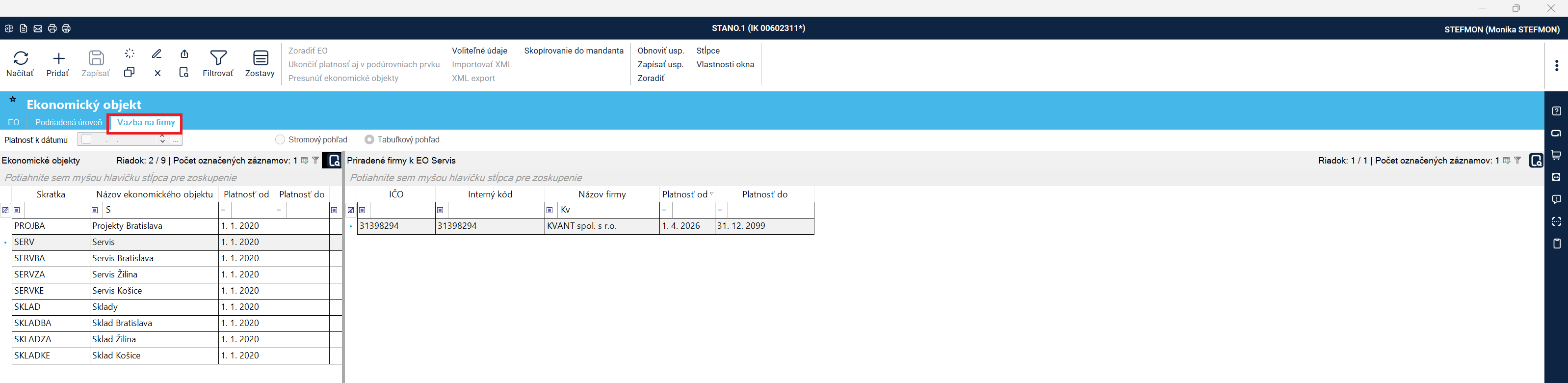
V záložke Ekonomické objekty má používateľ možnosť pomocou akcie Pridať prepojiť vybranú firmu s konkrétným ekonomickým objektom.
- EO: používateľ vyberie z číselníka Ekonomických objekltov príslušný objekt.
- Platnosť väzby od: zadá dátum od kedy je prepojenie platné.
- Platnosť väzby do: zadá dátum do kedy je prepojenie platné.
Prepojenie medzi Firmou a Ekonomickým objektom uloží pomocou akcie Zapísať.
Bližšie informácie k číselníku Ekonomických objektov je v samostanej kapitole Spoločné číselníky - Ekonomický objekt
Takto zaevidované prepojenie sa následne zobrazí i v číselníku Ekonomických objektov v záložke Väzba na firmy.
¶ 12 Odberateľ
-
Interný kód odberateľa: je automaticky generovaný pri zápise novej firmy. Ak má používateľ možnosť tento kód editovať, môže si nastaviť ľubovoľný. Ak používateľ zmení Interný kód na záložke Odberateľ, zmena sa automaticky prejaví i na záložke Firma. Interný kód môže slúžiť napr. pre rýchle vyhľadávanie odberateľa pri jeho výbere na príslušných dokladoch, ale i ako identifikátor pri rôznych importoch.
-
Externý kód odberateľa:
-
Počet dní splatnosti: používateľ má možnosť zadať pre vybranú firmu počet dní splatnosti. Následne sa na pri vystavení odberateľskej faktúry vypočíta Dátum splatnosti. K dátumu vystavenia je pripočítaný Počet dní splatnosti s ohľadom na vybranú možnosť v Type splatnosti, to znamená, že do výpočtu dátumu zahrnie Kalendárne dni, alebo len Pracovné dni.
-
Limit úveru
-
Rabat/Prirážka: používateľ má možnosť nastavenia rabatu/prirážky na konkrétnu firmu. Následne sa tieto údaje vyplnia na hlavičke skladových dokladov (Predajná objednávka, Dodací list) pri výbere konkrétneho odberateľa.
-
Rabat/Prirážka2: používateľ má možnosť nastavenia rabatu/prirážky na konkrétnu firmu. Následne sa tieto údaje vyplnia na hlavičke skladových dokladov (Predajná objednávka, Dodací list) pri výbere konkrétneho odberateľa.
-
Cenník: používateľ má možnosť nastaviť na konkrétnu firmu Odberateľský cenník, ktorý bude bude primárne využívaný v logistike. Bližšie informácie o práci s Cenníkmi sú v samostatnej kapitole Cenník
-
Cenník 2:používateľ má možnosť nastaviť na konkrétnu firmu ďalší Odberateľ cenník, ktorý bude bude primárne využívaný v logistike.
-
Bankový účet: používatel má možnosť vybrať bankový účet svojej firmy, ktorý sa bude zobrazovať na odberateľských faktúrach. Systém ponúkne zoznam bankových účtov, ktoré sú evidované pri svojej firme v záložke Bankové účty.
-
Dobropis bankové spojenie: používateľ má možnosť vybrať z číselníka bankových účtov príslušnej firmy ten, ktorý bude primárne vyplnený pri vystavovaní dobropisu pre uvedenú firmu. Vyberá z číselníka bankových účtov (záložka Bankové účty), ktoré sú pre uvedenú firmu zadané
-
Generovanie faktúr za úrok z omeškania
-
Druh skonta:odberateľské Skonto umožňuje dať zľavu na vystavenú faktúru, pokiaľ zákazník splnil stanovené podmienky. Používateľ si má možnosť nastaviť Druh skonta pre konkrétneho odberateľa. Vyberá tak z vopred zaevidovaného číselníka Sklady->Druh skonta. Bližšie informácie o práci so Skontom nájdete v samostatnej kapitole Odberateľské skonto Odberateľské skonto
-
Spôsob úhrady: používateľ má možnosť si nastaviť na konkrétneho odberateľa Spôsob úhrady,ktorý sa následne automaticky vyplní pri vystavovaní odberateľskej faktúry. Používateľ vyberá z vopred zaevidovaného číselníka Sklady->Spôsob úhrady.
-
Spôsob úhrady dobropisu: použivateľ má možnosť si nastaviť na konkrétneho odberateľa predvolený Spôsob úhrady dobropisu, ktorý sa následne automaticky vyplní pri vystavovaní dobropisu.
-
Kategória rabatu:
-
Druh dopravy: používateľ vyberá konkrétny Druh dopravy, ktorý chce, aby sa automaticky vyplnil na dokladoch (Predajná objednávka, Dodací líst, Výdajka) pri vybranom odberateľovi. Používateľ vyberá z vopred zaevidovaného číselníka Sklady->Druh dopravy. Bližšie informácie o číselníku Druh dopravy sú v samostatnej kapitole Druh dopravy
-
Dodacie podmienky: používateľ má možnosť si nastaviť konkrétne Dodacie podmienky pre vybraného odberateľa. Toto nastavenie zabezpečí, že sa Dodacie podmienky automaticky vyplnia na vystavovaných dokladoch (Predajná objednávka, Dodací líst, Výdajka) Používateľ vyberá z vopred zaevidovaného číselníka Sklady->Dodacie podmienky. Bližšie informácie o číselníku Druh dopravy sú v samostatnej kapitole Dodacie podmienky
-
Mena pre doklady: používateľ vyberá menu pre doklady.
-
Fakturačné miesto: je miesto, ku ktorému sa viaže fakturácia. V prípade ak vybraná firma nemá označené toto pole, tak ju systém nezobrazí v zozname Odberateľov pri evidovaní Odberateľskej faktúry.
-
Typ splatnosti: používateľ má možnosť vybrať z číselníka, či chce počítať dni splatnosti na základne Kalndárnych dní, alebo Pracovných. Zoznam sviatkov je evidovaný v samostatnom číselníku Spoločné -> Sviatky. Bližšie informácie k téme sviatky sú v samostatnej kapitole Sviatky
-
Kód upomínania:
-
Odbytový sklad:
¶ 13 Dodávateľ
- Interný kód dodávateľa: je automaticky generovaný pri zápise novej firmy. Ak má používateľ možnosť tento kód editovať, môže si nastaviť ľubovoľný. Ak používateľ zmení Interný kód na záložke Dodávateľ, zmena sa automaticky prejaví i na záložke Firma.
- Zásobovací referent
- Počet dní splatnosti: používateľ má možnosť zadať pre vybranú firmu počet dní splatnosti. Následne sa pri vystavení Dodávateľskej faktúry predplní Počet dní splatnosti, od ktorého sa vypočíta Dátum splatnosti.
- Platobné podmienky: používateľ má možnosť nastaviť konkrétne Platobné podmienky pre vybraného dodávateľa. Ná
- Mena: používateľ vyberá menu pre doklady.
- Druh dopravy: používateľ vyberá konkrétny Druh dopravy, ktorý chce, aby sa automaticky vyplnil na dokladoch (Nákupná objednávka, Príjemka) pri vybranom dodávateľovi. Používateľ vyberá z vopred zaevidovaného číselníka Sklady->Druh dopravy. Bližšie informácie o číselníku Druh dopravy sú v samostatnej kapitole Druh dopravy
- Dodacie podmienky: používateľ má možnosť si nastaviť Dodacie podmienky pre konkrétneho dodávateľa. Toto nastavenie zabezpečí, že sa Dodacie podmienky automaticky vyplnia na vystavovaných dokladoch (Nákupná objednávka, Príjemka) Používateľ vyberá z vopred zaevidovaného číselníka Sklady->Dodacie podmienky. Bližšie informácie o číselníku Dodacie podmienky sú v samostatnej kapitole Dodacie podmienky
- Druh nákupnej objednávky:
- Miesto určenia: používateľ má možnosť zápisu Miesta určenia ku konkrétnemu dodávateľovi, ktoré sa následne zobrazí pri vystavovaní Nákupnej objednávky.
- Minimálna hodnota objednávky:
- Hodnotenie dodávateľa
- Cenník: používateľ má možnosť nastaviť na konkrétnu firmu Dodávateľský cenník, ktorý bude bude primárne využívaný v logistike. Bližšie informácie o práci s Cenníkmi sú v samostatnej kapitole Cenník
- Nákupný sklad
- Poznámka: používateľ má možnosť si zaznamenať poznámku k vybranému dodávateľovi.
- Bankový účet:používatel má možnosť vybrať preferovaný bankový účet dodávateľa, ktorý sa bude zobrazovať na dodávateľských faktúrach. Systém ponúkne zoznam bankových účtov, ktoré sú evidované pri danej firme v záložke Bankové účty.
- Fakturačné miesto: je miesto, ku ktorému sa viaže fakturácia. V prípade ak vybraná firma nemá označené toto pole, tak ju systém nezobrazí v zozname Dodávateľov pri evidovaní Dodávateľskej faktúry.
¶ 14 Produkty
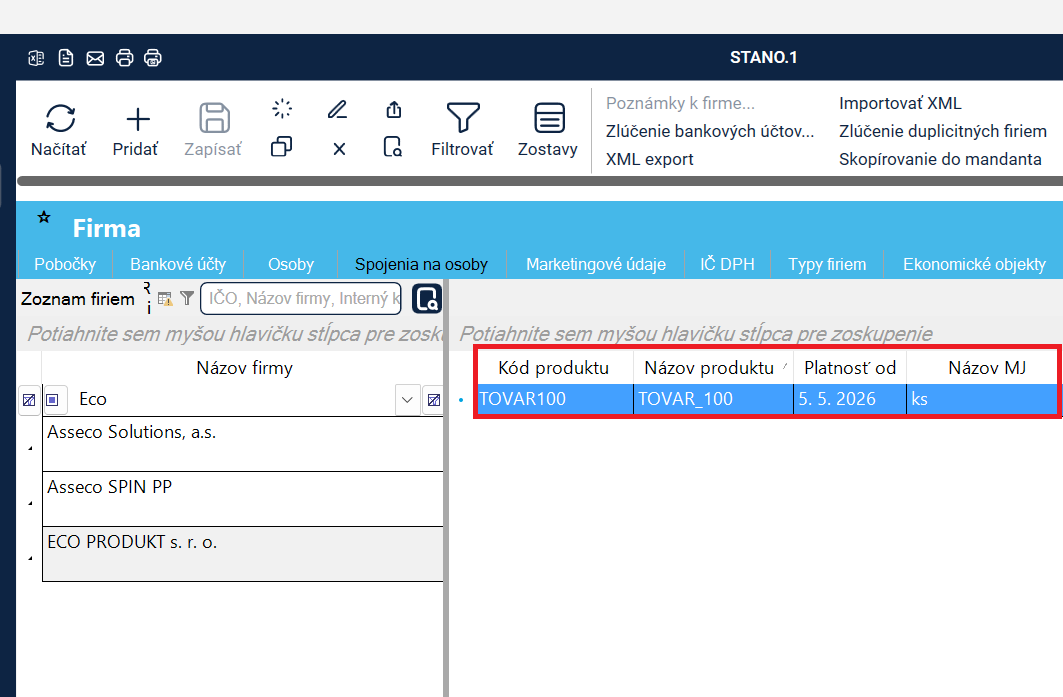
V záložke Produkty má používateľ možnosť priradiť konkrétne produkty k vybranej firme. Urobí tak pomocou akcie Pridať. Následne vyberie produkt z číselníka Produkt. Priradený produkt uloží pomocou akcie Zapísať. Priradením produktu sa dotiahne informácia z číselníka o Kóde produktu, Názve produktu, informácia o MJ a doplní sa automaticky aktuálny deň v riadku Platnosť od.
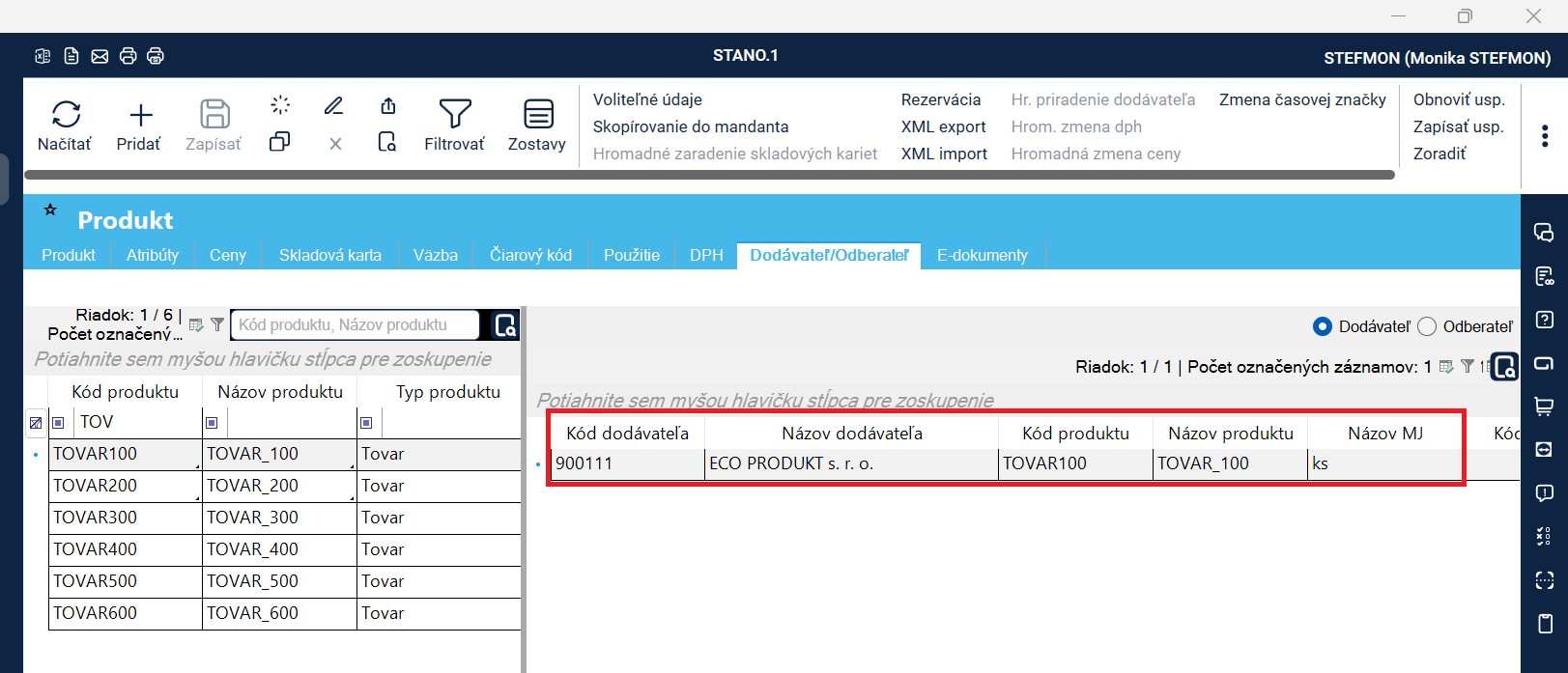
Informácia o firme, ku ktorej bol vybraný produkt priradený sa zobrazí i v číselníku Produkt v záložke Odberateľ/Dodávateľ.
Bližšie informácie o číselníku Produkt sú v samostatnej kapitole Produkt
¶ Akcie nad oknom
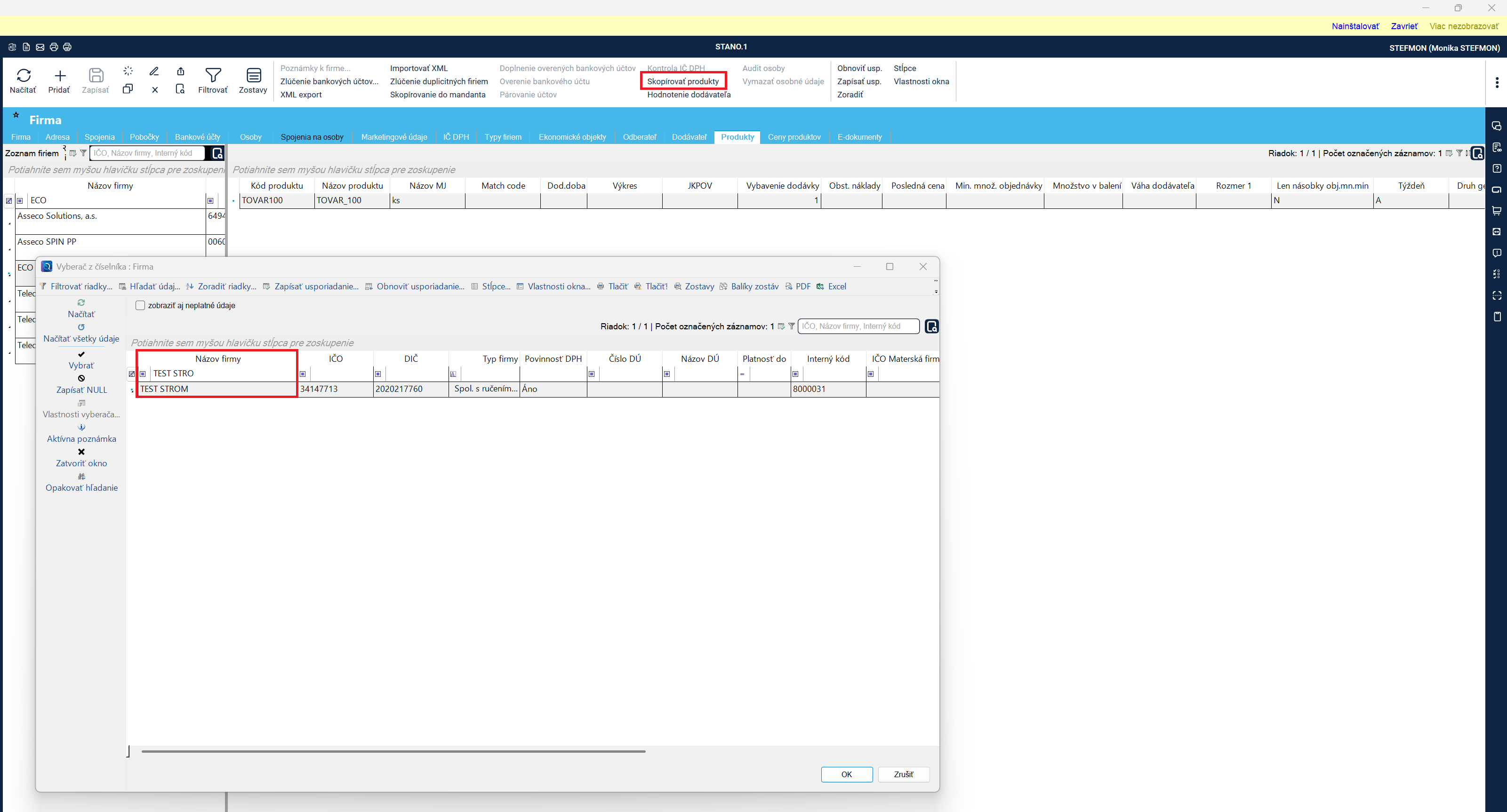
- Skopírovať produkty: táto akcia umožňuje priradiť produkt uložený pri jednej firme k inej firme.
¶ 15 Ceny produktov
V záložke Ceny produktov má používateľ možnosť si evidovať cenu k vybranným produktom v cenníku.
Pridanie produktu s cennou môže používateľ pomocou akcie Pridať. Následne doplní nasledujúce údaje:
- Kód druhu ceny: vyberá z číselníka Cenníkov, do ktorého bude produkt zapísaný. (Sklady->Cenník)
- Popis druhu ceny: automaticky sa doplní názov Cenníka po jeho výbere na riadku Kód druhu ceny.
- Kód produktu: používateľ vyberá z číselníka produktov (Sklady->Produkt) produkt, ktorý chce mať zaradený v cenníku.
- Názov produktu: doplní sa automaticky po výbere produktu.
- Cena: používateľ vyplní cenu.
- Platnosť od: automaticky sa vyplní aktuálny deň.
- Platnosť do: používateľ má možnosť zadať platnosť ceny produktu.
- Interný kód: automaticky sa doplnia údaje aktuálnej firmy, pre ktorú je cena produktu tvorená.
- Názov firmy: automaticky sa doplnia údaje aktuálnej firmy, pre ktorú je cena produktu tvorená.
- IČO: automaticky sa doplnia údaje aktuálnej firmy, pre ktorú je cena produktu tvorená.
- DIČ: automaticky sa doplnia údaje aktuálnej firmy, pre ktorú je cena produktu tvorená.
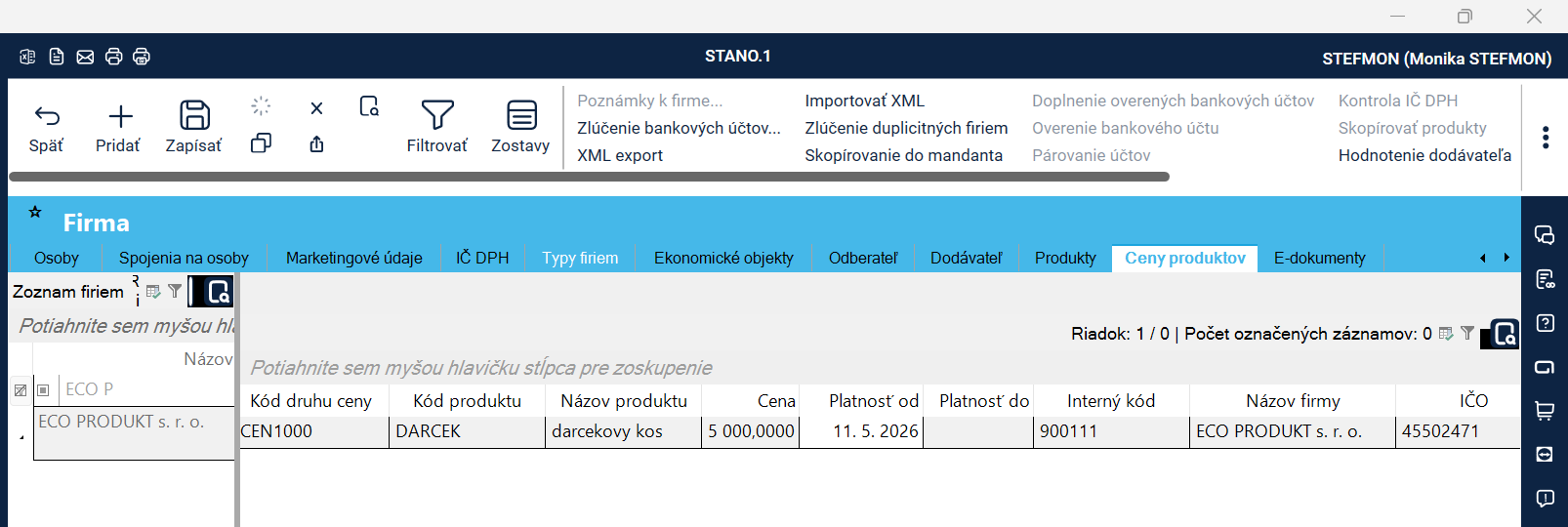
Takto evidovaný produkt s cenou sa zobrazí v Cenníku: Sklady->Cenník.
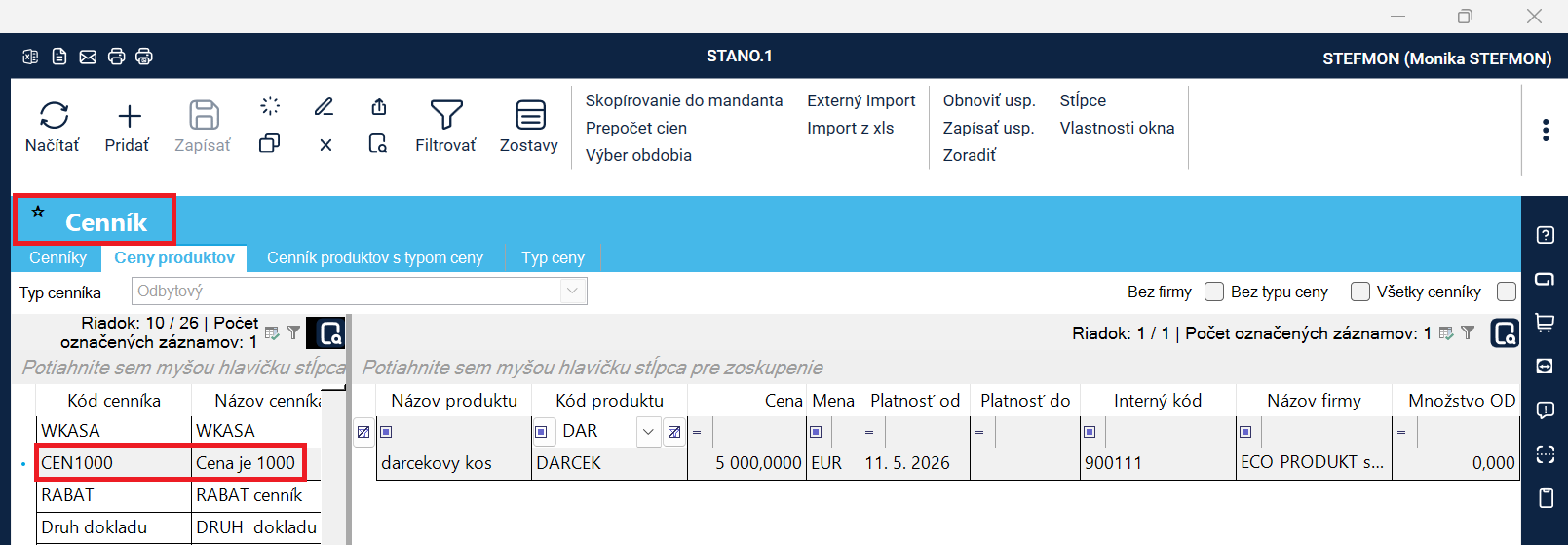
Bližšie informácie o Cenníkoch sú v samostatnej kapitole Cenník
Informácia o firme, ku ktorej bol vybraný produkt priradený sa zobrazí i v číselníku Produkt v záložke Odberateľ/Dodávateľ.
Bližšie informácie o číselníku Produkt sú v samostatnej kapitole Produkt
¶ 15 E-dokumenty
V karte E-dokumenty má používateľ možnosť pridať ku konkrétnej firme akýkoľvek dokument.
Možnosti pridania dokumetu:
- pridanie už existujúceho dokumentu
- pridanie nového dokumentu
¶ Pridanie existujúceho dokumentu
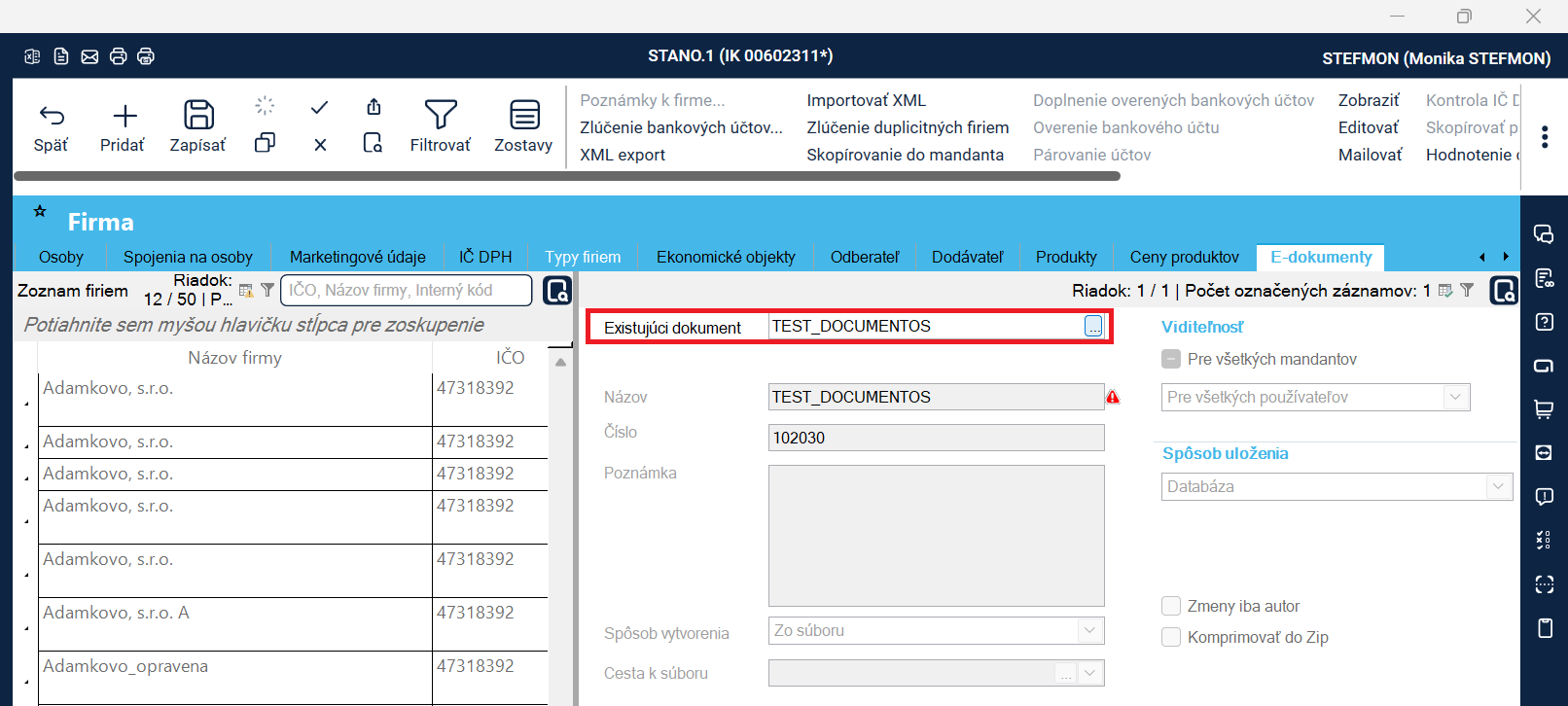
Pridanie už existujúceho dokumentu je možné v riadku Existujúci dokument. Používateľ vyberá už existujúci dokument, ktorý je už zaevidovaný v module Dokumenty.
¶ Pridanie nového dokumentu
Používateľ má možnosť pridať nový dokument pomocou akcie Pridať.
- Názov
- Číslo
- Poznámka
- Spôsob vytvorenia: Naskenovať, Z URL adresy, Zo súboru, Zo šablóny
- Cesta k súboru
Viditeľnosť
- Pre všetkých mandantov
- Pre prihláseného používateľa
- Pre skupinu prihláseného používateľa
Spôsob uloženia
- Databáza
- Súbor
Zmeny iba autor: v prípade označenia môže zmeny v dokumente vykonávať len autor dokumentu.
Komprimovať do ZIP: autor dokumentu má možnosť označiť, či sa daný dokument má komprimovať.
¶ Akcie nad oknom
- Odoslať do Cloude ERP: akcia sa zobrazí len klientom, ktorý používajú aplikáciu Asseco QASIDA Order Manager, ktorá je prepojená s QASIDA ERP.
Samostatné odosielanie do Order managera prebieha automaticky po založení novej firmy do číselníka. Samostatná akcia Odoslať do Cloude ERP sa v tomto číselníku využíva len pre odoslanie starších záznamov, ktoré vznikli ešte pred prepojením QASIDA ERP a Order Managerom.
Používateľ založí novú Firmu. V záložke Firma označí či sa jedná o Dodávateľa, alebo Odberateľa.
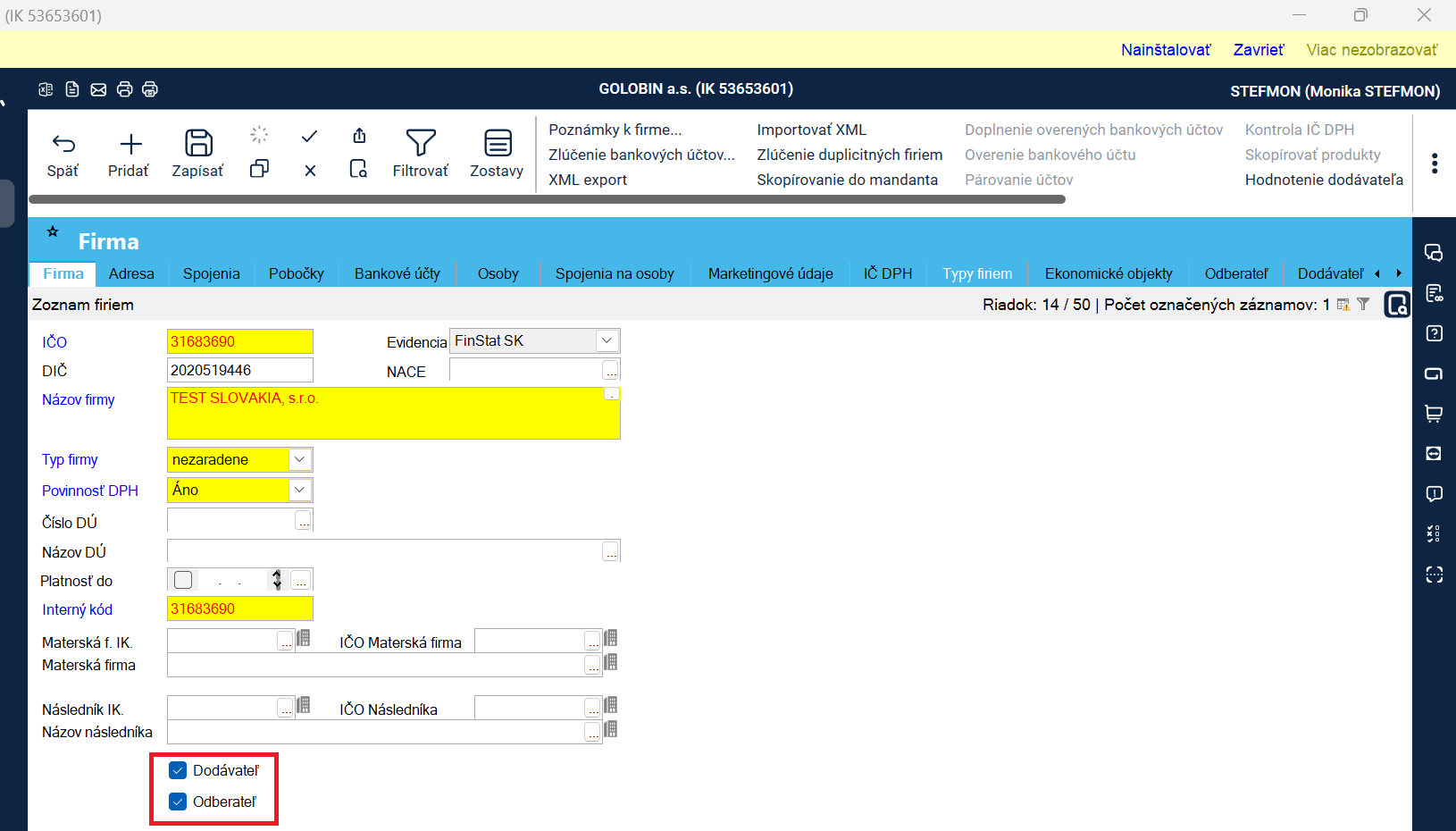
Po uložení sa následne automaticky prenášajú údaje do aplikácie Order manager. Ak je firma označená ako Dodávateľ,tak sa prenášajú údaje o firme do sekcie Dodávateľ. Ak je označená ako Odberateľ, údaje sa prenášajú do sekcie Klienti.
Pridaním stĺpcov Firma synchronizované, Frima synchronizované stav popis, Firma synchronizované stav kód má používateľ informáciu o úspešnom odoslaní:
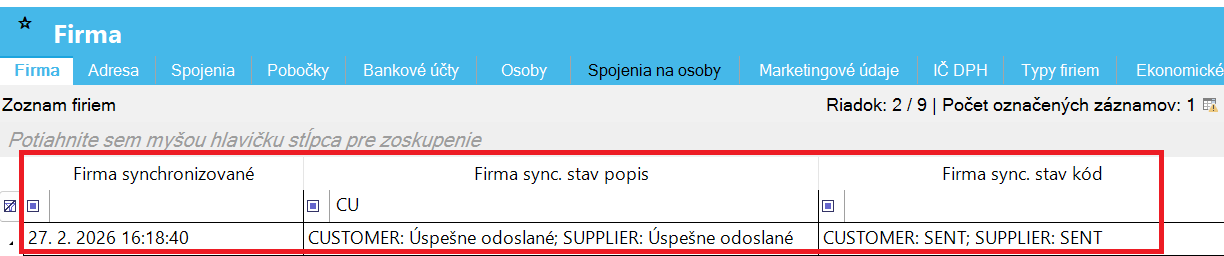
Bližšie informácie sú priamo v príručke Order Mannager:
Order manager - Dodávatelia
Order manager - Klienti