¶ Rozpočet (sektor PUBLIC - Verejná správa)
Modul Rozpočet zabezpečuje sledovanie rozpočtu v systéme.
Obsahuje sekcie:
¶ Sledovanie rozpočtu oddelene od účtovníctva
Systém umožňuje sledovať rozpočet oddelene od účtovníctva. Rozpočtová skladba nie je súčasťou syntetického účtu 221 (211, 222, 223 resp. 224, 225). Výhodou je, že rozpočet je možné sledovať skôr ako nastane výdavok (debet) alebo príjem (kredit) na bankovom účte.
Rozpočet je možné sledovať od dokladov objednávky, prípadne došlej faktúry, alebo až od úhrady. Sledovanie rozpočtu oddelene od účtovníctva prináša možnosť zachytiť rozpočet skôr ako nastane samotná úhrada a teda čerpanie.
Príklad procesu a sledovania rozpočtu podľa od objednania (typ sumy objednané), cez dodanie a dodávateľskú faktúru (typ sumy fakturované) až po úhradu a bankový výpis (typ sumy čerpané) počas časového úseku:

Príklad sledovania rozpočtu podľa typu sumy (objednané , fakturované) a dopad na zostatok:

Medzi procesom objednania, dodania a zaevidovania dodávateľskej faktúry, následným uhradením dodávateľskej faktúry a zaevidovaním bankového výpisu môže ubehnúť rôzne dlhý časový úsek a tieto procesy môžu byť zachytené v rozpočte a zreálňovať čistý zostatok rozpočtu (NET.zostatok).
Základné štandardné typy súm sledované v rozpočte sú:
- Schválené,
- Upravené,
- Čerpané (zelená) a
- Zostatok (Zostatok = Upravené - Čerpané).
Rozšírené voliteľné typy súm sledované v rozpočte sú:
- Objednané (žltá),
- Fakturované (modrá) a
- NET.Zostatok (NET.Zostatok = Zostatok-Objednané-Fakturované).
Poznámka:
Podľa potrieb organizácie je možné sledovať v rozpočte základné štandardné typy súm, alebo rozšírené voliteľné typy súm rozpočtu.
¶ Popis alternatív pre procesy a typy súm v rozpočte
Pod procesom si môžeme predstaviť postupnosť krokov, keď viaceré evidencie nadväzujú na seba napr. objednanie tovaru, alebo služby, zaevidovanie dodávateľskej faktúry, úhradu faktúry v banke, zaevidovanie bankového výpisu a dopad na účtovnú a rozpočtovú evidenciu.
¶ Dodávateľská faktúra, platobný poukaz, prevodný príkaz, bankový výpis (DF, PLP, PP, BV) – základné typy súm v rozpočte
Proces popisuje jednotlivé kroky od zaevidovania dodávateľskej faktúry, platobného poukazu, vytvorenie prevodného príkazu do banky, až po evidenciu bankového výpisu.
1.krok: Dodávateľskú faktúru zaevidujte v module Fakturácia, sekcia a okno Dodávateľská faktúra pomocou akcie: Pridať. Popis okna dodávateľská faktúra je na tomto odkaze:dodavatelskafa .
2.krok: Cez akciu: Platobný poukaz vygenerujte platobný poukaz, pre konkrétnu faktúru. Postup evidencie platobného poukazu je popísaný v bode Rozpočet / Evidencia / Platobný poukaz. Typ sumy v rozpočte pri platobnom poukaze bude „Čerpané“.
3.krok: Prevodný príkaz na úhradu zaevidujte podľa popisu na tomto odkaze:prevodny_prikaz (odporúčame použiť tvorbu prevodného príkazu cez akciu Prehľad saldokonta výberom z evidencie Platobný poukaz). Výstupom je XML súbor formátu SEPA, ktorý importujte do Internet Banking (Home Banking) a zrealizujte úhradu.
4.krok: Nasledujúce dni stiahnite bankový výpis vo formáte XML z Internet Bankingu (Home Banking) a načítajte do systému Qasida v module Banka / Bankový výpis / Vstup podľa popisu na tomto odkaze:vstup .
5.krok: V module Banka sekcia a okno Bankový výpis vykonajte kontrolu a prípadnú opravu zaúčtovania načítaného bankového výpisu podľa postupu na tomto odkaze: bankovy_vypis. Načítanie bankového výpisu vo formáte XML podľa 4.kroku dohľadá a priradí k položke bankového výpisu aj platobný poukaz (aj účtovanie aj rozpočet).
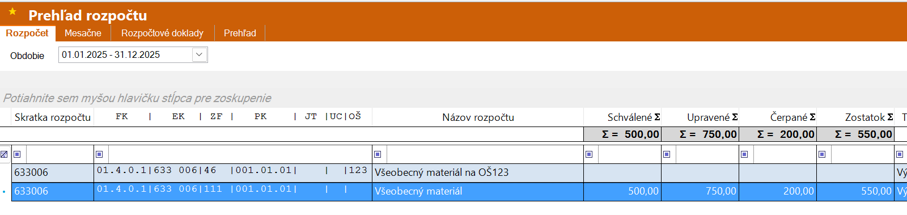
6.krok: Kontrolu čerpania rozpočtu vykonajte v module Rozpočet sekcia Prehľad okno Prehľad rozpočtu.
Proces používa Základné povinné typy súm sledované v rozpočte:
- Schválené, Upravené, Čerpané, a Zostatok.
Platobný poukaz v 2.kroku má v rozpočte použitý iba jeden typ sumy „Čerpané“, ktorý sa použije v bankovom výpise a čerpanie sa premietne do Prehľad rozpočtu v stĺpčeku „Čerpané“ v momente po zaevidovaní bankového výpisu a priradení platobného poukazu.
V rozpočte je zachytené až uhradenie DF. Časový úsek od zaevidovania po uhradenie DF nie je zachytený v rozpočte.
Príklad čerpania rozpočtu:
Poznámka:
Jednotlivé procesy môže mať na starosti jeden pracovník alebo viacerí pracovníci. Prístupovými právami je možné v prípade viacerých pracovníkov sprístupniť iba vybrané moduly, sekcie a okná pre evidencie a rovnako je možné prispôsobiť aj akcie v danom okne.
¶ Dodávateľská faktúra, platobný poukaz, prevodný príkaz, bankový výpis (DF, PLP, PP, BV) – rozšírené typy súm v rozpočte
Proces popisuje jednotlivé kroky od zaevidovania dodávateľskej faktúry, platobného poukazu, vytvorenie prevodného príkazu, až po evidenciu bankového výpisu.
Oproti predchádzajúcemu procesu (DF, PLP, PP, BV – základné typy súm v rozpočte) v je rozpočte sledovaná suma typu „Fakturované“.
1.krok: Dodávateľskú faktúru zaevidujte v module Fakturácia, sekcia a okno Dodávateľská faktúra pomocou akcie: Pridať. Popis okna dodávateľská faktúra (DF) je na tomto odkaze: dodavatelskafa.
1b.krok: Cez akciu: Rozpočtový doklad zaevidujte rozpočet ku konkrétnej faktúre. Typ sumy rozpočtu pri dodávateľskej faktúre bude „Fakturované“.
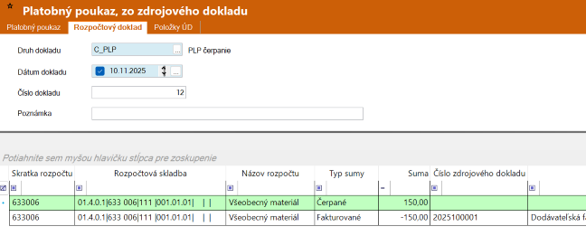
2.krok: Cez akciu: Platobný poukaz vygenerujte platobný poukaz, ku konkrétnej faktúre. Postup evidencie platobného poukazu je popísaný v bode Rozpočet / Evidencia / Platobný poukaz. Typ sumy v rozpočte pri platobnom poukaze (PLP) bude „Čerpané“ a typ sumy „Fakturované“ bude odpočítané znamienkom mínus (-).
3.krok: Prevodný príkaz na úhradu zaevidujte podľa popisu na tomto odkaze: prevodny_prikaz (odporúčame použiť tvorbu prevodného príkazu cez akciu Prehľad saldokonta výberom z evidencie Platobný poukaz). Výstupom je XML súbor formátu SEPA, ktorý importujte do Internet Banking (Home Banking) a zrealizujte úhradu.
4.krok: Nasledujúce dni stiahnite bankový výpis vo formáte XML z Internet Bankingu (Home Banking) a načítajte do systému Qasida v module Banka / Bankový výpis / Vstup podľa popisu na tomto odkaze:vstup
5.krok: V module Banka sekcia a okno Bankový výpis vykonajte kontrolu a prípadnú opravu zaúčtovania načítaného bankového výpisu podľa postupu na tomto odkaze: bankovy_vypis . Načítanie bankového výpisu vo formáte XML podľa 4.kroku dohľadá a priradí k položke bankového výpisu aj platobný poukaz (účtovanie a rozpočet).
6.krok: Kontrolu čerpania rozpočtu vykonajte v module Rozpočet sekcia Prehľad okno Prehľad rozpočtu.
Proces používa Základné povinné typy súm sledované v rozpočte:
- Schválené, Upravené, Čerpané, a Zostatok.
Proces pridáva aj Rozšírené voliteľné typy súm sledované v rozpočte:
- Fakturované a NET.Zostatok.
DF v 1b.kroku má v rozpočte použitý typ sumy „Fakturované“, ktorá sa premietne do rozpočtu v čase zaevidovania DF a vytvorenia rozpočtového dokladu.
Platobný poukaz v 2.kroku má v rozpočte použité dva typy súm „Čerpané“, a mínus (-) „Fakturované“, ktoré sa použijú v bankovom výpise a suma „Čerpanie“ sa premietne do Prehľad rozpočtu a suma „Fakturované“ znamienkom mínus (-) v momente po zaevidovaní bankového výpisu a priradení PLP.
V rozpočte je zachytené nie len uhradenie DF, ale už aj zaevidovanie s typom sumy „Fakturované“. Medzi zaevidovaním a uhradením faktúry môže ubehnúť rôzny časový úsek a suma NET.zostatok zreálňuje zostatok rozpočtu.
Príklad čerpania rozpočtu s aj typom sumy Fakturované:
Poznámka:
Jednotlivé procesy môže mať na starosti jeden pracovník alebo viacerí pracovníci. Prístupovými právami je možné v prípade viacerých pracovníkov sprístupniť iba vybrané moduly, sekcie a okná pre evidencie a rovnako je možné prispôsobiť aj akcie v danom okne.
¶ Nákupná objednávka, došlá faktúra, platobný poukaz, prevodný príkaz, bankový výpis (NO, DF, PLP, PP, BV) – rozšírené typy súm v rozpočte
Proces popisuje jednotlivé kroky od zaevidovania nákupnej objednávky, dodávateľskej faktúry, platobného poukazu, vytvorenie prevodného príkazu, až po evidenciu bankového výpisu.
Oproti predchádzajúcemu procesu v je rozpočte sledovaná aj suma typu „Objednané“.
0.krok: Nákupnú objednávku zaevidujte v module Sklady, sekcia Nákup a okno Nákupná objednávka pomocou akcie: Pridať. Popis okna Nákupná objednávka (NO) je na tomto odkaze:nakupna-objednavka .
0b.krok: Cez akciu: Rozpočtový doklad zaevidujte rozpočet ku konkrétnej objednávke. Pri nákupnej objednávke bude Typ sumy rozpočtu „Objednané“.
1.krok: Dodávateľskú faktúru zaevidujte v module Fakturácia, sekcia a okno Dodávateľská faktúra pomocou akcie: Pridať. Popis okna dodávateľská faktúra (DF) je na tomto odkaze: dodavatelskafa.
1b.krok: Cez akciu: Väzba DF – Pr/NO, spárujte DF s NO.
1c.krok: Cez akciu: Rozpočtový doklad zaevidujte rozpočet ku konkrétnej faktúre. Typ sumy rozpočtu pri dodávateľskej faktúre bude „Fakturované“ a typ sumy „Objednané“ bude odpočítané znamienkom mínus (-).
2.krok: Cez akciu: Platobný poukaz vygenerujte platobný poukaz, ku konkrétnej faktúre. Postup evidencie platobného poukazu je popísaný v bode Rozpočet / Evidencia / Platobný poukaz. Typ sumy v rozpočte pri platobnom poukaze (PLP) bude „Čerpané“ a typ sumy „Fakturované“ bude odpočítané znamienkom mínus (-).
3.krok: Prevodný príkaz na úhradu zaevidujte podľa popisu na tomto odkaze: prevodny_prikaz(odporúčame použiť tvorbu prevodného príkazu cez akciu Prehľad saldokonta výberom z evidencie Platobný poukaz). Výstupom je XML súbor formátu SEPA, ktorý importujte do Internet Banking (Home Banking) a zrealizujte úhradu.
4.krok: Nasledujúce dni stiahnite bankový výpis vo formáte XML z Internet Bankingu (Home Banking) a načítajte do systému Qasida v module Banka / Bankový výpis /** Vstup** podľa popisu na tomto odkaze: vstup.
5.krok: V module Banka sekcia a okno Bankový výpis vykonajte kontrolu a prípadnú opravu zaúčtovania načítaného bankového výpisu podľa postupu na tomto odkaze: bankovy_vypis. Načítanie bankového výpisu vo formáte XML podľa 4.kroku dohľadá a priradí k položke bankového výpisu aj platobný poukaz (účtovanie a rozpočet).
6.krok: Kontrolu čerpania rozpočtu vykonajte v module Rozpočet sekcia Prehľad okno Prehľad rozpočtu.
Proces používa Základné povinné typy súm sledované v rozpočte:
- Schválené, Upravené, Čerpané a Zostatok.
Proces pridáva aj Rozšírené voliteľné typy súm sledované v rozpočte:
- Objednané, Fakturované a NET.Zostatok.
Nákupná objednávka v 0b.kroku sa premietne do rozpočtu s typom sumy „Objednané“. Dodávateľská faktúra v 1c.kroku bude v rozpočte zachytená s typom sumy „Fakturované“, a súčasne typ sumy „Objednané“ bude odpočítané znamienkom mínus (-).
Platobný poukaz v 2.kroku má v rozpočte použité dva typy súm „Čerpané“, a mínus (-) „Fakturované“, ktoré sa použijú v bankovom výpise a suma „Čerpanie“ sa premietne do Prehľad rozpočtu a suma „Fakturované“ znamienkom mínus (-) v momente po zaevidovaní bankového výpisu a priradení PLP.
V rozpočte je zachytené nie len uhradenie DF s typom sumy „Čerpané“, a nie len zaevidovanie DF s typom sumy „Fakturované“, ale už aj objednanie s typom sumy „Objednané“.
Medzi objednaním, zaevidovaním a uhradením faktúry môže ubehnúť ešte dlhší časový úsek ako v predchádzajúcom procese a suma NET.zostatok zreálňuje zostatok rozpočtu.
Príklad čerpania rozpočtu s aj typom sumy Objednané a Fakturované:

Poznámka:
Jednotlivé procesy môže mať na starosti jeden pracovník alebo viacerí pracovníci. Prístupovými právami je možné v prípade viacerých pracovníkov sprístupniť iba vybrané moduly, sekcie a okná pre evidencie a rovnako je možné prispôsobiť aj akcie v danom okne.
¶ Setupy QS – Exporty do RIS.SAM
V sytéme Qasida Start je možné exportovať do RIS.SAM rozpočet a finančné a účtovné výkazy.
¶ Export rozpočtu
Ešte pred samotným exportom rozpočtu je potrebné nastaviť setupy v okne Program – Nastavenia.
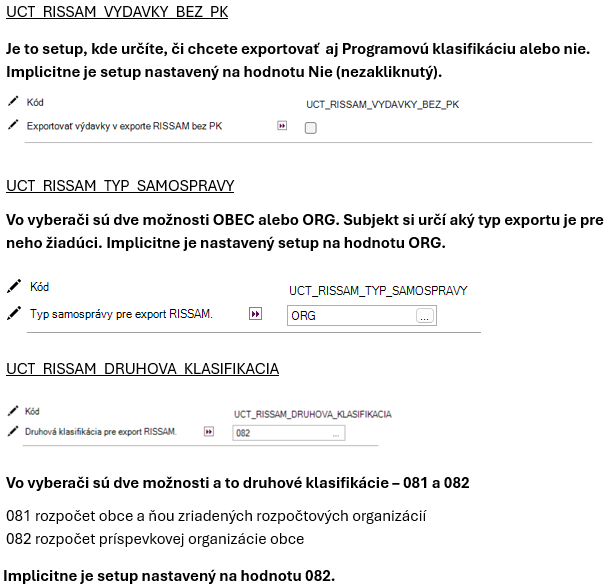
V systéme je potrebné pre export rozpočtu pre obce a ich rozpočtové a príspevkové organizácie nastaviť ešte kód obce.
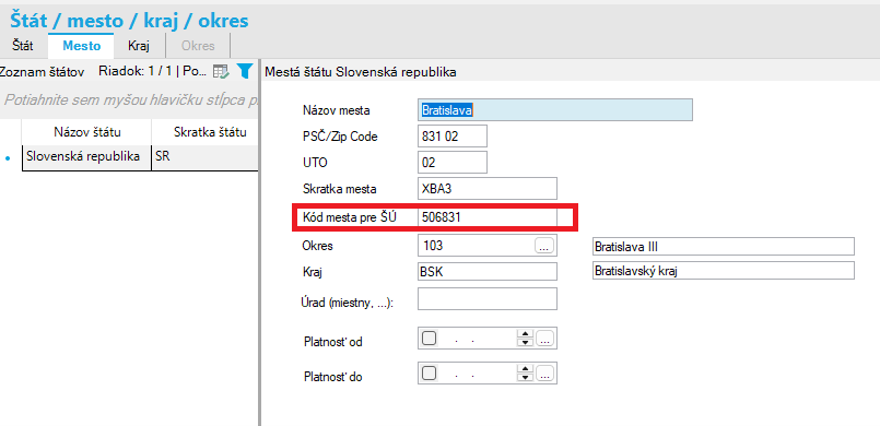
V okne Spoločné – sekcia Všeobecné – okno Štát/mesto/kraj/okres v záložke Mesto, pre mesto, ktoré je uvedené vo vašej adrese (číselník Firma – záložka Adresa) je potrebné vyplniť Kód mesta pre ŠÚ (je to 6 miestny kód pridelený Štatistickým úradom)
Export rozpočtu sa robí v okne Rozpočet – Prehľad rozpočtu a pomocou akcie Export RIS.SAM.

Vyplňte:
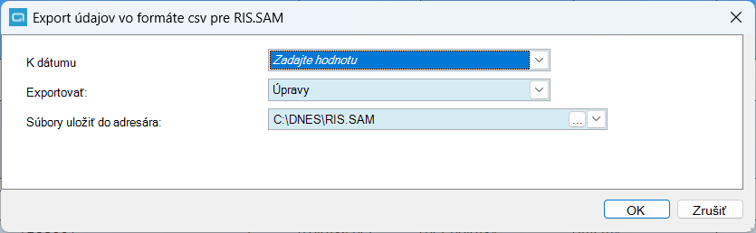
K dátumu: dátum ku ktorému budete realizovať export (výber z vyberača jednotlivých mesiacov v rámci rozpočtového roka)
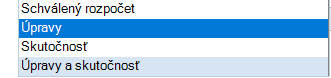
Exportovať: vyberte typ exportu z možností – Schválený rozpočet, Úpravy, Skutočnosť, Úpravy a Skutočnosť
Súbory uložiť do adresára: zvoľte cestu, kam sa vygenerované súbory budú ukladať. Export k danému obdobiu môžete opakovať.
¶ Export finančných a účtovných výkazov
Export finančných a účtovných výkazoch sa robí nad oknom Účtovníctvo – sekcia Účtovanie – okno Export RIS.SAM
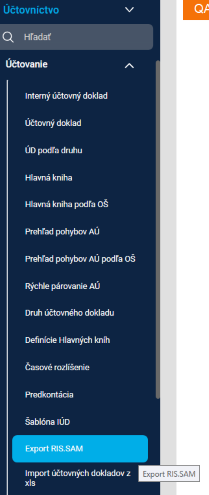
V prípade, že výkaz FIN 1-12 budete odosielať ako OBEC s typom rozpočtová organizácia je potrebné nastaviť setup UCT_RISSAM_FIN1_AKO_OBEC_RO na hodnotu ÁNO (zakliknúť checkbox)

Poznámka: Pre príspevkové organizácie nie je potrebné nastaviť žiadny setup.
V okne Export RIS.SAM sa automaticky otvorí vstupný formulár:
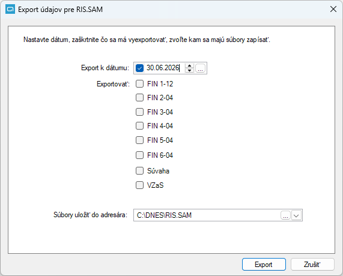
Vyplníte údaje:
K dátumu: dátum ku ktorému budete realizovať export
Exportovať: zakliknite konkrétne finančné a účtovné výkazy, ktoré chcete exportovať
Súbory uložiť do adresára: zvoľte cestu, kam sa vygenerované súbory budú ukladať.
Exporty výkazov k danému obdobiu môžete opakovať.