¶ Účtovníctvo a náväznosti na rozpočet
Systém umožňuje sledovať rozpočet oddelene od účtovníctva. Rozpočtová skladba nie je súčasťou syntetického účtu 221 (211, 222, 223 resp. 224, 225). Výhodou je, že rozpočet je možné sledovať skôr ako nastane výdavok (debet) alebo príjem (kredit) na bankovom účte.
¶ Účtový rozvrh - nastavenie v prípade potreby sledovania a vykazovania hlavnej činnosti a podnikateľskej činnosti
V module Účtovníctvo v sekcií Účtový rozvrh v okne Napĺňanie ÚR si definujete analytické účty k príslušným syntetickým účtom. Účet sa skladá zo syntetickej a analytickej časti oddelenej pomlčkou.
Syntetický účet má 3 znaky a je naviazaný na účtovú skupinu a účtovú triedu (záložka „Trieda, skupina, syntetika“).
Analytický účet má 3 znaky a nie je viazaný na žiaden číselník. Analytický účet si stanovuje organizácia podľa svojich interných potrieb.
Príklady účtov: 221-001, 221-002 alebo 221-100, 221-200 a podobne.
V prípade potreby sledovania a vykazovania Podnikateľská činnosť vo výkaze ziskov a strát (VZaS) pre nákladové a výnosové analytické účty (stĺpec „Podnikateľská činnosť“ VZaS) musia mať na prvej pozícií analytického účtu znak 9.
Ostatné nákladové a výnosové účty vstupujú do VZaS do stĺpčeka „Hlavná činnosť“.
Príklady účtov podnikateľská činnosť (PČ): 501-901, 501-902, 518-901, 518-902
Príklady účtov hlavná činnosť (HČ): 501-001, 501-101, 518-101, 518-201
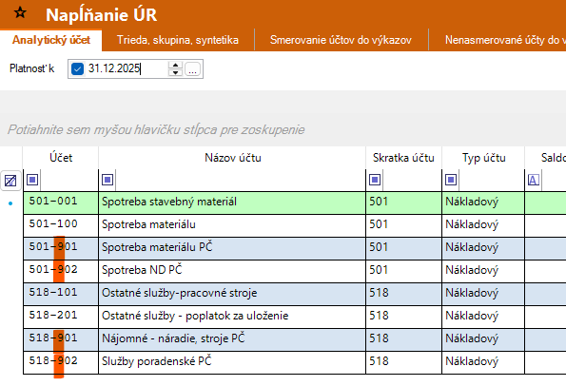
Štandardný návod a popis účtového rozvrhu je priamo v aplikácií v otvorenom okne na kláves F1, alebo v pravej nástrojovej lište [?], alebo na tomto odkaze:naplnanie_ur .
¶ Účtovné doklady pri oddelenom rozpočte od účtovníctva
Účtovný doklad pri oddelenom rozpočte od účtovníctva obsahuje účtovné zápisy s analytickými účtami bez rozpočtovej klasifikácie. V prípade, že účtovný doklad má mať väzbu na rozpočet je potrebné cez akciu: Rozpočtový doklad, ktorá sa nachádza pri evidencií účtovného dokladu zaevidovať rozpočtový doklad podľa definície a obdobia rozpočtu. Typicky ide o účtovné doklady banky, alebo pokladne.
Rozpočtový doklad môžete evidovať aj pri nákupnej objednávke, alebo pri dodávateľskej faktúre a sledovať v rozpočte ako typ sumy „Objednané“ a „Fakturované“, tak ako je popísané v časti Rozpočet / Platobný poukaz.
¶ Pokladňa a rozpočet
V module Pokladňa okno Pokladničný doklad sa evidujú pokladničné doklady (PD), ktoré sú zároveň ihneď aj zaúčtované. Účtovanie je zabezpečené pomocou predkontácií v položke pokladničného dokladu. Popis modulu pokladňa je na tomto odkaze:pokladna a je nevyhnutné ho preštudovať skôr ako budete pokračovať v tomto pracovnom postupe.
Príklad účtovného dokladu:

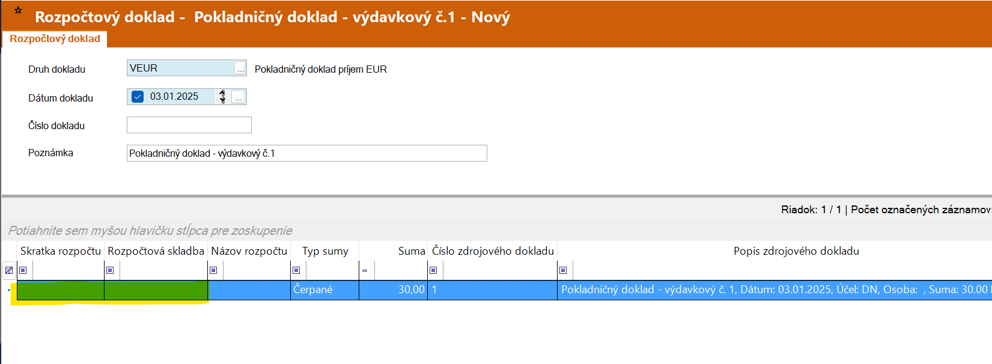
Rozpočtový doklad zadajte cez akciu: Rozpočtový doklad. Rozpočtový doklad podľa definície druhu rozpočtového dokladu naplní druh rozpočtového dokladu, číslo, poznámku a typ sumy rozpočtu hodnotou podľa pokladničného dokladu. Kliknite do poľa “Skratka rozpočtu“ a vyberte príslušnú rozpočtovú položku a zapíšte.
Príklad rozpočtového dokladu:

Príklad rozpočtového dokladu cez akciu: Rozpočtový doklad:
¶ Typ položky pokladničného dokladu
V module Pokladňa v okne Typ položky pokladničného dokladu si definujete predkontácie pre zaúčtovanie položiek pokladničného dokladu. Základný popis okna je na tomto odkaze:typ-polozky-pokladnicneho-dokladu .
Postup: akcia: Pridať
• Typ: Položka výdavkového PD,
• Skratka: 501DN, skratku vyberte podľa vašich preferencií
• Názov: Drobný nákup, popis zadajte podľa vašich preferencií
• Účet: 501-001, vyberte požadovaný analytický účet súvisiaci s účtovným prípadom
• Strana: Má dať, vyberte stranu účtovného zápisu
¶ Typ paragónu
Pojem paragón v systéme Qasida znamená evidenciu DPH a používajú ho len platci DPH.
V module Pokladňa v okne Typ položky paragónu definujete predkontácie pre zaúčtovanie položiek pokladničného dokladu súvisiacich s DPH. Základný popis okna je na tomto odkaze: typ-polozky-paragonu .
¶ Pokladničný doklad
Modul Pokladňa a okno Pokladničný doklad slúži na evidovanie pokladničných dokladov (PD). Popis práce je popísaný na tomto odkaze:pokladnicny_doklad a je potrebné sa s ním oboznámiť pre ďalšie pokračovanie.
Účtovná časť PD
Zaevidujte pokladničný doklad a vyplňte údaje v hlavičke dokladu. Položky pokladničného dokladu môžu obsahovať rôzne účtovné prípady z hľadiska rozpočtu, alebo z hľadiska DPH.
Rozpočtová časť PD
Po zaevidovaní účtovnej časti PD kliknutím na akciu: Rozpočtový doklad evidujete rozpočet.
¶ Príklady PD:
Položka dokladu bez DPH a bez rozpočtu (napríklad odvod hotovosti)
Zaevidujte pokladničný doklad “Daňový doklad“ = NIE (nie je zaškrtnuté). V záložke “Položky“ zaevidujte položku pokladničného dokladu a v poli "Skratka typu PPD" vyberte položku s účtom 261 a systém zaúčtuje pokladničný doklad: 261-100 / 211-???Položka dokladu bez DPH s rozpočtom (napríklad drobný nákup HČ)
Zaevidujte pokladničný doklad “Daňový doklad“ = NIE (nie je zaškrtnuté). V záložke “Položky“ zaevidujte položku pokladničného dokladu a v poli "Skratka typu PPD" vyberte položku s účtom 501 a systém zaúčtuje pokladničný doklad: 501-001 / 211-???. Následne kliknite na akciu: Rozpočtový doklad a evidujte rozpočtový doklad s položkami a rozpočtami podľa pokladničného dokladu.Položka dokladu s DPH s rozpočtom (napríklad drobný nákup PČ)
Zaevidujte pokladničný doklad “Daňový doklad“ = ÁNO (je zaškrtnuté). V záložke “Položky“ zaevidujte v sekcií “Položky paragónu“ pomocou akcie: Pridať zaevidujte hlavičku paragónu a následne položku paragónu a v poli “Typ sumy“ vyberte sadzbu DPH, v poli "Skratka typu" vyberte položku s účtom 501 a systém zaúčtuje pokladničný doklad: 501-001 + 343-??? / 211-???. Následne kliknite na akciu: Rozpočtový doklad a evidujte rozpočtový doklad s položkami a rozpočtami podľa pokladničného dokladu.
¶ Banka a rozpočet
Modul Banka sekcia a okno Bankový výpis slúži na evidovanie bankových výpisov. Bankový výpis je možné načítať pomocou XML súboru, alebo zaevidovať ručne. Bankový výpis (XML súbor z banky) načítate v module Banka sekcia Bankový výpis okno Vstup. Postup je uvedený na tomto odkaze: vstup.
Kontrolu a prípadnú opravu zaúčtovania načítaného bankového výpisu je možné vykonať v module Banka sekcia a okno Bankový výpis podľa postupu na tomto odkaze: bankovy_vypis.
Načítanie bankového výpisu vo formáte XML cez okno **Vstup **dohľadá a priradí k položke bankového výpisu aj platobný poukaz, ktorý obsahuje informácie o zaúčtovaní a čerpaní rozpočtu.
Pokiaľ používate rozšírené sledovanie typov súm v rozpočte, napr. „Fakturované“, a priradený platobný poukaz k položke bankového výpisu ich obsahuje, tak detail čerpania rozpočtu z PLP si zobrazíte cez zaškrtnutie „Položky RD zo zväzbeného PLP“
Príklad priradeného PLP k položke BV:
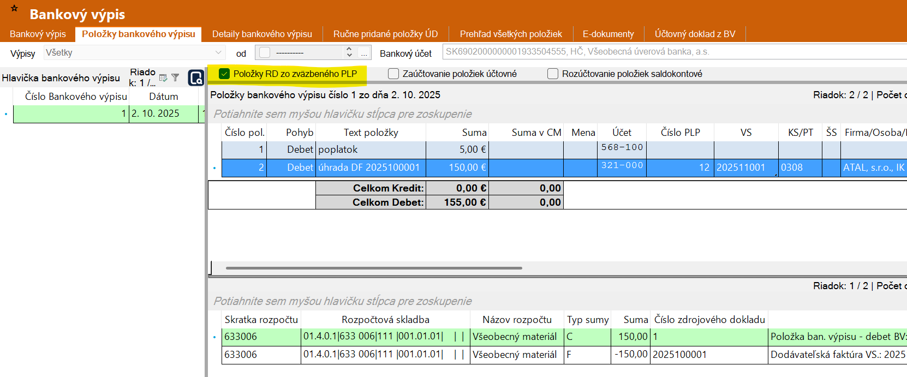
Nie všetky položky bankového výpisu musia mať priradený PLP. Pokiaľ položka bankového výpisu nemá priradený PLP, tak rozpočet doplníte cez akciu: Rozpočtový doklad.
Príklad vytvoreného rozpočtového dokladu k bankovému výpisu:
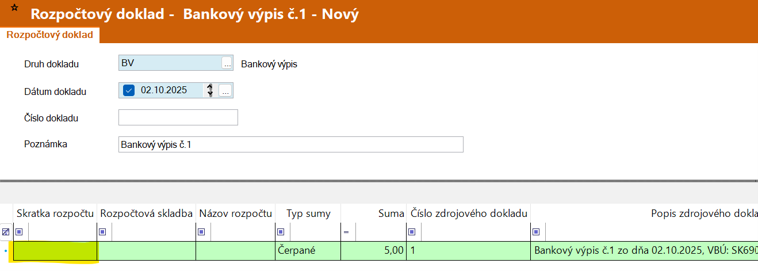
Upozornenie:
V rozpočtovom doklade v okne Bankový výpis sa zobrazujú iba tie položky BV, ktoré nemajú väzbu na Platobný poukaz.
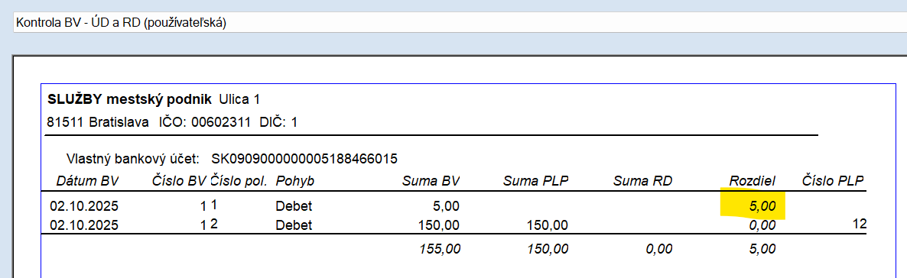
Pomocou tlačovej zostavy: Kontrola BV - ÚD a RD (používateľská) je možné skontrolovať, či všetky položky bankového výpisu majú priradený rozpočet.
Príklad porovnania položiek BV a RD:
Vysvetlivky:
- Prvá položka BV Suma BV = 5,00€ nemá priradený PLP (Suma PLP je prázdna) a rovnako nemá priradený rozpočet (Suma RD je prázdna) je vykázaná ako rozdiel = 5,00€.
- Druhá položka BV Suma BV = 150,00€ má priradený PLP (Suma PLP = 150) nie je vykázaná ako rozdiel.
Poznámka:
Nie všetky transakcie v banke majú súvis s rozpočtom a výkazom FIN1-12. Ak je pre Vás užitočné dodržať princíp, že každá položka BV má priradený rozpočet (1 položka BV = 1 rozpočet), môžete pre tento účel použiť typ rozpočtu „Interný“ v definícií rozpočtu.
Poznámka:
Interný rozpočet so skratkou 261D môže slúžiť pre debetné bankové položky a 261K môže slúžiť pre kreditné bankové položky. Prípadne interný rozpočet so skratkou 61-INT-331 a 62-INT-336 môže slúžiť pre rozpis rozpočtu vyplatených miezd a odvodov.
¶ Bankový výpis a rozpočtový doklad (BV a RD) pre vyplatené mzdy a odvody - popis možnosti evidencie pomocou interných rozpočtových položiek
Proces popisuje možnosť evidovať rozpočtový doklad k bankovému výpisu pomocou interných rozpočtových položiek.
Bankový výpis, ktorý obsahuje položky so zaúčtovaním vyplatenia miezd (účet 331/221) a odvodov z miezd (účet 336/221), z hľadiska čerpania rozpočtu je potrebné rozpísať na EK 611 až EK616 a EK621 až EK629 podľa použitých ZF a FK a prípadne PK čím je potrebné rozpísať viac položiek pre rozpočet ako je položiek v bankovom výpise.
Návrh riešenia pre účet 331: viaceré položky BV s účtom 331 treba nahradiť iba jednou položkou BV so spočítanou sumou za všetky 331 a v rozpočtovom doklade použiť iba jeden interný rozpočet 331. Kontrolná tlačová zostava zobrazí SumaBV = SumaRD (nie je rozdiel).
Návrh riešenia pre účet 336: každej položke BV s účtom 336 priradiť v rozpočtovom doklade interný rozpočet 336. Kontrolná tlačová zostava zobrazí SumaBV = SumaRD (nie je rozdiel).
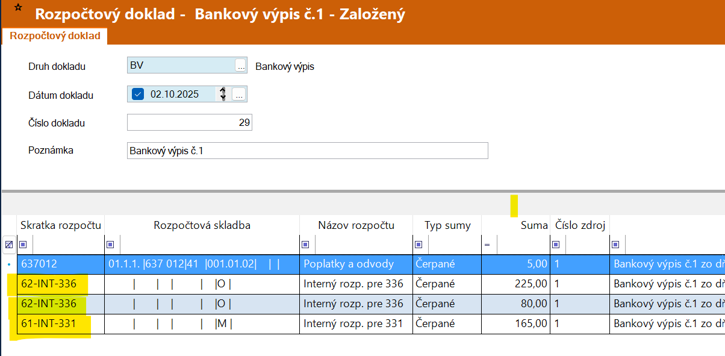
V module Rozpočet sekcií Evidencia okne Rozpočtový doklad zaevidujte cez akciu: Pridať rozpočtový doklad s druhom dokladu RD-Mzdy a dátumom podľa BV. V položkách rozpočtového dokladu rozpíšte čerpanie rozpočtu na požadované EK611 až 616 a 621 až 629 podľa ZF, FK a PK. Pridajte interný rozpočet pre 331 a 336 sumou mínus (-) podľa BV.
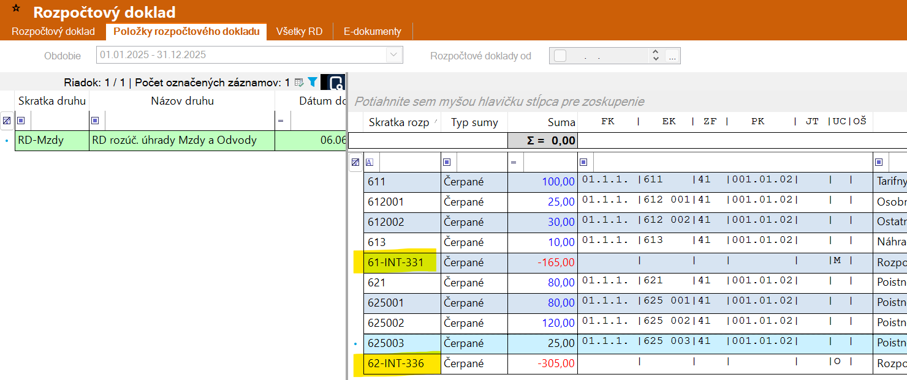
Výhody uvedeného spôsobu evidencie BV a RD pre vyplatené mzdy a odvody pomocou interných rozpočtových položiek:
- jednoduchšia a rýchlejšia evidencia rozpočtového dokladu k bankovému výpisu pri účtoch 331 a 336 bez detailného rozpisu cez interné rozpočty,
- rýchlejšia kontrola položiek BV a položiek rozpočtu princípom: 1 položka BV = 1 rozpočet,
- rozpočtový doklad RD-Mzdy je možné kopírovať z predchádzajúceho mesiaca vrátane položiek s rozpočtovými klasifikáciami EK611 až 616 a EK621 až 629 a rýchlejšie je možné zmeniť sumy rozpočtov podľa podkladov z miezd,
- sumy pre interné položky rozpočtu 61-INT-331 a 62-INT-336 v doklade RD-Mzdy je možné zadať podľa bankového výpisu znamienkom mínus (-) čím vzniká kontrola či doklad RD-Mzdy bude po zápise nulový,
- kontrola rozpočtu je možná aj v okne Prehľad rozpočtu, kde interné rozpočty 61-INT-331 a 62-INT-336 po zaevidovaní BV a RD-Mzdy musia byť nulové,
- v rozpočtovom doklade nad bankovým výpisom je kopírovanie a vytváranie rozpočtových položiek prácnejšie a môže byť menej neprehľadný princíp: 1 položka BV = 1 rozpočet.
¶ Finančný výkaz FIN1-12 a rozpočet
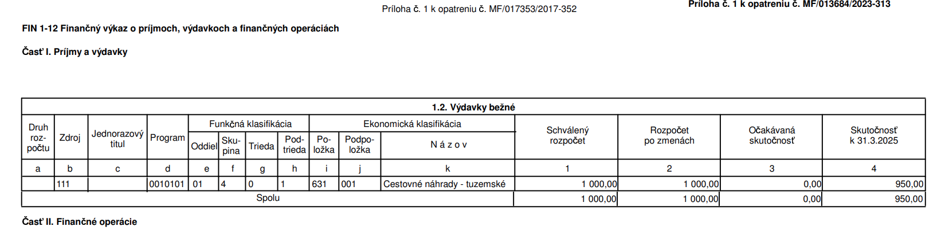
V module Účtovníctvo v okne Výkazy vo vyberači výkaz vyberte finančný výkaz FIN1-12 príslušnej verzie. Spracovanie výkazu vykonajte kliknutím na akciu: Prepočítať. Podkladom pre výkaz FIN1-12 sú údaje z modulu Rozpočet okna Prehľadu rozpočtu.
Prezeranie výkazu je členené na sekcie:
- Bežný rozpočet príjmy a Bežný rozpočet výdavky,
- Kapitálový rozpočet príjmy a Kapitálový rozpočet výdavky,
- Finančné operácie – príjmové operácie a Finančné operácie – výdavkové operácie.

Príklad zobrazenia výkazu cez tlačovú zostavu:
¶ Exporty výkazov do CKS alebo RIS.SAM
Účtovné výkazy a výkazy FIN je možné exportovať do systémov CKS, alebo RIS.SAM.
¶ Export do CKS
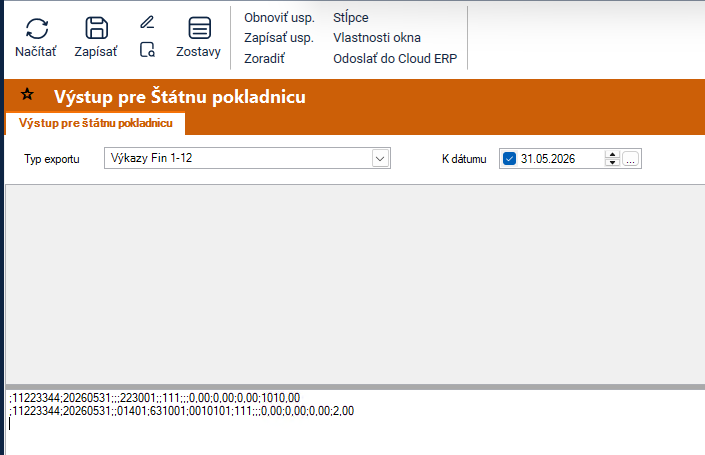
Modul Účtovníctvo sekcia Výkazy okno Výstup pre Štátnu pokladnicu. V prípade, že exportujete výkazy do CKS (Centrálny konsolidačný systém) vo vyberači Typ exportu vyberte požadovaný výkaz a dátum ku ktorému sa predkladajú. Pomocou akcie: Načítať sa zobrazia údaje príslušného výkazu. Kliknutím na akciu: Zapísať vykonáte export príslušného súboru a zapíšete do vybraného adresára a nahráte csv súbory do CKS.
¶ Export do RIS.SAM
V module Účtovníctvo sekcia Účtovanie okno Export RIS.SAM exportujete výkazy do RIS.SAM (Rozpočtový informačný systém pre samosprávu). Vo vyberači Typ exportu vyberte požadovaný výkaz a dátum ku ktorému sa predkladajú. Pomocou akcie: Načítať sa zobrazia údaje príslušného výkazu. Kliknutím na akciu: Zapísať vykonáte export príslušného súboru a zapíšete do vybraného adresára a nahráte csv súbory do RIS.SAM.
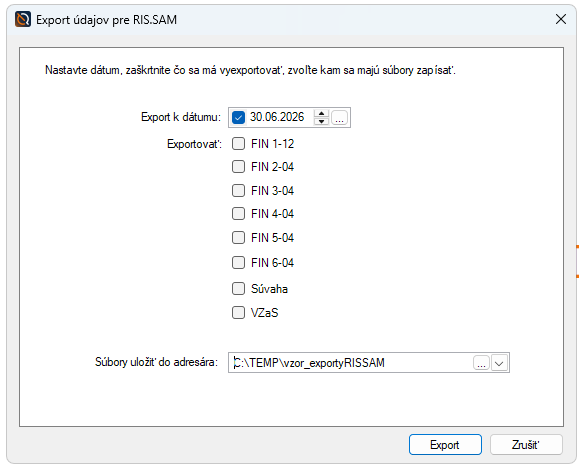
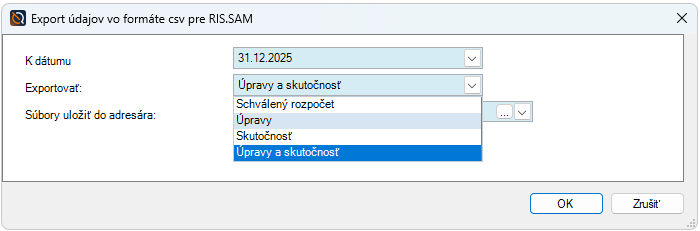
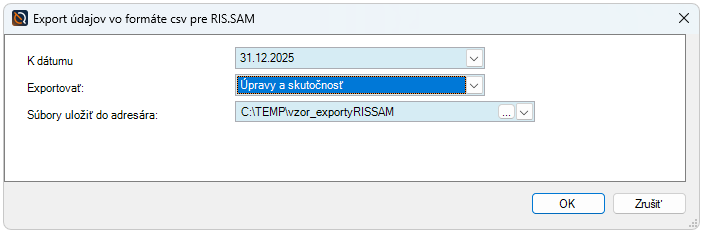
V module Rozpočet sekcia Prehľad okno Prehľad rozpočtu pomocou akcie Export RIS.SAM vyberte potrebný typ exportu (Schválený rozpočet, Úpravy, Skutočnosť, Úpravy a skutočnosť) k požadovanému dátumu . Vykonaný export príslušného súboru sa po potvrdení zapíše do vybraného adresára a nahráte csv súbory do RIS.SAM.