Sekcia Dodávateľská faktúra v module Fakturácia obsahuje nasledovné okná:
- Dodávateľská faktúra
- Dodávateľská faktúra - zálohová
- Faktúra k uhradenej platbe
- JCD dovoz
- Dodávateľská faktúra - Počiatočný stav
- Skonto
¶ Dodávateľská faktúra
Voľba slúži na evidenciu a výpis dodávateľských faktúr pre nákup produktov, resp. platbu vašich záväzkov. Princíp práce spočíva vo vytvorení hlavičky dodávateľskej faktúry, naplnení položiek dodávateľskej faktúry a uložení dát. Okno záložky Faktúry je východiskovým pre ostatné záložky.
¶ záložka Faktúry
Na zobrazenej záložke je prehľad dodávateľských faktúr. V danej voľbe vytvoríte hlavičku dodávateľskej faktúry, a to kliknutím na tlačidlo Pridať.
- Odoslať e-faktúru - začiarkávacie políčko. Údaj sa predvolí začiarknutý na základe nastavenia položky Použitie v efaktúre na vybranom druhu dokladu.
- začiarknuté - takto nastavený doklad je označený na odoslanie do systému e-faktúra akciou Odoslať e-faktúru.
- nezačiarknuté - takto sa nastaví doklad, ktorý nemá byť odoslaný do systému e-faktúra.
- IČ DPH – naše: IČ DPH vašej firmy - prednaplnené alebo rozbaľovací zoznam
- Evid. čís. faktúry: generuje sa automaticky na základe číselného radu
- Druh dokladu : druh dodávateľskej faktúry - vyberač
- Druh daňového pohybu : vyplní sa automaticky na základe Druhu dokladu alebo rozbaľovací zoznam
- Variabilný symbol: číslo dodávateľskej faktúry dodávateľa - ručne
- IČO dodávateľa: dodávateľ - výber z číselníka
- Interný kód dodávateľa: dodávateľ - výber z číselníka
- Názov dodávateľa: dodávateľ - výber z číselníka
- IČ DPH dodávateľa: vyplní sa automaticky na základe dodávateľa
- Štát dodania : vyplní sa automaticky na základe dodávateľa
- Dátum vystavenia: dátumový posúvač alebo ručne
- Dátum doručenia: dátumový posúvač alebo ručne
- Dátum daňovej povinnosti: dátumový posúvač alebo ručne
- Počet dní splatnosti: vyplní sa automaticky na základe dodávateľa alebo vyplníte ručne
- Dátum splatnosti: dátumový posúvač alebo ručne, resp. vyplní sa na základe počtu dní splatnosti
- Dátum zaúčtovania: dátumový posúvač alebo ručne
- Mena: mena dokladu - vyberač
- Kurz: predplní sa na základe kurzového lístka, ak ide o cudziu menu
- Fakturovaná suma: suma aj s DPH dodávateľskej faktúry
- Typ opravného dokladu: ak je faktúra opravný doklad (ťarchopis, dobropis) - rozbaľovací zoznam
- Organizačná jednotka: jednotka organizačnej štruktúry - výber z číselníka
- Ekonomický objekt: výber z číselníka
- Predplatba: suma zaplatenej zálohy k faktúre - dotiahne sa zo zálohovej faktúry, ak existuje
- Spôsob úhrady: rozbaľovací zoznam
- Bankové spojenie: bankové spojenie pre dodávateľskú firmu - vyberač z číselníka
- DanD Koeficient: koeficient pri pomerovej DPH - rozbaľovací zoznam, prípadne ručne - na základe nastavenia
- Konšt. symbol/Plat.titul: rozbaľovací zoznam
- Špecifický symbol: ručne
- Číslo objednávky: predajná objednávka - ručne
- Číslo zmluvy: hospodárska zmluva - ručne
Po vyplnení riadkov formulára kliknite na akciu Zapísať.
V databáze je zapísaný aj Dátum doručenia e-faktúry. Pokiaľ potrebuje používateľ tento stĺpec zobrazovať v okne, je možné si ho pridať do konfigurácie cez akciu Stĺpce/ Voliteľné stĺpce, položka Dátum doručenia e-faktúry.
Poznámka
V slovenskej legislatíve pre doklady od 1.1.2014 do formulára hlavičky dodávateľskej a dodávateľskej zálohovej faktúry pribudlo pole Externé číslo dokladu. Na faktúre teda evidujete váš číselný rad v poli Evidenčné číslo faktúry, Variabilný symbol je uvedený na dodávateľskej faktúre od dodávateľa a nové pole Externé číslo dokladu slúži na číslo faktúry u dodávateľa, ak sa líši od variabilného symbolu (typicky u Orangeu, kde je VS rovnaký na každej faktúre). Externé číslo dokladu je ďalej možné použiť v prípade, že dodávateľ používa v čísle dokladu iné znaky ako číslice, ktoré banka vo variabilnom symbole nepripúšťa. V prípade, že používateľ nevyplní Externé číslo dokladu a ostane prázdne, pri zápise dokladu systém automaticky dotiahne do tohto poľa Variabilný symbol. Preto nie je potrebné písať VS dvakrát, ak je zhodný s číslom faktúry. Číslo z poľa Externé číslo dokladu bude potom číslom daňového dokladu tejto faktúry: ak je rovnaké, je to VS, a ak je iné, je to externé číslo dokladu. V inom prípade (pred 1.1.2014 alebo v českej legislatíve) to funguje ako doteraz, t.j. číslom daňového dokladu je evidenčné číslo dokladu (váš číselný rad).
¶ Stav e-faktúry - filter nad oknom
Jedným z údajov, ktorý sa nenachádza vo formulári faktúry je Stav e-faktúry, ktorý popisuje stav vybraného dokladu z pohľadu odoslania/ prijatia dokladu do systému e-faktúra.
Nad oknom faktúr sa nachádza vyberač na tento údaj, takže je možné odfiltrovať len doklady s vybraným stavom e-faktúry.
Popis jednotlivých stavov:
-
Vytvorená - nový doklad, len zaevidovaný, platí iba vtedy, ak má druh dokladu vybranej faktúry v stĺpci Použitie v efaktúre nastavené Export/Import/Export a Import a súčasne je faktúra vystavená na firmu, ktorá sa nenachádza vo vylúčených firmách.
-
Vyradená z e-faktúry - doklad, ktorého druh dokladu má v stĺpci Použitie v efaktúre nastavené "NIE"
-
Úspešne odoslaná Digitálnemu poštátovi partnera - odoslaný doklad, prenesený do poštára a prijatý poštárom partnera
-
Chyba validácie - ak pri Odoslaní do e-faktúry, alebo kliknutím na akciu E-faktúra validácia doklad neprejde validáciou
-
Odoslané digitálnemu poštárovi - "medzistav", doklad bol odoslaný do digitálneho poštára a ten sa pokúša odoslať ho poštárovi partnera. tento stav sa následne mení iný stav v závislosti od úspešnosti operácie.
-
Opakované odoslanie - nastane, ak sa program automaticky opakovane snaží doručiť doklad do poštára, do systému E-faktúry. Dôvod opätovného pokusu môže byť napr. že dodávateľ nie je registrovaný v systéme e-faktúry.
-
Úspešne naimportovaná - prijatý doklad, zapísaný z okna E-faktúra import.
¶ záložka Položky
Záložka slúži na vytvorenie položiek dodávateľskej faktúry pod vopred zvolenou hlavičkou dodávateľskej faktúry. Priradenie položiek dodávateľskej faktúry pod zvolenú hlavičku prevediete kliknutím na tlačidlo Pridať.
• Kód produktu: vyberač z číselníka (nie je povinné)
• Názov produktu: dotiahne sa na základe vybraného kódu produktu
• Množstvo: ručne
• Merná jednotka : Ak je vybraný produkt, merná jednotka sa doplní z produktu, pokiaľ nie je vybraný produkt a je vyplnené Označenie dodávky, treba mernú jednotku naplniť ručne.
• Obdobie: pre opakované faktúry (napr. nájom)
• Označenie dodávky: popis položky faktúry - ručne alebo vyberač pre viacriadkový text
• Jednotková cena: cena položky bez DPH
• Celková suma: množstvo x jednotková cena - automaticky
• Suma CM: suma v cudzej mene na základe kurzu meny
• Sadzba DPH: sadzba a druh DPH - vyberač
• Kód účtovného druhu: vyberač
• Účet: vyplní sa automaticky na základe Účtovného druhu, resp. vyplníte na základe nastavenia
• Skratka účtu: vyplní sa automaticky na základe Účtu
• OŠ: stredisko zodpovedné za nákup - výber z číselníka
• Ekonom. objekt: ekonomický objekt - výber z číselníka
• Kód typu: systémový údaj o type položky (základ)
• PS: párovací symbol - výber z číselníka
• Dátum pár. symb.: dátum pre párovací symbol - dátumový posúvač alebo ručne
• Typ pár. symbolu: typ dátumu pre párovací symbol - rozbaľovací zoznam
Po vyplnení riadkov formulára kliknite na akciu Zapísať.
¶ záložka Záloha / Dobropis
Záložka slúži na evidenciu dodávateľských zálohových faktúr a dobropisov, ktoré majú väzbu s danou dodávateľskou faktúrou.
Aby bolo možné priradiť k faktúre uhradenú zálohu, musí byť faktúra zaúčtovaná.
¶ Faktúra importovaná z e-faktúry
- Faktúra naimportovaná z e-faktúry, ktorá mala uhradenú sumu zálohou, sa naimportuje tak, že v záložke Záloha/ Dobropis sa nachádza záznam o úhrade, ale nie je vybraná uhradená zálohová faktúra. Tú si používateľ musí doplniť cez úpravu dokladu.

- Dobropis naimportovaný z e-faktúry, ktorý mal v xml evidované číslo pôvodnej faktúry, sa naimportuje tak, že v záložke Záloha/ Dobropis sa už väzba na dobropisovanú faktúru nachádza.

¶ záložka Splátky
¶ záložka Iné doklady
Evidencia dokladov, s ktorými má konkrétna došlá faktúra väzbu, t.j. saldokonto, rôzne typy daňových a účtovných dokladov, ak doklady existujú.
¶ Text k faktúre
Karta slúži na doplnenie ľubovoľného textu na zadefinované miesto vo faktúre. Texty napĺňate buď z číselníka Preddefinovaný text k evidencii, ktoré sú editovateľné, alebo ich vytvárate priamo v tejto voľbe. Nový text k faktúre priradíte kliknutím na tlačidlo Pridaj.
• Typ: umiestnenie textu vo faktúre - vyberač
• Preddefinovaný text: preddefinovaný text z číselníka pre došlú faktúru - výber z číselníka
• Text: editácia ľubovoľného aj preddefinovaného textu.
Nový riadok v Texte vytvoríte stlačením Ctrl+Enter.
Po vyplnení riadkov formulára prevediete Zápis textu pod zvolenú hlavičku došlej faktúry.
¶ Rozpočítanie pomerom - možnosť rozúčtovania položiek faktúry na daňové a nedaňové náklady
V prípade, že potrebujete jednotlivé položky faktúry rozdeliť na daňové a nedaňové náklady, môžete použiť funkčnosť akcie - Rozúčtovanie (Ne)daňové náklady.
Upozornenie: Rozúčtovanie na daňové a nedaňové náklady musíte mať v databáze nastavené aj pre Položky daňového dokladu - podľa postupu uvedeného na stránke Rozpočítanie pomerom.
¶ Akcie nad oknom
¶ Odoslať e-faktúru
Akcia slúži na odoslanie faktúry cez digitálneho poštára.
Cez digitálneho poštára je možné poslať iba faktúru v Stave e-faktúry - Vytvorená.
- Pokiaľ faktúra nemá vyplnenú položku Stav e-faktúry - má pole prázdne, nie je možné takúto faktúru do digitálneho poštára poslať.
- Pokiaľ má faktúra Stav e-faktúry Vyradená z e-faktúry, tiež nie je možné ju poslať do digitálneho poštára.
- Pokiaľ má faktúra Stav e-faktúry iný ako Vytvorená, po kliknutí na akciu Odoslať e-faktúru sa zobrazí hláška a faktúra sa neodošle.
Po kliknutí na akciu Odoslať e-faktúru sa označené faktúry zvalidujú voči štruktúre e-faktúry.
- Pokiaľ program nájde nedostatky, napr. nevyplnený UBL kód, používateľ dostane informáciu v logu a doklady sa nedošlú. Používateľ si doklady následne upraví a opätovne odošle.
- Ak je validácia v poriadku,faktúry sa odošlú.
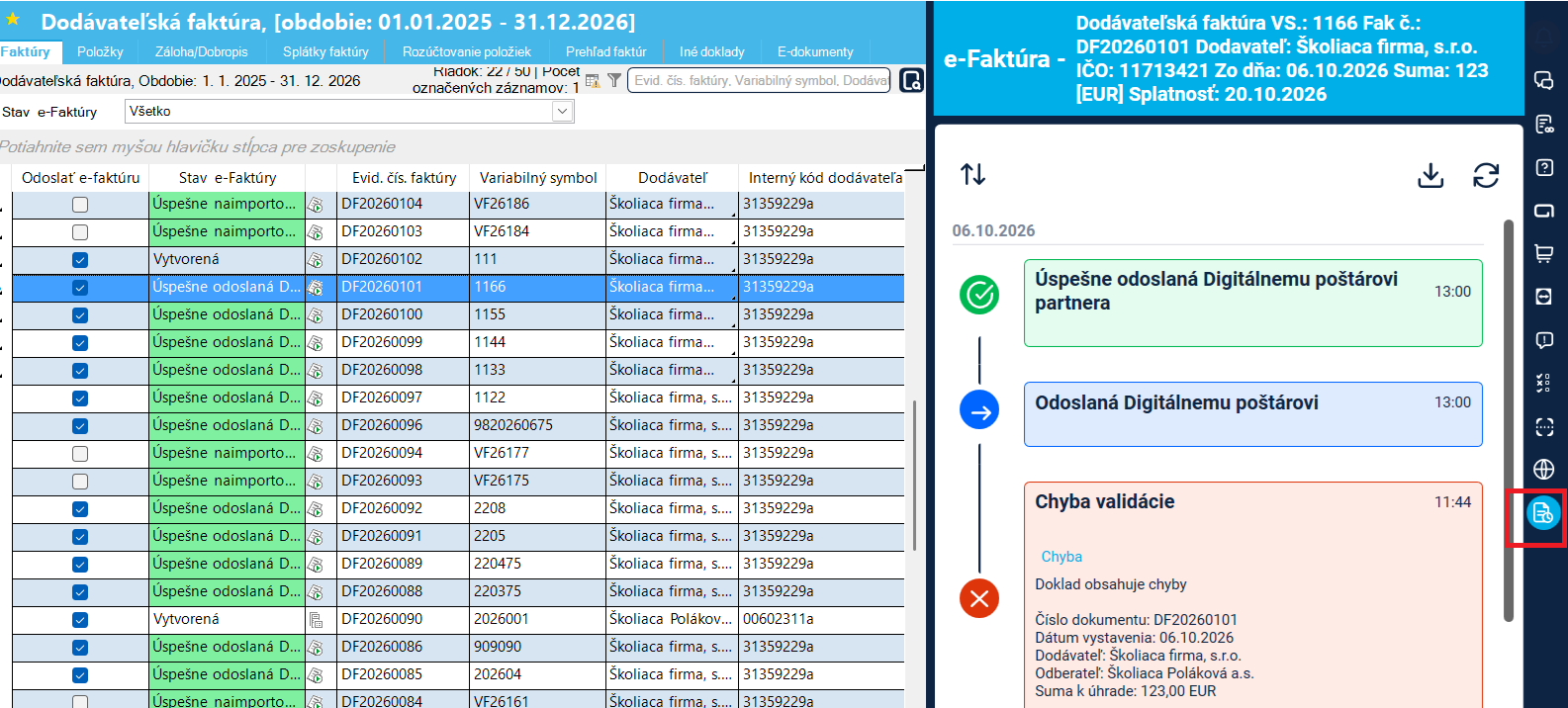
Po úspešnom odoslaní za zmení stav na vybranej faktúre v stĺpci Stav e-faktúra na Odoslaná Digitálnemu poštárovi a následne na Úspešne odoslaná Digitálnemu poštárovi partnera.
Priebeh odosielania faktúry do systému e-faktúry sa zobrazí kliknutím na Históriu e-faktúry v pravom bočnom paneli. Viac je popísané v téme Bočný panel / História e-faktúry
¶ E-faktúra validácia
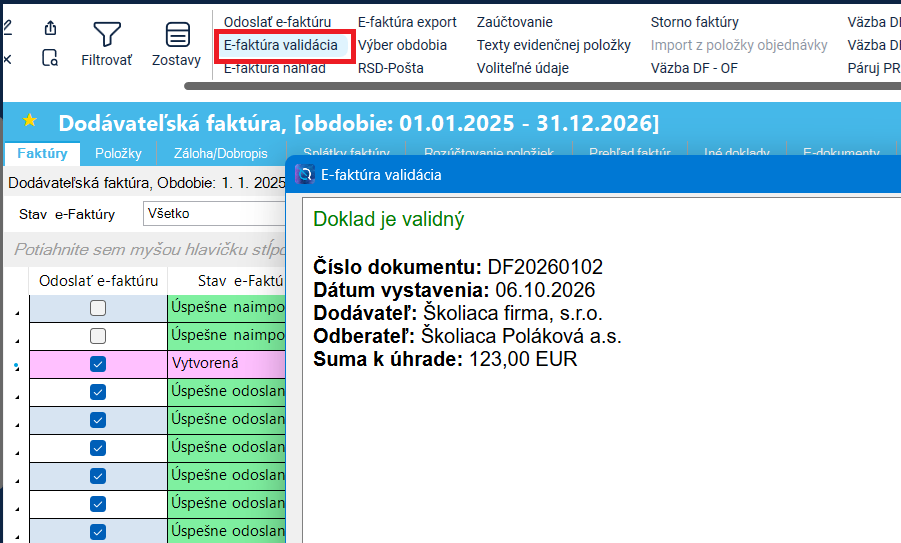
Akcia slúži na ručné validovanie vybraného dokladu na vyplnenosť údajov voči štruktúre požadovanej e-faktúrou.
- Pokiaľ doklad má vyplnené všetky údaje podľa požiadaviek e-faktúry, validácia zobrazí hlásenie s informáciou o validnosti dokladu.
- Pokiaľ na doklade nie sú vyplnené všetky údaje, ktoré požaduje e-faktúra, v okne validácie sa zobrazí zoznam informácií, ktoré nie sú korektne vyplnené.
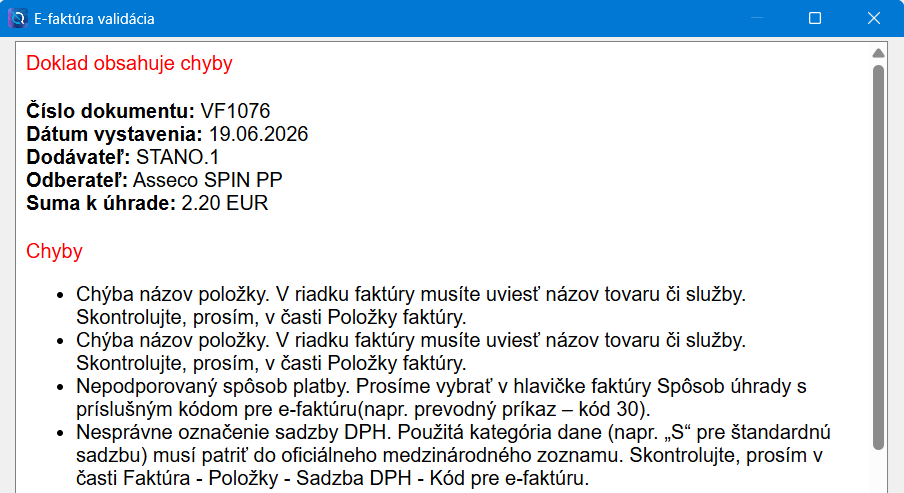
Na základe týchto informácií je potrebné upraviť údaje na vybranom doklade a po úprave je možné znova nad dokladom spustiť validáciu.
Pri zadávaní mínusových položiek (dobropis) je potrebné uviesť zápornú hodnotu v množstve. Záporná hodnota v sume nie je podporovaná a spôsobí neúspešnú validáciu e‑faktúry.
Pre úspešnú validáciu e‑faktúry je potrebné, aby každá fakturačná položka obsahovala vyplnenú mernú jednotku a mala priradený produkt alebo vyplnené označenie dodávky. V opačnom prípade validácia e‑faktúry nebude úspešná.
¶ E-faktúra náhľad
Akcia zobrazí HTML náhľad na xml e-faktúry v predvolenom internetovom prehliadači. Akcia umožňuje náhľad i pre doklady, z ktorých nebolo ešte vytvorené XML.
XML existuje pri faktúrach odoslaných do e-faktúry, exportovaných akciou E-faktúra export a zapísaných do knihy faktúr z okna E-faktúra import.
V náhľade sa pretransformujú UBL údaje z formátu xml do formátu html, preto sú v náhľade zobrazené napríklad kódy merných jednotiek pre e-faktúru.
¶ E-faktúra export
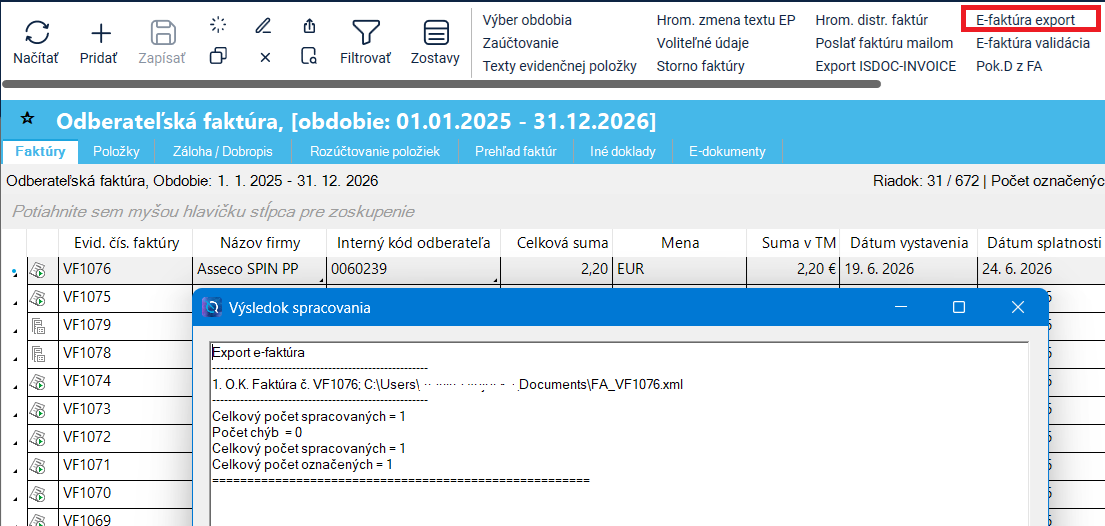
Ručný export xml súboru v štruktúre e-faktúry.
Akcia vytvorí a vyexportuje súbor v xml formáte, ktorý zodpovedá štruktúre pre e-faktúru.
Súbor sa automaticky uloží do používateľského adresára Dokumenty (c:\Users\meno.priezvisko\Documents), resp. do adresára, ktorý si môže používateľ zadať v Nastaveniach pre logistiku v setupe F_FA_EFAK_EXP_PATH.
¶ E-FAKTURÁCIA od 1.1.2027
e-Faktúra - Legislatíva
e-Faktúra - Pracovný postup
¶ Špecifiká pre dodávateľskú faktúru súvisiace s rozpočtom pre organizácie verejnej správy (PUBLIC)
Špecifiká pre dodávateľskú faktúru súvisiace s rozpočtom pre organizácie verejnej správy (PUBLIC) nájdete na tomto odkaze:rozpocet